- Windows, her kullanıcının erişim ve kontrol düzeyini uyarlamak için farklı hesap türleri (yönetici, standart, misafir ve çocuk) sunar.
- Kullanıcı profilleri, yerel gruplar ve NTFS izinlerinin birleşimi, veri izolasyonu, işlem kısıtlaması ve önemli ölçüde geliştirilmiş güvenlik sağlar.
- Profesyonel veya eğitim hesaplarını birbirine bağlamak ve güvenli giriş yöntemleri kullanmak, ekibin merkezi kontrolle iş veya akademik ortamlara entegre olmasına yardımcı olur.
- Hesapların ve izinlerin kötü yönetimi, kötü amaçlı yazılımlara, gizlilik kaybına ve sistem ayarlarında kontrolsüz değişikliklere yol açma riskini artırır.
Bir bilgisayarı paylaştığımızda veya hem iş hem de kişisel kullanım için kullandığımızda , kullanıcı hesaplarını nasıl yönettiğimiz, düzenli ve güvenli bir sisteme sahip olmak ile tam bir kaosa yol açmak arasında büyük fark yaratır. Windows'ta hesapların nasıl çalıştığını, hangi türlerin mevcut olduğunu ve her birinin hangi izinlere sahip olduğunu anlamak, silinen veriler, virüsler veya kimin yaptığı bilinmeyen yapılandırma değişiklikleri gibi sorunlardan kaçınmak için çok önemlidir.
Ayrıca Windows, kişisel hesabınızı iş veya okul hesaplarınızla bağlamanıza , daha güvenli bir şekilde oturum açmanıza (parola, PIN veya biyometrik kimlik doğrulama), grafik araçlar veya komutlar kullanarak kullanıcı oluşturmanıza, NTFS izinleriyle her kişinin neler yapabileceğini kontrol etmenize ve kullanıcıları gruplara ayırmanıza olanak tanır. Tüm bunlar çok teknik gelebilir, ancak açıkça anlatıldığında göründüğünden çok daha basittir.
Windows'ta kullanıcı hesabı nedir ve neden bu kadar önemlidir?
Windows'ta kullanıcı hesabı, bir kişinin bilgisayarla çalışmak için kullandığı kimlik bilgileri, izinler ve kişisel ayarlar kümesidir . Her hesabın kendi ortamı vardır: masaüstü, belgeler, kullanıcının tercihlerine göre yapılandırılmış uygulamalar ve belirli bir sistem erişim düzeyi.
Herkes aynı hesabı kullanıyorsa, özellikle de yönetici ayrıcalıklarına sahip bir hesapsa, riskler katlanarak artar: kötü amaçlı yazılımlara daha fazla maruz kalma , kontrolsüz yapılandırma değişiklikleri, gizlilik kaybı ve bilgisayarda kimin ne yaptığını bilmenin tamamen zorlaşması.
En iyi uygulama, her kişinin kendi kullanıcı hesabına sahip olması ve mümkün olduğunca günlük işler için standart kullanıcı hesaplarını kullanması , yönetici hesaplarını ise yalnızca belirli bakım veya kurulum görevleri için bırakmasıdır.
Ayrıca, bir hesabın yalnızca oturum açmak için kullanılmadığını, aynı zamanda bir kullanıcı profiliyle bağlantılı olduğunu anlamak da çok önemlidir : belgeleriniz, indirmeleriniz, program ayarlarınız, tarama verileriniz ve daha fazlasını içeren bir dizin.
Windows'a Giriş: Yöntemler, Güvenlik ve Sık Karşılaşılan Sorunlar
Windows'a giriş yapmak, sistemin masaüstünüze ve verilerinize erişim izni vermeden önce kimliğinizi doğrulama işlemidir. Bu adım, yalnızca sizin (veya yetkilendirdiğiniz birinin) kullanıcı oturumunuza ve kişisel profilinize erişebilmesini sağlamak için çok önemlidir.
Günümüzde Windows, farklı oturum açma yöntemleri kullanmanıza olanak tanır: klasik parola , sayısal PIN veya Windows Hello aracılığıyla yüz tanıma veya parmak izi taraması gibi biyometrik seçenekler. Bu biyometrik yöntemler, doğru şekilde yapılandırıldığında, basit bir parolaya göre daha hızlı ve genellikle daha güvenli erişim sağlar.
Temel oturum açma işlemi çok basittir: cihazı açın, oturum açma ekranına gidin, uygun hesabı seçin (birden fazla hesap varsa) ve parolanızı veya PIN kodunuzu girin . Cihaz bir Microsoft hesabıyla ilişkilendirilmişse, girdiğiniz parola o çevrimiçi hesaba ait paroladır.
Parolanızı hatırlamakta zorlanıyorsanız, giriş ekranında "Parolamı unuttum" veya "PIN kodumu unuttum " gibi bağlantılar görüntülenir ve bu sayede kurtarma işlemine başlayabilirsiniz. Kişisel bilgisayarlarda bu işlem oldukça doğrudan çalışır, ancak işletme veya eğitim ortamlarında yöneticiler tarafından kontrol edilebilir.
Kişisel hesaplarınızı profesyonel veya eğitim hesaplarınızla bağlayın.
Kişisel Microsoft hesabınızla aynı bilgisayarı kullanırken, aynı zamanda kendi kaynaklarını (kurumsal e-posta, OneDrive for Business, iş uygulamaları vb.) sunan bir kuruluşa (şirket veya eğitim kurumu) ait olmak çok yaygındır . Bu durumlarda, Windows, her şeyi birbirine karıştırmadan bu kaynaklara kolayca erişmek için bir iş veya okul hesabını "bağlamanıza" olanak tanır.
İş veya okul hesabınızı bağlayarak, cihazınız kurumla ilişkilendirilir ve paylaşılan dosyalara, kurumsal uygulamalara, güvenlik politikalarına ve diğer şirket veya eğitim hizmetlerine erişim sağlanır. Bu, kişisel bilgisayarınızı veya dizüstü bilgisayarınızı iş veya okul altyapınızla entegre etmenin standart yoludur.
Bunu yapmak için, Sistem Ayarları uygulamasına gidin (örneğin, Win + I tuşlarına basarak ), Hesaplar bölümüne ve ardından İş veya Okul hesabı bölümüne girin. Oradan, yeni bir hesap ekleme seçeneğini seçebilir ve kuruluşunuz tarafından sağlanan bilgileri (genellikle iş e-posta adresiniz ve ilgili şifreniz) girebilirsiniz.
Bağlantı kurulduktan sonra, bu hesap kuruluş tarafından belirlenen politikalara göre yönetilecektir; bu nedenle ek güvenlik kısıtlamaları , uzaktan yazılım yükleme veya cihazın kendisi üzerinde kontroller olabilir.
Windows 11'deki kullanıcı hesabı türleri
Windows 11 (ve büyük ölçüde Windows 10 da) izin düzeylerine ve kullanım amacına göre çeşitli hesap türleri arasında ayrım yapar. Bunları anlamak, her kişi için hangi hesabın oluşturulacağına ve her hesabın sistemde neler yapıp yapamayacağına karar vermede yardımcı olur.
Windows 11'deki dört ana kullanıcı hesabı kategorisi şunlardır: Yönetici , Standart Kullanıcı , Misafir ve Çocuk Hesabı . Her biri farklı ihtiyaçlara ve bağlamlara hizmet eder.
Yönetici Hesabı: maksimum sistem kontrolü
Yönetici hesabı, sistemde en yüksek ayrıcalık düzeyine sahip hesaptır . Bu hesap, programları yüklemenize ve kaldırmanıza , genel Windows ayarlarını değiştirmenize, güvenlik seçeneklerini ayarlamanıza, diğer kullanıcı hesaplarını oluşturmanıza, düzenlemenize veya silmenize ve hatta tüm sistem dosyalarına erişmenize olanak tanır.
Bu yetki, beraberinde açık bir sorumluluk da getirir: Yönetici hesabından yapılan herhangi bir değişiklik, bilgisayardaki tüm kullanıcıları etkiler . Bu nedenle, internette gezinme veya e-posta okuma gibi günlük işler için kullanılmaması önerilir; böylece kötü amaçlı yazılımlara veya insan hatalarına karşı saldırı yüzeyi azaltılır.
Pratikte, kişisel bir bilgisayarda genellikle sistemi yönetmek (uygulamaları yüklemek, sürücüleri güncellemek, gelişmiş ayarları değiştirmek) için kullanılan bir ana yönetici hesabı ve günlük işler için kullanılan bir standart hesap bulunur.
Mevcut bir hesabı yönetici olarak yükseltmeniz gerekiyorsa, bunu Ayarlar > Hesaplar > Aile ve diğer kullanıcılar bölümünden yapabilirsiniz: kullanıcıyı seçin, hesap türünü değiştir seçeneğine tıklayın ve açılır menüden Yönetici'yi seçerek değişiklikleri uygulayın.
Standart kullanıcı hesabı: günlük kullanım için önerilen seçenek.
Standart kullanıcı hesabı, normal bilgisayar kullanımı için tasarlanmıştır : internette gezinme, yüklü programları kullanma, belge oluşturma veya değiştirme, oyun oynama vb. Başlıca avantajı, sistemin genel ayarlarını değiştirmeye veya yöneticinin açık izni olmadan yazılım yüklemeye izin vermemesidir.
Bu tür bir hesap, birinin yanlışlıkla önemli bir uygulamayı kaldırması, kritik sistem ayarlarını değiştirmesi veya kötü amaçlı yazılım yüklemesi riskini azaltır. Aslında, standart bir hesaptan bir program yüklemeye çalışırsanız, Windows devam etmek için yönetici kimlik bilgilerini isteyecektir.
Standart hesaplar , makul bir güvenlik ve kontrol seviyesini korurken bilgisayarınıza erişime ihtiyaç duyan aile üyeleri, iş arkadaşları veya arkadaşlar için idealdir . Herkesin kendi profili, masaüstü ve verileri olacak, ancak ilk fırsatta sistemi bozamayacaklar.
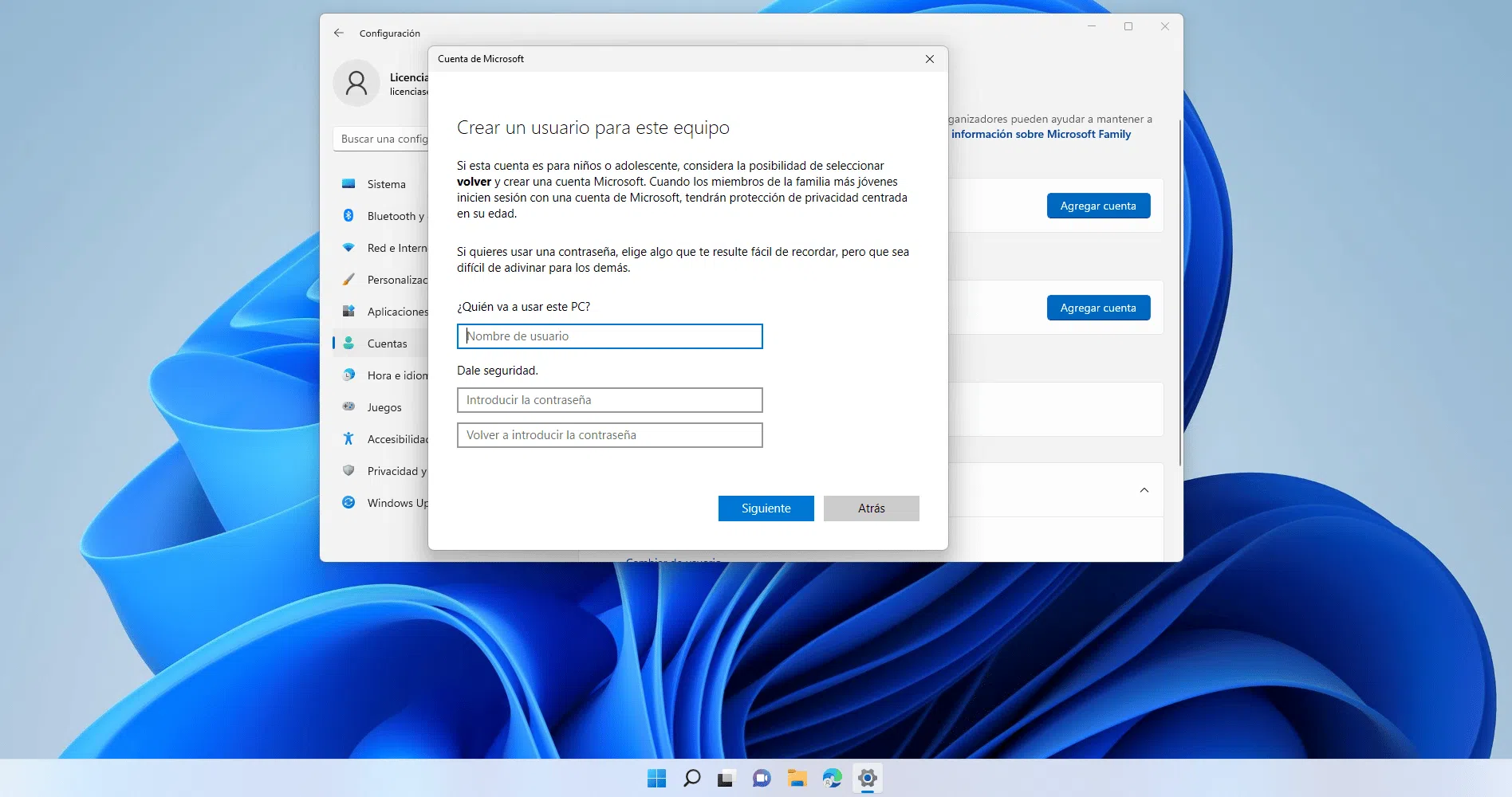
Standart bir hesap oluşturmak için, Ayarlar > Hesaplar > Aile ve diğer kullanıcılar bölümünden Hesap ekle seçeneğini seçin, adımları izleyin (Microsoft hesabı ile veya olmadan) ve hesap türünü tanımlarken Standart kullanıcıyı seçin.
Misafir hesabı: Çok kısıtlı geçici erişim
Misafir hesabı , bilgisayara çok sınırlı ve geçici erişim sağlamak üzere tasarlanmıştır; örneğin, birinin e-posta kontrol etmek, internette gezinmek veya belirli bir görevi yerine getirmek için bilgisayarı bir süreliğine kullanması gerektiğinde kullanılır.
Bu hesap sistem ayarlarını değiştiremez, program yükleyemez veya diğer kullanıcıların verilerine erişemez. Ayrıca, yaptığınız değişiklikler (belgeler, uygulama ayarları vb.) genellikle oturumu kapattıktan sonra kalıcı olarak kaydedilmez , bu da bilgisayarınız üzerindeki etkiyi en aza indirir.
Windows 11'de misafir hesabı varsayılan olarak devre dışıdır, ancak yerel kullanıcı yönetim aracı üzerinden etkinleştirilebilir. Bunu yapmak için, yerel kullanıcı ve grup yöneticisini açabilirsiniz (örneğin, şu komutla): lusrmgr.msc Çalıştır'da, kullanıcılar klasörüne gidin, "Misafir" hesabını bulun, özelliklerine erişin ve hesabın devre dışı bırakıldığını belirten seçeneğin işaretini kaldırın.
Bu hesap türü, kalıcı bir kullanıcı hesabı oluşturmak istemediğiniz ancak kişisel hesabınıza erişim izni vermek de istemediğiniz durumlarda mükemmeldir. Ara sıra kullananlar için kontrollü ve geçici bir ortam sunar.
Çocuk hesabı: ebeveyn kontrolleri ve aile güvenliği
Çocuk hesabı, özellikle çocuklar için tasarlanmıştır ve Microsoft'un Aile Güvenliği araçlarının bir parçasıdır . Ebeveynlerin veya velilerin çocuklarının bilgisayar kullanımını izlemelerine ve sınırlamalarına olanak tanır.
Bu hesap türüyle, kullanım programları (günlük ekran süresi veya zaman dilimleri) ayarlayabilir, uygulamaları ve oyunları kısıtlayabilir, uygunsuz web sitelerini engelleyebilir ve etkinlik raporlarını inceleyebilirsiniz. Tüm bunlar, çocukların teknolojiyi kullanmalarını engellemeden daha güvenli bir ortam oluşturmak için tasarlanmıştır.
Çocuk hesabı oluşturmak için Ayarlar > Hesaplar > Aile ve diğer kullanıcılar bölümünden "aile üyesi ekle" seçeneğini kullanarak "çocuk ekle"yi seçin. Mevcut bir e-posta adresini kullanabilir veya çocuk için yeni bir adres oluşturabilir ve ardından istediğiniz ebeveyn denetimlerini uygulayabilirsiniz.
Bu yaklaşım, birden fazla çocuğun aynı bilgisayarı paylaştığı aile ekiplerinde çok faydalıdır, çünkü kısıtlama düzeyini ve içeriği her birinin yaşına ve olgunluk seviyesine uyarlamaya olanak tanır.
Kullanıcı hesaplarını düzgün yönetmemenin riskleri
Windows'ta kullanıcı hesabı yönetimini ciddiye almamak, güvenlik ve gizlilik açısından olduğu kadar bilgisayarın çalışması açısından da ciddi sorunlara yol açabilir.
En belirgin tehlikelerden biri, kötü amaçlı yazılım ve virüs riskinin artmasıdır . Herkes yönetici ayrıcalıklarına sahip bir hesap kullanıyorsa, çalışan herhangi bir kötü amaçlı dosya sistemde önemli değişiklikler yapma özgürlüğüne sahip olacaktır. Örneğin, bir aile bilgisayarındaki herkes aynı yönetici hesabını paylaşıyorsa, tüm makineyi tehlikeye atmak için yalnızca bir kişinin virüslü bir program indirmesi yeterlidir.
Bir diğer sorun ise kişisel verilere yetkisiz erişimdir . Bilgisayar ayrı hesaplar ve kilitleme mekanizmaları (şifre, PIN vb.) ile korunmuyorsa, bilgisayarı kullanan herkes ana kullanıcının belgelerine, fotoğraflarına, e-postalarına ve diğer verilerine erişebilir.
Yanlışlıkla yapılan yapılandırma değişiklikleri de yaygındır . Sınırlı teknik bilgiye sahip bir kullanıcı, hassas ayarları (ağ, güvenlik duvarı, hesaplar, izinler) istemeden değiştirebilir ve bu da performans sorunlarına veya güvenlik açıklarına yol açabilir; üstelik bu değişikliklerin nasıl geri alınacağını bilmez.
Cihazlar bireysel hesaplar olmadan paylaşıldığında, uygulamaların ve hizmetlerin denetimsiz kullanımına olanak sağlanır . Bu, herkesin güvenilmeyen sitelerden uygulama yükleyebileceği, başkasının kişisel hesaplarına giriş yapabileceği veya oturumları gözetimsiz bırakabileceği anlamına gelir.
Dahası, gizlilik ve kişiselleştirme kaybolur: bireysel hesaplar olmadan herkes aynı bildirimleri, tarama geçmişini, masaüstü arka planını vb. görür. Bu, dijital gizliliği sınırlar ve her kullanıcı için deneyimi daha az kullanışlı hale getirir.
Son olarak, herkes aynı hesabı kullanıyorsa (örneğin, küçük bir işletmede), kimin ne yaptığını bilmek neredeyse imkansızdır . Ödemeleri işlemek, fiyatları değiştirmek veya işlemleri kaydetmek için birkaç kişinin aynı bilgisayarı kullandığı bir işletmede, tek bir yönetici hesabı kullanmak belirli eylemleri izlemeyi imkansız hale getirir.
Windows'ta kullanıcı profilleri: verilerin ve ayarların saklandığı yer.
Her kullanıcı hesabının arkasında , o kişinin verilerinin ve tercihlerinin saklandığı bir klasörden başka bir şey olmayan bir kullanıcı profili bulunur : belgeler, indirmeler, program ayarları, masaüstü vb.
Windows 10 ve Windows 11'de kullanıcı profilleri varsayılan olarak şu dizinde saklanır: C: \ UsersBu klasörün içinde, her kullanıcı için bir alt klasör bulunur ve bu klasörlerin adları genellikle kullanıcının oturum açma kimliğiyle eşleşir (örneğin, C:\Users\alumno, C:\Users\marinapg, Vb.)
Windows'un fiziksel olarak yalnızca bir kullanıcı ilk kez oturum açtığında kullanıcı profili oluşturduğunu anlamak önemlidir . Bu, sistemde birçok hesap tanımlanmış olabileceği anlamına gelir, ancak en az bir kez oturum açana kadar, C:\Users klasöründe profil klasörleri mevcut olmayacaktır.
Kullanıcı profilinde Belgeler, Resimler, Masaüstü ve İndirilenler gibi görünür klasörlerin yanı sıra, yapılandırma dosyalarının ve dahili uygulama verilerinin depolandığı AppData gibi gizli klasörler de bulunur. Bu nedenle, aynı bilgisayarın iki kullanıcısı örneğin farklı şekilde yapılandırılmış bir tarayıcıya sahip olabilir.
AppData klasörü, Local, LocalLow ve Roaming olmak üzere alt klasörlere ayrılır ve her biri farklı bir veri türü için kullanılır (yerel ayarlar, senkronize edilebilen veriler vb.). Birçok programda, arayüz özelleştirmeleri, eklentiler veya gelişmiş ayarlar bu alt klasörlerde saklanır.
Öte yandan, uygulamaların kendileri (çalıştırılabilir dosyaları ve statik dosyaları) genellikle Program Files (veya Program Files (x86)) klasörüne yüklenirken, her kullanıcı bu uygulamaların kendi yapılandırmasını kullanıcı profilinde saklar. Dolayısıyla, Firefox sisteme yalnızca bir kez yüklenebilir, ancak her kullanıcının yer imleri, geçmişi ve tercihleri kendi AppData dizininde bulunur.
Kullanıcı oluşturma ve yönetme: grafiksel araçlar ve komutlar
Windows, kullanıcı hesapları oluşturmak ve yönetmek için çeşitli yollar sunar . Masaüstü ortamında en yaygın olanları Ayarlar uygulaması ve klasik Denetim Masası'dır, ancak "Bilgisayar Yönetimi" aracını ve ileri düzey kullanıcılar için komut satırını da kullanabilirsiniz.
Ekip Yönetimi'nden (Pro sürümlerinde ve üzeri sürümlerde mevcuttur), Yerel Kullanıcılar ve Gruplar bölümünden, mevcut tüm hesapları görüntüleyebilir, etkin veya devre dışı olup olmadıklarını kontrol edebilir ve yeni kullanıcılar oluşturabilirsiniz. Bu arayüzde, aşağı doğru ok simgesi , hesabın mevcut olduğunu ancak oturum açmak için kullanılamadığını gösterir.
Bu araçla yeni bir kullanıcı oluştururken, ona bir ad, (istenirse) bir parola atarsınız ve kullanıcının oturum açtığında parolasını değiştirmesi mi yoksa zamanla süresinin dolması mı gerektiğine karar verirsiniz. Ayrıca, kullanıcının kendi parolasını değiştirmesini engellemek gibi kısıtlamalar da tanımlayabilirsiniz.
Grafiksel araçlara ek olarak, komutlar kullanarak da kullanıcıları yönetmek mümkündür. Örneğin, yönetici olarak çalıştırılan bir komut istemi penceresinden şunları kullanabilirsiniz: net user Hesap oluşturmak, parola belirlemek, mevcut kullanıcıları listelemek veya özellikleri değiştirmek için.
Tipik bir komut şöyle olabilir: net user anagp ClaveRoot#20 /addBu, belirtilen şifreyle "anagp" adında bir kullanıcı oluşturur. Aynı komut, parametre olmadan, sistemde bulunan hesapları listeler. Bu yöntem, özellikle aşağıdaki durumlarda çok kullanışlıdır: Komut dosyaları kullanarak görevleri otomatikleştirin veya aynı anda birçok kullanıcı oluşturulduğunda.
FAT32 ve NTFS dosya sistemleri: izinler ve güvenlik
Windows'ta kullanıcı hesabı güvenliğini anlamanın bir diğer önemli yönü de, diskin kullanabileceği dosya sistemleri arasındaki farkı, özellikle de en yaygın olanları olan FAT32 ve NTFS arasındaki farkı bilmektir.
FAT32, birkaç önemli sınırlaması olan daha eski ve daha basit bir dosya sistemidir. En bilineni, 4 GB'tan büyük dosyalara izin vermemesidir . Ancak güvenlik açısından en büyük dezavantajı, FAT32'nin ayrıntılı erişim izinlerini desteklememesidir: FAT32'deki dosyalar ve klasörler, NTFS tarzı ACL'leri (Erişim Kontrol Listeleri) desteklemez.
Öte yandan NTFS, Windows için en modern ve güçlü dosya sistemidir. Ayrıntılı dosya ve dizin izinleri , denetim, şifreleme ve diğer gelişmiş özelliklere olanak tanır. Pratikte, kullanıcı ve grup tabanlı bir güvenlik politikası uygulamak istiyorsanız, NTFS kullanmak şarttır.
Windows Disk Yönetimi aracı, yeni bölümler oluşturmanıza ve hangi dosya sistemini kullanacağınızı seçmenize olanak tanır. Örneğin, ayrıntılı izinler için NTFS biçiminde biçimlendirilmiş bir veri bölümü ve (diğer aygıtlarla uyumluluk gerekiyorsa) FAT32 biçiminde başka bir bölüm oluşturabilirsiniz; ancak ikincisinin ACL tabanlı güvenliğe sahip olmayacağını unutmayın.
Yapılandırılmış izinlere sahip bir NTFS bölümünden FAT32 olarak biçimlendirilmiş başka bir sürücüye bir dizini kopyaladığınızda, tüm güvenlik bilgileri kaybolur : FAT32 sürücüsünde Güvenlik sekmesi veya izin listesi bulunmaz, çünkü dosya sistemi bunu desteklemez.
NTFS izinleri, ACL'ler ve kullanıcı tabanlı klasör erişimi
NTFS izinleri, bir dosya veya klasörü kimin okuyabileceğini, yazabileceğini, değiştirebileceğini veya silebileceğini oldukça hassas bir şekilde belirlemenizi sağlar. Bu , ilgili izinleriyle birlikte kullanıcı ve grupların listeleri olan Erişim Kontrol Listeleri (ACL'ler) kullanılarak yapılır.
Bir dizinin özelliklerindeki Güvenlik sekmesi, o kaynağa erişim izni olan kullanıcıları ve grupları gösterir. Bir kullanıcı veya grup listede yoksa, varsayılan olarak erişim yetkisine sahip değildir (ancak bazı durumlarda üst klasörlerden izinleri devralabilirler).
Çok tipik bir pratik örnek: Bir veri klasöründe (örneğin, E:\Company), her kullanıcının adıyla alt klasörler oluşturulur; örneğin, E:\Company\student ve E:\Company\marinapg. NTFS, yalnızca ilgili kullanıcının, yöneticilerin ve sistemin kendisinin kişisel klasörleri üzerinde tam kontrole sahip olacak şekilde yapılandırılabilir.
Bu işlem genellikle alt klasörlerde izin devralmayı devre dışı bırakarak, mevcut listeyi kopyalayarak veya boşaltarak ve ardından yalnızca erişime sahip olması gereken kullanıcıları veya grupları ekleyerek yapılır. Tipik bir yapılandırmada, ACL'de Yöneticiler , SİSTEM ve klasör sahibi kalır.
Yöneticiler grubuna ait bir kullanıcı, doğrudan erişim iznine sahip olmadığı bir klasöre erişmeye çalıştığında, Windows ayrıcalıkları yükselterek "devam etme" seçeneği sunabilir. Kullanıcı bu seçeneği kabul ederse, sistem kullanıcının hesabını tam kontrol yetkisiyle ACL'ye ekler ve yönetici ve/veya kaynağın sahibi olma statüsünden yararlanır.
Yerel kullanıcılar ve gruplar: organizasyon ve vaka çalışması
Kullanıcı bazında izinleri doğrudan yönetmek, sistemde birkaç kullanıcıdan fazla kullanıcı olduğunda kabusa dönüşebilir. Bu nedenle Windows, izinlerin toplu olarak atandığı kullanıcılar için birer kapsayıcı olan yerel grupları kullanır.
Bilgisayar Yönetimi aracında, Yerel Kullanıcılar ve Gruplar bölümünde, sistemin varsayılan gruplarını (Yöneticiler, Kullanıcılar, Güçlü Kullanıcılar vb.) ve üyelerini görüntüleyebilirsiniz. Bir kullanıcıyı Yöneticiler grubuna eklemek, ona otomatik olarak tüm sistemde gelişmiş izinler verir ; Kullanıcılar grubuna eklemek ise onu standart bir kullanıcı yapar.
Önerilen bir teknik, belirli görevler veya departmanlar için özel gruplar oluşturmaktır. Örneğin, Geliştiriciler ve Sistem Yöneticileri gibi gruplar oluşturabilir ve her birine ilgili kullanıcıları (örneğin, bir şirketteki geliştiriciler veya sistem yöneticileri) dahil edebilirsiniz.
Bu yaklaşımın avantajı, izinlerin bireysel kullanıcılara değil, gruplara uygulanmasıdır. Gelecekte birisi geliştirme ekibine katılırsa, onu Geliştiriciler grubuna eklemek, ona otomatik olarak diğer herkesle aynı izinleri verecektir . Ekipten ayrılırsa, gruptan çıkarılır ve erişimini kaybeder.
Çok açıklayıcı bir pratik örnek şöyledir: E:\Company klasöründe Developers, SysAdmins, Private ve Public klasörleri aşağıdaki politika ile oluşturulmuştur:
- Geliştiriciler: Yalnızca Geliştiriciler grubunun üyeleri giriş yapabilir ve tam kontrole sahip olabilir.
- Sistem YöneticileriSadece SysAdmins grubunun üyeleri erişim sağlayabilir ve tam kontrol yetkisine sahip olabilir.
- özel: Yalnızca iki belirli kullanıcının (örneğin, alfredoff ve marinapg) tam yetkileri vardır.
- PublicoGeliştiriciler ve Sistem Yöneticileri grupları için tam kontrolle erişilebilir.
ACL'leri yalnızca gruplar ve birkaç belirli kullanıcıyla yapılandırarak, çok daha sürdürülebilir ve ölçeklenebilir bir sistem elde edilir . Örneğin, anagp kullanıcısının sistem yöneticisi olmasının yanı sıra geliştirici olarak da çalışması gerekiyorsa, onu Geliştiriciler grubuna eklemek, klasörün izinlerini etkilemeden Geliştiriciler klasörünü kullanmasına olanak tanır.
Windows'un gelişmiş güvenlik arayüzünde ayrıca "Etkin Erişim" sekmesi bulunur; bu sekme, belirli bir kullanıcının veya grubun bir kaynak üzerindeki izinlerini kontrol etmenizi sağlar ve karmaşık yapılandırmaları doğrulamak ve erişim sorunlarını teşhis etmek için çok kullanışlıdır .
Son olarak, "her ihtimale karşı" tüm ACL'lere yönetici eklemenin çok cazip geldiğini hatırlatmakta fayda var; ancak bazı bağlamlarda (kullanıcı profilleri veya çok hassas klasörler gibi) gizliliği güçlendirmek , sahipliği ve erişimi sıkı bir şekilde kontrol etmek için varlıklarını sınırlamak daha uygun olabilir.
Kullanıcı hesaplarını, profilleri, NTFS izinlerini ve yerel grupları düzgün bir şekilde yönetmek, tek bir Windows bilgisayarının, değişiklik yapma zahmetine girmeden güvenlik, düzen ve kolaylığı bir araya getirerek, talepkar bir kullanıcıya, tüm bir aileye veya küçük bir işletmeye sorunsuz bir şekilde hizmet etmesini sağlar.
