- Sistemde dosya hatalarını ve bozuk sektörleri onarmak için CHKDSK ve SFC gibi çeşitli araçlar entegre edilmiştir.
- BCD'yi yeniden oluşturmak ve önyükleme komutlarını kullanmak, işletim sisteminin bulunduğu sürücüdeki kilitleri çözmenizi sağlar.
- BitLocker şifrelemesi ve yazma koruması, erişimi yeniden sağlamak için kurtarma anahtarları veya derin biçimlendirme gerektirebilir.

Dosyalarınıza en çok ihtiyaç duyduğunuz anda arızalanıp donan bir sabit diskle uğraşmak, herkesin başına gelebilecek bir kabustur. Windows'un kurulu olduğu sürücünün kilitli olduğuna dair tipik bir uyarı mesajı alsanız da , sürücü birimi bağlamayı reddetse de, özellikle de başarısız bir sistem güncellemesinden kaynaklandığından şüpheleniyorsanız, çaresizlik hissi çok yoğundur.
Gerçek şu ki, bu arızalar genellikle bozulmuş temel sistem dosyaları , kötü amaçlı yazılımlarla çakışmalar veya SSD'lerde bazen olduğu gibi fiziksel donanım arızalarından kaynaklanır . Sürücü tamamen bozulmuş gibi görünse bile, verileri kurtarmak ve sürücüyü tekrar çalışır hale getirmek için, hemen pes etmek zorunda kalmadan deneyebileceğimiz bir dizi teknik yöntem vardır.
Sistem araçları kullanılarak hata onarımı
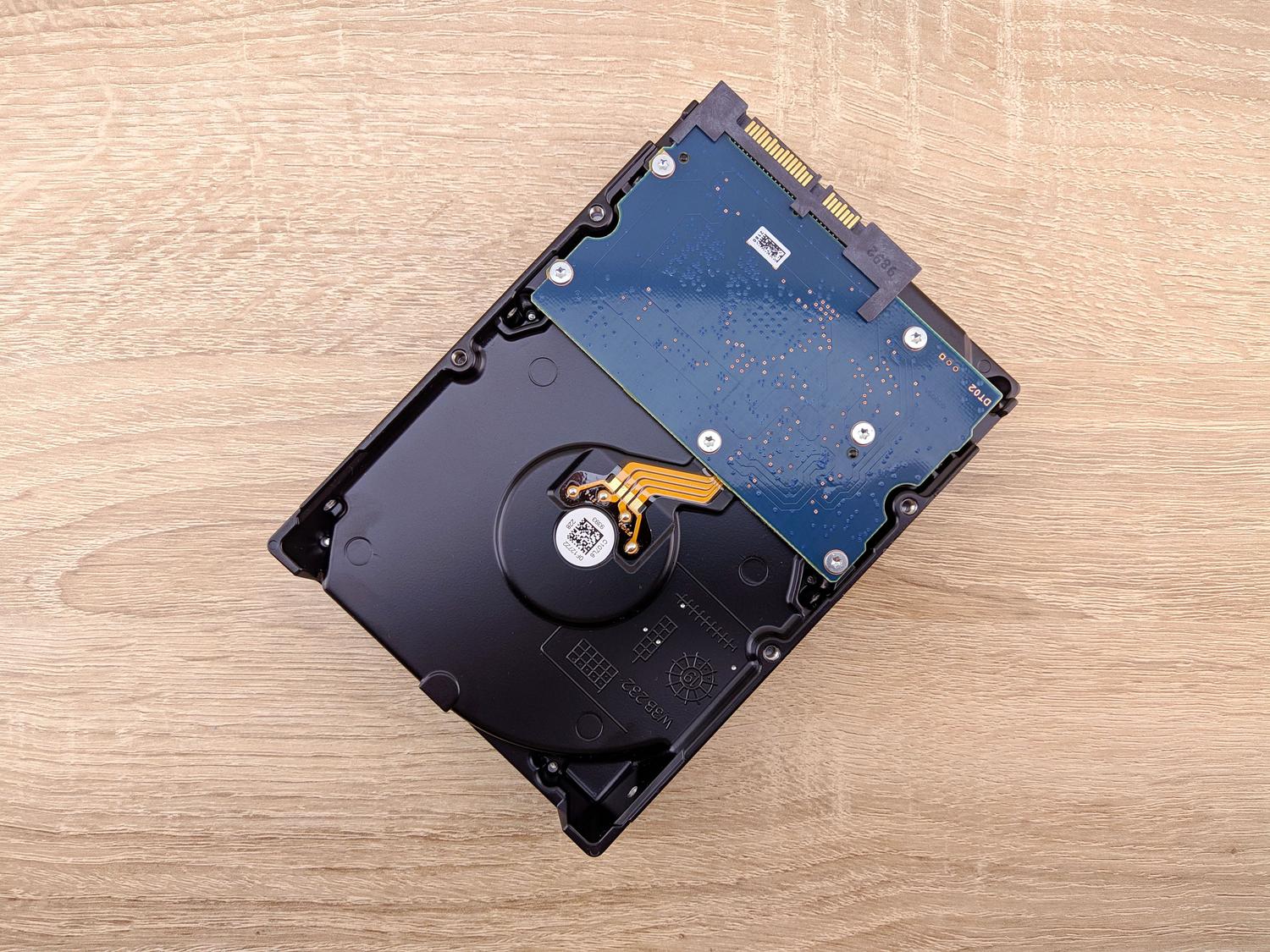
İlk ve en önemli adımlardan biri CHKDSK kullanmaktır. Bu araç, Windows'ta disk bütünlüğünü analiz eden ve soruna neden olabilecek bozuk sektörleri onaran gizli bir hazinedir. Kullanmak için, bir kurulum medyasından (USB veya DVD) önyükleme yapmalı, gelişmiş seçeneklere erişmeli ve Komut İstemi'ni açmalısınız. Orada, `chkdsk C: /f /x /r` komutu ana sürücüdeki hataları bulma ve onarma işini yapacaktır.
Sorun devam ederse, sistem çekirdeğinde bozuk bir dosya olması çok muhtemeldir. Bu durumda, SFC komutu en iyi yardımcımızdır. `sfc /scannow` komutunu çalıştırmak , Windows'un hasarlı dosyaları taramasını ve bunları sağlıklı sürümlerle değiştirmesini sağlar; bu da çoğu durumda sistem sürücüsünün kilidini açarak bilgisayarın tekrar normal şekilde başlatılmasını sağlar.
Yeni girişimler ve BCD başarısızlıkları için çözümler

Hata daha ciddi olduğunda ve önyükleme yapılandırmasını ilgilendirdiğinde, BOOTREC aracını kullanmamız gerekir. Bu işlem biraz daha teknik olsa da, BCD bozulduğunda çok etkilidir. Kurtarma modundan komut istemine girip şu üç komutu sırayla çalıştırmanız gerekir: `bootrec /RebuildBcd` , `bootrec /fixMbr` ve `bootrec /fixboot` . Bu üç komut, önyükleme yapılandırma verilerini yeniden oluşturur ve diskin önyükleme sektörünü onarır.
Eğer bunların hiçbiri işe yaramazsa ve mevcut ayarlarınızı kaybetmeyi göze alıyorsanız, sorun giderme menüsünden bilgisayarınızı geri yükleyebilir veya güncelleyebilirsiniz. Bu seçenek en radikal olanıdır, çünkü sistemi fabrika ayarlarına sıfırlar, ancak sorun o kadar ciddi olduğunda ve hiçbir konsol komutunun etkisi olmadığında genellikle tek yol budur.
BitLocker yönetimi ve yazma koruması

Bazen bir kilitlenme teknik bir hata değil, bir güvenlik önlemidir. BitLocker, beklenmedik değişiklikler algıladığında sürücüye erişimi engellemesiyle bilinir. Bunu düzeltmek için, cihazla ilişkili Microsoft hesabında veya OneDrive'da kurtarma anahtarını bulmak çok önemlidir . Bu kod olmadan, sistem yetkisiz erişimi önlemek için verileri koruduğundan, şifrelemeyi atlamak neredeyse imkansızdır.
Öte yandan, korkunç bir sorun olan yazma koruması da var . Bu durum, disk "salt okunur" hale geldiğinde ve Diskpart kullanılarak bile verilerin silinmesini veya biçimlendirilmesini engellediğinde ortaya çıkar. Aşırı durumlarda, disk yanlış bir boyut gösteriyorsa (örneğin, 1 TB yerine 128 GB) ve G/Ç hataları gösteriyorsa , bu fiziksel bir donanım yazılımı veya donanım arızası olabilir ve sürücüyü onarılamaz hale getirebilir.
Kritik durumlarda veri kurtarma
Her şeyi silebilecek komutları çalıştırmaya acele etmeden önce, en akıllıca hareket harici bir yedekleme denemektir. Windows önyükleme yapmıyorsa, etkilenen işletim sisteminin dışındaki bir ortamdan dosyalarınıza erişmek için özel yazılım kullanarak önyüklenebilir bir kurtarma diski oluşturabilirsiniz. Bu çok önemlidir çünkü biçimlendirme veya sistem geri yükleme gibi işlemler kişisel bilgilerinizi kalıcı olarak silebilir.
Sabit diskinizin kilidini açmaya çalıştıktan sonra bazı dosyaların eksik olduğunu fark ederseniz, sabit diski tarayarak silinmiş klasörleri veya kayıp bölümleri kurtarabilen veri kurtarma programları mevcuttur. Bu, Windows sürüm yükseltmesi sırasında felaket bir arıza yaşayanlar için son çare yöntemidir.
Kilitli bir diskin çözümü, mantıksal hatalar için CHKDSK ve SFC gibi komutların kullanılmasından, BOOTREC ile önyükleme sektörünün yeniden oluşturulmasına, şifreleme için BitLocker anahtarlarının yönetilmesine kadar uzanır. Ciddi yazma koruması veya donanım arızası durumlarında, depolama aygıtının kullanılabilirliğini geri yüklemek için tek geçerli seçenek derin biçimlendirme veya harici yazılım kullanarak veri kurtarmadır.

Sık sorulan sorular
Sabit diskin yazma korumalı olduğu uyarısı verilirse ne yapılmalı?
Komut isteminde Diskpart aracını kullanarak salt okunur özelliğini kaldırmayı deneyebilirsiniz. Hata devam ederse ve disk yanlış kapasite gösterirse, büyük olasılıkla onarılamaz bir fiziksel arıza söz konusudur.
Windows sürücüm kilitliyse dosyalarımı nasıl kurtarabilirim?
İdeal olarak, harici önyükleme diski oluşturmanıza olanak tanıyan yedekleme yazılımı kullanmalısınız. Bu sayede etkilenen işletim sistemini başlatmak zorunda kalmadan verilerinize erişebilirsiniz.
Kilitli bir diskte bootrec komutunun amacı nedir?
Bu komut, önyükleme sektörünü onarmak ve sistem yapılandırma verilerini (BCD) yeniden oluşturmak için kullanılır. Önyükleme bilgilerinin eksikliği nedeniyle bilgisayarın başlatılamaması durumunda bu komut hayati önem taşır.
BitLocker kurtarma anahtarımı nerede bulabilirim?
Şifreleme anahtarı genellikle kullanıcının Microsoft hesabına veya OneDrive depolama alanına otomatik olarak kaydedilir. Ayrıca şifreleme etkinleştirildiğinde bir metin dosyasına kaydedilmiş veya yazdırılmış da olabilir.
CHKDSK komutu kişisel verilerimi silebilir mi?
Bu yardımcı program, diske erişimi geri yüklemek için bozuk sektörleri tarar ve onarır. Güvenli olmasına rağmen, diskte ciddi sorunlar varsa önceden yedekleme yapılması her zaman önerilir.
Disk kilidini açmaya çalışırken G/Ç hatası ne anlama gelir?
Giriş/çıkış hatası, Windows'un sürücüye veri okuyamadığını veya yazamadığını gösterir. Bu genellikle kabloda, bağlantı noktasında veya sabit sürücü donanımının kendisinde fiziksel bir sorunun işaretidir.