- PC Manager, Windows 10 ve 11'de temizleme, performans ve güvenlik işlemlerini tek bir araçta birleştirir.
- Bu sayede yer açabilir, büyük dosyaları, başlangıç uygulamalarını ve kaynak yoğun süreçleri yönetebilirsiniz.
- Windows Update, Windows Defender, tarayıcı koruması ve açılır pencere engelleme gibi temel özellikleri entegre eder.
- Bu uygulama Microsoft Store'dan veya çevrimdışı bilgisayarlar için APPX/MSIX çevrimdışı yükleyici aracılığıyla kurulabilir.
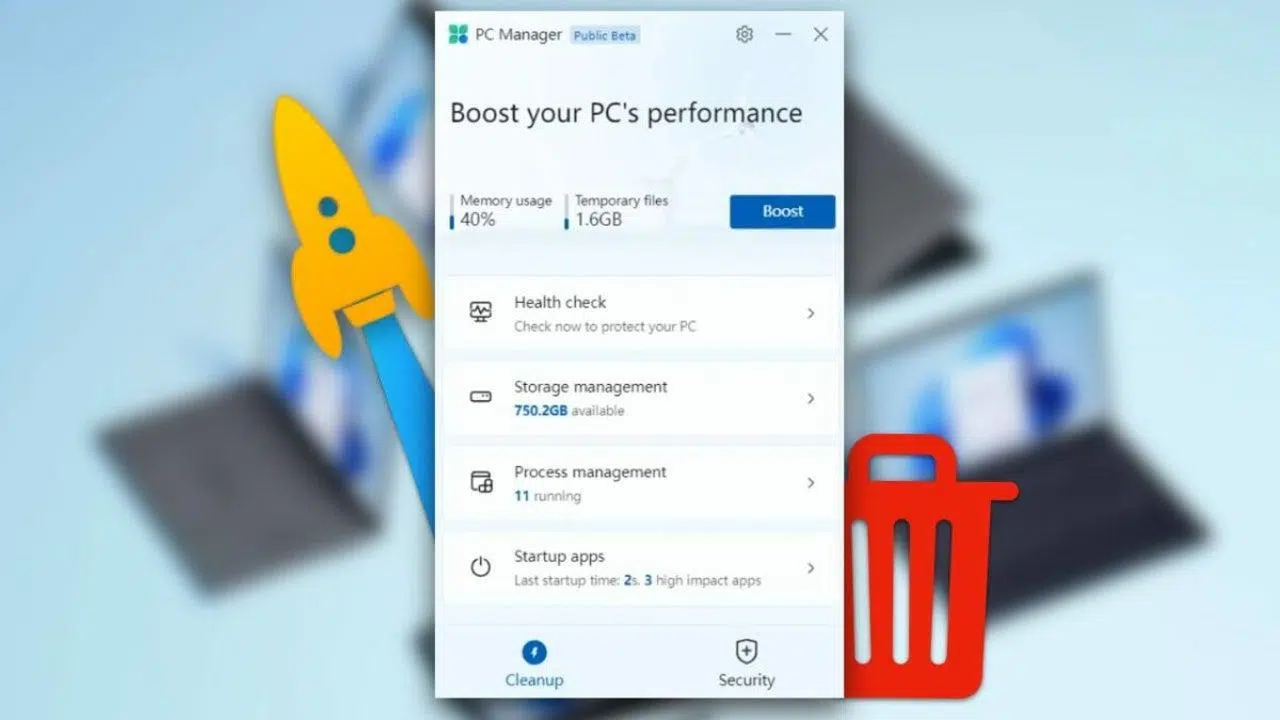
Windows 10 veya Windows 11 bilgisayarınız giderek yavaşlıyorsa, geçici dosyalar, arka plan programları ve can sıkıcı bildirimlerle dolup taşıyorsa , muhtemelen format atmayı veya bir sürü farklı araç yüklemeyi düşünüyorsunuzdur. Ancak Microsoft'un bu sorunlardan kaçınmak için kendi hepsi bir arada çözümü zaten mevcut: PC Manager.
Bu resmi yardımcı programla, bazen çözdüklerinden daha fazla sorun çıkaran üçüncü taraf programlara güvenmeden, tek bir kaynaktan sistem temizliği, optimizasyonu ve sistem güvenliğini iyileştirebilirsiniz . PC Manager'ın tam olarak ne olduğunu, neler sunduğunu, Microsoft Store'dan nasıl indirileceğini ve çevrimdışı yükleyici ile çevrimdışı olarak nasıl kullanılacağını inceleyelim.
Microsoft PC Manager nedir ve ne işe yarar?

PC Manager, Microsoft tarafından Windows 10 veya Windows 11 bilgisayarınızı hızlı bir şekilde optimize etmek için geliştirilmiş bir uygulamadır ve sistem genelinde dağınık halde bulunan birçok bakım ve güvenlik aracını tek bir arayüzde bir araya getirir.
Ayarlar, Denetim Masası, Windows Defender, Disk Temizleme veya Görev Yöneticisi arasında sürekli geçiş yapmak yerine, PC Manager bu bölümleri tek bir programda, basitleştirilmiş bir tasarımla ve her seviyedeki kullanıcı için tasarlanmış yönlendirmeli seçeneklerle sunar.
Geleneksel olarak, Windows'un kapsamlı bir şekilde temizlenmesi, çok adımlı ve farklı yardımcı programlar içeren uzun süreçler gerektiriyordu . Bu durum, birçok kullanıcının CCleaner veya BleachBit gibi üçüncü taraf uygulamalara yönelmesine neden oldu. Bu araçlardan bazılarının, özellikle belirli sürümlerinde kötü amaçlı yazılım sorunları gibi problemleri oldu ve bu da bir miktar güvensizliğe yol açtı.
PC Manager, sistem ve Microsoft güvenliğiyle entegre edilmiş resmi bir çözüm sunarak bu durumu önlemeyi amaçlamaktadır. Amacı, işleri karmaşıklaştırmadan dijital çöpleri ortadan kaldırmanıza, performansı artırmanıza, güvenliği güçlendirmenize ve bilgisayarınızda çalışan şeyleri kontrol etmenize yardımcı olmaktır.
Günlük kullanımda Windows, geçici dosyalar, önbellekler, hata günlükleri, güncelleme kalıntıları ve diğer gereksiz verileri biriktirir. Tüm bunlar yer kaplar ve performansı etkileyebilir. PC Manager, bu gereksiz öğeleri algılar ve siler ; ayrıca sistem sağlığını izlemek ve bazı uygulamalardaki açılır pencereler gibi rahatsız edici davranışları engellemek için araçlar sunar.
PC Manager'ı bilgisayarınızda kullanabilmek için gerekenler

Herhangi bir şey indirmeden önce, bilgisayarınızın PC Manager'ı çalıştırıp çalıştıramayacağını bilmek önemlidir. Microsoft, uygulamanın Windows 10 sürüm 1809 ve sonrasıyla ve Windows 11'in tüm güncel sürümleriyle uyumlu olduğunu belirtiyor.
Windows sürümünüzü kontrol etmek için sistem arama kutusundan `winver` komutunu kullanabilirsiniz . Windows 10 sürüm 1809 veya daha üstünü kullanıyorsanız veya zaten Windows 11 kullanıyorsanız, Microsoft Store'dan veya çevrimdışı yükleyiciyi kullanarak yüklemede herhangi bir sorun yaşamamanız gerekir.
Donanım düzeyinde, PC Manager özellikle talepkar değildir; temel amacı sistemin daha verimli çalışmasına yardımcı olmak olduğundan, mütevazı bilgisayarlarda bile sorunsuz çalışacak şekilde tasarlanmıştır . Yine de, temizleme ve depolama yönetimi görevlerinin doğru şekilde gerçekleştirilebilmesi için bir miktar boş disk alanına sahip olmanız önerilir.
PC Manager'ın ana işlevleri ve bölümleri

PC Yöneticisi'ni açtığınızda, arayüzün öncelikle sol sütundan erişilebilen çeşitli bölümlere ayrıldığını göreceksiniz . İsimler sürüme bağlı olarak biraz farklılık gösterebilir, ancak genellikle Ana ekranın yanı sıra Koruma, Depolama, Uygulamalar ve Yardımcı Program Kutusu gibi bölümler bulacaksınız.
Ana ekran, cihazın durumuna ilişkin bir özet görüntüler: bellek kullanımı, açık uygulamalar, son temizleme işlemleri, son yeniden başlatmalar ve sistem sağlığı kontrolleri . Buradan genellikle kaynakları boşaltmak veya hızlı bir sistem taraması çalıştırmak için hızlı bir düğme bulunur.
Koruma bölümü, güvenlik ile ilgili seçenekleri bir araya getiriyor: Windows Defender ile entegrasyon, kritik güncellemelerin incelenmesi ve potansiyel performans ve güvenlik sorunlarını analiz eden Sağlık Kontrolü gibi araçlar.
Depolama alanı, geleneksel Disk Temizleme aracının karşılığı olan Windows Depolama Algısı'nı ve büyük dosyaları yönetme veya geçici verilerin ve güncelleme kalıntılarının derinlemesine temizlenmesi gibi diğer gelişmiş özellikleri bir araya getirir.
Son olarak, Uygulamalar ve Yardımcı Programlar kutusu bölümleri (veya çeviriye bağlı olarak Yardımcı Programlar) , yüklü programları yönetmek, Windows ile birlikte başlatılanları kontrol etmek, işlemleri yönetmek, ekran görüntüleri almak veya pil davranışı veya hesap makinesi gibi temel ayarları değiştirmek için kısayollar ve küçük araçlar içerir.
Temizlik ve depolama yönetimi araçları
PC Manager'ın güçlü yönlerinden biri , disk alanını boşaltma ve depolama alanınızı neyin işgal ettiğini kontrol etme yeteneğidir . Microsoft, Windows'ta zaten var olan ancak biraz gizli veya farklı menülere dağılmış olan çeşitli özellikleri bir araya getirmiştir.
Bir yandan, Windows 98'de zaten mevcut olan ve geçici dosyaları, önbellekleri ve diğer gereksiz verileri inceleyerek ihtiyaç duyulmayanları kaldırmaktan sorumlu olan klasik Disk Temizleme aracı var. Windows 8 ile birlikte, bu sürecin bir bölümünü otomatikleştiren daha modern bir evrim olan Depolama Algısı geldi.
PC Manager'da bu iki fikir, Derin Temizleme, Depolama Algısı ve Büyük Dosya Yönetimi gibi seçenekler altında entegre edilmiştir. Derin Temizleme, sistemde geçici uygulama dosyalarını, güncelleme kalıntılarını, hata raporlarını ve bilgisayarın performansını etkilemeden silinebilecek diğer öğeleri tarar.
Windows'un klasik ayarlarından da erişilebilen Depolama Alanı İzleme özelliği, disk kullanımını sürekli olarak izler ve yapılandırılmışsa, belirli bir süre sonra geçici dosyaları veya Geri Dönüşüm Kutusu'ndaki öğeleri otomatik olarak siler. Bilgisayar Yöneticisi ise bu seçeneklere daha doğrudan ve basit bir erişim sağlar.
Ayrıca, Büyük Dosyalar Yöneticisi aracı , belgeleri, fotoğrafları, videoları, ses dosyalarını ve diğer büyük dosyaları yaklaşık 10 MB'tan 1 GB'ın üzerine kadar boyutlarına göre sıralayarak hızlıca bulmanızı sağlar. Bu özellik, dahili depolama alanınızı neyin tükettiğini gösteren Android optimizasyon araçlarını anımsatıyor.
Sağlık Kontrolü: Hızlı Bilgisayar Durum Kontrolü
Sağlık Kontrolü, PC Yöneticisi'nin görsel olarak en çekici özelliklerinden biridir. Sisteminizdeki gereksiz dosyaları, geçici dosyaları, gereksiz başlangıç uygulamalarını ve potansiyel güvenlik risklerini analiz eden hızlı bir taramadır.
Sağlık Kontrolü'nü çalıştırdığınızda, PC Yöneticisi sistemin çeşitli alanlarını tarar ve optimize edilebilecek öğelerin bir listesini görüntüler: güvenle silinebilecek dosyalar, başlangıçta yüklenen ve bellek tüketen uygulamalar, tek tıklamayla düzeltilebilecek küçük hatalar veya önemsiz sorunlar.
Bu inceleme, virüs koruma durumuna ilişkin hızlı bir genel bakış sağlamak için Windows Defender'a da dayanmaktadır; Sağlık Kontrolü her çalıştırıldığında, Microsoft'un virüs koruma programı entegre olur ve son hızlı tarama sonuçlarını görüntüleyerek bilgisayarın genel sağlığı hakkında daha eksiksiz bir resim sunar.
Birçok kullanıcı için Sağlık Kontrolü, "bilgisayarınızı güncelleyin" düğmesinin vazgeçilmez bir parçası haline geliyor. Her seçeneği tek tek incelemek yerine, bu taramayı çalıştırıp PC Yöneticisi'nin önerilerini uyguluyorsunuz ve onaylamadan önce nelerin silineceğini veya devre dışı bırakılacağını her zaman gözden geçirebiliyorsunuz.
Yeni kurulan şirketlerin başvurularının ve arka plan süreçlerinin yönetimi
Bilgisayarın yavaş çalışmasının en yaygın nedenlerinden biri, kullanıcının tam olarak farkında olmadan Windows ile birlikte başlatılan program sayısıdır . Şimdiye kadar bu yapılandırma çoğunlukla Görev Yöneticisi'ndeki Başlangıç sekmesi aracılığıyla yönetiliyordu.
PC Manager, özel bir Başlangıç Uygulamaları bölümüyle tüm bunları basitleştiriyor; burada bilgisayarınızı açtığınızda hangi programların çalıştığını açıkça görebilir ve bir kutuyu işaretleyerek veya işaretini kaldırarak bunları etkinleştirebilir veya devre dışı bırakabilirsiniz . Teknik jargon anlamanıza veya ayrıntılara çok fazla girmenize gerek yok.
Ayrıca, işlemler bölümünde, PC Manager, şu anda en çok bellek tüketen uygulamaları gösteren basitleştirilmiş bir Görev Yöneticisi içerir . Buradan, bu sorunlu işlemleri tek bir tıklamayla güvenli bir şekilde sonlandırabilirsiniz.
Bu yaklaşım, klasik Görev Yöneticisi'nin daha gelişmiş arayüzünde kaybolan kullanıcılar için çok faydalıdır: En önemli işlevler basit bir şekilde ve sistem için kritik bir şeye dokunma riski daha düşük olarak sunulur.
Uygulama listesi ve hızlı kaldırma
Sistem bakımının bir diğer önemli yönü de hangi programların yüklü olduğunu ve hangilerine artık ihtiyacınız olmadığını bilmektir. PC Manager, Windows uygulama listesine kısayollar içerir, böylece tüm yüklü yazılımlarınızı tek bir panelden görüntüleyebilir ve yönetebilirsiniz.
Bu listeden artık kullanmadığınız uygulamaları kaldırabilir, ne kadar yer kapladıklarını görebilir ve hatta farkında olmadan yüklenmiş olabilecek programları (örneğin, diğer yükleyicilerle birlikte gelen paketler) tespit edebilirsiniz.
Ayarlar > Uygulamalar > Yüklü uygulamalar arasında gezinmek yerine, PC Yöneticisi sizi doğrudan bu görünüme götüren bir kısayol görevi görür, zamandan tasarruf sağlar ve PC organizasyonuyla ilgili her şeyi tek bir araçta merkezileştirir.
Windows güncellemeleri ve yerleşik güvenlik
Güvenlik, PC Manager'ın bir diğer temel unsurudur. Uygulama, Windows Update aracılığıyla güncellemeler ve Windows Defender koruması gibi Windows'ta zaten mevcut olan özellikleri entegre eder , ancak bunları daha anlaşılır bir biçimde sunar.
Güvenlik bölümünde, PC Yöneticisi sisteminiz için mevcut olan en son güncellemeleri, özellikle de koruma ve yeni özelliklerle ilgili olanları görüntüler. Buradan, geleneksel Ayarlar menüsüne gitmenize gerek kalmadan kritik güncellemelerin indirilmesini ve yüklenmesini başlatabilirsiniz.
Öte yandan, Windows Defender ile entegrasyon, PC Yöneticisi'nden bilgisayarınızın korunup korunmadığını, son taramanın ne zaman yapıldığını ve bekleyen tehditler veya önerilen eylemler olup olmadığını hızlıca görmenizi sağlar . Tam Güvenlik Merkezi'nin yerini almaz, ancak çok kullanışlı bir kontrol katmanı sunar.
Amaç, farklı Windows menüleri arasında geçiş yapma zorunluluğunu ortadan kaldırmaktır: PC Yöneticisi, sistem güncellemeleri ve temel güvenlik hakkında en önemli bilgileri merkezileştirir .
PC Manager, performans özelliklerine ek olarak, özellikle internette gezinme ve rahatsız edici reklamlara veya varsayılan tarayıcıda istenmeyen değişikliklere katlanma söz konusu olduğunda, günlük kullanıcı deneyimini iyileştirmek için tasarlanmış işlevler de içerir.
Tarayıcı Koruması seçeneği, Windows'ta varsayılan olarak hangi tarayıcıyı kullanmak istediğinizi seçmenize ve ayarlamanıza olanak tanıyarak , kötü amaçlı programların veya agresif yükleyicilerin izniniz olmadan bu ayarı değiştirmesini önler. Ayrıca şüpheli tarama ile ilgili uygulamaların engellenmesine de yardımcı olur.
Bir diğer ilgi çekici yeni özellik ise, Windows içindeki belirli uygulamalar tarafından oluşturulan açılır pencereleri engellemeye odaklanan bir araç olan Açılır Pencere Yönetimi'dir . Bahsettiğimiz şey, masaüstünde veya üçüncü taraf programlarda görünen can sıkıcı reklam pencereleri, uyarılar veya bildirimlerdir.
PC Manager, açılır pencere yönetimi özelliğiyle daha temiz bir çalışma ortamı oluşturmanıza yardımcı olur ve sürekli olarak reklamları veya rahatsız edici mesajları kapatmanızı önler . Bu bir tarayıcı reklam engelleyicisi değil, sistem yazılımı veya yüklü uygulamalar tarafından oluşturulan açılır pencereler için bir filtredir.
PC Manager'da bulunan diğer pratik araçlar
PC Manager, tüm temizleme, güvenlik ve uygulama yönetimi işlevlerine ek olarak, Windows'ta ayrı ayrı zaten var olan ancak artık optimizasyon aracı içinden hızlı erişim olarak sunulan çeşitli küçük araçları bir araya getiriyor.
Bu yardımcı programlar arasında dizüstü bilgisayarlarda pil kullanımını daha iyi yönetme seçenekleri, ekran görüntüsü alma aracına ve bunların kaydedildiği klasöre erişim , hesap makinesi ve elinizin altında bulunması faydalı olabilecek diğer temel sistem işlevleri yer almaktadır.
Genel fikir, PC Manager'ın ortalama kullanıcı için bir tür "araç kutusu" haline gelmesi ve kullanıcıların bu araç kutusu aracılığıyla sık yapılan bakım işlemlerini gerçekleştirebilmesi ve her şeyin hangi menüde olduğunu hatırlamak zorunda kalmadan tipik Windows işlevlerine erişebilmesidir .
Tüm bunlar, kullanıcıyı yalnızca yüksek teknik bilgiye sahip kullanıcılar için geçerli olan gelişmiş seçeneklerle boğmayan, sade bir tasarıma sahip, müdahale gerektirmeyen bir arayüzde sunuluyor. Bu nedenle Microsoft, bunu basit, müdahale gerektirmeyen ve güvenlik odaklı bir optimizasyon aracı olarak tanımlıyor.
Microsoft Store'dan PC Manager'ı nasıl indirip kurabilirsiniz?
PC Manager'ı edinmenin başlıca ve önerilen yolu, resmi Windows uygulama mağazası olan Microsoft Store'dur . İşlem oldukça basittir ve diğer resmi uygulamaları yüklemeye çok benzer.
Öncelikle, Başlat menüsünden veya adıyla arama yaparak Microsoft Mağazası'nı açın. Arama kutusuna "Bilgisayar Yöneticisi" yazın ve resmi Microsoft uygulamasını bulun . Bunu, yayıncıya (Microsoft Corporation) ve ürün sayfasındaki ayrıntılara bakarak doğrulayabilirsiniz.
Ürün sayfasına ulaştıktan sonra, indirme ve yükleme işlemini başlatmak için "Al" veya "Yükle" düğmesine tıklamanız yeterlidir. Yükleyici gerekli bileşenleri Microsoft sunucularından indirdiği için bu işlem sırasında istikrarlı bir internet bağlantısı şarttır .
Kurulum tamamlandıktan sonra, PC Manager'ı diğer herhangi bir uygulama gibi doğrudan Mağazadan veya Başlat menüsünden açabilir ve tüm bölümlerin düzenli bir şekilde göründüğü sol kenar çubuğundan erişilebilen farklı bölümlerini keşfetmeye başlayabilirsiniz.
Bazı bölgelerde veya belirli zamanlarda, PC Manager henüz mağazada yaygın olarak bulunmayabilir veya beta aşamasında olabilir. Bu durumlarda, listede yükleme düğmesi olmadan görebilirsiniz veya yalnızca belirli kullanıcılara erişilebilir olabilir. Bu nedenle, APPX veya MSIX formatında çevrimdışı yükleyici kullanma seçeneği de mevcuttur.
PC Manager Çevrimdışı Yükleyici: Nedir ve Nasıl Kullanılır?
Microsoft Store'dan doğrudan indirmenin yanı sıra, PC Manager'ı çevrimdışı yükleyici aracılığıyla da edinmek mümkündür; bu, özellikle dosyayı bir USB sürücüsüne kaydedip internet erişimi olmayan bir bilgisayara taşımak veya indirmeleri tekrarlamadan birden fazla cihaza kurmak istediğinizde kullanışlıdır.
Bu yöntem, Microsoft Store'daki uygulamanın resmi bağlantısından bir APPX veya MSIX paketi oluşturmayı içerir. Neowin gibi kaynaklar tarafından belirtilen Adguard web sitesi gibi araçlar, PC Yöneticisi URL'sini (örneğin, "https://apps.microsoft.com/detail/9PM860492SZD" ) girmenize ve farklı sürümlere karşılık gelen indirilebilir dosyaların bir listesini almanıza olanak tanır.
İşlem, mağazadan bağlantıyı kopyalamayı, sayfanın URL alanına yapıştırmayı ve oluştur düğmesine (genellikle bir onay işareti simgesi) tıklamayı içerir. Ardından, genellikle en yeniden en eskiye doğru sıralanmış , mevcut indirmelerin bir listesi görüntülenecektir.
Her zaman PC Manager'ın en son kararlı sürümüne karşılık gelen ilk seçeneği seçmeniz önerilir. Bu APPX veya MSIX dosyasına tıklamak, eksiksiz yükleyiciyi indirecektir; bu dosyayı harici bir cihaza kaydedebilir ve uyumlu herhangi bir bilgisayarda , kurulum sırasında internet bağlantısı olmasa bile çalıştırabilirsiniz.
Dosyayı hedef bilgisayarda çalıştırdığınızda, Windows size platform için tipik uygulama yükleme ekranını gösterecek ve birkaç adımda PC Manager, sanki doğrudan Microsoft Store'dan yüklemişsiniz gibi kullanıma hazır olacaktır.
Standart yükleyici ile çevrimdışı yükleyici arasındaki farklar
Programın kullanıcı deneyimi açısından, PC Manager'ı Microsoft Store'dan veya çevrimdışı yükleyici aracılığıyla yüklemek arasında kayda değer bir fark yoktur; her iki durumda da elde ettiğiniz uygulama aynıdır , aynı işlevlere ve aynı görünüme sahiptir.
Ancak dikkate alınması gereken bazı incelikler var. Örneğin, çevrimdışı kullanım için indirdiğiniz dosya, kurulum sırasında Microsoft sunucularına bağlanmaktan kaçınmak için gerekli tüm bileşenleri içerdiğinden, genellikle çevrimiçi yükleyiciden çok daha büyüktür .
Öte yandan, güncellemeler farklı şekilde ele alınır. Microsoft Store'u kullanıyorsanız, PC Manager'ın yeni sürümleri otomatik olarak (veya ayarlarınıza bağlı olarak yarı otomatik olarak) indirilir ve yüklenir, böylece hiçbir şeyden endişe etmenize gerek kalmadan her zaman en son sürüme sahip olursunuz.
Çevrimdışı yükleyici ile ise yeni sürümleri takip etmeniz ve her güncelleme yapmak istediğinizde işlemi tekrarlamanız gerekecek: yeni APPX veya MSIX paketini indirip yeniden yüklemeniz gerekiyor . Karmaşık değil, ancak biraz daha dikkat gerektiriyor.
Ayrıca, Mağazadan indirilen dosyaların üçüncü taraf hizmetler aracılığıyla elde edildiğini akılda tutmak önemlidir; bu nedenle, kaynak meşru olsa bile, çalıştırmadan önce temel önlemleri almak ve dosyaların kaynağını kontrol etmek her zaman iyi bir fikirdir.
Bununla birlikte, çoğu durumda önerilen yöntem, Microsoft Store'dan doğrudan kurulumdur. Çevrimdışı yükleyici, belirli senaryolarda öne çıkar: sürekli internet erişimi olmayan bilgisayarlar, kontrollü kurumsal ortamlar veya PC Manager'ın bölgenizde mevcut olmadığı durumlar (ancak desteklenmeyen bölgelerde kurulumları zorlamak her zaman tavsiye edilmez).
Kurulum yöntemine bağlı olarak PC Manager'da ne gibi değişiklikler olur?
İşlevsel olarak, bir yükleyici kullanmak veya kullanmamak PC Manager'ın yapabileceklerini değiştirmez. Geçici dosyaları temizleyebilir, sistem sağlığını kontrol edebilir, uygulamaları ve işlemleri yönetebilir, açılır pencereleri engelleyebilir ve güvenliği aynı şekilde güçlendirebilirsiniz.
Pratik anlamda tek fark, güncellemelerin nasıl dağıtıldığı ve ilk indirme boyutudur. Günlük kullanımda herhangi bir değişiklik fark etmeyeceksiniz: arayüz aynı kalacak; Koruma, Depolama, Uygulamalar ve Yardımcı Programlar bölümleri ve Sağlık Kontrolü'nü başlatma, büyük dosyaları yönetme veya Tarayıcı Koruması'nı yapılandırma şekli aynı olacaktır.
Çevrimiçi veya çevrimdışı yükleyici seçimi, uygulamanın kendisinden çok sizin koşullarınıza bağlıdır. İstikrarlı bir internet bağlantınız ve Microsoft Store'a erişiminiz varsa, her şeyin oradan yönetilmesi daha uygundur. İnternet erişimi olmayan birden fazla bilgisayarla çalışıyorsanız veya ara sıra kullanmak üzere eksiksiz bir yükleyici saklamak istiyorsanız, çevrimdışı paket ek esneklik sunar.
Her durumda, anlaşılması gereken en önemli şey, PC Manager'ın Windows 10 ve 11'de performansı, güvenliği ve kullanıcı deneyimini tek bir yerden iyileştirmek için tasarlanmış resmi bir araç olduğu ve benzer işlevlere sahip birden fazla üçüncü taraf yardımcı programı yükleme ihtiyacını azalttığıdır.
Bölümlerini anlayarak ve Sağlık Kontrolü, büyük dosya yönetimi, başlangıç uygulaması denetimi, tarayıcı koruması ve açılır pencere engelleme gibi seçeneklerden yararlanarak, bilgisayarınızı daha iyi durumda tutmak ve zamanla gereksiz dosyalar ve arka plan işlemleriyle dolan bilgisayarların tipik sorunlarından birçoğunu önlemek kolaydır.