- Windows 11'in 4 TB'lık bir diski tam kapasiteyle kullanabilmesinin anahtarı, diski MBR yerine GPT olarak başlatarak 2 TB'lık sınırı aşmaktır.
- Windows 11'i 4 TB'lık bir GPT diskten başlatmak için, anakartın yalnızca eski BIOS modunu değil, UEFI modunu kullanması şarttır.
- Diskte halihazırda veri varsa, özel yazılımlar kullanarak biçimlendirme yapmadan ve veri kaybı riskini azaltarak MBR'den GPT'ye dönüştürmek mümkündür.
- BIOS/UEFI ve depolama sürücülerini güncellemek ve disk hatalarını kontrol etmek, Windows 11'in yüksek kapasiteli sürücüleri doğru şekilde algılamasına ve kullanmasına yardımcı olur.
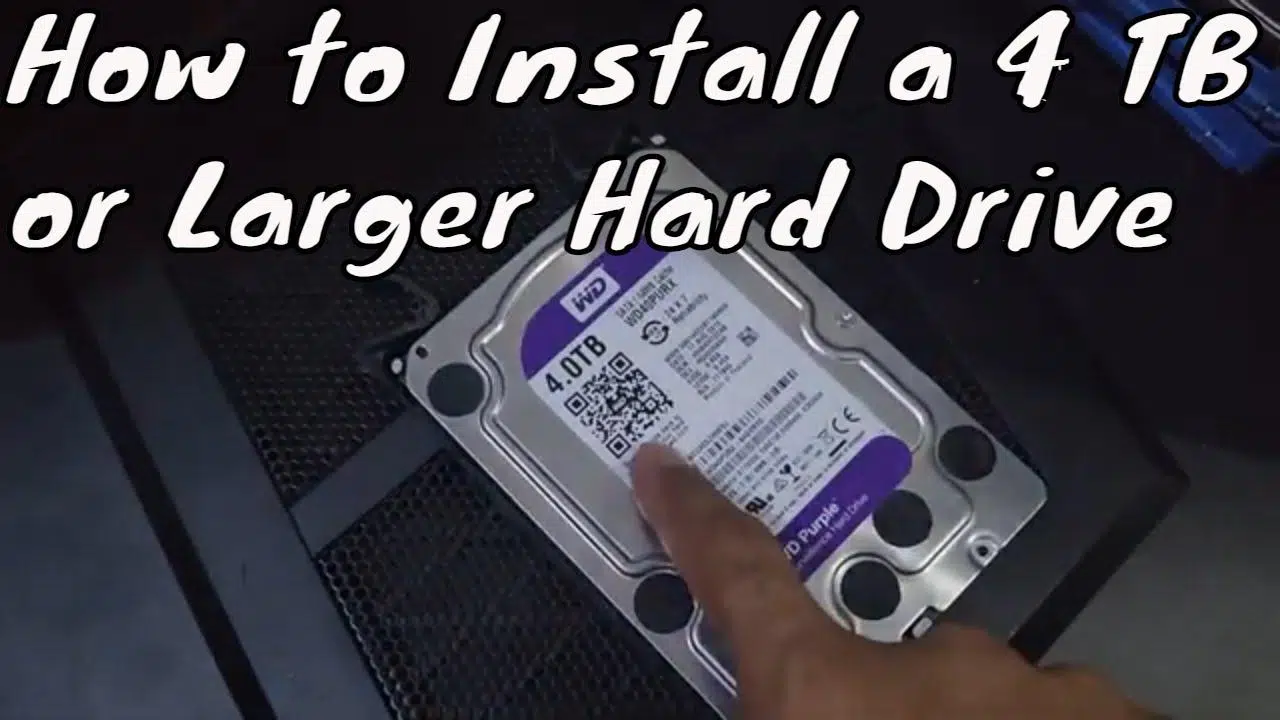
Windows 11 bilgisayarınıza 4 TB'lık bir sabit disk taktıysanız ve yalnızca 2 TB'lık bir alan görüyorsanız, bu alan "Tahsis Edilmemiş" olarak görünüyorsa veya sistem diski hiç tanımıyorsa endişelenmeyin: yalnız değilsiniz. Bu, diskin yanlış bölümleme şemasını kullandığı veya gözden kaçmış bir BIOS, UEFI veya sürücü sorunu olduğu durumlarda çok yaygın bir davranıştır.
Bu kapsamlı kılavuzda, Windows 11'de 4 TB'lık bir sabit sürücüyü nasıl doğru şekilde yapılandıracağınızı , MBR ve GPT arasındaki ilişkiyi, 2 TB sınırının neden var olduğunu, yeni bir sürücüyü nasıl başlatacağınızı, 4 TB'lık bir sürücüyü MBR'den GPT'ye nasıl dönüştüreceğinizi (veri kaybıyla ve veri kaybı olmadan), bu 4 TB'lık sürücüye Windows 11 yüklemek istiyorsanız ne yapmanız gerektiğini ve kullanıcıların karşılaştığı en yaygın hataları nasıl çözeceğinizi öğreneceksiniz.
Windows 11, 4 TB'lık sabit disklerle uyumlu mu?
Uyumluluk, "Windows 10/11"in kendisinden ziyade diskin kullandığı bölümleme tablosunun türüne bağlıdır . Windows 11, çok büyük diskleri sorunsuz bir şekilde işleyebilir, ancak tek bir açık koşul vardır: 2 TB'lık kullanılabilir kapasiteyi aşmak için disk, MBR (Ana Önyükleme Kaydı) değil, GPT (GUID Bölümleme Tablosu) olarak başlatılmalıdır.
4 TB'lık bir disk MBR olarak biçimlendirildiğinde, Windows yalnızca yaklaşık 2,2 TB'a kadar olan alanı adresleyebilir . Geri kalan kısım ayrılmamış alan olarak görünür ve bu da yeni basit birimlerin oluşturulmasını veya Dosya Gezgini'nde görünmesini engeller. Ancak, disk GPT olarak başlatılırsa, Windows 11 diskin tüm kapasitesini sorunsuz bir şekilde kullanabilir.
Ayrıca, Windows 11'i 4 TB'lık bir sürücüden başlatmak istiyorsanız, başka bir gereksinim daha devreye girer: anakartın UEFI modunda önyükleme yapması gerekir . Klasik BIOS bellenimi yalnızca MBR sürücülerden önyükleme yapabilir. 2 TB'tan büyük bir GPT sistem sürücüsü için ise UEFI ve GPT'nin bir kombinasyonuna ihtiyacınız vardır.
Özetle, Windows 11 gerçekten de 4 TB'lık bir diskin tüm avantajlarından yararlanabilir, ancak iki temel gereksinimi karşılamanız gerekir : GPT kullanmanız ve eğer önyükleme diski ise BIOS/firmware'de UEFI'yi etkinleştirmeniz gerekir.

Windows 11'de 4 TB'lık bir disk neden sadece 2 TB olarak görünüyor?
" 4 TB'lık diskim yalnızca 1,63 TB veya 2 TB gösteriyor " şeklindeki tipik durum, MBR şemasının matematiksel bir sınırlamasından kaynaklanmaktadır. MBR, mantıksal sektörleri (LBA) adreslemek için 32 bit kullanır. 512 baytlık sektörlerle, bu 32 bit, 4.294.967.295 sektöre kadar izin verir; bu da yaklaşık 2,199 TB'a karşılık gelir ve disk yönetim araçlarında genellikle ~2,2 TB olarak görürüz.
Bu sınırın üzerindeki tüm alan MBR tarafından kullanılamaz . Windows, Disk Yönetimi'nin sağ tarafında bu alanı "ayrılmamış alan" olarak gösterir veya orada bölüm oluşturmanızı engeller. Bu nedenle, 4 TB'lık bir MBR diskinde, kullanılabilir bir bölüm ve kilitli başka bir alan göreceksiniz.
GPT ile yaklaşım değişiyor: Bu şema, mantıksal blok adresleri için 64 bite kadar alan ayırıyor . Teorik sınır zettabaytlara (ZB) çıkıyor ve bu da günümüzdeki herhangi bir tüketici sabit diskinin kapasitesini çok aşıyor. Bu nedenle GPT, özellikle 2 TB'ı aşan büyük sürücüler için modern standarttır.
Pratikte, 4 TB'lık diskin 2 TB'a düştüğünü görürseniz, sorun neredeyse kesinlikle diskin GPT disk yerine MBR disk olarak başlatılmış olmasından kaynaklanmaktadır . Gerçek ve istikrarlı çözüm, diski GPT'ye dönüştürmektir.
4 TB'lık diskin MBR mi yoksa GPT mi olarak biçimlendirildiğini kontrol edin.
Herhangi bir değişiklik yapmadan önce, diskin hangi bölümleme stiline sahip olduğunu kontrol etmek iyi bir fikirdir. Windows 11'de bunu birkaç şekilde yapabilirsiniz, ancak en kolayı sistemde yerleşik olarak gelen Disk Yönetimi aracını kullanmaktır.
Bunu yapmak için Başlat simgesine sağ tıklayın ve “Disk Yönetimi”ni seçin . Altta bulunan 4 TB'lık diskinizi bulun (Disk 0, Disk 1, vb.), disk etiketine (bölümlere değil, “Disk 1” yazan yere) sağ tıklayın ve “Özellikler”i seçin . “Birimler” sekmesinde, “Bölüm stili: Ana Önyükleme Kaydı (MBR)” veya “GUID Bölüm Tablosu (GPT)” ibaresini göreceksiniz.
Eğer MBR görüntüleniyorsa ve disk 2 TB'tan büyükse, teşhisiniz zaten konmuş demektir: 2 TB sınırı bundan kaynaklanmaktadır . Veri içermeyen yeni 4 TB'lık diskler için ideal çözüm, bunları doğrudan GPT olarak başlatmaktır. Zaten kullanımda olan diskler için, her şeyi silip silemeyeceğinizi veya veri kaybı olmadan MBR'den GPT'ye dönüştüren bir yazılım kullanmanın daha iyi olup olmadığını değerlendirmeniz gerekecektir.
Windows 11'de yeni bir 4 TB diski başlatma adımları
Bilgisayarınıza yeni bir disk taktığınızda, doğrudan Dosya Gezgini'nde görünmez . Öncelikle, diski başlatmanız ve dosya sistemi ve sürücü harfiyle en az bir birim oluşturmanız gerekir. Windows 11, Disk Yönetimi konsolu aracılığıyla bu işlemi çok daha kolay hale getirir.
Yepyeni bir 4 TB'lık sabit diskin standart kurulum prosedürü aşağı yukarı şöyle olacaktır:
- Açık Disk YönetimiBaşlat düğmesine sağ tıklayın ve "Disk Yönetimi"ni seçin veya Başlat menüsünde "Sabit disk bölümleri oluştur ve biçimlendir" araması yapın ve yönetici olarak çalıştırın.
- Disk durumunu kontrol edinDiskler listesinde yeni 4 TB'lık diski bulun. Eğer "Çevrimdışı" olarak görünüyorsa, sağ tıklayın ve "Çevrimiçi" seçeneğini seçin.
- Diski başlatWindows'ta "Diski başlat" açılır penceresi görüntülenmelidir. Doğru diski seçin, ardından işlemi tamamlayın. “GUID Bölümleme Tablosu (GPT)” ve kabul et.
- Basit bir hacim oluşturunDiskin "Tahsis edilmemiş" alanında sağ tıklayın → "Yeni Basit Birim", sihirbazı takip edin, boyutu seçin (genellikle tüm disk), bir sürücü harfi atayın ve dosya sistemini seçin (Windows 11'de genellikle NTFS en iyi seçenektir).
Sihirbaz tamamlandığında, disk biriminin durumu "Başarılı (Birincil Bölüm)" olarak değişecek ve sürücü, Explorer'da kullanıma hazır olarak, tam kapasiteyle (Windows boyutu ikili gösterimle gösterdiği için yaklaşık 3,6 TB kullanılabilir alan) görünecektir.
Windows araçlarını kullanarak 4 TB'lık bir diski MBR'den GPT'ye dönüştürün.
4 TB'lık sürücünüz zaten MBR olarak biçimlendirilmişse ve bölümler içeriyorsa, Windows'ta bulunan araçları kullanarak GPT'ye dönüştürebilirsiniz, ancak önemli bir uyarı var: önce tüm bölümleri silmeniz gerekir . Disk Yönetimi ve Diskpart yalnızca boş diskleri GPT'ye dönüştürmenize izin verir.
Disk Yönetimi'ni kullanarak şu adımları izleyebilirsiniz: Öncelikle önemli olan her şeyi yedekleyin; ardından tüm birimleri silin; ve son olarak "GPT diske dönüştür" seçeneğini seçin. Bu işlem, özel araçlar olmadan geri alınamaz ve önceden yedekleme yapmadıysanız tüm disk içeriğinin kaybolmasına neden olur .
Komut satırını kullanmayı tercih ediyorsanız, Diskpart'ı kullanabilirsiniz . Win + R tuşlarına basarak Çalıştır iletişim kutusunu açın, "diskpart" yazın ve onaylayın. Konsolda, şu komutları bu sırayla girin: diskleri görüntülemek için "list disk", "select disk n" (n yerine 4TB diskinizin numarasını yazın), tüm bölümleri temizlemek için "clean" ve diski GPT'ye dönüştürmek için "convert gpt". Diskpart'tan çıktığınızda, disk GPT olarak biçimlendirilecek ve Disk Yönetimi'nden bölümler oluşturabileceksiniz.
Bu yaklaşım, 4 TB'lık disk yeni olduğunda veya içeriğinin önemi olmadığında kullanışlıdır, ancak verilerinizi kaybetmeyi göze alamıyorsanız , bölümleri silmeden sıcak dönüştürme işlemini gerçekleştiren üçüncü taraf çözümleri tercih etmek daha iyidir.
4 TB'lık bir sabit diski veri kaybı olmadan GPT formatına dönüştürün.
4 TB'lık sabit diskiniz silemediğiniz verilerle doluysa ancak Windows 11'in tüm alanı tanıması gerekiyorsa, biçimlendirme gerektirmeyen özel bir yazılım kullanarak diski MBR'den GPT'ye dönüştürme seçeneğiniz vardır.
AOMEI Partition Assistant Professional veya EaseUS Partition Master gibi araçlar, hem bölümleri hem de dosyaları koruyarak disk bölümleme stilini değiştirmenize olanak tanır. Tipik işlem, MBR diskini seçmeyi, "GPT'ye Dönüştür" seçeneğini seçmeyi, işlemi onaylamayı ve değişiklikleri uygulamayı içerir. Program, veri yapısını koruyarak dönüştürme işlemini gerçekleştirir.
Bu yardımcı programlar riskleri en aza indirgemek için tasarlanmış olsa da, bu tür bir işlemi gerçekleştirmeden önce güncel bir yedeklemeye sahip olmanız şiddetle tavsiye edilir . Windows'un önyükleme yaptığı sistem diski ise, GPT'ye dönüştürmenin yanı sıra, anakartın UEFI modunu desteklediğinden ve kullandığından emin olmanız gerekir, aksi takdirde bilgisayar daha sonra önyükleme yapmayabilir.
Avantajı açık: İşlem tamamlandığında, 4 TB'lık sürücü GPT olarak görünecek, Windows 11 tüm kapasitesine erişebilecek ve bölümleri silmenize veya yeniden oluşturmanıza gerek kalmayacak . Bundan sonra, daha önce ayrılmamış olarak görünen alanı kullanarak birimleri genişletebilirsiniz.
4 TB'lık bir sabit diske Windows 11 yükleyin.
Sık karşılaşılan bir diğer durum ise 4 TB'lık diski sistem sürücüsü olarak kullanarak Windows 11 yüklemek istemektir. Burada, MBR/GPT sorununa ek olarak, BIOS ve UEFI önyükleme sınırlamaları da devreye girer.
UEFI modunda önyükleme yapan bir bilgisayarda, MBR olarak başlatılmış 4 TB'lık bir diske Windows 11 yüklemeye çalışırsanız, yükleyici şu gibi mesajlar gösterebilir: “Windows bu diske yüklenemez. Seçilen disk MBR bölüm tablosuna sahip. EFI sistemlerinde Windows yalnızca GPT disklere yüklenebilir.” Pratikte bu, devam etmek için diski GPT'ye dönüştürmeniz gerektiği anlamına gelir.
Windows kurulum sihirbazı sırasında, Shift + F10 tuşlarına basarak bir komut istemi penceresi açabilirsiniz. Buradan, Diskpart'ı kullanarak diski temizleyebilir ve önceden yüklenmiş sistemde kullandığınız komutlarla aynı şekilde GPT'ye dönüştürebilirsiniz: "list disk", "select disk n", "clean" ve "convert gpt". Konsolu kapatıp sayfayı yeniledikten sonra, yükleyici diski GPT olarak gösterecek ve 2 TB sınırı olmadan sistem bölümleri oluşturabileceksiniz.
4 TB'lık bir GPT sürücüye Windows 11 kurulumundan sonra doğru şekilde önyükleme yapabilmesi için, anakartın Legacy BIOS/CSM yerine UEFI modunda yapılandırılması gerekir . Daha önce Legacy modunda önyükleme yapan bir bilgisayarda sistem sürücüsünü MBR'den GPT'ye değiştirirseniz, sistemin düzgün bir şekilde başlaması için BIOS'a girmeniz ve önyükleme modunu UEFI'ye değiştirmeniz gerekecektir.
Windows 11 4 TB'lık sabit sürücüyü tanımadığında ne yapılmalı?
Bazen sorun görünür kapasiteyle ilgili değildir; Windows 11, 4 TB'lık sürücüyü algılamaz veya sürücü Dosya Gezgini'nde ya da Disk Yönetimi listesinde görünmez. Bu durumlarda, sürücünün arızalı olduğunu varsaymadan önce birkaç temel noktayı kontrol etmek önerilir.
Öncelikle sürücünün doğru şekilde bağlı olduğundan emin olun : SATA ve güç kablolarının güvenli bir şekilde takılı olduğundan, anakart portlarının çalıştığından veya harici bir sürücü söz konusuysa farklı bir USB portu ya da hatta farklı bir kablo veya muhafaza denenebileceğinden emin olun. Bazen sorun sürücünün kendisinde değil, USB-SATA adaptöründe veya harici muhafazada olabilir.
Anakartınız için mevcut en son sürüme BIOS veya UEFI'nizi güncellemeniz de çok önemlidir . Bazı eski sürümler, yüksek kapasiteli sabit diskleri doğru şekilde algılamada sorun yaşıyordu. Sürücüyü BIOS'ta görüyorsanız ancak Windows'ta görmüyorsanız, bir sonraki adım Aygıt Yöneticisi'ni açıp "Disk sürücüleri" bölümünde hata simgesiyle görünüp görünmediğini kontrol etmektir.
Buradan, sürücü sürücüsünü güncellemeyi deneyebilirsiniz : sürücüye sağ tıklayın → “Sürücüyü güncelle” → “Güncellenmiş sürücü yazılımını otomatik olarak ara”. Bu işe yaramazsa, anakart veya depolama yonga seti üreticisinin resmi web sitesine gidip en son SATA/RAID denetleyici sürücülerini indirmeniz gerekir.
Disk, Disk Yönetimi'nde sürücü harfi olmadan görünüyorsa, bölüme sağ tıklayıp "Sürücü Harfini ve Yollarını Değiştir" seçeneğini seçerek yeni bir harf atayabilirsiniz. Harf atanmadığı takdirde, doğru şekilde biçimlendirilmiş olsa bile disk Dosya Gezgini'nde görünmeyecektir .
Onarım hataları, bozuk sektörler ve yanlış kapasite
Sorun her zaman bölümleme şemasından kaynaklanmaz. Bazen 4 TB'lık bir sürücü, bozuk sektörler veya dosya sistemi bozulması nedeniyle olağandışı kapasite, erişim hataları veya disk oluşturma hataları gösterebilir . Bu durumlarda, disk bütünlüğü kontrolü yapılması önerilir.
Windows'tan, bozuk sektörleri bulmak için klasik " chkdsk " komutunu veya "Dosya Sistemini Kontrol Et" ve "Yüzey Testi" seçenekleri sunan EaseUS Partition Master gibi üçüncü taraf araçları kullanabilirsiniz . Dosya sistemi kontrolü mantıksal hataları tarar ve onarmaya çalışırken, yüzey testi fiziksel bozuk sektörleri işaretleyerek sistemin bunlara yazmayı bırakmasını sağlar.
Yüzey testi çok sayıda bozuk sektör gösteriyorsa, disk fiziksel olarak arızalanmaya başlamış olabilir. Bu noktada, en akıllıca hareket tarzı önemli verileri hemen yedeklemek ve özellikle yedekleme veya kritik veriler için kullanılıyorsa diski yenisiyle değiştirmeyi düşünmektir.
Ayrıca, kötü amaçlı yazılım saldırıları, ani kapanmalar veya güncel olmayan sürücülerin bölüm tablolarını veya dosya sistemlerini bozabileceğini ve bazen yanlış kapasite raporlarına yol açabileceğini belirtmekte fayda var . Windows ve depolama sürücülerini güncel tutmak, bu sorunların riskini önemli ölçüde azaltır.
MBR ve GPT: Bölümleme Stilleri ve Pratik Sınırlar
Windows 11'de 4 TB'lık sürücülerle ilgili neler olup bittiğini tam olarak anlamak için, MBR ve GPT bölümleme stilleri arasındaki temel farkları hızlıca gözden geçirmekte fayda var , çünkü neredeyse tüm kapasite hatalarının temelinde bunlar yatıyor.
MBR, bilgisayarların on yıllardır kullandığı klasik bölümleme şemasıdır. Dört adede kadar birincil bölümü (veya üç birincil bölüm ve içinde mantıksal sürücüler bulunan bir genişletilmiş bölümü) destekler ve daha önce de belirtildiği gibi, 512 baytlık sektörlerle yaklaşık 2,2 TB'tan fazla alanı adresleyemez. Çok eski sistemlerle veya yalnızca geleneksel BIOS'a önyükleme yapan bilgisayarlarla uyumluluk açısından hala kullanışlıdır.
Öte yandan GPT, modern donanımlar için tasarlanmıştır ve UEFI ile sorunsuz bir şekilde çalışır . Windows'ta genişletilmiş bölümlere ihtiyaç duymadan 128'e kadar birincil bölüm oluşturmanıza olanak tanır ve pratikte, mevcut ev ve profesyonel kullanım için kapasite sınırını ortadan kaldırır. Bu nedenle Microsoft ve üreticiler, 2 TB'den büyük tüm diskler için GPT'yi önermektedir.
Windows 11'de sistem, özellikle UEFI modunda önyükleme yapan bilgisayarlarda, yeni diskleri genellikle otomatik olarak GPT olarak başlatır. MBR ise daha çok geriye dönük uyumluluk veya belirli çıkarılabilir aygıtlar için korunur. 4 TB'lık bir sürücü gibi büyük disklerde, baştan GPT'yi seçmek, "kayıp" kapasiteyle ilgili sorunları önler.
4 TB'lık bir sabit sürücüyü doğru şekilde bölümlendirin ve biçimlendirin.
4 TB'lık sürücü GPT olarak biçimlendirildikten ve Windows 11 tam kapasitesini tanıdıktan sonra, onu nasıl bölümlendireceğinize ve hangi dosya sistemini kullanacağınıza karar vermeniz gerekir . Bu noktada tercih ettiğiniz iş akışı devreye girer, ancak bazı genel öneriler de mevcuttur.
Veri depolama için birçok kullanıcı, yönetimi kolaylaştırmak amacıyla tüm diski kaplayan ve NTFS olarak biçimlendirilmiş tek bir bölüm oluşturmayı tercih eder . Diğerleri ise alanı birkaç bölüme ayırır: örneğin, biri yedeklemeler için, diğeri iş projeleri için ve bir diğeri multimedya için. GPT, 128 adede kadar birincil bölüm oluşturmanıza olanak tanıyarak, alışılmadık kısıtlamalar olmadan düzenleme için bolca alan sağlar.
Sürücüyü macOS veya bazı Linux dağıtımları gibi diğer işletim sistemleriyle paylaşmayı planlıyorsanız, FAT32'nin sınırlamaları olmadan iyi bir platformlar arası uyumluluk sunan exFAT formatını düşünebilirsiniz . Ancak, tamamen Windows ortamında, izinler, sıkıştırma, şifreleme ve çok büyük dosyaları destekleme gibi özellikler nedeniyle NTFS en güvenli seçim olmaya devam etmektedir.
Disk Yönetimi'nin Yeni Basit Birim sihirbazı sizi şu adımlarda yönlendirir: boyutu seçme, sürücü harfi seçme ve dosya sistemini seçme. Daha fazla esnekliğe ihtiyacınız varsa, aynı araçtan veya gelişmiş bölüm yöneticilerini kullanarak bölümleri istediğiniz zaman küçültebilir veya genişletebilirsiniz.
GPT, UEFI ve MBR'nin sınırlamalarının nasıl çalıştığını anlamak, Windows 11'de 4 TB'lık bir sürücüden en iyi şekilde yararlanmanızı sağlar ve kapasitenin yalnızca yarısını görme, dönüştürme işleminden sonra sistemin önyükleme yapamaması veya sürücünün Dosya Gezgini'nden kaybolması gibi durumları önler. Doğru aygıt yazılımı ayarları, güncel sürücüler ve doğru bölümleme şemasıyla, 4 TB'lık bir HDD veya SSD, amaçlandığı gibi çalışacaktır: bilgisayarınız için herhangi bir hile veya beklenmedik azalma olmadan önemli bir depolama alanı artışı.
