- PowerShell 7, Windows PowerShell 5.1 ile birlikte yüklenir ve yönetim ve otomasyon için önemli iyileştirmeler sunar.
- Resmi kurulum yöntemleri (WinGet, MSI, MSIX, ZIP ve .NET aracı), ev kullanımından kurumsal dağıtımlara kadar her şeyi kapsar.
- Windows 11'de yükseltme ve kaldırma seçenekleri, başlangıçta kullanılan yönteme bağlıdır ve bu da bakımı kolaylaştırır.
- PowerShell, gelişmiş komut dosyaları çalıştırmanıza, karmaşık görevleri otomatikleştirmenize olanak tanır ve klasik komut isteminden daha fazla özellik sunar.
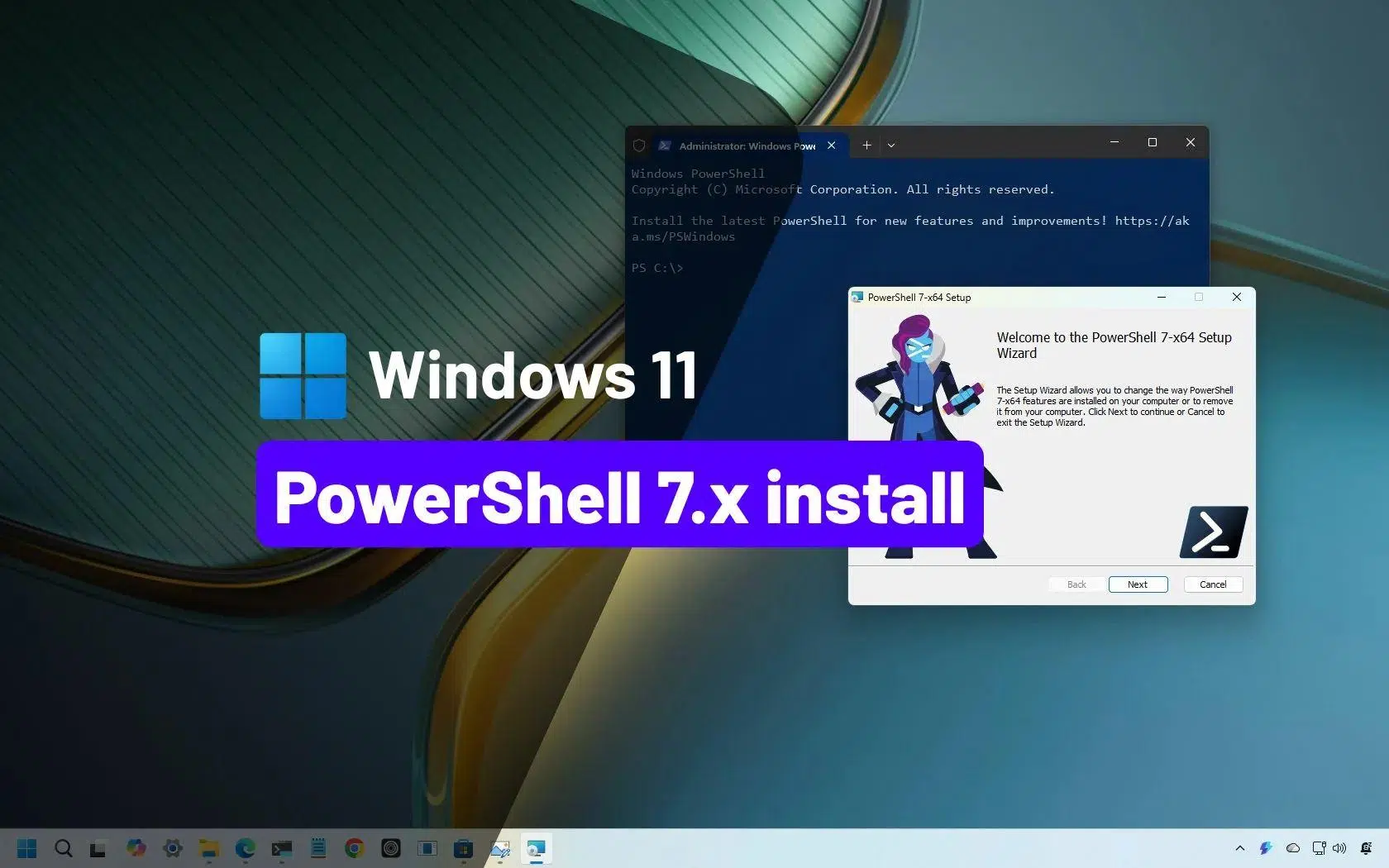
Windows 11'i günlük olarak kullanıyorsanız ve sistemle uğraşmaktan hoşlanıyorsanız, er ya da geç görevleri otomatikleştirmek , bilgisayarları yönetmek ve grafik arayüzde bile görünmeyen özelliklerin kilidini açmak için gelişmiş bir konsol olan PowerShell ile karşılaşacaksınız. Sorun şu ki, Windows 11'de bile önceden yüklenmiş olan sürüm, PowerShell 7'nin yeteneklerine kıyasla yetersiz kalan eski bir sürüm olan Windows PowerShell 5.1'dir.
Bu makalede, Windows 11'e PowerShell 7'yi tüm resmi yöntemlerle (WinGet, MSI, MSIX, ZIP ve .NET Global Tool) adım adım ve ayrıntılı olarak nasıl kuracağınızı, nasıl güncelleyeceğinizi, kaldıracağınızı, sürümlerini kontrol edeceğinizi, PowerShell ISE'yi nasıl kuracağınızı ve hatta komut dosyası oluşturma, otomasyon için nasıl kullanacağınızı ve CMD'den nasıl farklı olduğunu göreceksiniz. Her şey, önemli hiçbir seçeneği atlamadan, açık ve anlaşılır bir İspanyolca (İspanya'dan) ile açıklanmıştır.
PowerShell nedir, hangi sürümleri mevcuttur ve Windows 11'de nasıl birlikte çalışırlar?
PowerShell, Microsoft tarafından Windows'u (ve artık Linux ve macOS'u da) yönetmek için oluşturulmuş bir komut satırı arayüzü ve gelişmiş bir betik dilidir . Kökeni .NET Framework'e dayanmaktadır, ancak PowerShell 7 artık .NET ve C# tabanlıdır, platformlar arası uyumludur ve açık kaynaklıdır; bu da Windows'ta varsayılan olarak bulunan klasik sürüme göre çok daha hızlı gelişmesini sağlamıştır.
Windows 11, önceden yüklenmiş Windows PowerShell 5.1 ile birlikte gelir ; bu sürüm hala çok güçlü ve çoğu ev kullanıcısı için fazlasıyla yeterlidir. Ancak, artık yeni özellikler almıyor, sadece güvenlik yamaları alıyor. Bu nedenle Microsoft, modern ve sürekli gelişen bir sürüm olan PowerShell 7'nin bağımsız bir uygulama olarak dağıtılmasını teşvik ediyor.
Önemli bir nokta: PowerShell 7 Windows PowerShell 5.1'in yerini almaz.Ayrı bir klasöre yüklenir ve kendine ait bir yürütülebilir dosyası vardır.pwsh.exe) ve klasik sürümle sorunsuz bir şekilde bir arada bulunabilir (powershell.exeBu sayede komut dosyalarını test edebilir, yeni özelliklerin tadını çıkarabilir ve aynı zamanda yalnızca 5.1 ile çalışan eski modülleri kullanmaya devam edebilirsiniz.
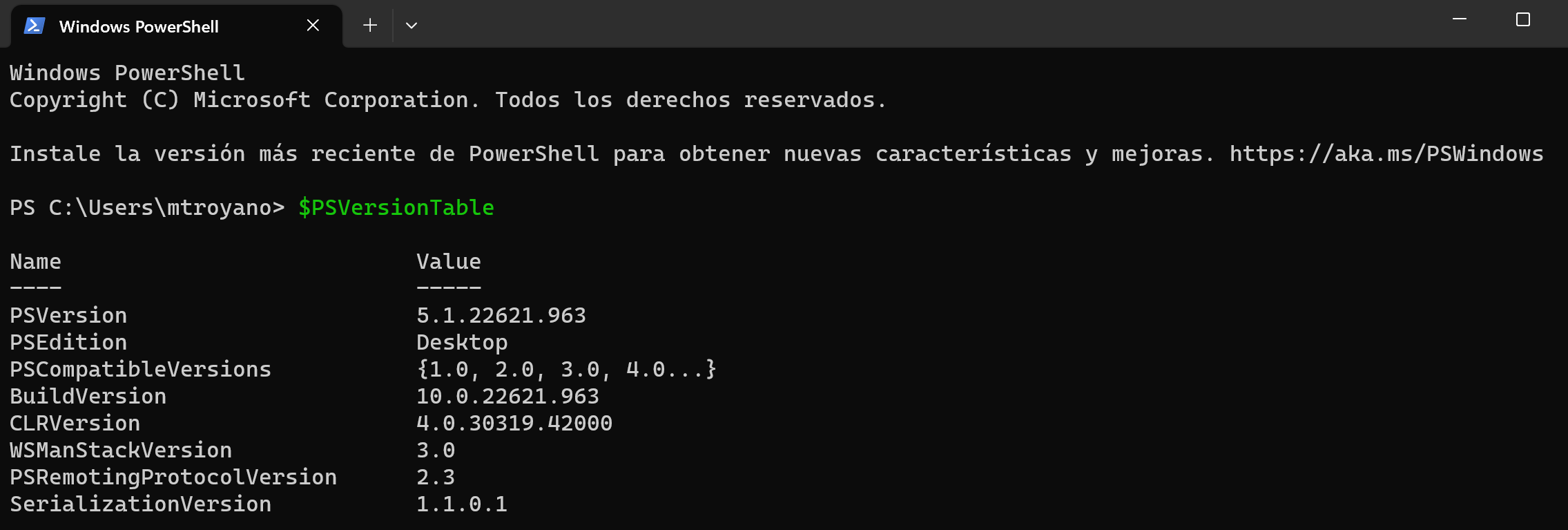
Hangi sürümü kullandığınızı öğrenmek için konsolda aşağıdaki komutu çalıştırabilirsiniz; bu komut, yüklediğiniz PowerShell ana bilgisayarının sürümünü gösterecektir:
Get-Host | Select-Object Version
Bu kontrol , PowerShell 7'nin Windows 11'e doğru şekilde yüklendiğini doğrulamak veya önceden yüklenmiş 5.1 sürümünü kullanmaya devam edip etmediğinizi kontrol etmek istiyorsanız çok faydalıdır .
Windows PowerShell 5.1'e kıyasla PowerShell 7'nin yeni özellikleri ve avantajları
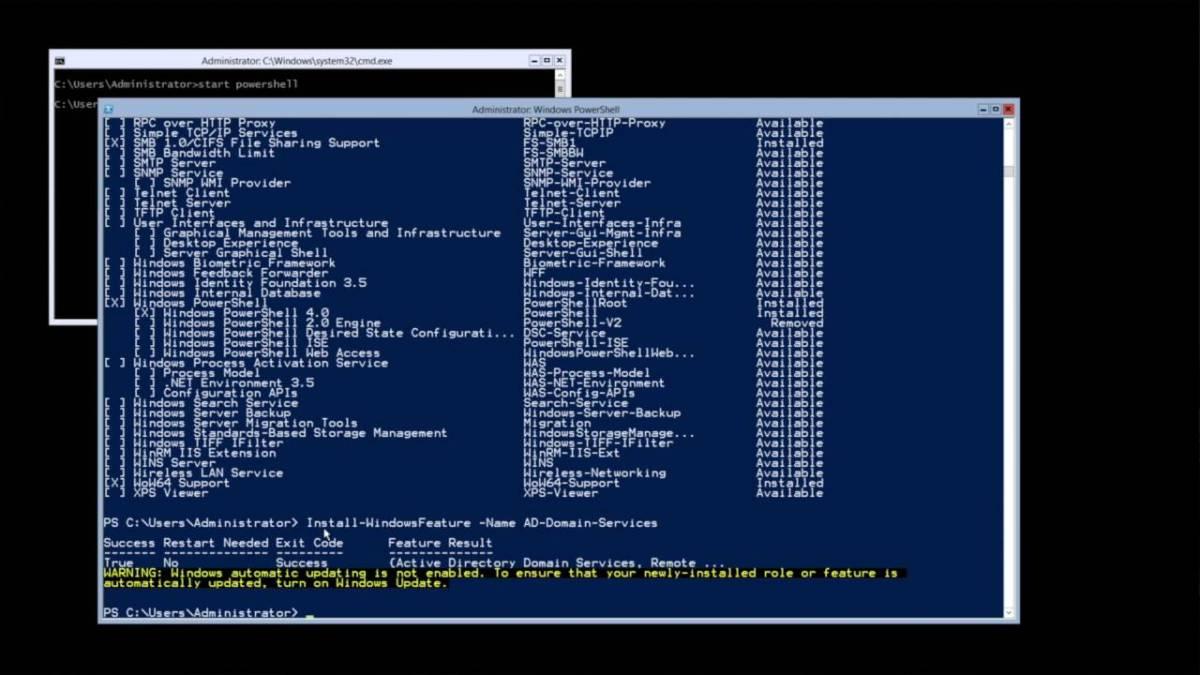
Windows PowerShell 5.1 hala oldukça yetenekli olsa da, PowerShell 7 , karmaşık komut dosyaları, birden fazla sunucu veya büyük miktarda veriyle çalışan sistem yöneticileri ve ileri düzey kullanıcılar için tasarlanmış geliştirmeler sunmaktadır .
Öne çıkan özelliklerinden biri de İşlem Hattı Paralelliği'dir . Bu özellik sayesinde, yüzlerce dosyayı işleyebilir veya birden fazla sunucuyu aynı anda yönetebilirsiniz; bu da daha önce saatler süren görevleri dakikalara indirir. Ağır yönetimsel görevleri otomatikleştirmek için inanılmaz derecede kullanışlıdır.
Ayrıca dahil edildi Daha temiz ve daha kompakt kod yazmayı sağlayan yeni operatörler, bu türdeki uzun blokların yerini alarak if/else Daha okunaklı, tek satırlık ifadeler kullanarak. Bu, komut dosyalarını daha şık hale getirmekle kalmaz, aynı zamanda hata olasılığını azaltır ve uzun vadeli bakımı kolaylaştırır.
Hata yönetimi, bu cmdlet ile büyük bir ilerleme kaydediyor. Get-ErrorBu özellik, arızalar hakkında ayrıntılı ve iyi biçimlendirilmiş bilgiler görüntüler. Kafa karıştırıcı günlükler arasında kaybolmak yerine, sorunları çok daha hızlı teşhis edebilir, komut dosyalarında ve karmaşık otomasyonlarda hata ayıklama için harcanan zamanı azaltabilirsiniz.
Bu özelliklerin yanı sıra, PowerShell 7 yeni cmdlet'ler, ConciseView gibi görünümler , yerleşik sürüm güncelleme bildirimleri, örtülü oturumlarda Windows modüllerini çalıştırmak için uyumluluk katmanları ve kaynakları doğrudan konsoldan daha esnek bir şekilde çağırma yeteneği de sunuyor.
Özetle, PowerShell'i profesyonel olarak kullanıyorsanız, sunucuları yönetiyorsanız veya süreçleri otomatikleştiriyorsanız, Windows 11'de PowerShell 7'ye yükseltme neredeyse zorunludur ; yalnızca belirli bir komut için ara sıra açıyorsanız, 5.1 sürümüyle de gayet iyi idare edebilirsiniz, ancak birçok kolaylıktan mahrum kalırsınız.
Windows 11'e PowerShell 7 yüklemenin resmi yöntemleri
Microsoft, Windows 11'e PowerShell 7 yüklemek için her biri farklı bir senaryo için tasarlanmış çeşitli resmi yöntemler sunmaktadır : ev masaüstü, kurumsal ortam, toplu dağıtımlar, ARM ortamları vb. Burada göreceğiniz tüm yöntemler, mevcut olabilecek bazı üçüncü taraf yükleyicilerin aksine, Microsoft tarafından desteklenmektedir.
Desteklenen kurulum yöntemleri şunlardır:
- WinGetBu, Windows 11 istemci bilgisayarlarında önerilen yöntemdir; komut satırından kolay ve hızlı bir şekilde gerçekleştirilebilir.
- MSI PaketiKurumsal ortamlar, sunucular ve kontrollü dağıtım senaryoları için idealdir.
- MSIX/Microsoft Mağaza PaketiOtomatik güncellemeleri sayesinde sıradan kullanıcılar için oldukça basit, ancak önemli sınırlamaları da var.
- ZIP paketiGelişmiş senaryolar, paralel çalışan çoklu sürümler veya Server Core sistemleri, Windows IoT ve ARM ekipmanları için tasarlanmıştır.
- Küresel .NET aracıBu özellik, SDK üzerinden global araçları zaten yöneten .NET geliştiricileri için oldukça kullanışlıdır.
Ayrıca, her yöntemin içinde genellikle birkaç sürüm bulunur: kararlı bir sürüm (Release) ve önizleme sürümü (Preview) . Üretim ortamı için en akıllıca yaklaşım, en son kararlı sürümü yüklemek ve önizleme sürümünü test veya laboratuvar ortamları için saklamaktır.
WinGet kullanarak Windows 11'e PowerShell 7'yi yükleyin (önerilen yöntem)
WinGet, Windows 11 ile birlikte gelen (Uygulama Yükleyici uygulamasının bir parçası olarak) Windows paket yöneticisidir . Programları hızlı bir şekilde bulmanıza, yüklemenize, güncellemenize ve kaldırmanıza olanak tanıyan bir komut satırı aracıdır; bu da onu manuel indirme zahmetine girmeden PowerShell 7'yi yönetmek için ideal hale getirir.
Yarar winget Herhangi bir konsoldan başlatılabilir: cmd.exe, Windows PowerShell 5.1 veya PowerShell 7'nin kendisi Kurulum tamamlandıktan sonra, PowerShell'in en son sürümünü bulmak için şu komutu çalıştırın:
winget search --id Microsoft.PowerShell --exact
Orada WinGet deposunda yayınlanan mevcut kararlı sürümü göreceksiniz. PowerShell paketi 7.6.0'dan itibaren, aksi belirtilmedikçe WinGet varsayılan olarak MSIX paketini yükler .
WinGet'ten PowerShell 7'nin MSIX sürümünü yüklemek için şunları kullanabilirsiniz:
winget install --id Microsoft.PowerShell --source winget
Örneğin, belirli politikalara sahip kurumsal bir ortamda MSIX paketi yerine MSI paketi kullanarak kurulumu zorlamayı tercih ederseniz , yükleyici türünü belirtebilirsiniz:
winget install --id Microsoft.PowerShell --source winget --installer-type wix
Lütfen dikkat edin, bazı önizleme sürümlerinden itibaren (örneğin, 7.7.0-preview.1 paketinden itibaren), MSI her zaman mevcut olmayabilir ve WinGet yalnızca önizleme sürümleri için MSIX yükleyebilir.
WinGet'ten en son önizleme sürümünü yüklemek için şunu çalıştırabilirsiniz:
winget install --id Microsoft.PowerShell.Preview --source winget
Bu yöntem özellikle ilgi çekici çünkü gelecekteki güncellemeleri basitleştirirDaha sonra kullanabileceksiniz. winget upgrade Herhangi bir şeyi manuel olarak indirmeden PowerShell 7'nin bir sonraki sürümüne yükseltmek.
Windows 11'de MSI paketi kullanarak PowerShell 7'yi yükleyin.
Kurulum seçenekleri üzerinde daha fazla kontrol sahibi olmak istiyorsanız, özellikle profesyonel bir ortamda, genellikle GitHub'dan PowerShell 7 MSI yükleyicisini indirip diğer programlar gibi çalıştırmak yaygın bir uygulamadır.
Resmi PowerShell sürümleri sayfasından her zaman en son kararlı (Sürüm) sürümü ve Önizleme sürümlerini bulabilirsiniz . Mimarinize (x64 veya ARM64) karşılık gelen MSI paketini indirin ve bilgisayarınıza indirdikten sonra çift tıklayın ve standart kurulum sihirbazını izleyin.
Bu işlem sırasında kısayollar oluşturma, PATH değişkenini yapılandırma veya uzaktan iletişimi etkinleştirme gibi seçenekleri belirleyebilirsiniz . Özel bir ihtiyacınız yoksa, çoğu kullanıcı için güvenli ve uygun olan varsayılan ayarları kullanabilirsiniz.
Kurulum sihirbazı tamamlandığında, PowerShell 7 her zamanki yolda kurulu olacaktır. C:\Program Files\PowerShell\7 (kararlı sürümler için) veya ...\7-preview Önizleme sürümlerinde, bu değer otomatik olarak değişkene eklenecektir. PATH arama yapabilmek için pwsh herhangi bir konsoldan.
Gelişmiş seçeneklerle PowerShell 7 MSI dosyasını komut satırı üzerinden yükleyin.
PowerShell 7'nin birçok bilgisayara kurulması gereken ortamlarda, genellikle manuel olarak tıklamak yerine, işlemi otomatikleştirmek ve tüm kurulum özelliklerini komut satırından ayarlamak için Msiexec'i parametrelerle kullanmak yaygın bir uygulamadır.
PowerShell 7 MSI yükleyicisi, aşağıdakiler de dahil olmak üzere çeşitli önemli özellikleri ortaya koymaktadır:
- USE_MUBu ayar, ürünün Microsoft Update, WSUS veya Configuration Manager ile entegre olup olmayacağını kontrol eder. Değeri 1 (varsayılan, güncellemeleri almayı tercih etme) veya 0 (MU aracılığıyla güncellemelere katılmama) olabilir.
- ENABLE_MUBu ayar, ayarlar arayüzünden Microsoft Update kullanımını etkinleştirme seçeneğini etkiler.
- ENABLE_PSREMOTINGKurulum sırasında uzaktan PowerShell iletişiminin etkinleştirilip etkinleştirilmeyeceğini belirler.
- REGISTER_MANIFESTWindows olay günlüğü bildiriminin kaydedilip kaydedilmediğini gösterir.
- ADD_PATHWindows PATH ortam değişkenine PowerShell'in eklenmesini etkinleştirir veya devre dışı bırakır.
- DISABLE_TELEMETRYBu özellik, ortam değişkenini ayarlayarak PowerShell telemetrisini devre dışı bırakmaya olanak tanır.
POWERSHELL_TELEMETRY_OPTOUT. - KURULUM KLASÖRÜ: PowerShell'in kurulacağı temel dizini tanımlar (varsayılan olarak,
$Env:ProgramFiles\PowerShell\alt klasörün oluşturulduğu dosya.7o7-preview(sürüm türüne bağlı olarak).
Birkaç seçeneğin etkinleştirildiği sessiz kurulumun tipik bir örneği (PowerShell'den) şöyle görünebilir:
$msiParams = @(

  '/package PowerShell-7.6.1-win-x64.msi',

  '/quiet',

  'ADD_EXPLORER_CONTEXT_MENU_OPENPOWERSHELL=1',

  'ADD_FILE_CONTEXT_MENU_RUNPOWERSHELL=1',

  'ENABLE_PSREMOTING=1',

  'REGISTER_MANIFEST=1',

  'USE_MU=1',

  'ENABLE_MU=1',

  'ADD_PATH=1'

)

msiexec.exe @msiParams
Bu tür sessiz kurulum (/quiet) bunun için mükemmeldir Komut dosyaları veya yönetim araçları kullanarak dağıtımları otomatikleştirin. Yapılandırma Yöneticisi olarak. Tüm olasılıkları incelemek isterseniz, parametreler için resmi belgelere başvurabilirsiniz. Msiexec.exe.
ZIP paketi kullanarak Windows 11'e PowerShell 7'yi yükleyin.
Microsoft ayrıca , daha gelişmiş veya özel senaryolara odaklanan PowerShell 7 ikili dosyalarını içeren ZIP dosyaları da yayınlıyor : paralel olarak çalışan birden fazla sürüm, Windows Server Core, Windows IoT, grafiksel yükleyici bulunmayan ortamlar, Surface Pro X gibi ARM makineleri vb.
Bu yöntemi kullanmak için, resmi sürüm sayfasından ilgili sürümü indirin. Sistem türünüze (x64, ARM64, vb.) karşılık gelen ZIP dosyası.Dosyayı nasıl elde ettiğinize bağlı olarak, cmdlet kullanarak dosyanın kilidini açmanız gerekebilir. Unblock-File Böylece Windows, içeriği internetten alınmış ve ek kısıtlamalar içeren bir içerik olarak işaretlemez.
Ardından içeriği istediğiniz yere (tercihen şuraya) çıkarın. $Env:ProgramFiles\PowerShell\7 (veya eşdeğer bir konum) ve doğrudan yürütür. pwsh.exe o klasörden. Ortada öyle bir kurulum programı yok.Bu nedenle, bu yöntem ön koşulları kontrol etmez veya PATH'i otomatik olarak yapılandırmaz.
Eğer PowerShell 7'nin birden fazla sürümünü aynı anda kullanmak istiyorsanız , her birini farklı bir dizine çıkarabilirsiniz. Bu durumda, Başlat menüsünde kısayollar oluşturmanız ve gerekirse ilgili yolu PATH ortam değişkenine manuel olarak eklemeniz gerekecektir.
WSMan üzerinden uzaktan iletişim söz konusu olduğunda, ZIP dosyası MSI dosyasının aksine hiçbir şeyi otomatik olarak yapılandırmadığından, tüm sistem ön koşullarının karşılandığından kendiniz emin olmalısınız .
PowerShell 7'yi global bir .NET aracı olarak yükleyin.
Eğer .NET SDK'yı bilgisayarınıza zaten yüklediyseniz, oldukça kullanışlı bir seçenek şudur: PowerShell 7'yi global bir .NET aracı olarak yükleyin.komutla yönetildi dotnet toolBu durum, özellikle oradan zaten başka araçlar yöneten geliştiriciler için oldukça ilgi çekici.
Kurulum komutu oldukça basit:
dotnet tool install --global PowerShell
Bu işlem klasörü otomatik olarak ekler. $HOME\.dotnet\tools çevre değişkenine $Env:PATHböylece başlatabilirsiniz pwsh Yeni konsol oturumlarından sorunsuz bir şekilde geçiş yapıldı. Bununla birlikte, Mevcut oturum otomatik olarak güncellenmiyor.Bu nedenle, değişikliklerin PATH'e yansıması için yeni bir terminal penceresi açmanız gerekecektir.
Bu noktadan itibaren, PowerShell 7'yi diğer global .NET araçları gibi kullanabilir ve aynı komutlarla güncelleyebilir veya kaldırabilirsiniz. dotnet toolBu da büyük ölçüde geliştirme ortamlarındaki bakımı birleştirir.
PowerShell 7'yi MSIX paketi kullanarak veya Microsoft Store'dan yükleyin.
PowerShell 7 , hem doğrudan indirme yoluyla hem de Microsoft Store üzerinden MSIX formatında da mevcuttur . Bu format, sadeliği ve Windows'a entegre edilmiş otomatik güncellemeleriyle dikkat çekmektedir.
Microsoft Store'dan veya MSIX ile yüklemenin başlıca avantajları şunlardır:
- Güncellemeleri manuel olarak kontrol etme zahmetine girmeden otomatik olarak güncelleyebilirsiniz.Çünkü sistem, uygulamanın güncel kalmasını kendi başına sağlıyor.
- Yazılım yönetim araçlarıyla entegrasyon Kurumsal ortamlarda Intune veya Configuration Manager gibi.
- Uyumluluk x64 ve Arm64 işlemciler Windows 11'da.
GitHub'dan indirilen MSIX paketini manuel olarak kurmak için, dosyaya çift tıklamanız yeterlidir. .msixbundle veya PowerShell'den şu komutu kullanın:
Add-AppxPackage -Path ".\PowerShell-7.6.1.msixbundle"
Ancak, gelişmiş özelliklere güveniyorsanız, bu tür kurulumun dikkate almanız gereken önemli sınırlamaları vardır:
- Microsoft Store tabanlı kurulum Bu yalnızca tek bir kullanıcı içindir.Paket üzerinden tüm ekip kullanıcılarına dağıtılamaz.
- MSIX paketleri şu ortamda çalışır: izole ortam (kum havuzu) Bu, dosya sisteminin ve kayıt defterinin bir bölümünü sanallaştırır ve uygulamanın kök klasöründeki değişiklikleri engeller (
$PSHOME). - Desteklenmiyor Sistem düzeyinde uzaktan PowerShell iletişimi WSMan ile, çünkü değişiklikler
$PSHOMEEngellendiler. - Kaydedilen tüm kullanıcılar için profil oluşturmak veya profilleri değiştirmek mümkün değildir.
$PROFILE.AllUsersAllHostso$PROFILE.AllUsersCurrentHostYalnızca mevcut kullanıcının profilleri görüntülenebilir.
Ayrıca, yazmayı gerektiren birkaç komut da bulunmaktadır. $PSHOME Microsoft Store'dan yapılan kurulumlarda çalışmazlar., örneğin:
Register-PSSessionConfigurationUpdate-Help -Scope AllUsersEnable-ExperimentalFeature -Scope AllUsersSet-ExecutionPolicy -Scope LocalMachine
Özetle, MSIX/Store paketi, karmaşıklık olmadan her zaman en son sürüme sahip olmak isteyen ve gelişmiş uzaktan kontrol veya küresel özelleştirmelere ihtiyaç duymayan kullanıcılar için mükemmeldir. Ortam üzerinde tam kontrole ihtiyacınız varsa, MSI veya hatta ZIP genellikle daha iyi bir seçenektir.
Windows 11'de PowerShell 7'yi nasıl başlatacağınızı ve kurulu olduğu yeri nasıl kontrol edeceğinizi öğrenin.
Yukarıda açıklanan yöntemlerden herhangi birini kullanarak PowerShell 7'yi yükledikten sonra, onu çeşitli şekillerde başlatabilirsiniz . En doğrudan yol, Başlat menüsünü açmak, "PowerShell 7" yazmak ve ilgili girişe tıklamaktır. Ayrıca, önizleme sürümü yüklüyse genellikle "PowerShell 7-preview" girişini de görürsünüz.
Bir diğer yöntem ise herhangi bir konsolu (klasik konsol da dahil) açmaktır. cmd.exe veya Windows PowerShell 5.1) ve sadece şunu yazın:
pwsh
Kurulum, yolu PATH'e başarıyla eklediyse, komut, kısayolu nasıl yapılandırdığınıza bağlı olarak aynı pencerede veya yeni bir pencerede PowerShell 7'yi başlatacaktır .
Varsayılan olarak, kararlı sürüm şu konumda yüklenir: $Env:ProgramFiles\PowerShell\7 ve önizleme sürümlerinde $Env:ProgramFiles\PowerShell\7-previewBaşlat menüsünde genellikle birkaç giriş görürsünüz: bunlardan ikisi Windows PowerShell 5.1'e (Windows PowerShell ISE dahil) karşılık gelirken, diğerleri PowerShell 7'ye özgüdür.
Eğer herhangi bir şüpheniz olursa Kullandığınız PowerShell sürümü nasıl kuruldu?Değişkeni kontrol edebilirsiniz. $PSHOMEBu, her zaman geçerli oturumdaki yürütülebilir dosyanın temel dizinine işaret eder. Bazı yaygın ipuçları şunlardır:
- Si
$PSHOMEes$HOME\.dotnet\toolsBu, global bir .NET aracı olarak kuruldu. - Evet buna değer
$Env:ProgramFiles\PowerShell\7Büyük olasılıkla bir MSI paketi aracılığıyla yüklenmiştir (bunu "Programlar ve Özellikler" bölümünde de göreceksiniz). - Eğer ile başlarsanız
$Env:ProgramFiles\WindowsApps\MSIX / Microsoft Store paketinden geliyor. - Eğer başka bir özel yol ise, muhtemelen kurulum şu şekilde yapılmıştır: Sıkıştırılmış ZIP dosyası açıldı..
Windows 11'de PowerShell 7'yi en son sürüme güncelleyin.
PowerShell 7, sürekli özellik ve güvenlik güncellemeleri alacak şekilde tasarlanmıştır . Güncel kalmanın iki ana yolu vardır: Microsoft Update'i kullanmak (MSI kurulumu sırasında etkinleştirdiyseniz) veya ilk seferde kullandığınız yöntemi tekrarlamak (WinGet, MSI, MSIX, ZIP veya .NET aracı).
Microsoft Update ile entegre edildiğinde, PowerShell 7, diğer herhangi bir Microsoft ürünü gibi Windows Update for Business, WSUS veya Configuration Manager aracılığıyla güncellenebilir . Bu, büyük bir bilgisayar filosunu yönetiyorsanız çok kullanışlı bir yaklaşımdır.
Microsoft Update'in sunduğu yeniliklerden haberdar olmak ve en son sürüme yayınlanır yayınlanmaz sahip olmak istiyorsanız, şunu kullanmalısınız: aynı orijinal kurulum yöntemiEğer MSI üzerinden kurduysanız, yeni MSI dosyasını kurun; WinGet ile kurduysanız, yeni MSI dosyasını kurun. winget upgradeEğer ZIP dosyasıysa, ZIP dosyasını indirip değiştirirsiniz ve benzer şekilde devam edersiniz. Yeni kararlı sürümler önceki kararlı sürümlerin yerini alırken, önizleme sürümleri önceki önizleme sürümlerini günceller, ancak her zaman... Bunlar, kararlı sürümle paralel olarak yüklenmeye devam ediyor..
Örneğin, WinGet'i kullanarak daha yeni bir sürümün mevcut olup olmadığını kontrol etmek istiyorsanız, şu komutu çalıştırabilirsiniz:
winget list --id Microsoft.PowerShell --upgrade-available
Bir güncelleme varsa, çıktıda en son sürümü göreceksiniz. Uygulamak için:
winget upgrade --id Microsoft.PowerShell
WinGet, yeni sürüm için bu seçenek mevcutsa, başlangıçta kullandığınız paket türünü (MSI veya MSIX) korumaya çalışacaktır. Eğer bu seçenek mevcut değilse, GitHub'dan manuel indirme gibi başka bir yöntem kullanmanız gerekecektir.
Resmi Microsoft komut dosyasını kullanarak PowerShell üzerinden manuel olarak güncelleyin.
Tarayıcınızı açmak veya her seferinde GitHub'da gezinmek istemiyorsanız, en son kararlı sürümü MSI formatında indirip kuran resmi bir komut dosyası kullanarak PowerShell 7'yi doğrudan konsoldan güncelleyebilirsiniz .
PowerShell'i yönetici ayrıcalıklarıyla açın (aksi takdirde komut başarısız olur) ve şunu çalıştırın:
iex "& { $(irm https://aka.ms/install-powershell.ps1) } -UseMSI"
Bu komut dosyası, Microsoft'un resmi sunucularından en son MSI dosyasını indirir , yükleyiciyi çalıştırır ve kurulum sihirbazında size rehberlik eder. Tamamlandığında, en son sürümü manuel olarak aramanıza gerek kalmadan yüklemiş olacaksınız. Dosyaları engelleyen çok özel işlemleriniz olmadığı sürece, kullanmaya başlamak için Windows'u yeniden başlatmanız gerekmez.
Windows 11'de PowerShell 7'yi aşağıdaki yöntemi kullanarak kaldırın.
PowerShell 7'nin kaldırılması, başlangıçta nasıl kurulduğuna da bağlıdır . Her durum için geçerli tek bir yöntem yoktur, bu nedenle başlangıçta ne yaptığınızı bilmek faydalı olacaktır:
- Eğer onu şu şekilde kurduysanız: WinGetŞu şekilde kaldırabilirsiniz:
winget uninstall --id Microsoft.PowerShell - Kullandıysanız MSI paketiDenetim Masası > Programlar ve Özellikler bölümüne gidin ve diğer uygulamalar gibi kaldırın.
- Eğer seçtiyseniz ZIP paketiDosyaları çıkardığınız klasörü silmeniz yeterlidir (ve isterseniz, manuel olarak yapılandırdığınız kısayolları ve PATH girdilerini de temizleyebilirsiniz).
- Eğer onu şuradan yüklediyseniz: Microsoft StoreBaşlat menüsünü açın, "PowerShell 7" araması yapın, sağ tıklayın ve "Kaldır" seçeneğini seçin.
- Eğer elinizde varsa küresel .NET aracı, şunu kullanır:
dotnet tool uninstall --global PowerShell
Unutmayın ki Windows PowerShell 5.1 işletim sisteminin bir parçasıdır ve PowerShell 7'yi kaldırdığınızda silinmez. Yalnızca bu sürümle çalışan modüller ve komut dosyaları için kullanılabilir durumda kalacaktır.
Desteklenen Windows sürümleri ve Docker imajlarının kullanımı
Microsoft, PowerShell sürümü ve Windows sürümü resmi yaşam döngüsü içinde kaldığı sürece PowerShell 7'yi desteklemektedir . Genel olarak, Windows 11'iniz güncel ve destekleniyorsa, PowerShell 7'nin en son kararlı sürümünü sorunsuz bir şekilde çalıştırabilirsiniz.
Ek olarak, .NET SDK Docker imajları en son PowerShell sürümünü içerir . Bunlar Microsoft Artifact Registry'den dağıtılır ve test ve kapsayıcı tabanlı geliştirme ortamları için çok kullanışlıdır. Ancak, temel işletim sistemi için en son güvenlik güncellemelerini içermeyebilirler, bu nedenle Microsoft, bunları test dışında herhangi bir amaçla kullanmayı planlıyorsanız imaj içindeki sistem paketlerini güncellemenizi önerir.
Üretim ortamı için onaylı bir Docker imajına ihtiyacınız varsa, resmi bir temelden kendi özel imajınızı oluşturmanız ve ortamınızın gerektirdiği güncellemelerle güncel tutmanız önerilir .
Windows 11 Pro'ya PowerShell ISE nasıl yüklenir?
Microsoft, PowerShell eklentisiyle birlikte Visual Studio Code'u önerilen ortam olarak tanıtsa da, PowerShell ISE, Windows 11 Pro'da isteğe bağlı bir özellik olarak hala mevcuttur. Komut dosyaları yazmak ve hata ayıklamak için bu klasik ortamı tercih ediyorsanız, sorunsuz bir şekilde yüklemeye devam edebilirsiniz.
Windows 11 Pro ayarlarından Windows PowerShell ISE'yi etkinleştirmek için aşağıdakileri yapın:
1. Başlat düğmesine tıklayın ve "İsteğe bağlı özellikler" yazın.
2. "İsteğe bağlı özellikler - Sistem ayarları" uygulamasını açın.
3. "İşlevleri görüntüle" düğmesine tıklayın.
4. Arama motoruna "ISE" yazın ve kutuyu işaretleyin. "Windows PowerShell ISE".
5. "İleri"ye ve ardından "Yükle"ye tıklayın.
Yükleme ilerlemesini "Son İşlemler" bölümünde göreceksiniz ve tamamlandığında "Yüklendi" olarak görünecektir. Bundan sonra, PowerShell ISE düzenleyicisi Başlat menüsünde mevcut olacak ve Windows PowerShell 5.1 ile kullanıma hazır olacaktır.
Alan yöneticileri ve sunucu ortamları için PowerShell ISE, RSAT ve ServerManager modülü aracılığıyla da etkinleştirilebilir . Tipik bir iş akışı, gerekli RSAT araçlarını kurmak ve modülü şu şekilde içe aktarmak olacaktır:
Install-Module ServerManager -Verbose -Force -ErrorAction SilentlyContinue -WarningAction SilentlyContinue
Import-Module ServerManager -Verbose -Force -ErrorAction SilentlyContinue -WarningAction SilentlyContinue
Ardından aşağıdaki gibi cmdlet'leri kullanabilirsiniz. Get-WindowsFeature Özellikleri yönetmek için, Windows 11'de en yaygın yaklaşım hala "İsteğe Bağlı Özellikler" arayüzünü kullanmak veya kesin geçişi yapmaktır. PowerShell eklentisine sahip Visual Studio CodeBu, önerilen uzun vadeli alternatiftir.
Windows 11'de PowerShell ve CMD arasındaki temel farklar
Birçok kullanıcı alışkanlık gereği klasik Komut İstemi'ni (CMD) kullanmaya devam ediyor, ancak gerçek şu ki PowerShell güç ve esneklik açısından farklı bir ligde . CMD, MS-DOS'un bir devamı niteliğinde olup, temel komutlar ve nispeten basit betikler için tasarlanmış ve onlarca yıldır neredeyse hiç değişmeden kalmıştır.
Öte yandan PowerShell, .NET üzerine kuruludur ve metin dizeleri yerine nesnelerle çalışır . Bu, karmaşık sistem özelliklerine erişim, yapılandırılmış bilgilerin manipülasyonu ve verilerin filtrelenmesi ve dönüştürülmesini, CMD'nin basit metin borularına kıyasla çok daha zengin bir şekilde sağlar.
PowerShell, özel modülleri sayesinde hizmetlerden ve işlemlerden kayıt defterine, Active Directory'ye, Exchange'e, SQL Server'a, IIS'ye ve diğer Microsoft ürünlerine kadar Windows'un neredeyse her yönünü yönetmenizi sağlar . Ayrıca, komutları birleştirmenize, karmaşık görevleri otomatikleştirmenize ve yalnızca birkaç iyi tasarlanmış komut dosyasıyla tüm iş akışlarını düzenlemenize olanak tanır.
CMD, çok basit görevler için hala geçerli olsa da, daha ileri gitmeniz gerektiğinde — örneğin yedeklemeleri koordine etmek, yapılandırmaları toplu olarak dağıtmak veya bir sunucu çiftliğini yönetmek — PowerShell 7 , işletim sistemi üzerinde ayrıntılı kontrol sağlayan araçtır .
PowerShell'den toplu işlem dosyaları ve komut dosyaları çalıştırın.
Windows 11'de PowerShell 7'yi benimsemenin avantajlarından biri şudur: Eski toplu işlem dosyalarıyla uyumluluğu kaybetmezsiniz. (.CMD o .BATZaman içinde biriktirdiğiniz dosyaları (örneğin `/`) açabilirsiniz. Hatta bu dosyaları PowerShell'den şu komutları kullanarak da çalıştırabilirsiniz: Invoke-Expression.
Örneğin, bir dosyanız varsa softzone.cmd E sürücüsünde, birden fazla toplu işlem komutu içeren bir dosyayı PowerShell üzerinden şu şekilde çalıştırabilirsiniz:
Invoke-Expression -Command "E:/softzone.cmd"
Bu komut, belirtilen programı veya betiği doğrudan PowerShell oturumu içinden yerel sistemde çalıştırır . Ayrıca, eski .CMD görevlerini yeni cmdlet tabanlı otomasyonlarla birleştirmek için kendi PowerShell betiklerinize de entegre edebilirsiniz.
Ancak, PowerShell ve CMD'nin tüm komutları aynı şekilde yorumlamadığını hatırlamakta fayda var ; bu nedenle, karmaşık CMD'ye özgü komut dosyalarınız varsa, orta vadede en temiz yaklaşım genellikle bunları PowerShell'e taşımak ve cmdlet'lerinden, hata işlemesinden ve nesne modelinden yararlanmaktır.
Windows 11'de PowerShell 7 ile görev otomasyonu
PowerShell 7'nin gerçek gücü, Windows 11'de tekrarlayan görevleri otomatikleştirmek için kullanıldığında ortaya çıkar. Yedeklemeleri, disk temizliğini, yapılandırma dağıtımını, kullanıcı yönetimini, hizmetleri izlemeyi, güncellemeleri başlatmayı ve çok daha fazlasını, grafik arayüzde tıklamanıza gerek kalmadan, komut dosyaları zamanlayarak gerçekleştirebilirsiniz.
Örneğin, önemli bir klasörün düzenli yedeklerini oluşturmak istediğinizi düşünün . Klasör yapınıza uyarlanmış şöyle küçük bir komut dosyası tanımlayabilirsiniz:
$source = "C:\Ruta\CarpetaOrigen\"

$destination = "D:\Backup"

$date = Get-Date -Format "MM-dd-yyyy"

$backupFolder = "$destination\Backup_$date"

New-Item -ItemType Directory -Force -Path $backupFolder

Copy-Item -Path $source* -Destination $backupFolder -Recurse
Bu örnek, adında tarih bulunan bir yedekleme klasörü oluşturur ve kaynak klasörün tüm içeriğini bu hedef yola kopyalar. Bu komut dosyasını Windows Görev Zamanlayıcısı ile zamanlayarak, hiçbir şey yapmadan günlük yedeklemeler yapabilirsiniz.
Ve bu sadece buzdağının görünen kısmı: PowerShell ile ağları, veritabanlarını, uzaktan hizmetleri yönetebilir , uzaktan erişim veya SSH kullanarak aynı ağdaki bilgisayarlarda komutlar çalıştırabilir, hatta karmaşık uygulama dağıtımlarını bile düzenleyebilirsiniz. PowerShell 7'yi ne kadar çok kullanırsanız, zaman tasarrufu açısından yatırımınızın geri dönüşü de o kadar artar.
Komut dosyalarıyla çalışırken, Yürütme Politikası ve güvenlik hususlarına dikkat etmeyi unutmayın : şüpheli kaynaklardan gelen komut dosyalarını çalıştırmayın ve özellikle üretim ortamlarında iyi imzalama ve kaynak kontrolü uygulamalarını sürdürün.
Sonuç olarak, Windows 11'e PowerShell 7 yüklemek, sistemin varsayılan olarak sunduğundan çok daha üstün bir kontrol ve otomasyon seviyesinin kilidini açar. İster modern konsolu güncel tutmak, ister yüzlerce bilgisayarı yönetmek isteyin, WinGet, MSI, MSIX, ZIP, .NET entegrasyonu, PowerShell ISE ve Visual Studio Code gibi araçlar ve betik oluşturma yeteneklerini anlamak, Windows 11'i çok daha profesyonel ve verimli bir şekilde yönetmek için sağlam bir temel sağlayacaktır.