- Windows fidye yazılımı koruması, yalnızca güvenilir uygulamaların hassas konumlardaki dosyaları değiştirmesine izin veren Kontrollü Klasör Erişimi'ne dayanmaktadır.
- Windows 11 ve Windows 10, korumalı klasörleri standart olarak içerir ve her kullanıcıya özel güvenlik ayarları yapmak için ek güvenilir yollar ve uygulamalar eklemenize olanak tanır.
- Veri hırsızlığı riskini en aza indirmek için bu işlevi yedeklemeler, düzenli güncellemeler ve dosya tarama ve açma işlemlerinde iyi uygulamalarla desteklemek çok önemlidir.

Fidye yazılımları, herhangi bir Windows kullanıcısı için en ciddi baş ağrılarından biri haline geldi : dosyalarınızı şifreliyor, bilgisayarınızı kilitliyor ve hepsinin ötesinde, erişimi yeniden sağlamak için ödeme talep ediyor; bu ödeme neredeyse hiçbir zaman bir şey garanti etmiyor. Windows 11 (ve ayrıca Windows 10) bu sorunla mücadele etmek için özel bir özelliğe sahip, ancak varsayılan olarak devre dışı bırakılmış durumda ve bunu kendi lehinize çalıştırmak için nereye tıklamanız gerektiğini bilmeniz gerekiyor.
Bu makalede, Windows fidye yazılımı korumasının tam olarak ne olduğunu, "Kontrollü Klasör Erişimi"nin nasıl çalıştığını , Windows 11 ve Windows 10'da adım adım nasıl etkinleştirileceğini, varsayılan olarak hangi klasörlerin korunduğunu, kendi klasörlerinizi nasıl ekleyeceğinizi, belirli uygulamalara nasıl izin vereceğinizi ve veri ihlalinin gününüzü mahvetmemesi için almanız gereken diğer önlemleri (yedeklemeler, güncellemeler, sağduyu vb.) göreceksiniz.
Fidye yazılımı nedir ve neden bu kadar tehlikelidir?
Fidye yazılımı, fidye ödeyene kadar bilgisayarınıza veya dosyalarınıza erişiminizi engellemek için tasarlanmış bir tür kötü amaçlı yazılımdır . Genellikle belgeleri, fotoğrafları, videoları ve bazen işletim sisteminin kendisini bile şifreleyerek hiçbir şeyi normal şekilde açmanızı engeller.
Bu tür tehditler sahte veya güvenilmez web siteleri, korsan indirmeler, şüpheli e-posta ekleri , sosyal medyadaki bağlantılar veya sohbet mesajları ve hatta virüslü USB sürücüler aracılığıyla gelebilir. Genellikle, kötü amaçlı web siteleri veya e-postalar, yazım hataları, kötü kopyalanmış logolar veya hafifçe değiştirilmiş şirket adları (örneğin, "PayPal" yerine "PayePal" ) gibi ayrıntılarla tespit edilir.
Fidye yazılımı içeri girdikten sonra ağdaki diğer bilgisayarlara veya paylaşımlı sürücülere yayılabilir , bu nedenle yalnızca ev bilgisayarınızı etkilemekle kalmaz: Windows'taki güvenlik açıklarından yararlanarak şirket bilgisayarlarını, sunucuları veya hatta kamu altyapısını da etkileyebilir.
Sorun daha da karmaşıklaşıyor çünkü birçok fidye yazılımı türü, şifrelemeden önce gizli bilgileri çalıyor ve ödeme yapmazsanız bunları sızdırmakla tehdit ederek size şantaj yapıyor. Bu da bu tür saldırıları hem bireyler hem de kuruluşlar için günümüzün en büyük siber güvenlik tehditlerinden biri haline getiriyor.
Windows fidye yazılımı koruması nedir?
Windows 10 ve Windows 11, arka planda dosyaları, işlemleri ve ağ trafiğini tarayan Microsoft Defender Antivirus ve yerleşik bir güvenlik duvarı içerir. Microsoft, bu temel üzerine "Kontrollü Klasör Erişimi" özelliğinin temelini oluşturan fidye yazılımı koruması adı verilen ek bir katman ekledi.
Bu özelliğin amacı, belirli sistem ve kullanıcı profili klasörlerini koruyarak yalnızca güvenilir uygulamaların bunları değiştirebilmesini sağlamaktır. Bu sayede, fidye yazılımı veya diğer kötü amaçlı yazılımlar dosyaları şifrelemeye veya silmeye çalışırsa, Windows değişikliği engeller ve bir bildirim görüntüler.
Pratikte, bu koruma bilinmeyen veya şüpheli uygulamaların bu klasörlerde bulunan dosyalarda yetkisiz değişiklikler yapmasını engeller. Bu nedenle, bir tehdit çalışmayı başarsa bile, önemli belgelerinizi, fotoğraflarınızı veya projelerinizi kaybetmeniz çok daha zor olacaktır.
Ayrıca, bu özellik özellikle Microsoft Defender for Endpoint ve kurumsal yönetim araçlarıyla (Intune, Configuration Manager vb.) çok iyi entegre olur; bu araçlar büyük ölçekli yapılandırma dağıtımına ve denetimine, ayrıca engelleme olaylarının merkezi olarak incelenmesine olanak tanır.
Kontrollü Klasör Erişimi Nasıl Çalışır?
"Kontrollü Klasör Erişimi" basit bir fikre dayanır: yalnızca güvenilir uygulamalar belirli korumalı konumlardaki dosyaları değiştirebilir . Diğer her şey, yapılandırmanıza bağlı olarak engellenir veya denetim modunda kaydedilir.
Windows, yaygınlıklarına ve itibarlarına göre güvenilir uygulamaların bir listesini tutar . Bir program yaygın olarak kullanılıyorsa, uzun süredir kötü amaçlı davranış göstermeden çalışıyorsa ve Microsoft herhangi bir sorun tespit etmediyse, güvenilir kabul edilir ve korumalı klasörlerde normal şekilde çalışmasına izin verilir.
Bir uygulama bu listede yoksa, korumalı klasörlerdeki dosyalara yazma, silme veya değiştirme girişimleri engellenir (veya yalnızca günlük kaydı modunu kullanıyorsanız denetlenir). Ayrıca, güvenli olduğunu bildiğiniz belirli uygulamalar için manuel olarak istisnalar ekleyebilirsiniz.
Bu özellik, özellikle fidye yazılımlarına karşı çok kullanışlıdır çünkü saldırılar genellikle belgeleri, fotoğrafları, videoları veya projeleri şifrelemeye odaklanır . Bu klasörlere erişimin daha kısıtlı olması, kötü amaçlı yazılımın amacına ulaşmasını engelleyen veya büyük ölçüde zorlaştıran bir engelle karşılaşmasına neden olur.
Kurumsal ortamlarda, Kontrollü Klasör Erişimi Microsoft Intune , Configuration Manager veya Microsoft Defender for Endpoint üzerinden yapılandırılabilir . Bu durumlarda, yöneticiler oluşturulan olayları merkezi olarak inceleyebilir ve politikayı kuruluşun gerçek ihtiyaçlarına göre ayarlayabilir.
Windows'ta varsayılan olarak korunan klasörler
Kontrollü Klasör Erişimi'ni açtığınızda, Windows otomatik olarak bir dizi kullanıcı profili ve sistem klasörünü korur ; bu klasörler genellikle belgelerinizi ve kişisel içeriklerinizi sakladığınız yerlerdir.
Varsayılan olarak korunan rotalar arasında örneğin şunlar yer alır:
- c:\Kullanıcılar\ Belgeler
- c:\Kullanıcılar\HerkeseAit\Belgeler
- c:\Kullanıcılar\ Resimler
- c:\Users\Public\Pictures
- c:\Kullanıcılar\ Videolar
- c:\Kullanıcılar\HerkeseAçık\Videolar
- c:\Kullanıcılar\ Müzik
- c:\Kullanıcılar\HerkeseAçık\Müzik
- c:\Kullanıcılar\ Favoriler
Bu konumlar, Dosya Gezgini'nde "Bu Bilgisayar" altında normalde gördüğünüz yerlerdir ve genellikle saldırganların ilk hedefidir; bu nedenle Windows'un bunları varsayılan olarak koruması mantıklıdır.
Buna ek olarak, belirli sistem profilleri olarak LocalService, NetworkService o systemprofile Ayrıca kendilerine ait korumalı klasörleri de vardır (örneğin, C:\Windows\System32\config\systemprofile\Documents(Eğer mevcutsa). Bu, işletim sisteminin kendi iç süreçlerini ve hizmetlerini korumaya yardımcı olur.
Koruma altına alınmış sistem klasörleri listeden kaldırılamaz ; bunun nedeni, bu temel güvenlik katmanının yanlışlıkla devre dışı bırakılmamasıdır. Ancak, korumayı diğer dizinlere veya sürücülere genişletmek için kendi yollarınızı ekleyebilirsiniz.
Windows 11'de fidye yazılımı korumasını nasıl etkinleştiririm?
Windows 11'de ayarlara erişmek oldukça kolaydır, ancak her zaman hemen görünür olmayabilirler . Bu adımları izleyerek kısa sürede etkinleştirebilirsiniz.
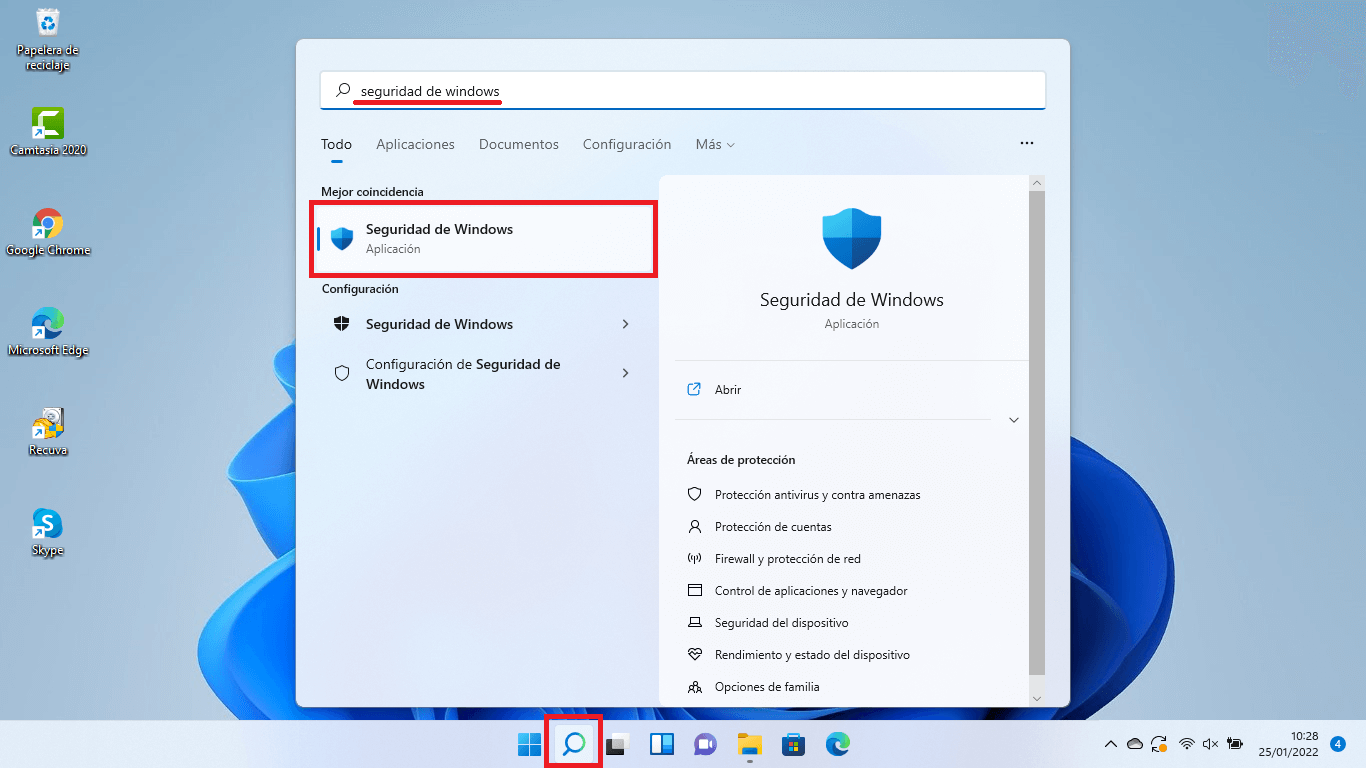
1. Windows Güvenliği'ni açın.
En hızlı yol, Windows tuşuna basıp şunu yazmaktır: “Windows Güvenliği” ve uygulamayı açın. Ayrıca şuraya da gidebilirsiniz: Ana Sayfa > Ayarlar > Gizlilik ve güvenlik > Windows güvenliği ve oradan girin.
2. “Virüs ve tehdit koruması” bölümüne gidin.
Uygulama içinde birkaç bölüm göreceksiniz. Sizin ilgilendiğiniz bölüm ise... “Virüs ve tehdit koruması”Tıklayın ve Microsoft Defender'ın durumu ve farklı seçeneklerin yer aldığı yeni bir pencere açılacaktır.
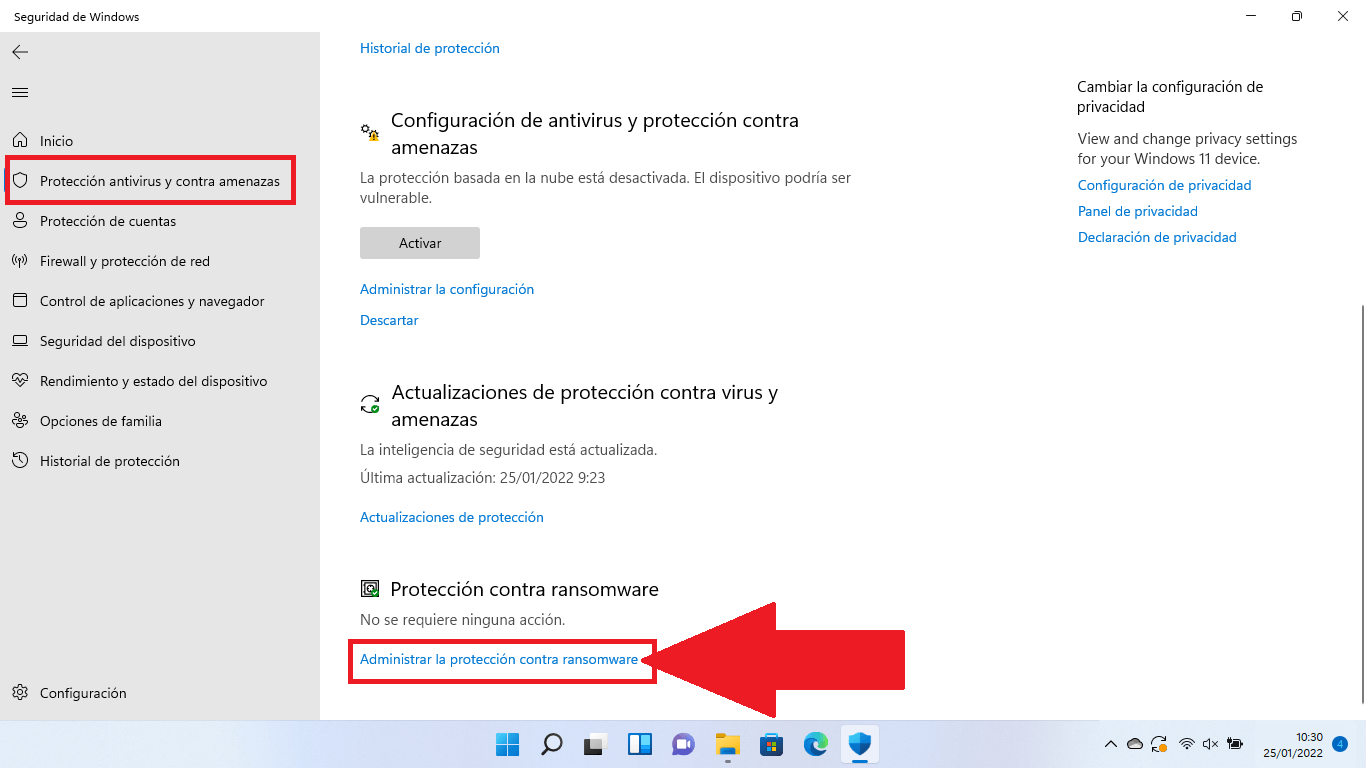
3. “Fidye Yazılımı Koruması”nı bulun.
Ekranın en altına doğru kaydırın ve bloğu bulun. “Fidye yazılımlarına karşı koruma”Aşağıda buna benzer bir şey yazan bir bağlantı göreceksiniz. “Fidye yazılımı saldırılarına karşı korumayı yönetmek”. Oraya tıklayın.
4. “Klasörlere kontrollü erişim” özelliğini etkinleştirin.
Yeni ekranda şu düğmeyi göreceksiniz: "Klasöre erişimi kontrol et" (veya sürüme/dile bağlı olarak "Kontrollü Klasör Erişimi"). Genellikle varsayılan olarak devre dışıdır. Etkinleştirin: Bir Kullanıcı Hesabı Kontrolü penceresi açılacak ve onay isteyecektir; değişikliklerin geçerli olması için onaylayın.
O andan itibaren dosyalarınız, klasörleriniz ve belirli bellek alanlarınız, bilinmeyen veya kötü amaçlı uygulamalar tarafından yapılacak yetkisiz değişikliklere karşı korunacaktır.
Korunan klasörleri ve izin verilen uygulamaları yapılandırın.
Kontrollü Klasör Erişimi etkinleştirildikten sonra, klasör listesine ve izin verilen uygulamalara göz atarak bunları gerçek çalışma şeklinize uyarlamanızda fayda var .
Aynı fidye yazılımı koruma bölümünde şunları bulacaksınız:
- Engelleme geçmişiHangi uygulamaların dosyaları değiştirmeye çalıştığını ve engellendiğini görmek için.
- Korumalı klasörlerBurada halihazırda koruma altına alınmış klasörleri inceleyebilir ve yenilerini ekleyebilirsiniz.
- Bir uygulamanın kontrollü klasörlerden birine erişmesine izin verin.: Engellenmiş olan ancak güvenli olduğunu düşündüğünüz belirli bir programa erişim izni vermek.
Projelerinizi genellikle özel bir klasöre (örneğin, D:\Projects veya harici bir sürücü) kaydediyorsanız , bu klasörü korumalı klasör olarak eklemeniz şiddetle tavsiye edilir . Bu klasörün içindeki alt klasörlerin de korunacağını unutmayın.
Uygulamalar konusunda, yasal bir programın (örneğin, video düzenleyiciniz veya alternatif bir ofis paketi) korumalı klasörlere değişiklikleri kaydedemediğini fark ederseniz, ilgili seçeneği kullanarak programı izin verilenler listesine manuel olarak ekleyebilirsiniz . Ancak, her zaman resmi kaynaklardan indirilmiş, güvenilir bir yazılım olduğundan emin olun.
Windows 10'de fidye yazılımı korumasını nasıl etkinleştiririm?
Windows 10'da mantık aynı, ancak ayarlar içindeki yol biraz farklı. Yine de işlem aynı derecede basit ve sadece birkaç dakika sürüyor.
1. Windows Güvenliğine erişin
Tıklayın Ana Sayfa> Ayarlargir "Güncelleme ve güvenlik" ve sol panelde seçin. “Windows Güvenliği”Başlat menüsüne doğrudan "Windows Güvenliği" yazarak da arama yapabilirsiniz.
2. “Virüs ve tehdit koruması” bölümüne gidin.
Windows Güvenliği'ne girdikten sonra, şunlara tıklayın: “Virüslere ve tehditlere karşı koruma” Dahili antivirüs seçeneklerini içeren pencereyi açmak için.
3. Fidye yazılımı korumasını yönetin
O bölümde, bağlantıyı arayın. “Fidye yazılımı saldırılarına karşı korumayı yönetmek”Genellikle ekranın alt kısmında görünür. Belirli seçeneklere erişmek için tıklayın.
4. Kontrollü Klasör Erişimini Etkinleştirin
Tıpkı Windows 11'de olduğu gibi, şu seçeneği göreceksiniz: Klasör erişim kontrolünü etkinleştirinAnahtarı "Açık" konumuna getirin ve güvenlik açılır penceresinde onaylayın. Bu andan itibaren özellik, önemli klasörlerinizi korumaya başlayacaktır.
Buradan, Windows 11'de olduğu gibi aynı ekranda görünen seçenekler aracılığıyla ek korumalı klasörler ekleyebilir, kilit geçmişini inceleyebilir ve belirli uygulamalara izin verebilirsiniz.
OneDrive ve yedeklemeleri ek bir güvenlik önlemi olarak kullanın.
Windows fidye yazılımı koruması büyük bir yardımcıdır, ancak yedeklemelerin yerini tutamaz . İdeal olarak, bu özelliği hem bulut tabanlı hem de çevrimdışı iyi bir yedekleme sistemiyle birleştirmelisiniz.
Microsoft hesabınızla oturum açıp OneDrive'ı kurarsanız , Windows belgelerinizi, resimlerinizi, masaüstünüzü ve diğer klasörlerinizi otomatik olarak senkronize edebilir ve dosyalarınızın önceki kopyalarını geri yüklemek için Windows dosya geçmişi de dahil olmak üzere yerleşik fidye yazılımı algılama ve kurtarma özelliği sunabilir .
Buluta ek olarak, çevrimdışı depolama alanlarına (örneğin, kullanılmadığı zamanlarda bağlantısı kesilen harici sabit diskler gibi) düzenli yedeklemeler oluşturmanız şiddetle tavsiye edilir . Bu sayede, bir saldırı savunmanızı aşmayı başarsa bile, fidye yazılımının ulaşamadığı bir konumdan verilerinizi geri yükleme seçeneğiniz her zaman olacaktır.
Bilgisayarınızın virüs bulaştığından şüpheleniyorsanız ne yapmalısınız?
Eğer bilgisayarınızda garip davranışlar fark ederseniz (bilgisayarınız aniden aşırı yavaşlar, garip pencereler açılır, belgeler düzgün açılmaz vb.) veya yeni bir kötü amaçlı yazılım kampanyası hakkında bilgi edindiyseniz , en akıllıca hareket tarzı tam bir tarama çalıştırmaktır.
Windows Güvenliği'nden "Virüs ve tehdit koruması" bölümüne gidin ve Microsoft Defender ile hızlı veya tam tarama yapın . Ayrıca, sisteminizi yeniden başlatan ve olası tehditler yüklenmeden önce tarama yapan çevrimdışı tarama seçeneğini de tercih edebilirsiniz.
Eğer fidye yazılımı bilgisayarınıza bulaşmışsa, genellikle bilgisayarınızın veya dosyalarınızın kilidini açmak için para talep eden bir fidye notu görünecektir . Bu noktada:
- Fidyeyi ödemeyinVerilerinizi kurtarabileceğinizin hiçbir garantisi yok ve bu şekilde suçluları finanse etmiş olursunuz.
- Windows Güvenliği ile bilgisayarınızı temizlemeyi deneyin. veya güvenilir bir kötü amaçlı yazılım önleme çözümüyle.
- Yedeklerinizi kullanın. (OneDrive, harici sürücüler vb.) sistem kötü amaçlı yazılımlardan temizlendikten sonra etkilenen dosyaları geri yüklemek için kullanılabilir.
Eğer yanlışlıkla ödeme yaptıysanız, en akıllıca hareket tarzı derhal bankanızla ve ülkenizdeki yetkililerle (polis, siber güvenlik kurumları vb.) iletişime geçerek işlemi bloke etmeye çalışmak ve dolandırıcılığı bildirmektir.
Kontrollü Klasör Erişimi olaylarını inceleyin
Kontrollü Klasör Erişimi bir işlemi engellediğinde veya denetlediğinde, Windows hem yerel olarak hem de kurumsal ortamlarda Microsoft Defender portalından görüntülenebilen belirli olayları kaydeder.
Microsoft Defender for Endpoint kullanan kuruluşlarda, örneğin ControlledFolderAccessViolationBlocked veya ControlledFolderAccessViolationAudited eylem türlerinde filtreler kullanarak engellenen veya denetlenen ihlalleri görüntülemek için gelişmiş sorgular çalıştırmak mümkündür.
Yerel olarak, Windows Olay Görüntüleyicisini kullanarak özel görünümleri (örneğin, cfa-events.xml dosyası ) içe aktarabilir ve aşağıdaki gibi olayları görüntüleyebilirsiniz:
| Olay Kimliği | tanım |
|---|---|
| 5007 | Yapılandırma değişikliği Microsoft Defender'dan |
| 1124 | Denetimli kontrollü klasör erişimi |
| 1123 | Kontrol edilen klasöre erişim engellendi. |
| 1127 | Engellenmiş korumalı sektöre yazma girişimi |
| 1128 | Denetim altındaki koruma altındaki sektörde yazı yazma girişiminde bulunuldu. |
Bu detay seviyesi, özellikle şirketlerde, sistemin genel güvenliğini tehlikeye atmadan politikaları iyileştirmeye ve izin gerektiren meşru uygulamaları tespit etmeye yardımcı olur.
Microsoft Defender'da hariç tutmalar ve joker karakterler
Microsoft Defender, fidye yazılımlarına karşı özel korumaya ek olarak, belirli dosyaların, klasörlerin, dosya türlerinin veya işlemlerin gerçek zamanlı olarak taranmaması için istisnalar tanımlamanıza olanak tanır.
Windows Güvenliği'nde, virüs koruma bölümünde, "Hariç tutmaları ekle veya kaldır" seçeneğine giderek şunlardan birini seçebilirsiniz:
- arşiv: Belirli bir dosyayı hariç tut.
- dosya: Bir rotanın tamamını ve tüm içeriğini hariç tut.
- Dosya türü: .docx, .pdf vb. uzantılara göre hariç tut.
- Süreç: Bir yürütülebilir dosyayı hariç tutarak, açtığı dosyaların gerçek zamanlı olarak analiz edilmesini engellersiniz.
Ayrıca kullanılabilirler joker karakterler (*) ve ortam değişkenleri Belirli dışlamalarda, örneğin uzantısı "st" ile biten tüm dosyaları hariç tutmak için (ile) *st) veya belirli bir klasörde bulunan tüm işlemler (örneğin, C:\MyProcess\*).
Belirli programlarla performans çakışmalarını önlemek için faydalı bir özellik olsa da, son derece dikkatli kullanılmalıdır , çünkü hariç tutulan herhangi bir unsur artık gerçek zamanlı analizle korunmaz ve kötü amaçlı yazılımlar için bir giriş noktası haline gelebilir.
Fidye yazılımı saldırılarından korunmak için ek ipuçları
Windows fidye yazılımı koruması çok önemli bir bileşendir, ancak ihtiyacınız olan tek şey bu değildir . Riski en aza indirmek için bir dizi temel en iyi uygulamayı takip etmeniz önerilir.
Windows'unuzu ve uygulamalarınızı güncel tutun.
Siber suçlular sürekli olarak şu durumlardan faydalanıyor: işletim sistemindeki ve günlük programlardaki güvenlik açıklarıBunları en kısa sürede kapatmak için şuraya gidin: Başlat > Ayarlar > Windows Update Otomatik güncellemelerin etkinleştirildiğinden ve düzenli olarak yüklendiğinden emin olun.
İyi bir antivirüs programı kullanın ve devre dışı bırakmayın.
Microsoft Defender bir Dahili ve oldukça yetenekli antivirüs programıAncak, tercih ederseniz, güvenilir olmaları koşuluyla üçüncü taraf çözümleri (ücretli veya ücretsiz) de kullanabilirsiniz. Önemli olan, aktif ve güncel bir gerçek zamanlı koruma motoruna sahip olmanızdır.
Harici ve bulut yedeklemeleri
Daha önce de belirttiğimiz gibi, sahip olmak hayati önem taşıyor. Ana bilgisayarınızın dışındaki konumlara yedeklemelerBulut depolama (OneDrive, Google Drive, Dropbox…) ile çevrimdışı harici sürücüleri birleştirmek, fidye yazılımı saldırısı veya donanım arızası gibi her türlü felakete karşı çok sağlam bir stratejidir.
E-postalara, bağlantılara ve indirmelere dikkat edin.
Çoğu enfeksiyon şunlarla başlar: Dikkatsizce bir bağlantıya veya eklentiye tıklamakBeklenmedik e-postalara, bilinmeyen göndericilere, acil bilgi veya ödeme isteyen panik yaratıcı mesajlara ve elbette korsan veya şüpheli web sitelerinden indirilen yazılımlara karşı dikkatli olun.
Bilgisayarınızı zaman zaman yeniden başlatın.
Çok saçma görünüyor ama En az haftada bir kez yeniden başlatın. Bu, sistem ve uygulama güncellemelerinin doğru şekilde uygulanmasını sağlamanın yanı sıra genel performansı ve istikrarı iyileştirmeye yardımcı olur.
Tüm bunlar düzgün bir şekilde yapılandırıldığında ve Kontrollü Klasör Erişimi özelliği etkinleştirildiğinde , Windows 11'iniz (veya Windows 10'unuz) fidye yazılımlarına ve diğer benzer tehditlere karşı çok daha iyi hazırlanmış olacak ve önemli dosyalarınızın ele geçirilmesi veya onarılamayacak şekilde şifrelenmesi olasılığını en aza indirecektir.
