- Windows 11 Fotoğraflar uygulaması, birden fazla resim seçerken hızlı döşemelere olanak tanır.
- İyi bir formatlama, görsel anlatım ve renk tutarlılığı seçerseniz kolajlar kazanır.
- Yapay zeka ve Canva, Fotor ve Picsart gibi araçlar ayarlamaları ve şablonları kolaylaştırır.
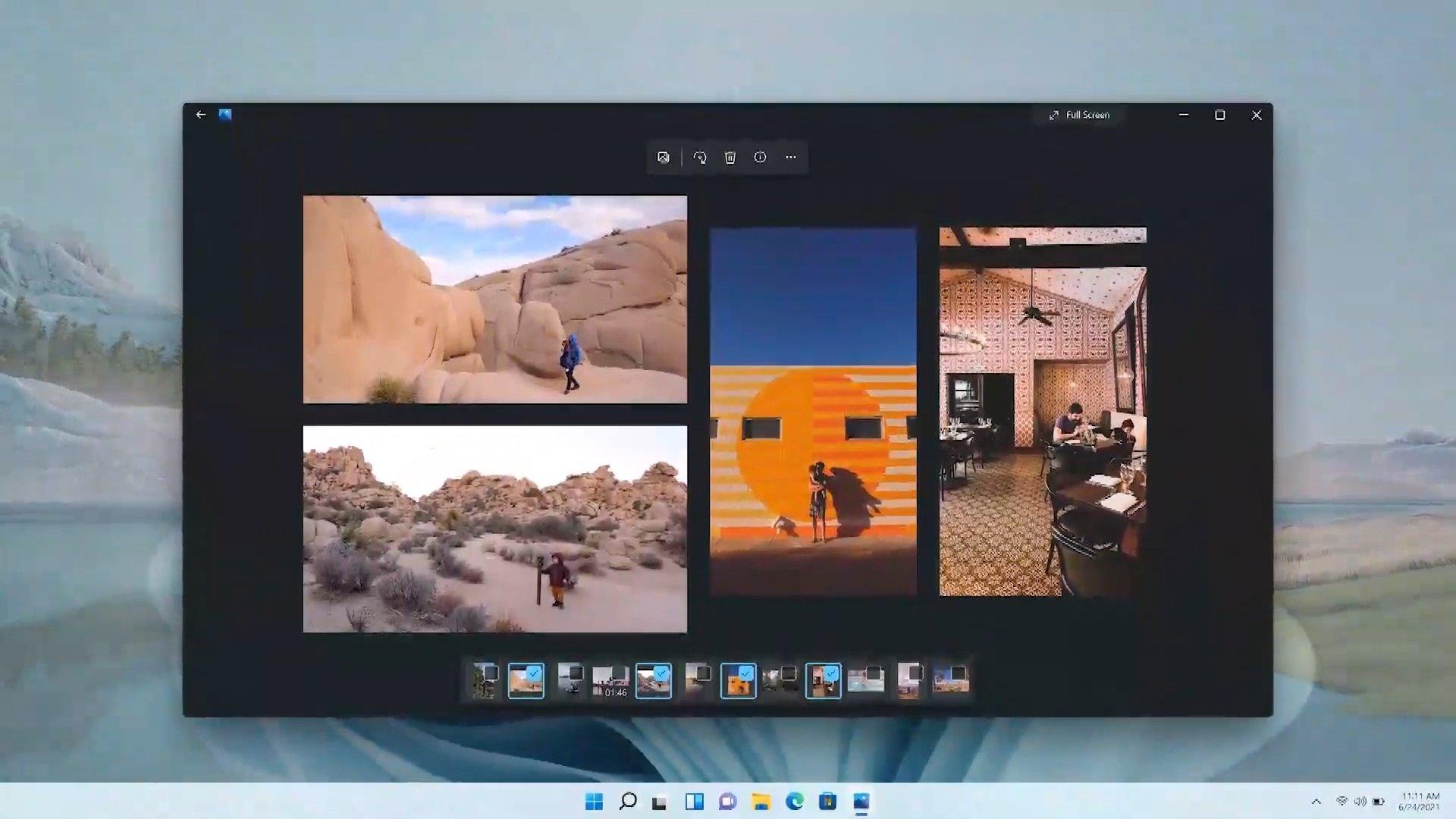
Kolaj oluşturmak, sosyal medyada paylaşmak, mesajlaşma yoluyla göndermek veya hatta yazdırmak için birden fazla fotoğrafı tek bir görüntüde birleştirmenin hızlı ve etkili bir yoludur . Windows 11'de, Fotoğraflar uygulaması, kolaj oluşturmayı birkaç tıklamayla kolaylaştıran bir döner menü ve döşemeli görünümlerle yenilendi ve kolajlarınızı daha da ileriye taşımak için yapay zeka destekli diğer araçlar ve seçenekler de mevcut.
Kolaj oluşturmak hızlı ve kolay bir iş gibi görünse de, dağınık veya düzensiz bir sonuçtan kaçınmak için formatı, fotoğraf seçimini ve görsel stili dikkate almak önemlidir . İşte Windows 11 Fotoğraflar'daki mozaik/kolaj görünümünden nasıl yararlanabileceğiniz , başlamadan önce hangi yönergeleri izlemeniz gerektiği, etkili yönlendirmelerle üretken yapay zekadan nasıl faydalanabileceğiniz ve kusursuz bir son ürün elde etmek için en iyi uygulamalar ve hizmetler (Canva, Fotor, Picsart, PhotoPad, PicCollage ve daha fazlası) hakkında bilgiler.
Windows 11'de Fotoğraflar uygulamasının kolajlarla ilgili izinleri nelerdir ve neler değişti?
Windows 11'de bulunan Fotoğraflar uygulaması, ortalanmış, kayan kontroller ve yenilenmiş bir görüntü bilgi paneli içeren daha temiz bir arayüzle yeniden tasarlandı . Özellikle kolajlar için en kullanışlı değişiklik, görünümden ayrılmadan geçerli klasördeki fotoğraflara göz atmanızı sağlayan alttaki bir kaydırma çubuğudur .
Fare imlecini pencerenin alt kısmına getirdiğinizde bir kaydırma çubuğu belirir ve bu sayede birden fazla fotoğraf seçip bunları mozaik formatında eş zamanlı olarak görüntüleyebilirsiniz. Görseller ekledikçe, uygulama otomatik olarak ızgarayı yeniden düzenleyerek görsel olarak çekici bir kolaj oluşturur ve anında benzersiz bir kompozisyon yaratır.
Ayrıca, görüntü bilgilerine (meta veriler, boyut, tarih vb.) erişim basitleştirildi; bu da arşivleme veya yazdırma için kolaj hazırlıyorsanız faydalı olacaktır. Güncelleme ilk olarak Windows Insider üyelerine , daha sonra da Windows 11 sürüm döngüsünün bir parçası olarak genel halka sunuldu.
Bu yerel yaklaşım, gelişmiş bir kolaj oluşturma aracının yerini almaz, ancak başka bir şey yüklemeden hızlı ve düzenli bir kolaj oluşturma ihtiyacını karşılar . Daha ayrıntılı kompozisyonlar için, aşağıda yapay zeka destekli seçenekler ve özel uygulamalar bulabilirsiniz.
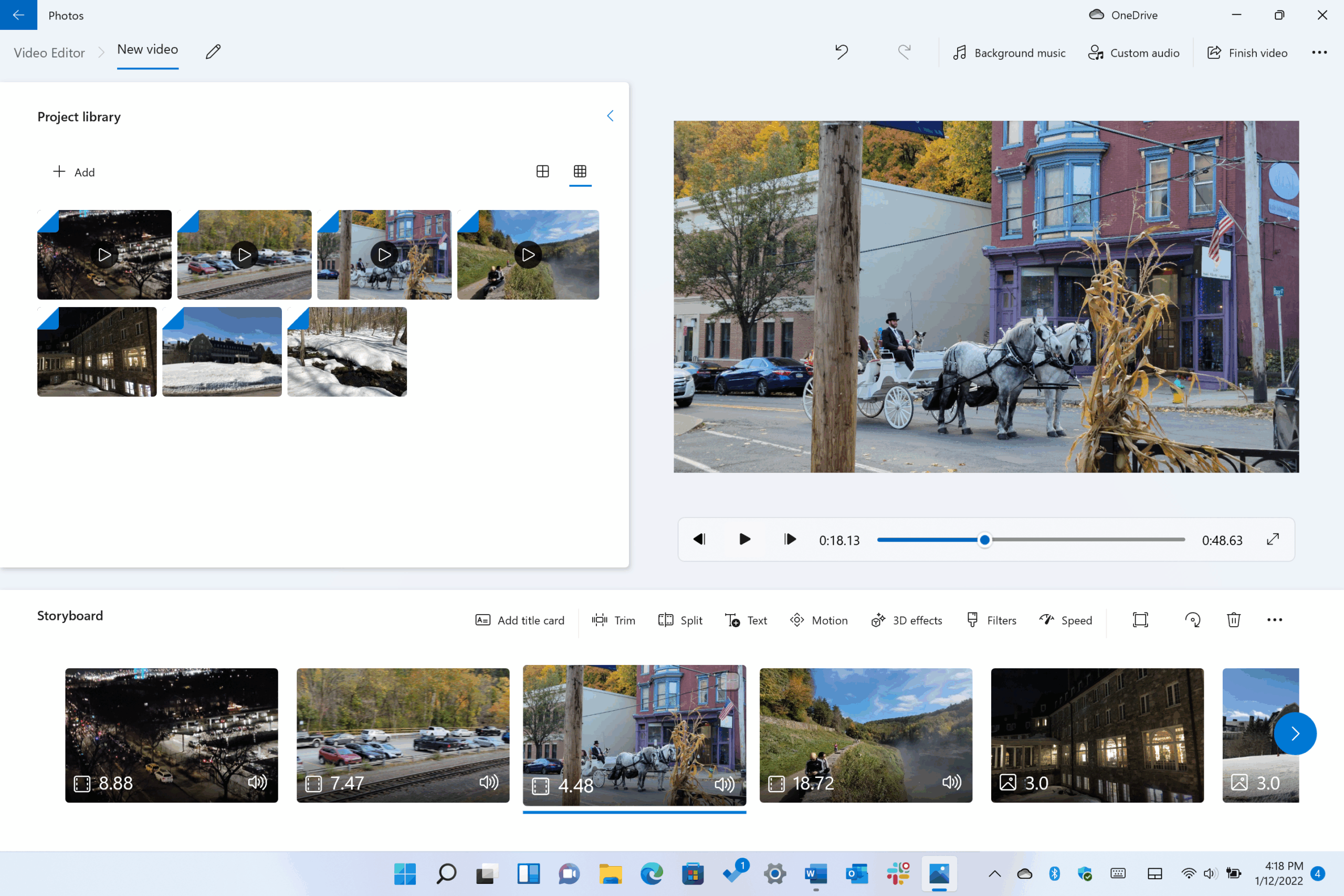
Windows 11'de Fotoğraflarla Hızlı Bir Kolaj Nasıl Oluşturulur
Windows 11 Fotoğraflar uygulamasında özel bir "Kolaj oluştur" düğmesi bulunmasa da, birden fazla fotoğraf seçtiğinizde otomatik olarak oluşturulan mozaik özelliği, günlük kullanımda aynı amaca hizmet eder. İş akışı oldukça basittir ve alt kısımdaki kaydırma çubuğundan faydalanır.
Herhangi bir resmi açın ve fare imlecini alt kısma yaklaştırarak slayt gösterisini görüntüleyin; oradan eklemek istediğiniz fotoğraflara tıklayın . Görüntü ekledikçe veya kaldırdıkça küçük resimlerin yeniden düzenlendiği mozaik bir düzene dönüştüğünü göreceksiniz .
Bu döşemeli görünüm, tüm koleksiyonun anında önizlemesini sağlar . Hangi fotoğrafların birlikte en iyi durduğuna karar veriyorsanız, bu slayt gösterisi, klasörler arasında geçiş yapmanıza gerek kalmadan her şeyi aynı pencerede tutarak farklı kompozisyonları zahmetsizce denemek için idealdir.
Unutmayın ki bu hızlı bir kompozisyon aracıdır: özel bir uygulamada bulabileceğiniz gibi çıkartmalar, fotoğraf filtreleri veya özel çerçeveler (şimdilik) mevcut değildir . Daha kapsamlı rötuş yapmanız veya belirli bir şablon tasarlamanız gerekiyorsa, bu özellikleri içeren yapay zeka destekli alternatiflere ve kolaj oluşturuculara aşağıdan göz atabilirsiniz.
Verilerinizin kontrolünü elinizde tutmaktan hoşlanıyorsanız, mozaikte yer alan görsellerin meta verilerini görmek için sağdaki bilgi panelini açabilirsiniz . Ayrıca, çerçevelemeyi sürekli ayarlayan biriyseniz, dengeli bir sonuç elde etmek için mozaik oluşturmadan önce veya sonra her fotoğrafı ayrı ayrı düzenleyebilirsiniz.
Kolaj oluşturmaya başlamadan önce önemli ipuçları
Başlamadan önce, kolajın amacını ve kullanım amacını düşünün : sosyal medyada paylaşmak (akış, hikayeler), çerçevelemek için bastırmak veya hatıra olarak saklamak. Bu, ihtiyaçlarınıza en uygun formatı (yatay, dikey veya kare) , boyutu ve en boy oranını belirleyecektir.
Yüksek çözünürlüklü, yüksek kaliteli görüntüler seçin . Nesnelerin kenarlarında (üst, alt, sol ve sağ) boşluk bırakırsanız, ızgarayı oluştururken önemli unsurları kaybetmeden kırpma ve yeniden konumlandırma için daha fazla alanınız olur.
Görsel aşırı yüklenmeden kaçının : Eğer tüm fotoğraflarda çok fazla öğe varsa, genel etki yorucu olur. Tematik tutarlılığı ve mümkünse renk ve stil uyumunu korumaya çalışın, böylece kolaj bir bütün olarak işlev görsün.
Görsel anlatıyı düşünün : bir kutlama, bir yolculuk, bir saygı duruşu… Eğer görseller bir çizgiyi takip ediyorsa (kronolojik sıraya göre, önemli anlara göre veya renk aralıklarına göre), sonuç çok daha ilgi çekici olur.
İlk denemede takılıp kalmayın: deneme yanılma süreci işin bir parçasıdır. Düzeni değiştirin, farklı bir araç deneyin ve kırpmayı ayarlayın. Tekrarlama, kabul edilebilir bir kolaj ile seveceğiniz bir kolaj arasındaki farkı sıklıkla yaratır .
Üretken yapay zeka ile kolajlar: işe yarayan istemler ve referanslar
Günümüzdeki üretken yapay zeka araçları ( ChatGPT, Copilot veya Gemini gibi ) sıfırdan veya referanslar kullanarak kolajlar oluşturmanıza yardımcı olabilir. Önemli olan komut satırındadır: kolaj istediğinizi, kaç görsel istediğinizi ve istediğiniz görsel stili belirtin.
İyi sonuç veren temel bir talimat şöyle olabilir: "[Karakter adı] içeren X sayıda görselden oluşan bir kolaj istiyorum . Görsellere tutarlı bir stil verin." Sahneler ve estetik ne kadar belirgin olursa, sonuç da o kadar tutarlı olur.
Birinin kimliğini korumak istiyorsanız, bir fotoğraf ekleyin ve açıkça şu talebi belirtin: "Gösterilen kişi, ekli fotoğraftaki kişi olmalıdır ." Yapay zeka daha sonra yüzü diğerlerinden daha doğru bir şekilde tanıyacak ve genel görüntüye dahil edecektir.
Fotoğraflarınızda düzenleme ve yapay zekayı birleştiren hizmetleri de kullanabilirsiniz (örneğin, görüntü işleme özelliklerine sahip Freepik, ChatGPT veya Copilot ). Bu durumlarda, yapay zeka, kompozisyonu iyileştirmek için kırpma, nesne değiştirme veya arka plan ayarlamaları gibi düzenlemelerde yardımcı olur .
Unutmayın: görsel sayısını, stili (minimalist, retro, dergi, sinematik vb.), her sahne için temel unsurları ve varsa kısıtlamaları (örneğin, daha sonra metin ekleyecekseniz renk paletleri veya yazı tipleri) belirleyin.
Fotoğraflarınızla kolajlar oluşturun: Canva, Fotor ve Picsart
Canva
Canva, şablonlar kullanarak kolaj oluşturmanın muhtemelen en kolay yoludur. Canva.com adresine gidin, herhangi bir sorunuz varsa Canva'nın ne olduğunu inceleyin ve beğendiğiniz bir tasarım bulun; ardından " Şablonu özelleştir " seçeneğine tıklayarak istediğiniz gibi düzenleyin.
Resimlerinizi yükleyin ve şablon fotoğraflarının yerine koyun: boşluğa tıklayın ve fotoğrafınızı önceki fotoğrafın yerine sürükleyin . Her bir görüntüyü çerçeveye tam olarak sığacak şekilde kırpmak ve yeniden konumlandırmak için çift tıklayın .
Canva, çerçevelemeyi akıllıca ayarlayabilen veya arka planları ve nesneleri seçip değiştirebilen yapay zeka destekli düzenleme araçları içerir. Hızlı ve kusursuz bir yaklaşım arıyorsanız , bu özellikler süreci büyük ölçüde hızlandırır.
Bir diğer avantajı ise çeşitli formatlarda (PNG, JPG ve PDF) indirmenize ve hatta baskı için taşma payı ve kesim işaretleri eklemenize olanak sağlamasıdır .
Fotor
Fotor.com adresine gidin ve " Kolaj Oluşturucu "yu seçin. Sol panelden her türlü şablonu seçebilirsiniz (ücretli olanlarda elmas simgesi bulunur) ve ardından boşlukları fotoğraflarınızla doldurarak her birini çift tıklayarak ayarlayabilirsiniz.
Fotor'un Yapay Zeka Editörü , nesneleri, arka planları kaldırma, boyutlandırma, genişletme veya hatta öğeleri değiştirme gibi otomatik araçların yanı sıra cilt rötuşlama özelliğini de entegre eder . Kolajınızda dikkat dağıtıcı unsurları ortadan kaldırmak ve her şeyin daha iyi bir araya gelmesini sağlamak istiyorsanız mükemmel bir araçtır.
picsart
Picsart.com adresinde, ana ekrandan " Yaratıcı öğeler oluştur " seçeneğini seçin ve sol sütunda, tercih ettiğiniz tasarımla kolaj oluşturma seçeneğini belirleyin (bazıları ücretsizdir, bazıları ise aboneler için Plus'tır).
İçeri girdikten sonra fotoğraflarınızı ekleyin, boyutlarını ve konumlarını ayarlayın ve isterseniz yapay zekayı kullanın: Yapay Zeka Değiştirme işlevi , alanları (veya yapay zekanın algıladığı öğeleri) seçmenize ve gökyüzünü, kıyafetleri veya saçları değiştirmenize veya nesneler eklemenize/kaldırmanıza olanak tanıyarak muhteşem sonuçlar elde etmenizi sağlar.
Picsart kullanımı çok kolay ve daha da ileri gitmek istediğinizde, akıllı araçları sayesinde saniyeler içinde görsel tutarlılık elde etmenizi sağlıyor.
İncelemeye değer daha fazla kolaj aracı ve uygulaması
Başka seçeneklere ihtiyacınız varsa, farklı yaklaşımlara sahip çok çeşitli uygulama ve hizmetler mevcuttur. Windows ekosisteminden başlayarak, Microsoft Store , PC için ücretsiz olarak indirilebilen "Pic Collage" uygulamasını sunmaktadır ; bu, şablonlar ve zahmetsiz hafif düzenlemeler istiyorsanız hızlı bir alternatiftir.
Masaüstü sürümünde PhotoPad (NCH), kolaj oluşturma özelliği de bulunan çok kapsamlı bir fotoğraf düzenleme programıdır: otomatik ızgara (sınırsız sayıda resim) ve manuel yerleştirme desteği sunar, yönlendirme ve arka plan seçmenize, fotoğraflar arasındaki boşluğu ve köşeleri ayarlamanıza olanak tanır ve küçük dosya boyutuyla öne çıkar . Olumsuz yanı ise, her resim için çıkartma veya filtre içermemesi ve tamamen özelleştirilebilir bir kolaj boyutu ayarlamanıza izin vermemesidir.
Genel amaçlı uygulamalar arasında, oldukça güçlü ücretsiz seçenekler de bulunuyor: PicCollage (iOS/Android) yüzlerce şablon sunuyor, isterseniz fotoğrafları otomatik olarak düzenliyor ve esnek düzenleme (yakınlaştırma, kırpma, karıştırma, gölgeler, çıkartmalar ve metin) imkanı sağlıyor, ayrıca çalışmanızı kaydetme olanağı da sunuyor. Instagram Layout ise tasarımları ve kullanım kolaylığıyla öne çıkıyor , ancak gelişmiş fotoğraf düzenleme özelliklerinden yoksun.
Adobe Spark başlangıçta kolaj oluşturma aracı olarak tasarlanmamıştı, ancak profesyonel görünümlü kompozisyonlar oluşturmaya ve altyazılı ve müzikli videolar yayınlamaya olanak tanıyor. Instasize , pozlama, ton, kontrast ve 130'dan fazla filtre için güçlü bir düzenleyici ekliyor . BeFunky bulutta (web ve mobil) çalışıyor, Dropbox, Google Drive ve Facebook'tan içe aktarıyor , stok fotoğrafları (Unsplash) entegre ediyor ve hatta tek tıklamayla kolajları otomatik olarak dolduruyor .
MOLDIV, kamera, düzenleme paketi ve kolaj oluşturma aracını dergi tarzı bir estetikle birleştirerek yüzlerce yazı tipi, desen ve çıkartma sunuyor. PicPlayPost ise videoları kolajlara entegre etme (çeşitli en boy oranları ve yeniden boyutlandırılabilir çerçevelerle), müzik desteği ve sosyal medyaya doğrudan paylaşım yapma özelliğiyle öne çıkıyor.
PicsArt topluluğu, iş birliğini ve temalı yarışmaları teşvik eder; paylaşmak ve birlikte yaratmak isteyenler için idealdir . Fuzel, istediğiniz kadar görsel eklemenize ve doğrudan uygulamadan fotoğraf çekmenize olanak tanır ; Facebook, Flickr ve Instagram ile entegre olur . Pic Stitch, 200'den fazla şablon sunar ve yeni başlayanlara net talimatlarla rehberlik eder.
PhotoGrid, sosyal medyaya yönelik bir uygulamadır: yaratıcı filtreler ( masal kitabı tarzı filtreler dahil), animasyonlu GIF'ler ve memler, kolaj başına 15 fotoğrafa kadar destek sunar . Daha önce bahsedilen Canva şablonları çeşitli formatlarda indirilebilir ve baskı için taşma payı ve kırpma işaretleri eklemeye olanak tanır.
Basit bir şey arıyorsanız, Google Fotoğraflar saniyeler içinde kolajlar oluşturur ( altı temel türü vardır ) ve güçlü kişi arama özelliğini kullanarak görseller önerir. Pic Jointer , hassas arayüzü , kullanışlı yansıma ve yakınlaştırma özellikleri ve iyi bir filtre ve çerçeve seçeneğiyle öne çıkar . PhotoCollage (web) minimalisttir, klavye kısayollarını ve yazı tipi efektli metinleri destekler.
Video kolajları için InVideo , 4000'den fazla şablonu ve 7/24 müşteri desteğiyle oldukça esnek bir seçenektir ; görüntüleri ve klipleri birleştirir ve animasyonlu metinler ekler . Ücretli seçenekler arasında PiZap eğlenceye (etiketler ve fotoğraf kabini tarzı çizimler) odaklanırken , Fotor Collage Maker (2012'den beri) düzenleyicisinde RAW dosyalarını bile desteklemektedir .
iOS'ta Ribbet , karanlık oda araçları ve 100'den fazla yazı tipi içeriyor . Diptic, 190'dan fazla tasarım , 14 filtre, yüksek çözünürlüklü dışa aktarma ve sorunsuz video ve fotoğraf entegrasyonu sunuyor. Photovisi (web), harika görseller oluşturmayı ve bunları kartlara veya posterlere dönüştürmeyi inanılmaz derecede kolaylaştırıyor (filigran olmadan indirmek için Premium plana ihtiyacınız var). PicMonkey, ızgara ve serbest stil araçları, 50'den fazla efekt , yazı tipleri ve hatta sosyal medyada çalışıyorsanız yönetim ve iş birliği için ekip özellikleri ekliyor .
Özetle, temel unsurları içeren bir listeyi hatırlatmak gerekirse: kolaj araçları karmaşıklığı önler ve göz alıcı tasarımlar oluşturmanıza yardımcı olur; Windows için indirilebilir birçok seçenek mevcuttur; ve görsel bir repertuara ihtiyacınız varsa, Wondershare Filmora, stok görselleri kategoriye göre bulmak ve kompozisyonlarınızı tamamlamak için kullanışlı bir çözümdür .
Gizlilik ve Platformlar: Pratik Bir Not
İlham almak veya cevap bulmak için Reddit gibi platformlardaki konuları incelerseniz , kişiselleştirme ve ölçüm için kullanılan çerezler ve benzer teknolojiler hakkında bildirimlerle karşılaşacaksınız . Bu çerezleri kabul etmek veya sınırlamak, sitenin bazı işlevlerini etkiler ; bu nedenle referans veya eğitim ararken bunu aklınızda bulundurun.
Çalışmalarınızı yayınlayın ve sergileyin: portföy ve Instagram
Birkaç kolajınız olduğunda, bunları çevrimiçi portföyünüze yükleyin : müşteriler bu beceriyi görmekten hoşlanırlar. Tarzınıza uygun bir şablon seçin, tipografiye dikkat edin ve projelerinize bağlam sağlamak için entegre bir mağaza ve blog oluşturmayı düşünün.
Web sitenizi Instagram'a da bağlarsanız , yayınladığınız her şey hem sosyal ağda hem de sitenizde görünür, böylece aynı anda iki işi birden yapmanıza gerek kalmaz. Bu, çalışmalarınızı her iki kanalda da görünür ve güncel tutmanın basit bir yoludur.
Windows 11 Fotoğraflar uygulamasındaki döşemeli görünüm sayesinde hızlı kolajlar oluşturmak için mükemmel bir kısayolunuz var ; yaratıcı bir sıçrama yapmak istediğinizde ise yapay zeka ve Canva, Fotor, Picsart veya PhotoPad gibi araçlar şablonlar, akıllı düzenleme ve kişiselleştirilmiş sonuçlar sunuyor. İyi fotoğraflara, görsel tutarlılığa ve biraz deneme yanılmaya odaklanarak, ekranda da kağıt üzerinde olduğu kadar iyi görünen kompozisyonlar oluşturabilirsiniz.
