- Resmi Microsoft araçları kullanılarak donanım uyumluluğunun kapsamlı bir şekilde doğrulanması.
- Windows Update'in otomatik kurulumundan ISO imajlarının kullanımına kadar çeşitli kurulum yolları mevcuttur.
- Sorunsuz bir geçiş sağlamak için yedeklemelerin ve BIOS ayarlarının yapılmasının önemi.
- Kurulum sihirbazı veya grup politikaları kullanarak belirli sistem sürümlerini zorlama olanağı.

Bilgisayarınıza yepyeni bir görünüm kazandırmak istiyorsanız, Windows 11'e yükseltmek, çok daha modern bir arayüzün ve optimize edilmiş performansın keyfini çıkarmanın en iyi yoludur. Bu sadece estetikle ilgili değil; günlük görevleri çok daha sorunsuz ve kolay hale getiren entegre araçlar sayesinde verimliliği artırmakla da ilgilidir.
Bazen sistem, güncelleme mevcut olduğunda bizi otomatik olarak bilgilendirmez ve bu biraz can sıkıcı olabilir. Bu nedenle, Windows'u manuel olarak güncellemenin ayrıntılı bir kılavuzunu hazırladık; böylece kontrolü ele alıp kurulumu kendiniz nasıl gerçekleştireceğinizi, her şeyin sorunsuz ve sürprizsiz bir şekilde ilerlemesini nasıl sağlayacağınızı tam olarak bileceksiniz .
Ön koşullar: Yüzmeyi bilmiyorsanız havuza atlamayın.

Herhangi bir şeye başlamadan önce, bilgisayarınızın yetersiz kalmayacağından emin olmak çok önemlidir. Minimum gereksinimleri karşılamayan bir bilgisayara sistem kurmak, kararlılık sorunlarına yol açabilir. Emin olmak için en iyi yöntem, donanımınızın uyumlu olup olmadığını anında size söyleyecek olan PC Sağlık Kontrolü uygulamasını kullanmaktır.
Sıklıkla sorunlara yol açan iki kritik nokta vardır: TPM 2.0 ve Güvenli Önyükleme . Araç bunların etkin olmadığını söylüyorsa endişelenmeyin, genellikle yapmanız gereken tek şey anakartınızın BIOS/UEFI'sine girip Güvenlik veya Önyükleme sekmelerini bulmak ve yükleyicinin devam etmesi için bu özellikleri manuel olarak etkinleştirmektir .
Ayrıca, sağduyu gereği, en önemli dosyalarınızı OneDrive'a veya harici bir sabit diske yedekleyin . Güncelleme yöntemleri genellikle her şeyi korusa da, işlem sırasında elektrik kesintisi veya kritik bir hata meydana gelirse, tedbirli olmak her zaman daha iyidir.

Güncelleme işlemini gerçekleştirmenin resmi yöntemleri
Hızlı yol: Windows Güncellemesi
Bu en basit yöntem ve Microsoft tarafından önerilen yöntemdir. Ayarlar, Güncelleme ve Güvenlik bölümüne gidin ve Güncellemeleri kontrol et düğmesine tıklayın. Bilgisayarınız uygunsa ve Microsoft donanımınızı zaten doğruladıysa, yeni sistemi indirip yüklemenizi isteyen bir banner göreceksiniz.
Lisans koşullarını kabul ettiğinizde işlem otomatik olarak başlayacaktır. Bilgisayarınız verileri indirecek ve indirme tamamlandığında cihazınızı yeniden başlatmanız istenecektir . Bilgisayarınızın birkaç kez yeniden başlatılacağını unutmayın; bu tamamen normaldir ve giriş ekranını görene kadar bilgisayarınızı kapatmamalısınız.
Zorunlu yol: Kurulum Sihirbazı
Bilgisayarınızın uyumlu olduğunu biliyorsanız ancak Windows Update sorun çıkarıyor ve bu sürümü sunmuyorsa, Windows 11 Kurulum Yardımcısı'nı kullanabilirsiniz . Bu, Microsoft'un resmi web sitesinden indirebileceğiniz küçük bir uygulamadır ve temelde sistemi geçişi başlatmaya zorlar.
Programı çalıştırdığınızda, bileşenleriniz yeniden doğrulanacaktır. Her şey yolundaysa, Kabul Et ve Yükle'ye tıklamanız yeterlidir . Bu yöntem, güncellemelerin kademeli olarak dağıtımını beklemek istemeyen ve en yeni özelliklerin birkaç dakika içinde yüklenmesini tercih edenler için idealdir.

Gelişmiş seçenek: Kurulum medyası ve ISO
Tam kontrol isteyen veya temiz bir kurulum gerçekleştirmek isteyenler için kurulum medyası mevcuttur. Resmi ISO görüntüsüyle önyüklenebilir bir USB sürücü oluşturabilirsiniz . Bunu kullanmanın iki yolu vardır: Windows 10'dayken setup.exe dosyasını çalıştırarak yükseltme yapmak veya temiz bir kurulum için bilgisayarınızı USB sürücüden başlatmak .
USB üzerinden yükseltme yapmayı seçerseniz, uygulamalarınızı ve dosyalarınızı saklamayı , yalnızca kişisel belgelerinizi korumayı veya her şeyi silip sıfırdan başlamayı seçebilirsiniz . Son seçenek en radikal olanıdır ancak önceki sürümden kalan hatalardan arındırılmış , daha temiz bir sistem garanti eder.
Uzman kullanıcılar ve belirli sürümler için ipuçları

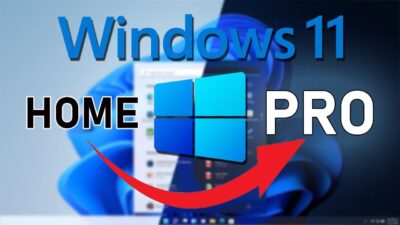
Windows Pro sürümünü kullananlar için, Grup İlkesi Düzenleyicisi (gpedit.msc) kullanılarak güçlü bir yöntem mevcuttur . Windows Güncelleme ayarlarına giderek, hangi özellik sürümünü almak istediğinizi özel olarak tanımlayabilir ve sistemin bu belirli yamayı aramasını sağlamak için Windows 11 Pro gelişmiş araçlar kılavuzuna başvurabilirsiniz.
Güncelleme sonrasında sistem sorunları yaşarsanız, kurtarma seçeneklerini kullanarak önceki sürüme geri dönmek için 10 gününüz olduğunu unutmayın. Ayrıca , kritik sistem dosyalarının kurulumunu engellemesini önlemek için tüm sürücüleri güncellemeniz ve üçüncü taraf antivirüs yazılımlarını geçici olarak devre dışı bırakmanız şiddetle tavsiye edilir.

Kusursuz bir süreç için son ipuçları

Dizüstü bilgisayar kullanıyorsanız, en kötü anda kapanmasını önlemek için işlem boyunca prize takılı olduğundan emin olun. Ayrıca, olası donanım çakışmalarını en aza indirmek için tüm açık uygulamaları kapatmayı ve fare ve klavye dışındaki tüm çevre birimlerini ayırmayı deneyin.
İnternet bağlantınızın istikrarlı olması çok önemlidir, çünkü asistan birkaç gigabayt veri indirecektir. Güncelleme sırasında sürekli hatalarla karşılaşırsanız, kesin çözüm genellikle Windows'u buluttan yeniden yüklemek veya bozuk dosyaların izlerini tamamen ortadan kaldıran en son ISO dosyasını kullanarak tam format işlemi gerçekleştirmektir.
Bilgisayarınızı Windows 11'in en son sürümüne yükseltmek, eski donanımlarda performans iyileştirmelerinden, Copilot+ gibi yapay zeka özelliklerinden ve çok daha verimli pencere yönetiminden yararlanmanızı sağlayacaktır . Otomatik Windows Güncelleme işlemi, Kurulum Yardımcısı veya ISO görüntüsü aracılığıyla olsun, yenilenmiş ve güvenli bir teknolojik deneyimin tadını çıkarmak için her zaman uyumluluğu doğrulamanız ve verilerinizi yedeklemeniz önemlidir.
