- Başlangıç menüsünde küçük, büyük veya otomatik boyutlar arasında seçim yapmaya olanak tanıyan yerel ayarların uygulanması.
- Önerilenler, Sabitlenmişler veya uygulamaların tam listesi gibi bölümleri gizleyerek arayüzü basitleştirme özelliği.
- Seçeneğin görünmediği sürümlerde yeniden boyutlandırmayı zorlamak için gelişmiş araçların ve belirli güncellemelerin kullanılması.
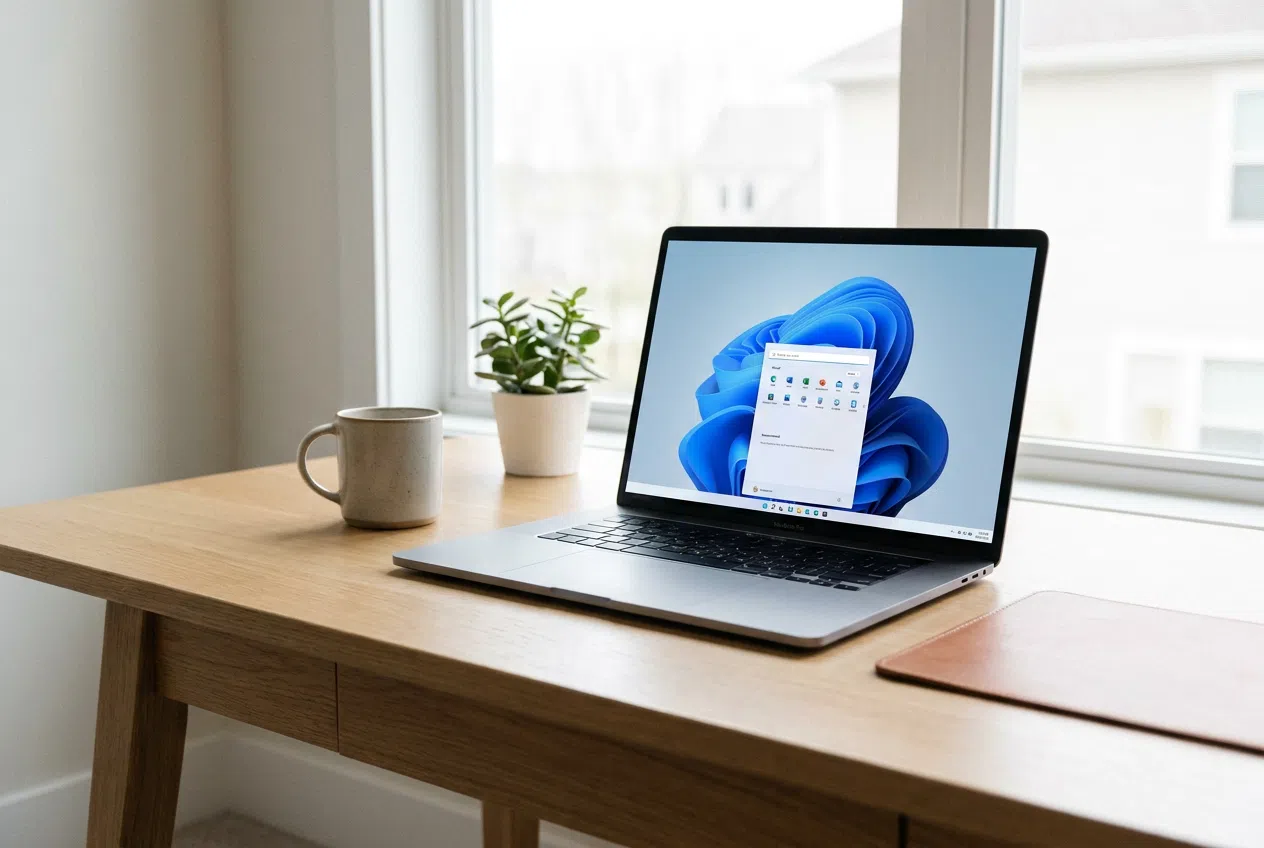
Windows 11 Başlat menüsünün biraz hantal hale geldiğini ve neredeyse tüm ekranı kapladığını fark ettiyseniz , yalnız değilsiniz. Birkaç yeniden tasarımın ardından, özellikle 13 veya 14 inçlik dizüstü bilgisayar kullanan birçok kullanıcı, arayüzün masaüstünü aşırı derecede kapladığını ve rahatça çalışmak için çok az alan bıraktığını düşünüyor.
İyi haber şu ki, bu menüyü kontrol altına almanın ve kendi zevkimize göre özelleştirmenin birçok yolu var ; ister en son resmi Microsoft güncellemelerinden yararlanarak, ister kişiselleştirme ayarlarıyla oynayarak, isterse de tam kontrol isteyen daha maceracı kullanıcılar için bazı araçlar kullanarak.


Microsoft, dikey alanı yönetme olanağı sağlayan bir güncelleme (özellikle KB5120998 ) yayınlayarak şikayetlere yanıt verdi . Artık sistemin sizin yerinize karar vermesi yerine, özelleştirme bölümüne giderek üç moddan birini seçebilirsiniz: Küçük, Büyük veya Otomatik . Sonuncusu, düşük çözünürlüklerde çok fazla genişleyerek sıklıkla sorunlara neden olan moddur.
Bunu etkinleştirmek için, sisteminizi Windows Update aracılığıyla güncel tutmanız en iyisidir. Zaten doğru sürüme sahipseniz, Ayarlar > Kişiselleştirme > Başlat bölümüne gidin. İşte sihir burada gerçekleşiyor ve iş akışınıza en uygun boyutu seçerek, birçoğumuzun özlediği minimalist ve temiz estetiği elde edebilirsiniz .
Arayüzü nasıl temizleyip gereksiz unsurları kaldırabilirsiniz?

Bazen bizi bunaltan sadece boyut değil, içindeki her şey olabilir. Görsel karmaşayı azaltmak için Windows, tüm bölümleri gizlemenize olanak tanır. Sabitlenmiş, Son Kullanılanlar (eskiden Önerilenler) ve Tüm uygulamalar seçeneklerini kapatabilirsiniz . Kullanmadığınız öğeleri kaldırırsanız, menü otomatik olarak daralır ve engel olmaktan çıkar.

Ayrıca, ekranlarını yayınlayan veya kaydedenler için, isimlerini ve profil resimlerini gizleyerek gizliliklerini korumalarını sağlayan çok kullanışlı bir seçenek de mevcut. Bir adım daha ileri gitmek isterseniz, uygulamalarınızı simgeleri birbirinin üzerine sürükleyerek klasörler halinde düzenleyebilir ve böylece alanı çok daha verimli bir şekilde yönetebilirsiniz.
Zorlamalı azaltma için gelişmiş yöntemler

Ayarlarınızı kontrol ettiyseniz ve boyut seçeneklerini göremiyorsanız, büyük olasılıkla Microsoft'un kademeli dağıtımı henüz bilgisayarınıza ulaşmamıştır. Bu durumda, beklemek istemeyenler için bir alternatif var: ViVeTool kullanmak . Bu açık kaynaklı araç, sistemde zaten mevcut olan ancak pasif durumda kalan özellikleri etkinleştirmenizi sağlar.
Bu işlem, işlemciniz için (Intel/AMD veya ARM) doğru sürümü indirmeyi, Komut İstemi'ni yönetici olarak açmayı ve vivetool /enable /id:61161244,61754985 gibi belirli komutları çalıştırmayı içerir . Yeniden başlatmanın ardından, boyut ayarları Denetim Masası'nda otomatik olarak görünecek ve resmi sürüme bağlı kalmadan Başlat Menüsünü manuel olarak yeniden boyutlandırmanıza olanak tanıyacaktır.
Görev Çubuğunu ve Hesap Alanını Özelleştirme
Başlat menüsü tek başına değil; görev çubuğuyla birlikte çalışıyor. Görev çubuğunu yanlara veya üste taşıma seçenekleri yakın zamanda test edildi ve bu da merkezi hakimiyetini kırdı. Bu, özellikle pencere etiketlerinin üst üste gelmediği dikey bir organizasyonu tercih ediyorsanız, uygulamalar arasında geçişi kolaylaştırdığı ve Windows 11 bağlam menüsünü daha verimli bir şekilde özelleştirmenize olanak tanıdığı için kullanışlıdır.
Kişisel klasörlerinize hızlı erişimi de optimize edebilirsiniz . Başlangıç ayarlarında, güç düğmesinin hemen yanında hangi dizinlerin (örneğin İndirilenler, Belgeler veya Resimler) görüneceğini seçebilirsiniz. Bu, tüm dosya gezgininde gezinmek zorunda kalmamanızı sağlayarak navigasyonu çok daha sorunsuz ve doğrudan hale getirir.

Yöneticiler ve OEM dağıtımları için kılavuz
Sistem imajlarını profesyonel olarak yönetenler için, LayoutModification.json dosyası kullanılarak düzen önceden tanımlanabilir . Bu dosya, kullanıcının bilgisayarı ilk kez açmasından önce bile, hangi uygulamaların sabitlenmiş bölümde ve hangilerinin öneriler bölümünde görüneceğini tam olarak yapılandırmanıza olanak tanır.
primaryOEMPins veya secondaryOEMPins gibi anahtarlar kullanarak UWP veya Win32 uygulamalarını ve hatta doğrudan web bağlantılarını sabitleyebilirsiniz. Bu, cihazın ekran boyutuna bağlı olarak görünür öğe sayısını kontrol ederek menünün karmaşık hale gelmesini önler ve baştan itibaren verimli bir çalışma ortamı sağlar.
Windows 11'i konforlu hale getirmek, ister en son Microsoft yamalarını yükleyerek, ister simgeleri klasörler halinde düzenleyerek, isterse de gizli özellikleri açığa çıkarmak için harici yazılımlar kullanarak olsun, bu yeniden boyutlandırma ve temizleme araçlarından yararlanmayı gerektirir; böylece temiz bir masaüstü ve kullanıcının arayüzüne uyum sağlayan bir arayüz elde edilir.
