- Windows 11, temizleme ve onarım için güçlü yerleşik yardımcı programlar içerir.
- Bakımı otomatikleştiren ve iyileştiren üçüncü taraf araçlar mevcuttur.
- Büyük değişikliklerden önce yedekleme ve geri yükleme noktaları oluşturmak çok önemlidir.

Windows 11'i düzenli olarak kullanıyorsanız , bilgisayarınızı kusursuz çalışır durumda tutmanın, performansını optimize etmenin veya bir güncellemeden sonra ortaya çıkan beklenmedik hataları düzeltmenin yollarını muhtemelen birden fazla kez merak etmişsinizdir. Microsoft'un işletim sistemi dünyanın en popülerlerinden biridir ve bu nedenle, bakım, onarım ve optimizasyon görevlerini güvenli ve verimli bir şekilde gerçekleştirmenize yardımcı olmak için tasarlanmış, hem yerleşik hem de üçüncü taraf çok çeşitli araçlara sahiptir.
Bilgisayarınızı çalışır duruma getirmek için bilgisayar uzmanı olmanıza gerek yok. Aslında, hem Microsoft hem de bağımsız geliştiriciler tarafından geliştirilen ve Windows 11'in bakımını çok daha kolay hale getiren birçok çözüm ve yardımcı program mevcut. Bu makalede, bilgisayarınızın ilk günkü gibi çalışmasını sağlayacak en iyi araçların ayrıntılı bir derlemesini ve bunlardan en iyi şekilde yararlanmanız için pratik öneriler ve ipuçları bulacaksınız.
Windows 11'de bakım neden önemlidir?
İşletim sisteminin sürekli kullanımı, gereksiz dosyaların birikmesine, hatalara, güncelleme ile ilgili sorunlara ve hatta kötü amaçlı yazılımların ortaya çıkmasına yol açabilir. Düzenli bakım yapılmazsa , bilgisayarınızın performansı ve kararlılığı etkilenebilir. Windows 11'i temiz ve optimize edilmiş halde tutmak, yavaşlamaları, beklenmedik çökmeleri ve hatta veri kaybını önlemek için çok önemlidir.
Ayrıca, Windows 11'in kendisi bu görevleri kolaylaştıran yardımcı programlar içerir ve gelişmiş onarımlardan kapsamlı sistem temizliğine kadar her şeyi sağlayan, ek kontrol ve otomasyon sunan birçok harici uygulama da mevcuttur.
Entegre araçlar: Başka bir şey kurmadan bakım
Üçüncü taraf yazılımlara yönelmeden önce, en yaygın temizleme ve onarım görevlerinin üstesinden gelebilen çok sayıda yerel Windows 11 yardımcı programının elinizin altında olduğunu belirtelim.
Sensör de almacenamiento
Depolama Alanı Yönetimi (Storage Sense) , Windows 11'de yer açmak için en güçlü yerleşik özelliklerden biridir. Geçici dosyaları otomatik olarak silmenize, bulutta depolanan içeriği yönetmenize ve önbellek ile diğer birikmiş gereksiz verilerden kurtulmanıza olanak tanır . Sistem > Depolama bölümünden erişebilir ve temizleme işleminin ne zaman ve nasıl gerçekleştirileceğini yapılandırabilirsiniz.
Disk temizleme
Bir diğer klasik ve etkili seçenek ise Disk Temizleme'dir . Bu araç, geçici internet dosyalarını, hata raporlarını, eski önbellekleri ve daha fazlasını silmenizi sağlar . Görev çubuğundaki arama kutusuna 'Disk Temizleme' yazıp çalıştırmanız yeterlidir. Silmek istediğiniz dosya türlerini seçerek ana sabit sürücünüzün kullanımını optimize edebilirsiniz.
Yüzme Önerileri
Sistem ayarlarınızın depolama bölümünde, Temizleme Önerileri'ni bulacaksınız . Burada Windows, geçici, büyük, kullanılmayan dosyaları, buluta senkronize edilmiş dosyaları ve uzun süredir kullanmadığınız uygulamaları silmenizi önerir. Bu, güvenli bir şekilde yer açmak için mükemmel bir başlangıç noktasıdır.
Uygulamaları sıfırlama ve onarma
Birçok modern Windows 11 uygulaması, ayarlardan onarılma veya sıfırlanma seçeneği sunar . Bu özellik, özellikle verilerinizi kaybetmeden veya uygulamayı tamamen kaldırmak zorunda kalmadan bir uygulamanın düzgün çalışmaması durumunda oldukça kullanışlıdır .
Windows Güvenliği ve Kötü Amaçlı Yazılım Analizi
Microsoft'un yerleşik antivirüs programı olan Windows Güvenliği'ni (eskiden Windows Defender olarak biliniyordu) de unutmamalıyız . Bununla, bilgisayarınıza sızmış olabilecek virüsler, Truva atları veya diğer kötü amaçlı yazılımlar için hızlı veya tam taramalar yapabilirsiniz . Ayrıca, belirli klasörlerin isteğe bağlı olarak taranması veya hatta çevrimdışı taramalar için gelişmiş seçenekler de sunar.
PC Manager: Resmi Hepsi Bir Arada Çözüm
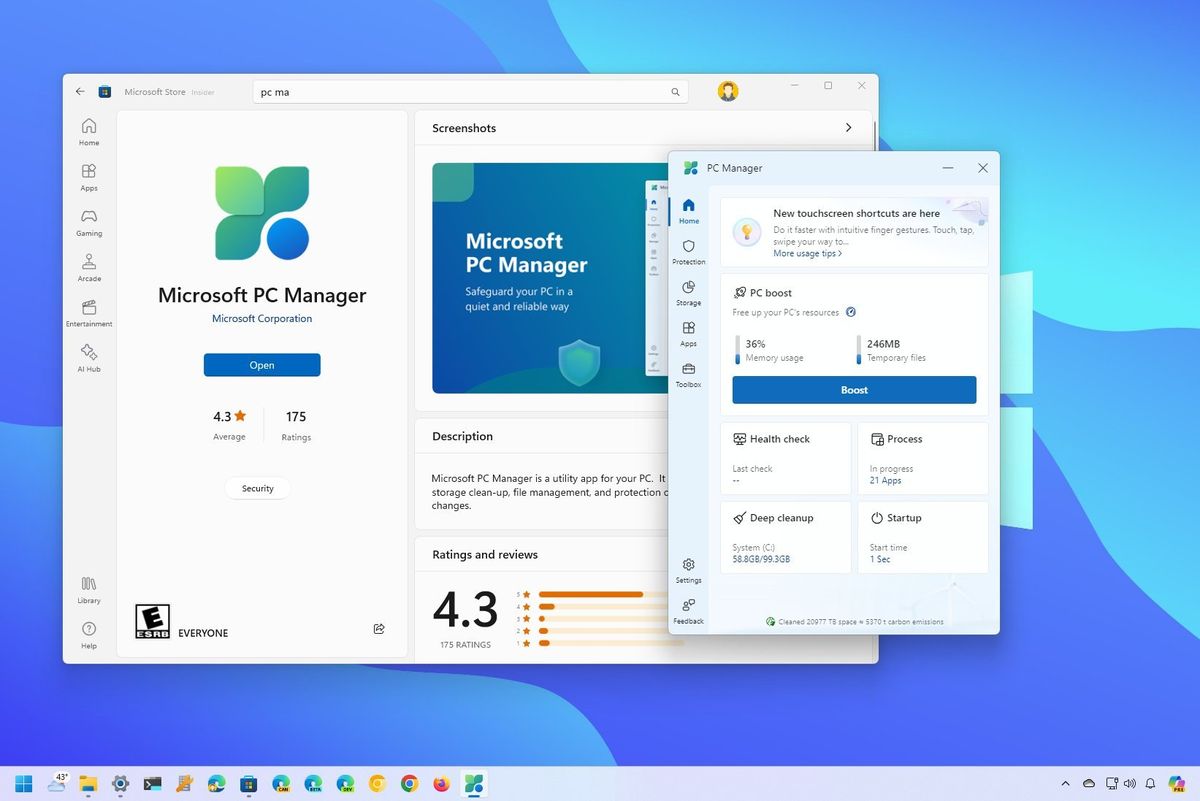
Microsoft kısa süre önce, temizleme araçlarını, depolama yönetimini, sistem sağlığı kontrollerini ve tehdit korumasını tek bir arayüzde birleştiren bir uygulama olan PC Manager'ı piyasaya sürdü. Bu yardımcı program , gereksiz dosyaları kaldırarak ve sistemi optimize ederek bilgisayar performansını hızlandırır . Ayrıca, eski güncellemeleri, önbellekleri ve diğer artık verileri temizleyerek depolama alanını yönetmenize olanak tanır.
Ayrıca açılır pencereleri engelleme , sistem sağlığını kontrol etme ve kötü amaçlı yazılımları tarama özelliklerini de içerir ve koruma özelliklerini Windows Defender ile entegre eder. Arayüzü çok basittir; tüm seçenekleri gruplandıran ve bilgisayarın sağlığı ve genel durumu hakkındaki verilere hızlı erişim sağlayan bir yan panel bulunur.
Kullanmak için, Microsoft Store'dan (İspanya'daki tüm kullanıcılar için kullanıma sunulduğunda) indirip çalıştırmanız yeterli. Hem Windows 10 sürüm 1809 hem de Windows 11 ile uyumludur.

Windows 11'i onarmak ve bakımını yapmak için resmi araçlar
Basit temizliğin ötesinde, sistem dosyaları, hizmetler, güncellemeler ve Windows kayıt defterinin kendisiyle ilgili köklü sorunları onarmanıza ve çözmenize olanak tanıyan araçlar da mevcuttur . Bunların en önemlileri şunlardır:
Komut İstemi: SFC, DISM ve CHKDSK
Komut İstemi, sorunları belirlemek ve çözmek için gelişmiş komutlar çalıştırmanıza olanak tanır:
- SFC / SCANNOW: Bozuk sistem dosyalarını bulur ve onarır.
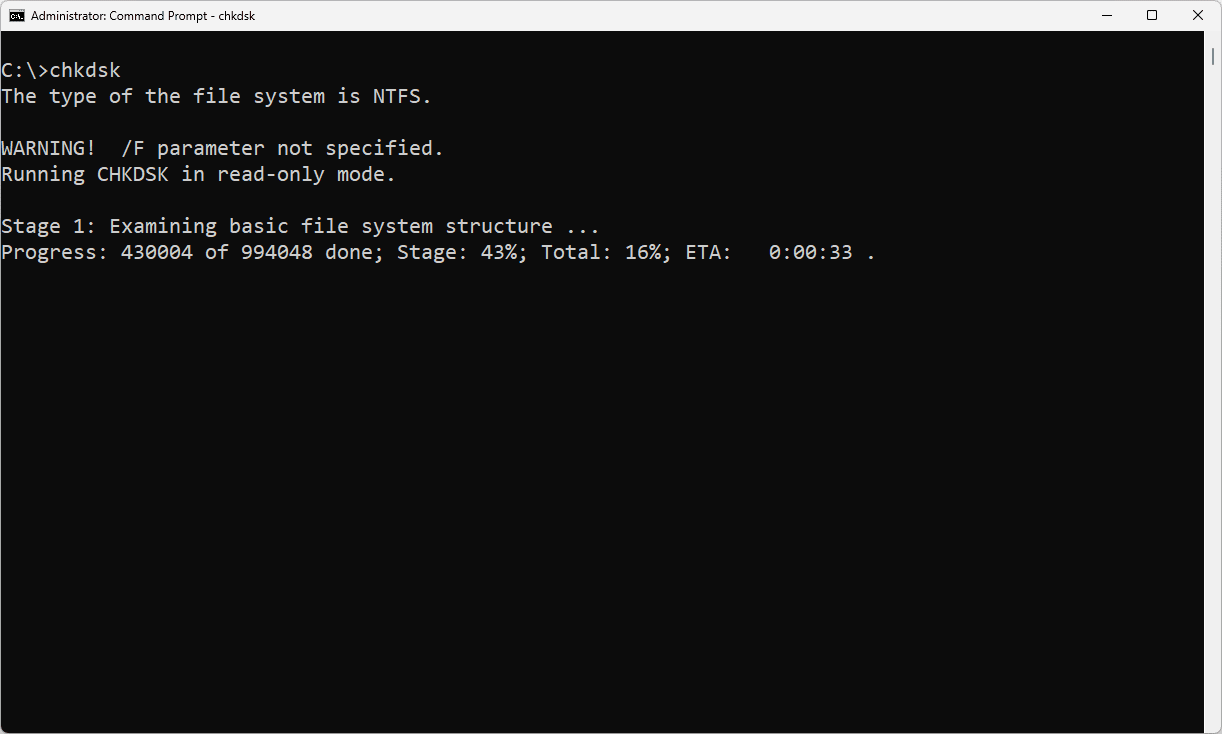
- DISM: Birkaç seçeneği vardır (ScanHealth, CheckHealth, RestoreHealth ve StartComponentCleanup) Windows görüntülerini geri yükle y sistemle ilgili sorunları çözmek.
- CHKDSK: Sabit diski fiziksel veya mantıksal hatalara karşı tarar ve onarır.
Windows Başlangıç Onarımı
Başlangıç Onarımı, Windows'un doğru şekilde başlatılmadığı durumlarda ortaya çıkan ciddi sorunları gidermeye yardımcı olur . Kurtarma seçenekleri aracılığıyla erişilir ve işletim sistemini sıfırdan yeniden yüklemek zorunda kalmadan geri yüklemenizi sağlar.
Windows için sorun çözme
Sistem, yaygın sorunları (ağ, Windows güncellemesi, Bluetooth, video oynatma ve diğer hususlar) otomatik olarak algılayıp düzelten bir yardımcı program içerir ve daha önce manuel müdahale gerektiren görevleri basitleştirir.
Microsoft Update Sağlık Araçları
KB4023057 olarak dağıtılan bu yardımcı programlar seti, Windows Update'in doğru şekilde çalışmasını sağlamak için tasarlanmıştır . Bilgisayarınız güncellemeleri düzgün bir şekilde almıyorsa, Microsoft Update Health Tools'un yüklü ve çalışır durumda olup olmadığını kontrol etmek isteyebilirsiniz.

Üçüncü taraf araçlar: ekstra çözümler ve otomasyon
Windows 11 bakımını bir üst seviyeye taşıyan birçok üçüncü taraf yardımcı program bulunmaktadır. Bazıları kullanım kolaylığıyla, bazıları ise gücü veya karmaşık süreçleri otomatikleştirme becerisiyle öne çıkar.
Windows Güncelleme Aracını Sıfırla
Bu araç başlangıçta Windows Güncelleme sorunlarını gidermek için tasarlanmış olsa da, kapsamlı bir bakım paketine dönüşmüştür. Windows Güncelleme bileşenlerini sıfırlamanıza , geçici dosyaları silmenize, disk kontrolleri yapmanıza, ağ yapılandırmalarını geri yüklemenize ve geri yükleme noktalarını yönetmenize olanak tanır .
Windows Bakım Aracı
Topluluk tarafından geliştirilen ve GitHub'da ücretsiz olarak sunulan bu araç, komut dosyaları kullanarak yaygın görevleri otomatikleştirir . En büyük gücü, basit, numaralandırılmış menü tabanlı bir arayüz üzerinden erişilebilen kullanışlı teşhis, onarım ve temizleme komutlarından oluşan koleksiyonudur. Sıkıcı menü navigasyonundan kaçınmak ve sorunlu bir güncellemeden sonra hızlı onarımlar yapmak için idealdir.
EASEUS Partition Usta
Disk bölümlerini yönetmek ve önyükleme sorunlarını onarmak için önde gelen yardımcı programlardan biri . Kullanıcı dostu arayüzü, her beceri seviyesindeki kullanıcının MBR onarımından bölüm yönetimine ve değişikliğine, disk hatalarını gidermeye ve önyükleme optimizasyonuna kadar çeşitli görevleri gerçekleştirmesine olanak tanır. Sabit sürücünüzün yapısında değişiklik yapmanız gerekiyorsa veya sisteminiz doğru şekilde önyükleme yapmıyorsa şiddetle tavsiye edilir.
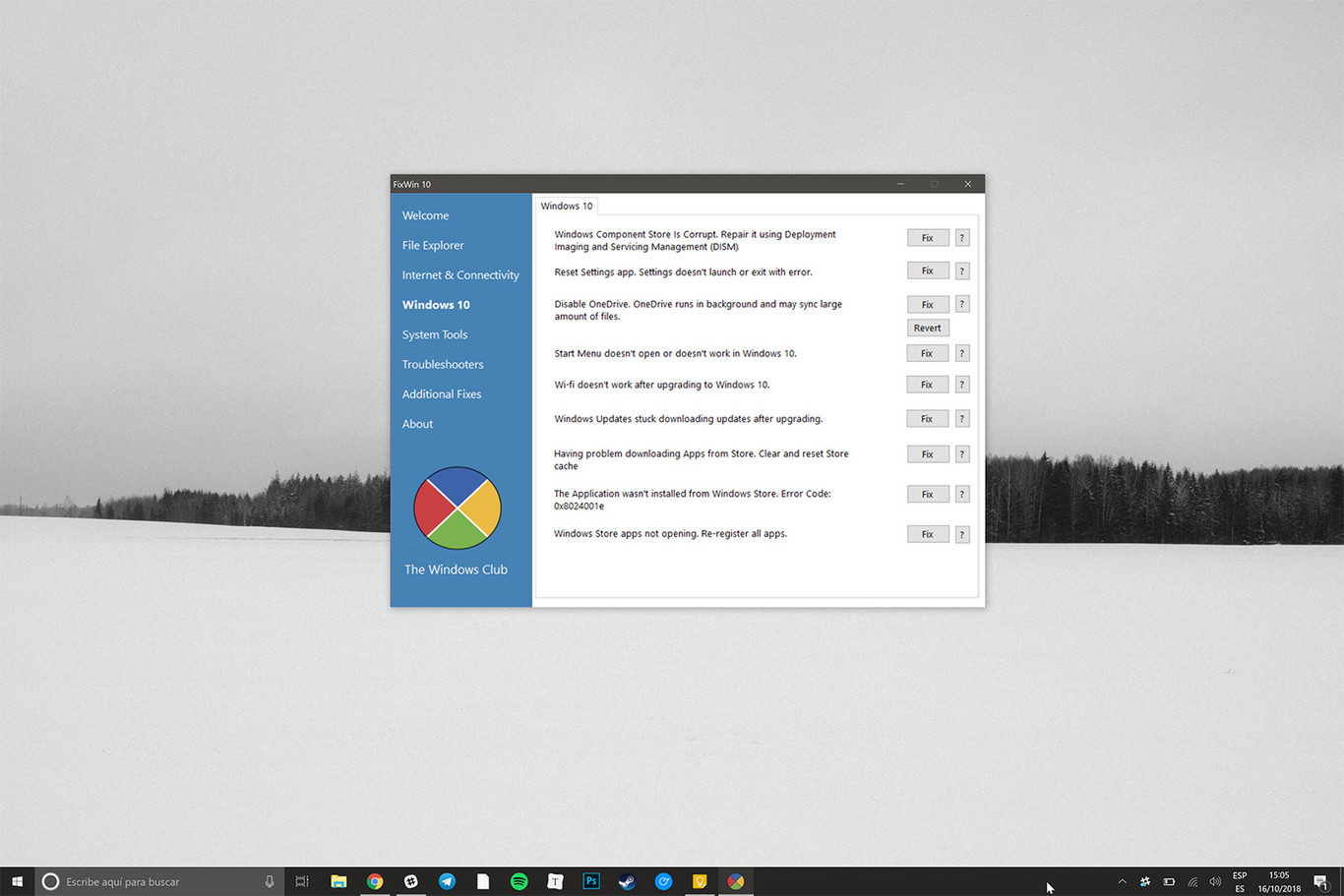
Windows için FixWin
Bu, hem donanım hem de yazılım kaynaklı en yaygın Windows 11 sorunlarının çoğunu onaran ücretsiz, taşınabilir bir araçtır . İşlevleri, Dosya Gezgini sorunlarından sistem onarımına, ağ sorunlarına ve Microsoft Mağazası sorunlarına kadar altı kategoriye ayrılmıştır.
Tweaking Windows Onarımı
Windows'u orijinal ayarlarına geri yüklemek ve tekrarlayan hataları (izinler, güvenlik duvarı, güncellemeler, kayıt defteri ayarları vb.) düzeltmek isteyenler için idealdir . Avantajı, tek bir uygulamadan ayrıntılı ayarlamalar yapabilme olanağıdır.
Ashampoo WinOptimizer
Eğer temizlik, optimizasyon ve gizliliğinizi koruma konusunda hepsi bir arada bir çözüm arıyorsanız , bu yazılım kullanım kolaylığı, görev otomasyonu ve hassas verilerin korunması açısından öne çıkıyor. Temizleme sistemi, Windows'un sorunsuz ve güvenli bir şekilde çalışmasına yardımcı olur.
Ultimate Windows Tweaker
Cihazını tamamen özelleştirmek ve hızlı onarımlar yapmak isteyenler için . Bu ücretsiz yardımcı program, yanlışlıkla yapılan değişiklikleri geri almanıza ve birden fazla sistem parametresini güvenli bir şekilde ayarlamanıza olanak tanıyarak yapılandırma hatalarına karşı ek bir koruma katmanı sağlar.