- Dosya Geçmişi, önemli klasörlerin ve kişisel kütüphanelerin harici sürücülere yedeklenmesini otomatikleştirir.
- Bu özellik, belgelerin ve klasörlerin önceki sürümlerini kurtarmanıza olanak tanıyarak, insan hatası veya teknik arızalar nedeniyle veri kaybı riskini azaltır.
- Yedekleme sıklığını özelleştirme ve belirli dizinlerin dahil edilmesini veya hariç tutulmasını yönetme esnekliği sunar.
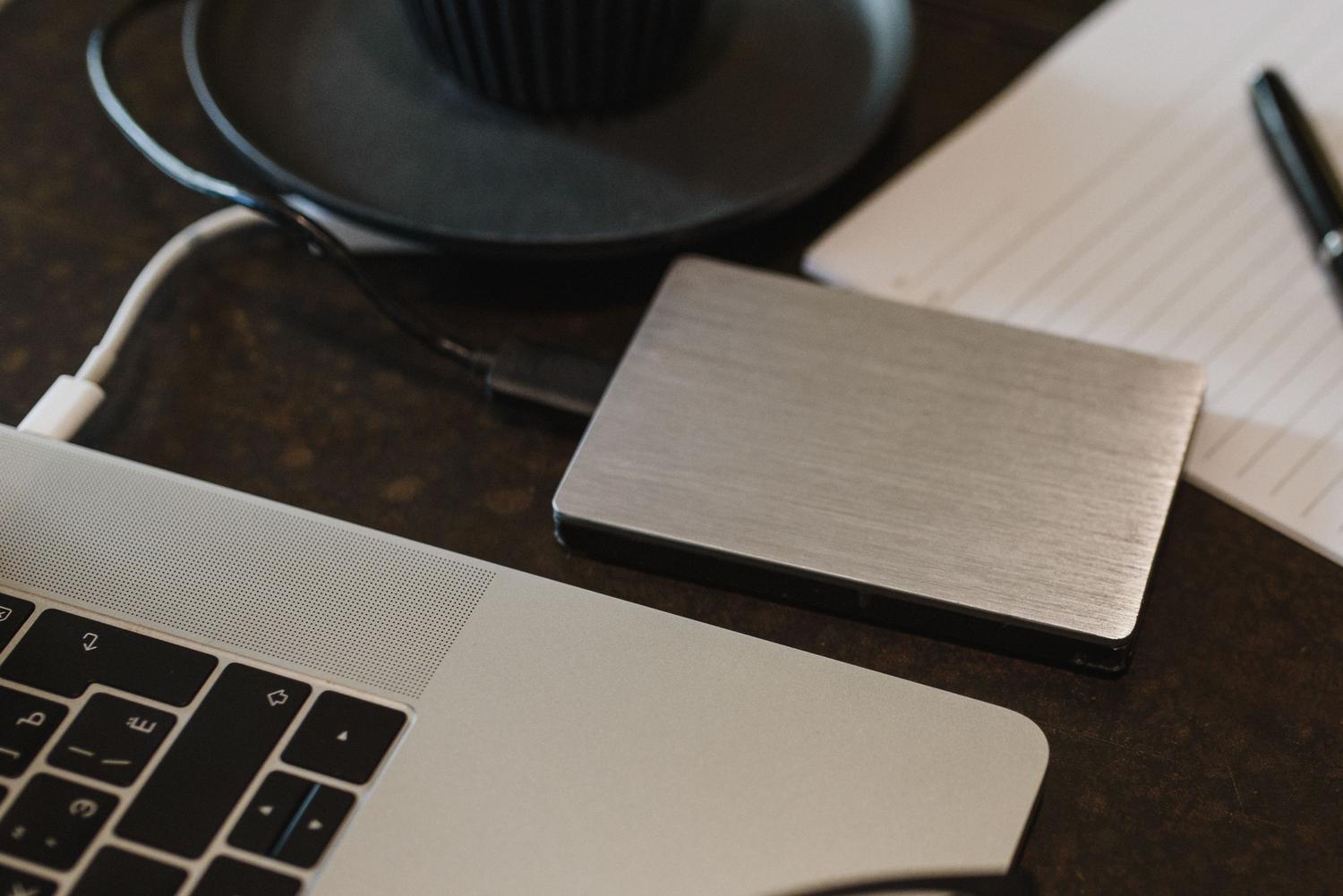
Düşünün ki, büyük bir hata sonucu haftalarca üzerinde çalıştığınız belgeyi siliyorsunuz veya önemli bir son teslim tarihinden hemen önce bir dosya bozuluyor. Bu, herkesin başına gelebilecek bir kabus, ancak neyse ki Windows 11, dijital bir can simidi görevi gören ve verilerinizi kurtarmak için zamanda geriye yolculuk yapmanıza olanak tanıyan Dosya Geçmişi adlı yerleşik bir araçla birlikte geliyor.
Temelde bu sistem, kişisel klasörlerinizin kopyalarını düzenli aralıklarla kaydeden otomatik bir yedekleme gibi çalışır. Bilgisayar uzmanı olmanıza veya alışılmadık programlar yüklemenize gerek yok, çünkü fotoğraflarınızı, videolarınızı ve belgelerinizi teknik sorunlardan veya insan hatalarından korumak için işletim sistemine entegre edilmiştir.

Dosya Geçmişi nasıl başlatılır?

Bilgilerinizi korumaya başlamak için ilk ve en önemli şey, taşınabilir bir sabit disk veya yüksek kapasiteli bir USB flash sürücü gibi harici bir depolama alanına veya yapılandırılmış bir ağ konumuna sahip olmaktır. Bunlar olmadan, sistemin yedekleri saklayacak bir yeri olmaz.
Sürücünüz bağlandıktan sonra, onu etkinleştirmenin birkaç yolu vardır. En yaygın olanı, Denetim Masası'na gidip, Sistem ve Güvenlik bölümüne giderek , Dosya Geçmişi'ni kullanarak yedeklemeleri kaydetme seçeneğine tıklamaktır. Oradan, Aç düğmesine tıklamanız yeterlidir. Sistem sürücünüzü otomatik olarak tanımazsa, yedeklemelerin tam olarak nereye kaydedileceğini belirtmek için Sürücü Seç seçeneğini kullanabilirsiniz .
Modern Windows 11 arayüzünü kullanmayı tercih ederseniz, Ayarlar'a , ardından Sistem'e ve sonra Depolama'ya gidebilirsiniz . Gelişmiş depolama seçenekleri içinde, harici sürücünüzü ekleyebileceğiniz ve yedekleme işlemini yönetebileceğiniz Yedekleme seçenekleri bölümünü bulacaksınız .

Klasör yönetimi ve yedekleme özelleştirmesi

Varsayılan olarak, Windows Belgeler, Resimler, Videolar, Müzik ve Masaüstü klasörü gibi standart kitaplıkları korur . Ancak, sabit sürücünüzde başka konumlarda da önemli dosyalarınız olabilir. Bunları dahil etmek için, istediğiniz klasöre sağ tıklayın, " Daha fazla seçenek göster"i seçin ve "Kitaplığa dahil et" i seçin.
Tam kontrol isteyenler için, yedekleme sıklığını ayarlayabileceğiniz gelişmiş seçenekler mevcuttur. Çok hassas dosyalarla çalışıyorsanız sistemin her 10 dakikada bir, çok fazla değişiklik yapmıyorsanız günde bir kez yedekleme yapmasını seçebilirsiniz. Ayrıca, harici sabit sürücü alanınızın dolmasını önlemek için eski sürümleri ne kadar süreyle saklayacağınızı da yapılandırabilirsiniz.
Silinen veya hasar görmüş dosyalarınızı nasıl kurtarabilirsiniz?

Dosya kurtarma işlemi oldukça sezgiseldir. Harici sürücünüzde uzun uzun arama yapmanıza gerek yok; bunu doğrudan Dosya Gezgini'nden yapabilirsiniz . Kayıp dosyanın bulunduğu klasöre gidin, üzerine sağ tıklayın ve " Önceki sürümleri geri yükle" seçeneğini seçin.
Kaydedilen sürümlerin kronolojik sırayla listelendiği bir sekme açılacaktır. Geri Yükle'ye tıklamadan önce doğru sürüm olduğundan emin olmak için her sürümün içeriğini inceleyebilirsiniz. Faydalı bir yöntem , mevcut dosyanın yanlışlıkla üzerine yazılmasını önlemek için kurtarılan sürümü farklı bir konuma kaydetmenizi sağlayan " Geri Yükle…" seçeneğini kullanmaktır . Bilgisayarınızdan silinen dosyaları kurtarmak için bu kapsamlı kılavuzu izleyin.

Sorun giderme ve bakım
Bilgisayar dünyasında her şeyde olduğu gibi, bazen işler ters gidebilir. Dosya Geçmişi'nin doğru çalışmadığını fark ederseniz veya veritabanının bozulduğundan şüpheleniyorsanız, özelliği sıfırlamak en iyisidir . Denetim Masası'ndan aracı kapatıp tekrar açmayı deneyebilir veya daha maceracı olanlar için Komut İstemi'ni (CMD) kullanarak yönetimsel hataların izlerini temizleyebilirsiniz.
Bu aracı diğer seçeneklerden ayırt etmek çok önemlidir. Dosya Geçmişi tek tek belgelere odaklanırken , tüm işletim sisteminin (programlar ve ayarlar dahil) eksiksiz bir yedeğini oluşturmak için Yedekleme ve Geri Yükleme (Windows 7) veya tam disk görüntüsü oluşturmanıza olanak tanıyan EaseUS Todo Backup gibi üçüncü taraf yazılımları kullanmak en iyisidir.
Diğer koruma ve faaliyet araçları

Dosya yedeklemelerine ek olarak, Windows 11 biraz farklı bir işlev olan Etkinlik Geçmişi'ni de yönetir : Açtığınız uygulamaları ve ziyaret ettiğiniz web sitelerini izler, böylece zaman çizelgesi aracılığıyla tamamlanmamış görevlere devam edebilirsiniz. Bu, Gizlilik ve Güvenlik bölümünden yönetilir ; burada etkinlik geçmişinizi silebilir veya bu verilerin yerel olarak depolanmasını devre dışı bırakabilirsiniz.
Daha modern bir alternatif arayanlar için Microsoft OneDrive bulut senkronizasyonu sunuyor. Önemli klasörlerinizin yedeklerini doğrudan Microsoft hesabınızda oluşturabilir, verilerinize herhangi bir cihazdan erişebilir ve böylece Dosya Geçmişi'nin fiziksel yedeklemesini tamamlayabilirsiniz.
Dosya Geçmişi aracılığıyla harici sürücülerin kullanımını , bulut senkronizasyonunu ve sistem geri yükleme noktalarını birleştiren bir yedekleme stratejisine sahip olmak, teknik arıza veya yanlışlıkla silme işlemlerinin çalışmalarınızı silmemesini sağlar. Ayarlarınızı güncel tutmak ve yedeklemelerin doğru şekilde yapıldığını düzenli olarak kontrol etmek, dijital bilgilerinizin korunduğunu bilmenin tek yoludur.
