- Windows 11 ikonografisi, eylemler, durumlar ve kavramlar için tutarlı bir görsel dil olarak uygulama ve sistem ikonlarını kullanır.
- Segoe Fluent Icons yazı tipi, sistemin sembollerini birleştiren minimalist, geometrik ve ölçeklenebilir bir stil tanımlar.
- Windows simgeleri, siyah beyaz çizimlerden Fluent Design ile uyumlu karmaşık vektör setlerine doğru evrim geçirdi.
- Windows 11, Canlı Kutucukları terk eden ve görsel netliği ve tutarlılığı güçlendiren yenilenmiş bir simge paketiyle birlikte geliyor.
Windows 11'i günlük olarak kullanıyorsanız, sistemin her yerinde küçük sembollerle dolu olduğunu fark etmişsinizdir: masaüstünde, görev çubuğunda , pencerelerde ve hatta uygulamaların içinde. Bu simgeler sadece dekorasyon için orada değil ; bilgisayarınızda neler olup bittiğini bir bakışta anlamanızı sağlayan görsel bir dil görevi görüyorlar.
Önemsiz gibi görünse de, Windows 11 simgelerinin anlamını anlamak , sistemde daha hızlı gezinmenize, aptalca hatalardan kaçınmanıza ve genellikle fark edilmeyen özelliklerden yararlanmanıza yardımcı olur. Dahası, her simgenin ardında, Windows'u bugün gördüğümüz şekilde görmemizin nedenini açıklayan bir tasarım, tarih ve evrim süreci yatmaktadır.
Windows 11'de ikonografi nedir ve ne için kullanılır?
Windows 11'deki ikonografiden bahsettiğimizde, işletim sistemi ve uygulamaları boyunca görünen resimler, piktogramlar ve görsel semboller kümesini kastediyoruz . Bu öğeler metafor görevi görür: eylemleri (dosyaları silmek için çöp kutusu simgesi), durumları (başarılı senkronizasyonu gösteren onay işaretli bulut) veya kavramları (dosya kapsayıcısını gösteren klasör) temsil ederler.
Microsoft, Windows 11 genelinde bu ikonografiyi tutarlı bir şekilde kullanıyor; böylece bir sembolün anlamını anladığınızda, onu sistemin herhangi bir yerinde anında tanıyabilirsiniz . Bu, ekrandaki metni azaltır, gezinmeyi hızlandırır ve her türden kullanıcı için erişilebilirliği artırır.
Bu görsel dil içerisinde Windows 11, temel olarak üç ana simge kategorisini birbirinden ayırır : uygulama simgeleri, sistem simgeleri ve dosya türü simgeleri. Günlük kullanımda, uygulama ve sistem simgeleri kullanıcı deneyimi üzerinde en büyük etkiye sahiptir, bu nedenle bunlara odaklanacağız.
Windows 11'deki uygulama simgeleri
Uygulama simgeleri , bilgisayarınıza yüklenmiş her programı tanımlayan öğelerdir . Masaüstünde, Başlat menüsünde, görev çubuğunda ve yürütülebilir dosyaları veya kısayolları tararken dosya gezgininde gördüğünüz simgelerdir.
Başlıca işlevleri uygulamayı başlatmak için bir kısayol görevi görmektir, ancak aynı zamanda Windows ekosistemi genelinde uygulamanın yüzü olarak da görev yaparlar : program listelerinde, bildirimlerde, iletişim kutularında, görev değiştiricide ve daha birçok yerde görünürler. Bu nedenle Microsoft, her uygulama simgesinin programın yaptığı işin özünü ifade etmesi gerektiğinde ısrar ediyor.
Tasarım önerisi, bu simgelerin uygulamanın ana işlevi için net bir görsel metafor kullanmasıdır . Örneğin, müzik çalar için bir müzik notası, metin düzenleyici için bir belge üzerindeki kalem veya elektronik tablo uygulaması için stilize edilmiş bir hesap makinesi. Metafor ne kadar doğrudan olursa, kullanıcı bağlantıyı o kadar hızlı kuracaktır.
Microsoft, tasarımcılar ve geliştiriciler için Windows 11 ile uyumlu simgeler oluşturmak üzere belirli yönergeler sunmaktadır. Bu yönergeler, genel şekil, renk paleti, gölgeler, detay düzeyi ve simgenin farklı boyut ve çözünürlüklere nasıl uyum sağladığı gibi unsurları dikkate almaktadır . Amaç, aynı simgenin hem çok küçük hem de büyük boyutlarda tanınabilir olmasıdır.
Sistem simgeleri ve Segoe Fluent Icons yazı tipi
Windows 11, uygulama simgelerinin ötesinde, dahili arayüz öğeleri için sistem simgeleri adı verilen simgeler kullanır: komut çubuğu düğmeleri, gezinme simgeleri, durum göstergeleri , bağlam menülerindeki kontroller ve kullanıcı deneyiminin diğer birçok parçası.
Windows 11'de bu komut sembolleri, Segoe Fluent Icons adlı belirli bir yazı tipine dayanmaktadır . Bireysel resimler olmak yerine, bir yazı tipi içindeki glifler olarak ele alınırlar; bu da kolayca ölçeklendirilmelerini, tutarlı bir stil korumalarını ve metnin ve görsel öğelerin geri kalanıyla iyi bir şekilde bütünleşmelerini sağlar.
Bu yazı tipindeki tüm karakterler , sanki 1 epx'lik sabit kalınlıkta tek bir sürekli çizgiyle çizilmiş gibi, tek bir monoline çizgi stiliyle çizilmiştir . Bu minimalist yaklaşım, Windows 11'in daha temiz ve modern estetiğiyle uyumludur.
Segoe Fluent Icons'ın tasarımı üç temel estetik ilkeye dayanmaktadır: minimal, uyumlu ve gelişmiş. "Minimal" demek, her bir simgenin yalnızca temel ayrıntıları içermesi; "uyumlu" demek, basit ve tutarlı geometrik şekillere dayanması ; ve "gelişmiş" demek, herhangi bir güncel kullanıcının kolayca anlayabileceği modern metaforlar kullanması anlamına gelir.
Microsoft, geliştiricilerin hem stil hem de davranış açısından Windows 11 ile tutarlı bir arayüz elde etmek için kendi uygulamalarında bu sistem simgelerini kullanmalarını önermektedir. Bu sayede, bir arama düğmesi veya paylaşım simgesi tüm uygulamalarda aynı görünür ve kullanıcının anlamlarını yeniden öğrenmesine gerek kalmaz.
Windows 11'de simge boyutu ve ölçümleri
Windows 11'deki simge tasarımının önemli bir detayı, boyutların nasıl ele alındığıdır. Segoe Fluent Icons yazı tipinde, her bir glif, simgenin kullanılabilir alanının dijital tipografide tipik bir ölçü birimi olan em kare içine sığacak şekilde tasarlanmıştır.
Bu, yazı tipi boyutunu 16 epx olarak ayarlarsanız, ortaya çıkan simgenin 16x16 epx'lik bir görüntüye eşdeğer şekilde davranacağı anlamına gelir. Bu doğrudan ilişki, araç çubuklarında, menülerde ve diğer bileşenlerdeki simgelerin yeniden boyutlandırılmasını ve hizalanmasını hem tasarımcılar hem de geliştiriciler için çok daha öngörülebilir hale getirir.
Bu model sayesinde, simgeler okunabilirliklerini kaybetmeden veya görsel olarak bozulmadan farklı boyutlara net bir şekilde ölçeklenebilir. Bu, SVG veya bitmap simgelerinin kullanım şeklini vektör yazı tipinin mantığıyla birleştirmenin bir yoludur.
Simge değiştiriciler: Anlam nasıl değiştirilir?
Windows 11 ikonografisinin tekniklerinden biri , tamamen yeni bir piktogram tasarlamaya gerek kalmadan yeni görsel anlamlar oluşturmak için temel ikonları değiştirici ikonlarla birleştirmektir .
Temel simgeler, görsel metaforun ana unsurudur: örneğin, bir monitör bir görüntüleme cihazını, bir bulut bir bulut hizmetini veya bir klasör bir dosya kabını temsil eder. Bu temel simgeler, iletilen mesajın özünü oluşturdukları için mevcut alanın büyük bir kısmını kaplarlar .
Bu temel simgenin üzerine, anlamını ayarlamak veya iyileştirmek için bir değiştirici simge yerleştirilebilir. Bu değiştiriciler genellikle simgenin alt çeyreklerinden birine yerleştirilir , böylece ana öğeyi gizlemeden açıkça görülebilirler. Tipik örnekler arasında "yeni"yi belirtmek için küçük bir artı işareti, "senkronize" için dairesel bir ok veya "hata" için bir çarpı işareti bulunur.
Bu sistem, aynı nesne için farklı durumların tutarlı bir şekilde görüntülenmesini sağlar: örneğin, normal bir kullanıcı simgesi, korumalı bir hesabı belirtmek için küçük bir kilit işareti bulunan aynı simge veya devre dışı bırakılmış bir hesap için çarpı işareti bulunan simge. Kullanıcı temel bilgileri öğrenir ve daha sonra yalnızca değiştiriciyi yorumlaması gerekir.
Windows 11 simgelerinde katmanların kullanımı
Windows 11, değiştirici tuşlara ek olarak, durum varyasyonlarını temsil etmek için simge katmanları kullanır. İki simgeyi üst üste bindirerek , örneğin bir şeyin etkin, seçili, duraklatılmış veya devre dışı bırakılmış olup olmadığını belirtmek için aynı sembolün farklı sürümlerini oluşturabilirsiniz .
Bu katmanlama tekniği, özellikle gelişmiş araç çubukları veya kontrol panelleri gibi zengin arayüzlerde, metinle aşırı yükleme yapmadan durumları belirtmenin önemli olduğu durumlarda kullanışlıdır. Basit bir katman değişikliğiyle veya küçük bir ek öğe ekleyerek, simge anında farklı bir durumu iletir (örneğin, bildirimlerin sessize alındığını belirtmek için üzerinden çizgi geçirilmiş bir zil).
İkonların kültürel önemi ve konumu
Görsellerin genellikle evrensel olduğu söylense de, Microsoft ikonografinin önemli kültürel nüanslara da sahip olduğu konusunda uyarıda bulunuyor . Aynı sembol bir ülkede tarafsız olabilirken, başka bir ülkede garip veya hatta saldırgan olarak kabul edilebilir.
Bu nedenle, simgelerin kullanım bağlamı ve hedef kitle dikkate alınarak doğrulanması önerilir. Çoğu durumda geleneksel bir "çeviri" gerekli değildir, ancak belirli ellerin, jestlerin, nesnelerin veya referansların farklı kültürlerde anlaşılabilir ve kabul edilebilir olup olmadığını değerlendirmek tavsiye edilir . Bu kriter hem Windows 11 simgeleri hem de sistem içinde çalışan uygulamalar için tasarlanan simgeler için geçerlidir.
İyi uygulama simgeleri oluşturmanın prensipleri
Microsoft, Windows'taki uygulama simgelerinin tutarlı ve keyifli bir deneyim sunmasını sağlamak için bir dizi genel ilke belirlemiştir. Bunlardan ilki sadeliktir: Temiz, net ve zamansız simgeler önerilir ; bunlar bir bakışta kolayca anlaşılabilir ve küçük boyutlarda kaybolan ince ayrıntılara bağlı olmamalıdır.
İkinci temel ilke, onları evrensel kılmaktır. Bu, yalnızca belirli kişilerin yorumlayabileceği aşırı karmaşık veya soyut biçimlerden kaçınmak anlamına gelir. Bu düşünce doğrultusunda, aşırı yerel referanslardan ziyade ortak insan motivasyonlarına dayalı olarak, herhangi bir kültürel bağlamda kolayca anlaşılabilecek kapsayıcı simgelerin oluşturulması teşvik edilir .
Üçüncü ilke "az ama daha iyi yap" şeklinde özetlenebilir. İyi tasarlanmış bir simge yüzlerce öğeye ihtiyaç duymaz; her ayrıntı değer katmak için dikkatlice düşünülmelidir . Buradaki fikir, simgenin uygulamayı veya işlevi tek bir görsel öğede özetlemesi, basit şekiller, gerektiğinde şeffaflık ve dekoratif efektlerin ölçülü kullanımıdır.
Windows 11'de uygulama simgeleri nerede görünür?
Windows 11'deki uygulama simgeleri, ilk başta düşündüğünüzden daha fazla yerde bulunur. Sadece masaüstünde veya görev çubuğunda değiller: Başlat menüsünde , arama çubuğunda , görev değiştiricide (Alt+Tab), bildirim alanında ve birçok sistem iletişim kutusunda da görünürler .
Bu simgeler ayrıca Microsoft Mağazası'nda, yüklü programlar listelerinde, varsayılan uygulama ayarlarında ve çeşitli ayarlar bölümlerinde de kullanılır. Bu nedenle Microsoft, simgenin bir uygulamanın ilk izlenimi olduğunu vurguluyor : Kullanıcı genellikle bu küçük grafiğin neyi ilettiğine göre bir programı açıp açmamaya karar veriyor.
Windows 11 simgeleri nasıl tasarlanır ve oluşturulur?
Windows 11'e uygun uygulama simgeleri oluşturmak için resmi kılavuzlar, net bir metafor kullanmayı, renk paletini dikkatlice seçmeyi ve ışık ile gölge arasındaki etkileşime dikkat etmeyi önermektedir. Amaç, simgenin işlevsel, estetik açıdan hoş ve hem açık hem de koyu modlarda kolayca tanınabilir olmasıdır.
Bir diğer önemli nokta ise uygulamanın simge setinin doğru şekilde ölçeklenebilmesidir. En küçük görünümlerden en büyük kısayollara kadar farklı ekran boyutlarında ve yoğunluklarında iyi görünen , pikselleşme yapmayan veya görsel çekiciliğini kaybetmeyen öğeler hazırlamak önerilir.
Windows 10'da da çalışan uygulamalar için, sistemin Başlat menüsünde güncellenmiş bilgileri görüntülemek için kullandığı dinamik simgeler veya "Canlı Kutucuklar" ile uyumluluk gibi ek hususlar da söz konusudur. Bu canlı kutucuklar Windows 11'de daha az belirgin olsa da, keskinlik, kontrast ve görsel sadelikle ilgili eski yönergelerin çoğu geçerliliğini korumaktadır.
Windows 11'e kadar Windows simgelerinin tarihsel evrimi
Windows 11 simgelerinin neden bu şekilde olduğunu anlamak için, tarihine kısaca bir göz atmak faydalı olacaktır. Modern bilgisayar simgelerinin kökeni, Xerox PARC araştırma laboratuvarının metin komutlarını görsel öğelerle değiştiren grafik arayüzlerle deneyler yapmaya başladığı 70'lere dayanmaktadır . Bu ilk piktogramlar mağara resimlerine benziyordu: nesneleri ve eylemleri temsil eden çok basit semboller.
Zamanla bu fikir ticari sistemlere de ulaştı. Apple Macintosh ve Microsoft Windows, bilgisayarları uzman olmayan kullanıcıların daha kolay kullanabilmesi için grafik arayüzlerine simgeler ekledi. Windows'un ilk sürümlerinde bu simgeler öncelikle programlara ve sürücülere kısayolları temsil ediyordu , ancak zamanla dosyalara, klasörlere, komutlara ve neredeyse her sistem işlemine kadar genişledi.
Simgelerin biçimi ve teknolojisi de gelişti. İşletim sistemine bağlı olarak farklı türde resim dosyaları veya belirli ikili formatlar kullanıldı; Windows örneğinde en karakteristik olanı .ico uzantısı olmuştur. Zamanla, simge oluşturma ve düzenleme için özel araçlar ortaya çıktı ve Windows varsayılan simge paketlerini genişletti.
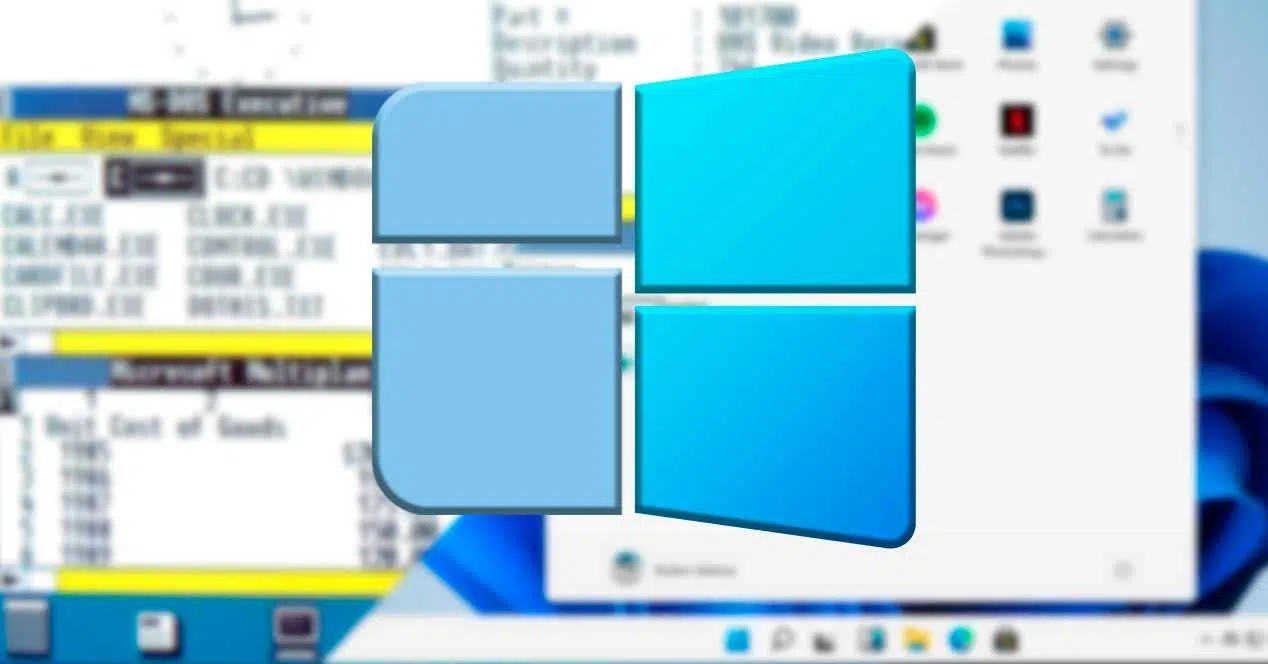
Windows 1.x ve 2.x'in ilk sürümlerindeki simgeler:
Windows 1.x (1985) ve Windows 2.x'in (1987) ilk sürümlerinde simgeler çok basitti. Yalnızca programlar simge durumuna küçültüldüğünde, ekranın alt kısmında veya masaüstünde görüntüleniyorlardı. O zamanki donanımın yetenekleriyle sınırlı olan 32 × 32 piksel boyutunda basit siyah beyaz çizimlerdi .
O yıllarda Windows, MS-DOS'un üzerinde bir tür grafik katmanı olarak çalışıyordu ve uygulamaları başlatmak için "MS-DOS Executive" adlı bir yönetici kullanılıyordu; bu yönetici simgeleri bile göstermiyor, yalnızca dosya adlarının bir listesini sunuyordu. Görsel deneyim, bugüne kıyasla son derece ilkeldi.
Renklerin gelişi: Windows 3.0 ve 3.1
Windows 3.0 (1990) önemli bir ilerlemeyi işaret ediyordu: simgeler aynı 32 × 32 piksel boyutunda 16 renk göstermeye başladı ve simüle edilmiş gölgelerle biraz üç boyutlu bir görünüm kazandı. Daha önce Macintosh'taki çalışmalarıyla tanınan tasarımcı Susan Kare, eğlence ve profesyonelliği harmanlayan bu yeni stilin kilit ismiydi.
Bu sürüm, Windows'ta renkli simgeleri ilk kez tanıtan ve daha sonraki birçok sürümü etkileyecek görsel prototipler oluşturan sürümdü. Windows 3.1 (1992), çözünürlüğü ve 16 renkli paleti korudu, ancak daha fazla derinlik ve daha incelikli gölgeler simüle eden titreme yoluyla ayrıntıyı geliştirdi. Bu, bir devrimden ziyade zaten var olanın bir iyileştirmesiydi.
Windows 95'ten Windows 2000'e: daha fazla boyut ve renk
Windows 95, yalnızca genel arayüzünde değil, simgelerinde de bir dönüm noktası oldu. Birçoğu yeniden tasarlandı, ancak oldukça fazla sayıda simge doğrudan Windows 3.1'den miras alındı. Standart olarak 32 × 32 piksel ve 16 renk olarak kaldılar , ancak Win32 API'si zaten 256 × 256 piksele ve 16,7 milyon renge kadar simgelere izin veriyordu.
Microsoft Plus! eklenti paketi, daha zengin renk modlarının kullanımını yaygınlaştırdı ve belirli bir seçenek veya sistem kayıt defterindeki manuel ayarlamalar yoluyla 65.536 renge kadar kullanım imkanı sağladı. Disket sürücüsü simgesi gibi bazı simgeler ise çok yakın zamana kadar güncellenene kadar on yıllarca neredeyse hiç değişmeden kaldı.
Windows 98, simge setinin büyük bir bölümünü güncelledi ve varsayılan olarak 256 renkli simgeleri tanıttı; 32 × 32 piksellik varsayılan boyutu korurken, ilk kez daha yüksek çözünürlüklü ekranlar için ideal olan daha büyük 48 × 48 piksellik bir seçenek ekledi . Yine, yeni simgelerle Windows 95 ve hatta Windows 3.1'den miras kalan simgelerin bir karışımı vardı.
Windows 2000 ve Windows Me bu trendi sürdürerek 256 rengi ve 32x32 ile 48x48 boyutlarını korudu. "Bilgisayarım" gibi bazı önemli simgeler, çığır açan değişiklikler olmaksızın, ek detaylarla modernize edildi. Hatta Windows Me, Windows 2000'den birçok simgeyi yeniden kullandı.
XP, Vista ve 7: Parlaklık ve şeffaflık çağı
Windows XP (2001) ile simgeler bir büyük adım daha attı. İlk kez, alfa kanalına sahip 32 bit simgeler desteklendi ; bu da 16,7 milyon renk ve gerçek şeffaflık anlamına geliyordu ve yumuşak gölgeler ve cam efektleri sağlıyordu. Kenarlar yumuşatılarak klasik tırtıklı kenarlar ortadan kaldırıldı.
Stil açısından XP, Windows 3.0'ın geleneksel yaklaşımından uzaklaşarak yuvarlak köşeli, belirgin gradyanlı ve daha üç boyutlu bir görünüme sahip simgeler benimsedi. Tüm sistem simgeleri yeniden tasarlanmadı; daha az kullanılan birçok simge önceki sürümlerden yeniden kullanıldı, ancak masaüstünün genel görünümü belirgin şekilde değişti.
Windows Vista (2007), şeffaflık ve parlaklık efektleriyle simgeleri de tanımlayan Aero görsel temasını tanıttı. Windows, ilk kez varsayılan boyutu 256 × 256 piksel olan ve sistemin her kullanıcının tercihlerine göre dinamik olarak ölçeklendirdiği bir simge paketiyle birlikte geldi. Estetik açıdan sofistikeydi ve yeni arayüzle mükemmel bir uyum içindeydi.
Windows 7 (2009), Vista'nın simge setini neredeyse tamamen yeniden kullandı ve Denetim Masası ve Boyama simgeleri gibi bazı öğelerde küçük ayarlamalar yaptı. Yeniden tasarlanan simgeler, aşırı parlaklığı ve canlılığı yumuşatmaya başlayarak , kademeli olarak daha sade ve doğrudan bir stile doğru ilerledi.
Windows 8, 10 ve Akıcı Tasarıma Doğru Atılım
Microsoft, Windows 8 (2012) ile dokunmatik ekranlar için tasarlanmış karo tabanlı arayüzünde radikal bir değişiklik denedi. Güncellenmiş bilgileri gösterebilen dinamik karolar olan "Canlı Karolar" tanıtıldı ve bu bağlamda birçok uygulama simgesi, düz renkli arka planlar üzerinde beyaz silüetler haline geldi . Bu, Vista ve 7'nin hacimli simgelerinden çok büyük bir değişiklikti.
Klasik masaüstünde ise Windows 7'den miras kalan birçok geleneksel simge hala mevcuttu ve bu da biraz karışık bir stile yol açıyordu. Windows 10 (2015) bu ikiliği korudu: bir yandan Canlı Kutucukları muhafaza ederken, diğer yandan önceki sürümlerden birçok simgeyi küçük değişiklikler ve daha yumuşak geçişlerle yeniden kullanmaya devam etti.
Microsoft, 2017'den itibaren görsel tutarsızlıkları gidermek ve tüm sisteme daha tutarlı bir kimlik kazandırmak amacıyla Fluent Design olarak bilinen uzun vadeli bir yeniden tasarım sürecine başladı . 2020'de, Mail ve Takvim, Hesap Makinesi, Müzik, Filmler ve TV, Alarmlar ve Saat gibi uygulamalar için daha fazla derinlik, renk ve hareket hissi sunan yeni simgeler kullanıma sunulmaya başlandı.
Windows 11: Yeni simge paketi ve Canlı Kutucuklara veda
Windows 11, bu yolculukta bir dönüm noktası olarak geliyor. Sistem, "canlı kutucuklara" veda ediyor ve Windows 8'in Metro konseptinden kesin olarak uzaklaşarak, ortalanmış bir görev çubuğu, yuvarlak köşeler ve yenilenmiş bir Başlat menüsü ile daha bütünleşik bir ortamı tercih ediyor . Bu bağlamda, simgeler de neredeyse tamamen yeniden tasarlandı.
Microsoft, sistem klasörleri, disk sürücüleri, masaüstü öğeleri ve temel uygulamalar için neredeyse tamamen yeni bir simge paketi hazırladı. Bu simgeler, karanlık modda daha iyi çalışıyor ve aşırı sadeleştirilmiş stili terk ederek, yumuşak geçişler, canlı renkler ve Segoe ve Fluent Design ailelerinin yeni estetiğini benimsiyor.
Klasörler, kontrol paneli, dosya gezgini ve belirli düğmeler yenilenerek Windows 11 ortamına daha modern ve bütünleşik bir görünüm kazandırıldı. Önizleme sürümlerini test edenlerin genel görüşü, simgelerin Windows 10'dakinden daha çekici ve tutarlı olduğu ve sistemin gerçekten yeni bir nesil gibi hissettirdiği yönünde.
Paylaşılan ortamlardaki bazı kullanıcı simgelerinin gizemi
Birden fazla kişinin oturum açtığı bilgisayarlarda, kullanıcı simgelerinin şekillerinde veya göstergelerinde hafif farklılıklar görmek yaygındır . Örneğin, daha genel veya daha stilize edilmiş şekillerde veya her zaman belirgin olmayan ayırt edici özelliklere sahip farklı baş ve omuz silüetleri görünebilir.
Çoğu durumda, bu farklılıklar belirli kullanıcıya değil, iç sistem durumlarına, hesap türlerine veya yapılandırma değişikliklerine (yerel hesaplar, Microsoft hesapları, etki alanına bağlı hesaplar, geçici profiller vb.) bağlıdır. Bu, bir kullanıcının bir gün bir silüet türü, ertesi gün ise bir güncelleme veya durum değişikliğinden sonra farklı bir silüet göstermesinin nedenini açıklar.
Bu farklılıklar genellikle kritik bir şey değildir; bunlar sadece sistemin o profili herhangi bir anda nasıl sınıflandırdığını veya tanımladığını gösteren görsel temsillerdir. Yine de, bu tür ayrıntılar genellikle merak uyandırır çünkü Windows'ta görünen her küçük simge için her zaman net bir dokümantasyon bulunmaz .
Bu kullanıcı simgelerinin durumları, ayarları veya hesap türlerini yansıttığını akılda tutmak, pratikte bilgisayarın güvenliğini veya günlük işleyişini etkilemeyen küçük grafiksel farklılıklara takılıp kalmaktan kaçınmaya yardımcı olur.
Bütün bu evrim ve tasarım kararları bir araya geldiğinde, Windows 11'i kullandığımızda, otuz yılı aşkın bir süredir özenle oluşturulmuş bir görsel dille etkileşimde bulunuyoruz demektir. Windows 11 simgelerinin anlamını , kökenini ve iç kurallarını anlamak, sistemde daha kolay gezinmenizi, özelliklerinden daha iyi yararlanmanızı ve ekranda gördüğünüz her küçük sembolün ardındaki emeği takdir etmenizi sağlar.