- EFI bölümü, GPT diskli UEFI sistemlerinde önyükleme yapmak için gereklidir.
- Sistem başlangıç dosyalarını içerdiğinden çok dikkatli kullanılmalıdır.
- Standart boyutu genellikle 100 ila 500 MB arasındadır ve sistemde gizli kalır.
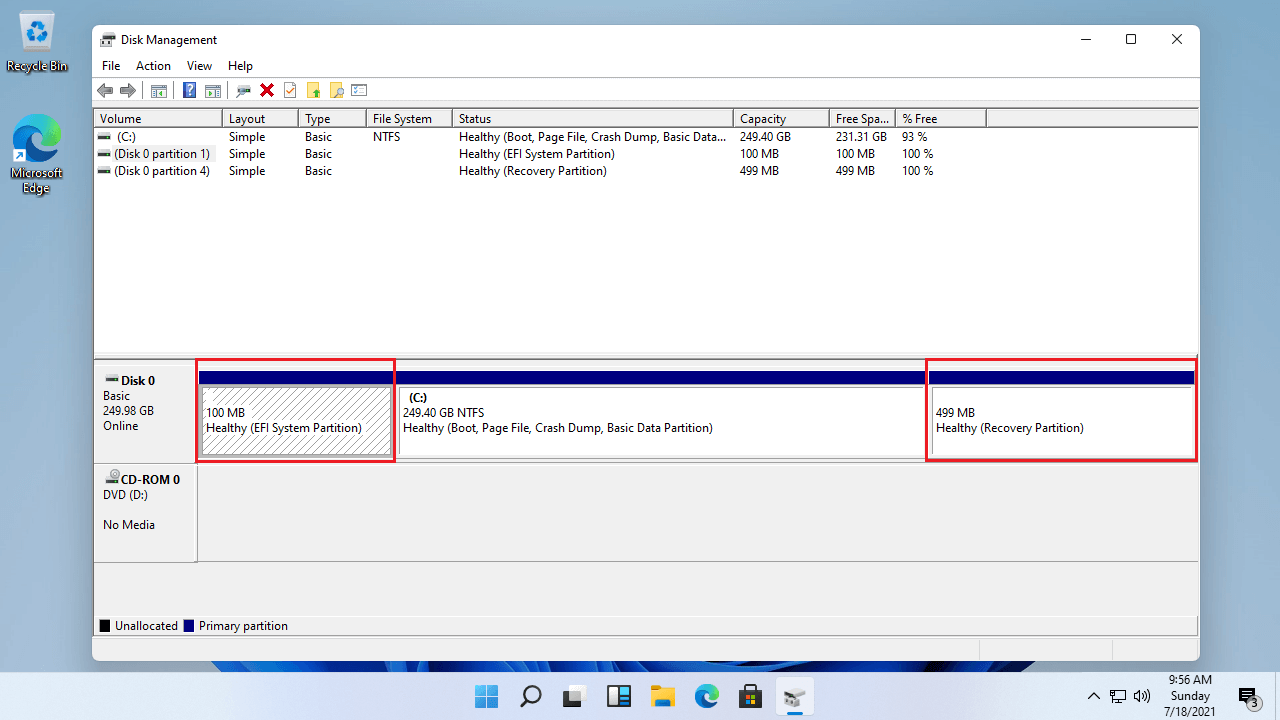
Windows EFI bölümü, sabit diskleri yönetirken veya modern işletim sistemlerini kurarken ya da değiştirirken sık sık gizemli bir şekilde karşınıza çıkan terimlerden biridir. Ne işe yaradığını, silinip silinemeyeceğini, nasıl oluşturulduğunu veya ne gibi riskler taşıdığını merak ediyorsanız, bu makale tam size göre. Sizi hiçbir yere götürmeyecek karmaşık teknik terimler kullanmadan, ayrıntılı olarak açıklayacağız.
Birçok kullanıcı, Disk Yönetimi veya bölümleme programları gibi araçlar kullanarak disklerini kontrol ederken EFI bölümünün varlığını keşfeder. Genellikle sürücü harfi olmayan, genellikle 100 ila 200 MB arasında değişen küçük bir alan parçası olarak görünür. Ne kadar küçük görünse de, özellikle eski geleneksel BIOS'un yerini alan UEFI teknolojisinin ortaya çıkışından bu yana, Windows ve diğer işletim sistemlerini başlatmak için olmazsa olmaz bir işlevi vardır.
EFI bölümü tam olarak nedir?
EFI bölümü, EFI sistem bölümü veya ESP (EFI Sistem Bölümü) olarak da adlandırılır ve GPT formatlı bir diske Windows veya diğer uyumlu işletim sistemlerini kurduğunuzda ayrılan sabit sürücünün bir bölümüdür. Atanmış bir sürücü harfi yoktur ve standart boyutu, yapılandırmaya ve kurulu sisteme bağlı olarak genellikle 100 ila 500 MB arasında değişir.
EFI, Genişletilebilir Ürün Yazılımı Arayüzü anlamına gelir ve anakart ürün yazılımı ile işletim sistemleri arasındaki önyükleme işlemlerini ve iletişimi yönetmek için kullanılan modern standarttır. Bilgisayarınızda geleneksel BIOS yerine UEFI modu etkinleştirildiğinde, sistemin önyüklenmesi için gereken her şeyi depolamak üzere bu özel bölümü kullanır.
EFI'de saklanan bazı temel unsurlar şunlardır:
- Önyükleyiciler (önyükleyiciler) yüklü işletim sistemleri için.
- Temel sürücüler böylece önyükleme sırasında donanımın doğru çalışması sağlanır.
- Sistem Araçları, örneğin ana sistemin belirli kurtarma araçları veya önyükleme öncesi tanılamaları.
- Veri dosyalarıÖnyükleme sorunları durumunda faydalı olabilecek günlükler ve hata dosyaları da dahil.
EFI, içeriğini yanlışlıkla veya kazara değişikliklerden korumak için Dosya Gezgini'nde çıplak gözle görülemez. Yalnızca diskpart veya üçüncü taraf bölüm yöneticileri gibi gelişmiş araçlardan eriştiğinizde görünür.

Windows'ta EFI bölümü ne için kullanılır?
Temel amacı, UEFI sisteminin Windows'u (veya yüklediğiniz diğer uyumlu sistemleri) başlatmak için gerekli dosyaları bulmasını sağlamaktır. EFI bölümü yoksa veya bozuksa, sistem önyükleme yapmaz ve "önyükleme aygıtı bulunamadı" veya benzeri hata mesajlarıyla karşılaşırsınız.
Dahası, EFI yalnızca Windows'a özgü değildir: macOS ve birçok Linux dağıtımı gibi diğer sistemler tarafından da kullanılır ve bu da onu çift önyükleme yapılandırmalarında vazgeçilmez kılar. EFI sayesinde, farklı işletim sistemleri aynı bilgisayarda uyumlu bir şekilde bir arada bulunabilir.
EFI bölümü şunlardan sorumludur:
- Önyüklemeyi yönetin UEFI'li modern makinelerde bir veya daha fazla işletim sisteminin.
- Temel dosyaları merkezileştirin böylece bilgisayar yazılımı ana sistemi doğru bir şekilde başlatabilir.
- Önyükleme işlemini koruyun Özel zırhlı bir bölme olduğundan olası kazara manipülasyonlara karşı.
- Gelişmiş özellikleri etkinleştirin güvenli önyükleme, sistem kurtarma veya BitLocker gibi şifreleme kullanımı gibi.
Bilgisayarınızda EFI bölümü olup olmadığını nasıl anlarsınız?
Bilgisayarınız nispeten yeniyse, büyük olasılıkla zaten bir EFI bölümü vardır çünkü modern sistemler ve GPT biçimli diskler bunu otomatik olarak oluşturur. Aşağıdaki adımlardan birini izleyerek bunu kolayca kontrol edebilirsiniz:
- Disk Yöneticisi'nden: "Bu Bilgisayar"a sağ tıklayın > "Yönet" > "Disk Yönetimi". Genellikle "EFI Sistem Bölümü" olarak etiketlenen, sürücü harfi olmayan bir bölüm arayın.
- DiskPart (cmd) yoluyla: Konsolu yönetici olarak açın ve şunu çalıştırın:
- diskpart
- list disk
- disk N'yi seçin (N, birincil diskinizin numarasıdır)
- liste bölümü
EFI etiketli bir bölüm görüyorsanız, sisteminizde zaten bir bölüm vardır.
- Önyükleme türünü kontrol etme: BIOS'unuz UEFI modundaysa ve disk GPT ise, muhtemelen bir EFI bölümünüz vardır. Eski bir BIOS kullanıyorsanız ve disk MBR ise, EFI bölümü mevcut olmayacaktır.
İlginç bir bilgi: EFI genellikle sisteme bağlı olarak 100 ile 500 MB arasında değişir ve kullanıcının yanlışlıkla müdahale etmesini önlemek için asla bir sürücü harfi atamaz.

Windows'ta EFI Bölümü Nasıl Oluşturulur, Kurtarılır veya Silinir
Bazen, başarısız kurulumlar, hatalar veya disk değişiklikleri nedeniyle EFI bölümü kaybolabilir veya değiştirilmeye çalışılabilir. En yaygın durumları ve önerilen güvenli ilerleme yollarını açıklayacağız.
EFI bölümünü manuel olarak oluşturabilir miyim?
Windows, GPT formatlı bir diske temiz kurulum yaparken genellikle EFI bölümünü otomatik olarak oluşturur . Ancak, manuel olarak oluşturmanız gerekiyorsa (örneğin, yanlışlıkla sildikten sonra), bunu kurtarma ortamından veya gelişmiş komut istemini kullanarak yapabilirsiniz. İşte özet bir kılavuz:
- Windows kurulum medyasından (USB/DVD) önyükleme yapın.
- Komut penceresini açmak için Shift + F10 veya Shift + 10 tuşlarına basın.
- Aşağıdaki komutları izleyin:
- diskpart
- list disk
- disk X'i seçin (X, diskinizin numarasıdır)
- bölüm efi boyutu oluştur = 200
- format quick fs=fat32 label=»Sistem»
- atamak = S harfi
- çıkış
- bcdboot C:\Windows /s S: /f UEFI (başka bir harf kullandıysanız S harfini her zaman doğru harfle değiştirin)
Bu sayede EFI hazır olacak ve Windows'unuz doğru şekilde önyüklenebilecektir . Herhangi bir şüpheniz varsa, resmi belgelere başvurmanız veya üçüncü taraf yardım programlarını kullanmanız önerilir, ancak her zaman son derece dikkatli olun.
EFI bölümünü silebilir miyim?
Kısaca özetlemek gerekirse: Sisteminiz önyükleme için EFI bölümüne bağlıysa, bu bölümü asla silmemelisiniz . Eğer silerseniz, bilgisayarınız önyükleme dosyalarını bulamaz ve Windows yüklenemez.
Windows Disk Yönetimi'nde EFI bölümünde "Birimi Sil" seçeneği, yanlışlıkla silinmeyi önlemek için gri renkte (devre dışı) gösterilmiştir. Ancak, DiskPart gibi gelişmiş araçlar kullanılarak, belirli bir komut dizisi izlenerek veya kurtarma USB sürücüsünden bilgisayarı başlatarak özel bölüm yönetim programları (EaseUS Partition Master veya AOMEI Partition Assistant gibi) ile silinebilir .
Bu kararı vermeden önce, gerçekten gerekli olup olmadığını göz önünde bulundurmalısınız. Bunu yalnızca işletim sistemini sıfırdan yeniden yükleyecekseniz, diski tamamen biçimlendirecekseniz veya EFI eski bir kuruluma, artık kullanmadığınız ikinci bir işletim sistemine aitse ya da geri dönüştürdüğünüz ikincil bir diskteyse yapmalısınız.
EFI bölümünü kaldırmak için genel adımlar (kendi sorumluluğunuzdadır):
- Yönetici ayrıcalıklarına sahip bir konsol açın.
- Başlat DiskPart ve EFI bölümünü seçin.
- Bölüm kimliğini, Windows'un bunu "normal" bir bölüm olarak görmesi için değiştirin:
SET ID=ebd0a0a2-b9e5-4433-87c0-68b6b72699c7 - DELETE PARTITION OVERRIDE ile bölümü silin.
Hata yaparsanız veya yanlış bölümü silerseniz işletim sisteminizi veya verilerinizi kaybedebileceğinizi unutmayın. Herhangi bir değişiklik yapmadan önce yedekleyin.
EFI'yi yanlışlıkla silersem ne olur?
Bu gerçekten baş ağrısına neden olabilir: sistem önyükleme yapmaz ve "önyükleme aygıtı bulunamadı" veya benzeri hatalar alırsınız. Ancak, önyükleme işlemini kurtarmak ve işlevselliği geri yüklemek için yöntemler vardır; genellikle EFI bölümünü yeniden oluşturarak ve bcdboot gibi komutları kullanarak önyükleme dosyalarını yeniden oluştururlar.
Kişisel verilerinizi kaybettiyseniz, hasarlı sürücüden önemli belgelerinizi kurtarmanıza yardımcı olabilecek Wondershare Recoverit gibi kurtarma programları mevcuttur.

EFI bölümünü biçimlendirmek veya değiştirmek güvenli midir?
EFI bölümünün amacından ve nasıl kurtarılacağından kesinlikle emin olmadığınız sürece, bu bölümü değiştirmek, biçimlendirmek veya silmek önerilmez . EFI bölümü sistem başlatma ve kararlılığı için çok önemlidir. Windows, aslında, yanlışlıkla manipüle edilmesini önlemek için güvenlik önlemleri içerir.
EFI'ye yalnızca şu durumlarda dokunmalısınız:
- Sen git diski tamamen biçimlendirin ve işletim sistemini sıfırdan yeniden yükleyin.
- Diğer işletim sistemlerinin kurulumlarını kaldırdıktan sonra kullanılmayan EFI bölümlerinin bulunduğu ikincil diskleri yönetirsiniz.
- Gelişmiş kurtarma, sistem geçişi veya çift önyükleme görevlerini, bunların etkilerini tam olarak anlayarak gerçekleştiriyorsunuz.
Diğer tüm durumlarda, EFI'yi olduğu gibi bırakmanız önerilir: çok az yer kaplar ve güvenilir bir önyükleme sağlar.
Diğer ilgili bölümler: MSR, Kurtarma ve Veri
GPT disklerinde EFI'nin yanı sıra başka özel bölümler de görünebilir:
- MSR (Microsoft Sistem Rezervi): Genellikle 16 MB büyüklüğünde olan bu disk, Windows'un bölümleri yönetmesine yardımcı olur ancak veri depolamaz veya kullanıcı tarafından görülemez.
- Kurtarma bölümü: Genellikle 300 ila 700 MB arasında olup, arıza durumunda sistemi geri yüklemek için Windows Kurtarma Ortamı (WinRE) araçlarını depolamak için ayrılmıştır.
- Veri bölümleri: Ek bölümleri manuel olarak oluşturursanız, gelecekteki güncelleştirmeleri veya yükseltmeleri kolaylaştırmak ve önyükleme sorunlarını önlemek için bunları kurtarma bölümünden sonra yerleştirmek iyi bir fikirdir.
EFI Bölümü SSS
- EFI hangi işletim sistemleri için gereklidir? UEFI modunda yüklenen Windows 10 ve 11'de, Mac'te ve GPT formatını kullanan çoğu modern Linux dağıtımında zorunludur.
- Boyutu ne olmalı? En yaygın boyut 100 ila 500 MB arasındadır. 100 MB'ın altına düşürülmesi tavsiye edilmez ve bazı üreticiler, birden fazla sistem veya BitLocker gibi ek özellikler kurulu olması durumunda 500 MB'a kadar bir boşluk bırakılmasını önerir.
- Sürücü harfi neden yok? Kazara erişimi engellemek ve kritik önyükleme dosyalarını korumak için.
- İki işletim sistemi kurarsam sorun yaşar mıyım? EFI, birden fazla önyükleyiciyi barındıracak şekilde tasarlanmıştır, ancak çift önyükleme yapılandırmalarında kritik dosyaları silmemek veya üzerine yazmamak önemlidir. EFI'nizi kullanmadan önce mutlaka yedekleyin.
- Tarayıcıda neden göremiyorum? Hem Windows hem de diğer sistemler, istenmeyen manipülasyonları önlemek için bunu kasıtlı olarak gizler.
EFI bölümünü silmemeniz için nedenler
EFI bölümünü silmek, bilgisayara işletim sistemini nerede ve nasıl bulacağını gösteren "haritayı" kaldırmakla eşdeğerdir. Bu olmadan bilgisayar önyükleme yapmaz. Dahası, küçük boyutu nedeniyle sadece birkaç MB alan boşaltmak için sorun yaşama riskini almaya değmez. Alan kısıtlamasıyla karşılaşırsanız, EFI bölümünü silmeyi düşünmeden önce alternatiflere bakın.
EFI bölümü, UEFI ve GPT disklere sahip modern bilgisayarların temel bir bileşenidir. Sistem önyüklemesini yönetmekten ve Windows'un (ve diğer sistemlerin) doğru şekilde önyükleme yapması için gerekli dosyaları depolamaktan sorumludur. Ne yaptığınızı tam olarak bilmiyorsanız, onu değiştirmek veya silmek iyi bir fikir değildir; çünkü yokluğu önyüklemeyi kullanılamaz hale getirir. EFI bölümünü oluşturmanız, geri yüklemeniz veya silmeniz gerekirse, her zaman belirli araçları kullanın ve adımları son derece dikkatli izleyin.
