- Windows Sandbox, ana sistemi etkilemeden şüpheli programları test etmek için temiz ve yalıtılmış bir Windows ortamı oluşturur.
- Windows 10/11 Pro, Enterprise veya Education sürümü, donanım sanallaştırma desteği ve minimum CPU ve RAM yapılandırması gerektirir.
- Hızlı ve tek kullanımlık testler için idealdir; Sandboxie ve klasik sanal makineler ise daha spesifik veya kalıcı izolasyon senaryolarını kapsar.
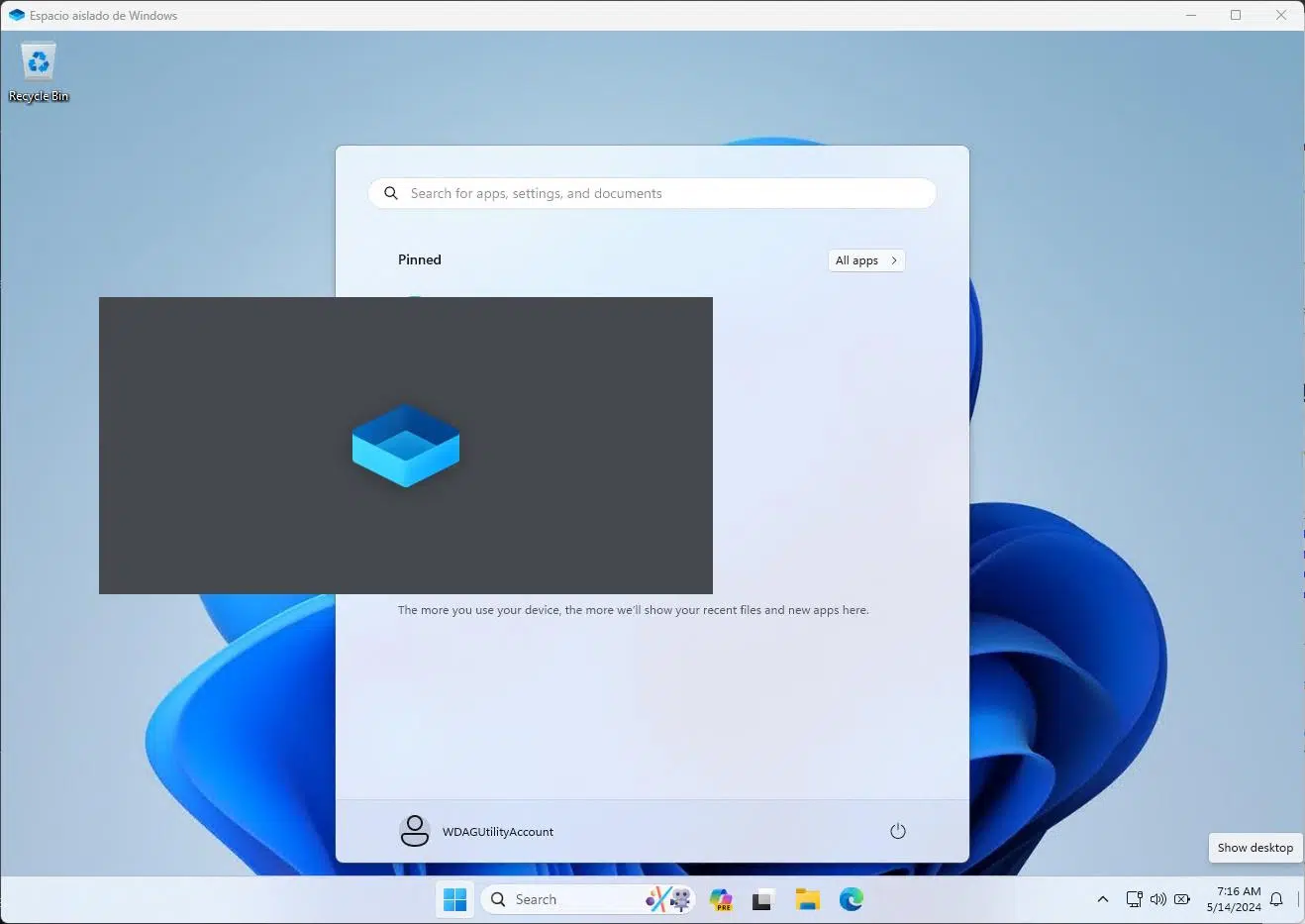
Windows'ta bilinmeyen programları çalıştırmak, kötü amaçlı yazılım, reklam yazılımı yüklemenin veya sisteminizi istemeden bozmanın en yaygın yollarından biridir. İnternetten "hızlıca" bir şey indirirsiniz, iki kere düşünmeden açarsınız ve farkına varmadan sisteminiz yavaşlar, tarayıcınız garip uzantılarla dolar veya her yerde açılır pencereler belirir.
Bu durumları önlemek için Microsoft, Windows 10 ve Windows 11 Pro, Enterprise ve Education sürümlerinde ( Windows 10'dan Windows 11'e geçiş yapmanız gerekiyorsa ) Windows Sandbox adı verilen güçlü bir özellik sunmaktadır. Esasen, bu, ana sisteminizi riske atmadan şüpheli programları test etmek için ideal olan, kendi bilgisayarınızda temiz, geçici ve tek kullanımlık bir Windows ortamına sahip olmak gibidir. Gelin, "sandbox"ın tam olarak ne olduğunu, Windows Sandbox'ın nasıl çalıştığını, gereksinimlerini, nasıl etkinleştirileceğini ve Sandboxie, VirtualBox veya Hyper-V gibi diğer çözümlerden nasıl farklı olduğunu daha yakından inceleyelim.
Sandbox yazılımı nedir ve ne için kullanılır?
Sandbox yazılımı, sanallaştırma veya sistem düzeyinde izolasyon tekniklerini kullanarak ana işletim sistemi içinde izole bir ortam oluşturur . "Sandbox" olarak bilinen bu ortam, bir baloncuk gibi davranır: içinde çalışan her şey sistemin geri kalanından ayrıdır, bu nedenle yapılan herhangi bir değişiklik, dosya veya ayar değişikliği "gerçek" Windows'u etkilemez.
Pratikte bu, potansiyel olarak tehlikeli uygulamaları, şüpheli e-posta eklerini veya beta araçlarını herhangi bir şeye zarar verme korkusu olmadan çalıştırabileceğimiz anlamına gelir . Programın kötü amaçlı olduğu ortaya çıkarsa, sanal ortamda kalır ve kapatıldığında veya yeniden başlatıldığında, içinde olan her şey tamamen silinir.
Bunu başarmak için, sanal alan çözümleri genellikle sanal makine veya sistem çağrılarını yakalayan bir filtre görevi gören bir soyutlama katmanına dayanır . Bu, sistemin bu ek ortamı "simüle etmesi" veya izole etmesi gerektiğinden ek kaynak tüketimi (CPU, RAM, depolama) gerektirir, ancak karşılığında, ana işletim sistemini değiştirmekten kaçınırız, bu da iyi ya da kötü sonuçlar doğurabilir.
Bu yaklaşım, yalnızca virüs bulaştırmadan şüpheli programları test etmek isteyenler için değil , aynı zamanda değişiklik izi bırakmadan uygulamaları, yapılandırmaları veya komut dosyalarını test etmek isteyen kullanıcılar veya her seferinde Windows'u yeniden yüklemeden sürekli olarak temiz senaryoları yeniden oluşturması gereken geliştiriciler için de faydalıdır.
Ayrıca, modern sanal ortamlar hem ev hem de profesyonel ortamlarda önemli bir güvenlik aracıdır . Tehditlerin sınırlandırılmasına, kötü amaçlı yazılımların davranışlarının incelenmesine, şüpheli kaynaklardan indirilen yükleyicilerin doğrulanmasına ve genel olarak, hızlı bir testin zorunlu formatlama veya veri kaybıyla sonuçlanma riskinin önemli ölçüde azaltılmasına olanak tanırlar.
Windows Sandbox: Windows'a entegre edilmiş, geçici bir ortam.
Windows Sandbox, Microsoft'un Windows 10 ve Windows 11'de bu konsepti uygulama biçimidir. Hyper-V sanallaştırma teknolojisi kullanılarak çalışan, ancak tamamen entegre ve basitleştirilmiş bir şekilde çalışan izole bir masaüstü ortamıdır: sanal disk oluşturmaya veya ayrı bir işletim sistemi kurmaya gerek yoktur, her şey "kutudan çıktığı gibi" gelir.
Windows Sandbox'ı açmak, sanki yeni kurulmuş gibi davranan temiz bir Windows örneği başlatır : yalnızca varsayılan uygulamalar (Microsoft Edge gibi) ve varsayılan ayarlar mevcuttur. Üçüncü taraf programlar, artık yazılımlar ve özelleştirmeler yoktur. Bir şeyin düzgün çalışıp çalışmadığını görmek için sıfırdan test etmek için mükemmeldir.
Önemli nokta şu ki, Windows Sandbox penceresini her kapattığınızda , içeride olan her şey geri kurtarılamayacak şekilde silinir: yüklü programlar, kayıt defteri değişiklikleri, indirilen dosyalar, ayarlar vb. Bir sonraki çalıştırmanızda, önceki oturumlardan hiçbir şey miras alınmamış, tamamen yeni bir Windows kurulumuna sahip olacaksınız.
Bu özellik , Windows 10'un 1903 veya sonraki sürümlerinde ve Windows 11'de ( Pro, Enterprise veya Education sürümüne sahipseniz ) kullanılabilir . Home sürümleri bu özelliği resmi olarak içermediğinden, bu durumda diğer harici alternatifleri kullanmanız gerekecektir.
Windows Sandbox kullanımına ilişkin gereksinimler ve ön koşullar
Bu izole ortamın keyfini çıkarabilmeniz için öncelikle bilgisayarınızın belirli gereksinimleri karşıladığından emin olmanız şarttır . Sadece nispeten modern bir Windows sürümüne sahip olmak yeterli değildir; sistem sürümü, donanım ve BIOS/UEFI yapılandırması da önemli rol oynar.
İşletim sistemi olarak Windows 10 Pro veya Enterprise (1903 veya üzeri) ya da Windows 11'in herhangi bir Pro, Enterprise veya Education sürümüne ihtiyacınız var (yeni bir kullanıcıysanız Windows 11 ilk kurulumuna bakın ). Microsoft, Windows Sandbox'ı sistemin "profesyonel" sürümleri için ayırdığından, Home sürümleri resmi olarak desteklenmemektedir.
İşlemci açısından minimum gereksinim, en az iki çekirdekli ve sanallaştırma desteği (Intel VT-x veya AMD-V gibi benzer uzantılar) olan 64 bit bir CPU'dur. Ancak, sorunsuz bir deneyim için, örneğin 6 çekirdek ve 12 iş parçacığına sahip bir Intel Core veya yeni bir AMD Ryzen gibi, çok çekirdekli ve çok iş parçacıklı modern bir orta veya üst düzey işlemci önerilir.
RAM de bir diğer kritik faktördür: Microsoft, Windows Sandbox'ı çalıştırmak için minimum 4 GB RAM öneriyor , ancak bu sadece başlangıç noktası. Sandbox ortamı mevcut RAM'in bir kısmını tüketiyor ve aynı anda ana sistemi de kullanmaya devam etmeniz gerekiyor. Bu nedenle, rahat kullanım için en az 8 GB RAM'e sahip olmanız, hatta sandbox içinde zorlu uygulamalar çalıştırmayı veya yoğun çoklu görev yapmayı planlıyorsanız 12 GB veya daha fazla RAM'e sahip olmanız önerilir.
Depolama alanı açısından, Windows Sandbox, ana sistemden bileşenleri yeniden kullandığı için nispeten az yer kaplar. Yine de, geçici dosyalar ve ortamda kurduğunuz programlar için yeterli disk alanına ihtiyacınız vardır. Alanınız azaldığında, oturum oluşturma ve silme işlemlerinde bazı performans sorunları yaşayabilirsiniz.
Son olarak, BIOS/UEFI'de donanım sanallaştırmasının etkinleştirilmesi gerekir . Birçok bilgisayarda varsayılan olarak etkinleştirilmiş olarak gelir, ancak diğerlerinde aygıt yazılımı ayarlarına erişmeniz ve Intel VT-x, Intel VT-d, AMD-V veya benzeri seçenekleri etkinleştirmeniz gerekir. Bu destek olmadan, Windows Sandbox Hyper-V'yi kullanamaz ve çalışmaz.
Windows'ta Windows Sandbox'ı nasıl kurup etkinleştirebilirsiniz?
Bilgisayarınız gereksinimleri karşıladıktan sonra, Windows Sandbox'ı etkinleştirmek oldukça basittir . Bunu PowerShell kullanarak komut satırı üzerinden veya klasik "Windows Özellikleri" grafik arayüzü aracılığıyla yapabilirsiniz. Her iki yöntem de aynı sonucu verir.
Komut istemini tercih ediyorsanız, PowerShell'i yönetici ayrıcalıklarıyla açın . Bunu yapmak için, Başlat menüsündeki arama kutusuna "PowerShell" yazın, çıkan sonuca sağ tıklayın ve "Yönetici olarak çalıştır"ı seçin. Yükseltilmiş izinler önemlidir çünkü bu, bir sistem özelliğini etkinleştirecektir.
PowerShell penceresi açıkken, gerekli bileşeni etkinleştirmek için aşağıdaki komutu çalıştırmanız yeterlidir :
Enable-WindowsOptionalFeature -FeatureName "Containers-DisposableClientVM" -All -Online
İşlem tamamlandıktan sonra sistem sizden yeniden başlatmanızı isteyecektir. Windows Sandbox, bilgisayarınızı yeniden başlatana kadar kullanılamayacaktır , bu nedenle açık olan her şeyi kaydedin ve yeniden başlatmayı kabul edin. Modern bilgisayarlarda bu işlem genellikle birkaç dakikadan fazla sürmez.
Komut satırını kullanmakta rahat değilseniz veya komut yazmak istemiyorsanız, Windows Korumalı Alanını grafik arayüzden etkinleştirebilirsiniz . Başlat menüsünde "Windows özelliklerini aç veya kapat" seçeneğini arayın ve açın. Uzun bir isteğe bağlı sistem bileşenleri listesi içeren bir pencere açılacaktır.
Listede, kurulum dilinize bağlı olarak "Windows Sandbox" veya "Windows Isolated Space " seçeneğini bulmak için aşağı kaydırın. İlgili kutuyu işaretleyin, Tamam'ı tıklayın ve Windows'un özelliği yüklemesine izin verin. Değişikliklerin etkili olması için sisteminizi yeniden başlatmanız istenecektir.
Başlangıç: Windows Sandbox'ı günlük olarak nasıl kullanabilirsiniz?
Bu özellik artık etkinleştirildiğinden, Windows Sandbox'ı açmak diğer herhangi bir uygulamayı başlatmak kadar basittir . Başlat menüsüne gidin ve arama çubuğuna "Windows Sandbox" veya "Windows Sandbox" yazın ve Microsoft simgesiyle çıkan sonucu çalıştırın.
İlk çalıştırmada, sistemin sanal ortamı yapılandırmayı tamamlaması gerektiğinden, başlatma işlemi normalden biraz daha uzun sürebilir . Birkaç saniye boyunca boş bir ekran görürseniz endişelenmeyin; sonraki çalıştırmalarda yükleme süresi önemli ölçüde azalır ve sanal masaüstünüz birkaç dakika içinde hazır olur.
Giriş yaptığınızda, genellikle İngilizce ve etkinleştirilmemiş (bu ortam için geçici bir lisanstır) tamamen işlevsel bir Windows masaüstü göreceksiniz . Sadece temel sistem uygulamalarının mevcut olduğunu, alışılmış programlarınızın, kişisel verilerinizin veya özelleştirmelerinizin hiçbir izinin bulunmadığını fark edeceksiniz. Sanki "kutudan yeni çıkmış" bir Windows kurulumu gibi.
Avantajlarından biri de Sandbox penceresinin boyutunuza otomatik olarak uyum sağlamasıdır: pencereyi yeniden boyutlandırdığınızda, dahili ekran çözünürlüğü ayarlanır ve çok hafif bir sanal makine gibi davranır. Grafik sürücüleriyle veya karmaşık ayarlarla uğraşmanıza gerek kalmaz.
Bu izole masaüstü ortamında, ana Windows sisteminizdeymiş gibi internette gezinebilir, dosya indirebilir, program yükleyebilir ve şüpheli belgeleri açabilirsiniz . Ortam, sanal bir arayüz aracılığıyla ağ erişimine sahiptir; bu da yükleyicileri indirmeyi veya hızlı kontroller yapmayı kolaylaştırır. Ancak bu, ağ yeteneklerine sahip herhangi bir kötü amaçlı yazılımın dışarıyla iletişim kurabileceği anlamına da gelir; bu nedenle sağduyulu olmakta fayda var. Gizlilik konusunda endişeleriniz varsa, Windows 11'de DNS over HTTPS'yi etkinleştirebilirsiniz .
Sisteminizdeki dosyaları sanal ortama taşımak için Windows panosunu kullanabilirsiniz . Ana bilgisayardaki bir dosyayı kopyalayıp (Ctrl + C) sanal ortam masaüstüne yapıştırmanız (Ctrl + V) yeterlidir. İşte bu kadar, çalıştırılabilir dosya veya belge artık sanal ortamın içinde ve test edilmeye hazır. Gelişmiş kullanıcılar ayrıca, ana bilgisayardaki klasörleri doğrudan sanal ortama bağlamak için .wsb yapılandırma dosyaları da oluşturabilir, ancak bu biraz daha teknik bir işlemdir.
Test işlemleriniz bittiğinde, tıpkı diğer programlarda olduğu gibi, köşedeki "X" işaretini kullanarak Windows Sandbox penceresini kapatmanız yeterlidir . Ortamdaki her şeyin silineceğini belirten net bir uyarı görünecektir. Onayınız üzerine sanal makine kapanacak ve tüm değişiklikler, dosyalar ve yüklü programlar kalıcı olarak silinecektir.
Eğer Sandbox ortamında oluşturduğunuz ve saklamak istediğiniz dosyalar varsa (örneğin, güvenmediğiniz bir program tarafından oluşturulmuş temiz bir belge ), pencereyi kapatmadan önce bunları geri kopyalamayı veya veri yedekleme kılavuzlarına başvurmayı unutmayın ; aksi takdirde bu dosyalar geçici ortamla birlikte kaybolacaktır.
Alternatifler ve karşılaştırma: Windows Sandbox, Sandboxie ve sanal makineler
Windows Sandbox oldukça pratik olsa da, Windows'ta yazılımı izole etmenin tek yolu değildir . İhtiyaçlarınıza bağlı olarak, Sandboxie gibi diğer araçları veya VirtualBox, VMware veya Hyper-V ile tam bir sanal makineyi kullanmak ilginizi çekebilir.
Sandboxie, tam bir Windows ortamını başka bir işletim sistemi içinde çalıştırmak yerine , işletim sistemi düzeyinde çalışan uzun süredir kullanılan bir çözümdür . Esasen, uygulamaların kayıt defterine, dosya sistemine ve diğer kaynaklara erişimini engeller ve bunları izole bir alana yönlendirir. Bu sayede, programın yaptığı değişiklikler aslında sisteme yazılmaz, bunun yerine kolayca temizlenebilen bir "kum havuzuna" yazılır.
Sandboxie'nin avantajı , çok düşük kaynak tüketimine sahip olmasıdır ; bu sayede Windows'un Home sürümlerinde veya sistemin daha eski sürümlerinde bile kullanılabilir. Ayrıca, tam bir işletim sistemi başlatmaya gerek kalmadan belirli programları (örneğin, yalnızca tarayıcıyı veya yalnızca bir yükleyiciyi) izole etmenize olanak tanır ve birden fazla Sandboxie ortamını paralel olarak çalıştırmak mümkündür.
Öte yandan, VirtualBox, VMware veya Hyper-V gibi tam sanal makineler , kendi diskine, emüle edilmiş donanımına ve kurulu işletim sistemine sahip bağımsız bir sanal bilgisayar oluşturur. Burada izolasyon daha da güçlüdür çünkü konuk sistem ayrı bir makine gibi davranır ve hatta tamamen farklı bir sistem bile olabilir (Windows'un başka bir sürümü, bir Linux dağıtımı vb.).
En büyük gücü , sanal sistemin durumunu oturumlar arasında koruyabilme yeteneğidir . Programları kalıcı olarak kurabilir, karmaşık yapılandırmaları koruyabilir, sunucular kurabilir veya birden fazla etkileşimli makineyle laboratuvar ortamları oluşturabilirsiniz. Ayrıca, makinenin durumunu belirli bir noktada dondurmanıza ve istediğiniz zaman ona geri dönmenize olanak tanıyan anlık görüntüler gibi özellikler sunar.
Dezavantajı ise sanal makinelerin önemli ölçüde daha fazla RAM ve depolama alanı tüketmesidir ; çünkü her sanal makine, sistem ve veriler için birkaç gigabayt disk alanına ihtiyaç duyar ve ayrıca başlangıçta bellek ayırması gerekir. İlk kurulum sırasında biraz daha sabır gerektirirler: makineyi oluşturmanız, bir ISO dosyasını bağlamanız, işletim sistemini kurmanız, güncellemeniz ve tıpkı fiziksel bir bilgisayar gibi bakımını yapmanız gerekir.
Buna karşılık, Windows Sandbox anlık işlem ve sadeliğe öncelik verir : Saniyeler içinde açarsınız, her şeyi test edersiniz ve kapattığınızda, sanal diskleri veya kaydedilmiş durumları yönetmenize gerek kalmadan her şey kaybolur. Sadece bir kez veya çok kısa süreliğine açacağınız şüpheli dosyaların veya programların hızlı testleri ve analizleri için idealdir.
Hyper-V ve kalıcı test laboratuvarları
Eğer halihazırda Windows 10, 11 Pro veya Enterprise sürümüne sahipseniz, Windows Sandbox'ın temelini oluşturan Hyper-V sanallaştırma platformuna da erişiminiz vardır ; ancak bu platform, gelişmiş senaryolar için çok daha fazla özelleştirme seçeneği sunar.
Hyper-V ile, her birine ne kadar CPU, bellek, disk alanı ve sanal ağ kartı ayırmak istediğinizi yapılandırarak, bir veya daha fazla tamamen özelleştirilebilir sanal makine oluşturabilirsiniz . Hatta bir makineyi internetten tamamen ayırarak ağdan izole etmek bile mümkündür; bu, dış dünyayla iletişim kurma riski olmadan son derece tehlikeli kötü amaçlı yazılımları incelemek için idealdir.
Sanal makineyi oluşturduktan sonra, bir ISO görüntüsü veya önceden hazırlanmış bir sistem şablonu kullanarak üzerine bir işletim sistemi (Windows, Linux vb.) kurmanız gerekecektir . Kurulum tamamlandıktan sonra, sanal makine, ihtiyaç duydukça açıp kapatabileceğiniz, verilerinizi ve uygulamalarınızı oturumlar arasında bozulmadan koruyan bağımsız bir bilgisayar gibi davranır.
Hyper-V'nin en büyük güçlü yönlerinden biri, kontrol noktaları oluşturma yeteneğidir . Bu, sanal makinenin durumunun (sistem, programlar, dosyalar ve yapılandırma) belirli bir anda anlık görüntüsünü almanıza olanak tanır. Daha sonra yazılım yükleyebilir, yapılandırmaları test edebilir veya hatta makineye kontrollü bir şekilde virüs bulaştırabilirsiniz ve bir şeyler ters giderse, kontrol noktasını geri yükleyerek başlangıçtaki temiz duruma geri dönebilirsiniz.
Bu felsefe, bir sanal ortam (sandbox) yaklaşımına oldukça benzer, ancak sistemin yeni kurulduğu bir durum, belirli güncellemelerle dolu bir durum, belirli bir uygulama kümesiyle dolu bir durum vb. gibi çeşitli farklı durumları kaydedip yönetebilme avantajına sahiptir . Bununla birlikte, her kontrol noktası ek disk alanı kaplar, bu nedenle yeterli depolama kapasitesine sahip olmak tavsiye edilir.
Profesyonel veya ileri düzey kullanıcı ortamlarında, Hyper-V ile eksiksiz sanal laboratuvarlar kurmak çok yaygındır : kötü amaçlı yazılım testleri için ağ bağlantısı olmayan bir Windows 10 makinesi, hizmet yapılandırmalarını test etmek için bir Windows Server makinesi, geliştirme için Linux makinesi ve benzeri, donanım izin verdiği sürece hepsi aynı fiziksel bilgisayarda çalışır.
Başlamak için, Windows Sandbox'ta yapıldığı gibi, "Windows özelliklerini aç veya kapat" bölümünden Hyper-V'yi etkinleştirin ve ardından sanal makinelerinizi ve kontrol noktalarını oluşturup yönetebileceğiniz "Hyper-V Yöneticisi" konsolunu açın.
Windows Sandbox'ı ne zaman kullanmalı ve diğer çözümleri ne zaman kullanmalı?
Günlük kullanımda, Windows Sandbox , şüpheli bir ek aldığınızda, belirsiz bir kaynaktan yükleyici indirdiğinizde veya uzun vadede kullanmayı planlamadığınız bir uygulamayı denemek istediğinizde ortaya çıkan hızlı durumlar için mükemmeldir . Uygulamayı açarsınız, test edersiniz, pencereyi kapatırsınız ve ana sisteminize dokunulmadan kaldığını bilerek unutursunuz.
Karmaşık yapılandırmalarla uğraşmak istemeyen kullanıcılar için bu özellik , harici araçlara veya ikinci bir bilgisayara ihtiyaç duymadan anında bir "güvenli bölge" sağlar. Özellikle iş veya üretim ortamlarında, canlı sisteme kurulmadan önce yazılımı filtrelemek için çok kullanışlı bir ek güvenlik katmanı olabilir.
Öte yandan, amacınız uzun süre boyunca bir test ortamını sürdürmek , yeniden başlatmalar arasında kurulu kalmasını istediğiniz programları, belirli yapılandırmaları veya hatta test sunucularını muhafaza etmek ise, muhtemelen Hyper-V, VirtualBox veya VMware ile klasik bir sanal makineyi tercih etmek daha ilginizi çekecektir; bu sayede silme veya geri yükleme durumlarına ne zaman karar vereceğinizi siz belirlersiniz.
Sandboxie gibi araçlar, bir sistemin tamamını başka bir sistem içinde çalıştırmadan yalnızca belirli uygulamaları izole etmek istediğinizde veya Windows Sandbox'ı içermeyen Windows Home sürümleriyle çalışırken ideal bir seçenek olabilir . Bu durumda, tarayıcıyı veya e-posta istemcisini izole etmek, çok fazla kaynak tüketmeden birçok günlük saldırının etkisini azaltabilir.
Tüm bunları göz önünde bulundurarak, en akıllıca yaklaşım, senaryoya bağlı olarak çeşitli stratejileri birleştirmektir : tek seferlik testler için Windows Sandbox'ı kullanın, kalıcı laboratuvarlar için sanal makinelerden yararlanın ve gerekirse Sandboxie gibi uygulama düzeyinde sanal alan araçlarıyla tamamlayın. Bu şekilde, hem hızlı, günlük kullanım durumları hem de daha karmaşık geliştirme veya analiz ortamları için her şeyi kapsamış olursunuz.
Bu seçenekler sayesinde, Windows Pro veya Enterprise sürümüne sahip herhangi bir kullanıcı, şüpheli programları veya tehlikeli dosyaları test ederken riski önemli ölçüde azaltabilir ; hızlı ve kolay bir ilk engel olarak Windows Sandbox'tan yararlanabilir ve daha sağlam ve dayanıklı bir şeye ihtiyaç duyulduğunda Hyper-V veya üçüncü taraf çözümlerine güvenebilir.

Indeks
- 1 Sandbox yazılımı nedir ve ne için kullanılır?
- 2 Windows Sandbox: Windows'a entegre edilmiş, geçici bir ortam.
- 3 Windows Sandbox kullanımına ilişkin gereksinimler ve ön koşullar
- 4 Windows'ta Windows Sandbox'ı nasıl kurup etkinleştirebilirsiniz?
- 5 Başlangıç: Windows Sandbox'ı günlük olarak nasıl kullanabilirsiniz?
- 6 Alternatifler ve karşılaştırma: Windows Sandbox, Sandboxie ve sanal makineler
- 7 Hyper-V ve kalıcı test laboratuvarları
- 8 Windows Sandbox'ı ne zaman kullanmalı ve diğer çözümleri ne zaman kullanmalı?