- Misafir WiFi ağı, ziyaretçileri yerel ağınızdan izole eden ve cihazlarınızı koruyan ayrı bir internet erişimi oluşturur.
- Çoğu yönlendirici ve operatör, ad, parola, güvenlik ve süre ayarlarıyla bu ağı web arayüzünden veya mobil uygulamalardan etkinleştirmenize olanak tanır.
- Farklı parolalar belirlemek, intranet erişimini engellemek ve mümkünse zaman ve bant genişliği sınırlamaları uygulamak güvenliği önemli ölçüde güçlendirir.
- D-Link, Google, Huawei, Orange veya Movistar gibi üreticiler ve operatörler, misafir WiFi'sini kolayca yönetmek için belirli işlevleri entegre ederler.
Eğer evinize gelen herkesin ilk sorduğu şey Wi-Fi şifreniz ise, daha kullanışlı ve güvenli bir çözüm düşünmenin zamanı gelmiştir. İyi yapılandırılmış bir misafir Wi-Fi ağına sahip olmak , ev ağınızın güvenliğinden ödün vermeden iyi bir ev sahibi olmaya devam etmenizi sağlar.
Ayrı bir misafir ağı ile arkadaşlarınız, aileniz veya hatta ofisinizdeki müşterileriniz internete bağlanabilirken, bilgisayarlarınız, NAS cihazlarınız, yazıcılarınız ve diğer cihazlarınız güvende kalır. Bu makale, herhangi bir yönlendiricide misafir Wi-Fi ağının nasıl kurulacağını , hangi seçeneklerin etkinleştirileceğini, her internet servis sağlayıcısının neler sunduğunu ve Google, Huawei, D-Link ve Orange gibi üreticilerin sağladığı ilginç ek özellikleri gösterecektir.
Misafir WiFi ağı tam olarak nedir ve neden önemsemelisiniz?
Misafir Wi-Fi ağı, esasen ana Wi-Fi ağınızdan ayrı , kendi adı (SSID) ve şifresi olan ikinci bir kablosuz ağdır. Yönlendirici tarafından oluşturulur ve genellikle "_guest" veya "_invitados" gibi bir sonekle görünür, ancak istediğiniz herhangi bir adı verebilirsiniz.
Bu sistemin kilit noktası, misafir WiFi ağına bağlanan cihazların yalnızca internete erişebilmesi , ancak dahili ağınızdaki ekipmanları (bilgisayarlar, ağ sabit diskleri, yazıcılar, akıllı TV'ler, IP kameralar vb.) görememesi veya bunlarla iletişim kuramamasıdır.
Bu izolasyon olmadan, ev Wi-Fi şifrenizi her paylaştığınızda, ziyaretçilerinizin telefonlarından veya dizüstü bilgisayarlarından gelebilecek potansiyel tehditlere kapı açmış olursunuz . Bu kişinin kötü niyetleri olmayabilir, ancak cihazında yerel ağda hareket edebilen bir Truva atı, kötü amaçlı yazılım veya başka bir zararlı uygulama bulunabilir.
Misafir trafiğini ayırarak, yönlendiricinizi bir "dijital güvenlik görevlisi"ne dönüştürürsünüz: İnsanların internete girmesine izin verirsiniz, ancak ağınızın "arka planına" girmelerine izin vermezsiniz . Bu ek güvenlik katmanı, özellikle birçok IoT cihazının (TV'ler, akıllı hoparlörler, akıllı prizler vb.) bulunduğu evlerde ve küçük ofislerde önemlidir.
Bir diğer çok pratik avantaj ise misafir ağının istenildiği zaman etkinleştirilip devre dışı bırakılabilmesidir . Birçok yönlendirici, özellikle partiler, iş toplantıları veya ara sıra gelen ziyaretçiler için ideal olan, birkaç saat sonra otomatik olarak kapanacak şekilde programlamanıza bile olanak tanır.
Misafir WiFi ağı kullanmanın, ana şifrenizi paylaşmaya kıyasla avantajları
Birisi şifrenizi istediğinde, ana Wi-Fi şifrenizi paylaşmayı, QR kodu oluşturmayı, WPS kullanmayı veya misafir ağı oluşturmayı seçebilirsiniz. Güvenlik sizin için önemliyse, en çok önerilen seçenek kesinlikle misafir ağı oluşturmaktır.
Normal şifrenizi verirseniz, o kişiye yerel ağınıza tam erişim izni vermiş olursunuz : paylaşılan klasörler, özel veya kurumsal veriler içeren NAS sürücüleri, yazıcılar, akıllı ev cihazları vb. Kişiye güvenseniz bile, cep telefonunun veya dizüstü bilgisayarının durumunu izleyemezsiniz.
QR kodunu veya WPS düğmesini kullanmak, şifreyi sesli söylemeden bağlantıyı kolaylaştırabilir, ancak altta yatan sorunu çözmez : içeri girdikten sonra, misafir cihaz kendi cihazlarınızla aynı izinlerle dahili ağınızda kalır.
Misafir Wi-Fi'ı ile ise harici cihazlar internete yalnızca bir "tünel" görürler. Yerel ağınıza (LAN) erişemezler, yönlendiricinize ulaşamazlar veya dizüstü bilgisayarınız açıkken onu izleyemezler. Bu, potansiyel bir virüs veya kötü amaçlı yazılımın ev cihazlarınıza yayılmasının engelleneceği anlamına gelir.
Ayrıca, birçok yönlendirici, misafir ağındaki bant genişliğini veya kullanıcı sayısını ve maksimum bağlantı süresini sınırlamanıza olanak tanır. Bu, özellikle ofislerde veya yoğun insan trafiğinin olduğu alanlarda ziyaretçilerin bağlantınızı aşırı yüklemesini önlemek için mükemmeldir.
Misafir WiFi ağının pratikte nasıl çalıştığı
Teknik düzeyde, çoğu modern yönlendirici (internet servis sağlayıcıları tarafından sağlananlar da dahil olmak üzere) birden fazla eş zamanlı Wi-Fi ağı oluşturabilen bir kablosuz erişim noktası entegre eder . Her ağın kendi SSID'si ve kendi güvenlik ayarları vardır.
Misafir ağını etkinleştirdiğinizde, yönlendirici tüm misafir trafiğinin geri kalanından izole edildiği "ayrı bir ortam" veya VLAN oluşturur . Buradan yalnızca internet erişimine izin verilir, ancak iç ağa doğrudan bir yol bulunmaz.
Kullanıcı açısından bakıldığında süreç oldukça basittir: Misafirleriniz cep telefonlarında veya bilgisayarlarında mevcut WiFi ağı listesinde başka bir WiFi ağı görecek, o ağa ait özel şifreyi girecek ve sanki başka bir kablosuz bağlantı kullanıyormuş gibi normal şekilde internette gezinebileceklerdir.
Çoğu modelde, misafir ağının hangi WiFi bandını kullanacağını da seçebilirsiniz: 2,4 GHz veya 5 GHz . 2,4 GHz, her tür cihazla daha fazla uyumluluk ve daha uzun menzil sunduğu için en yaygın tercihtir, ancak ağ hızı 5 GHz'ye göre biraz daha yavaştır.
Bazı orta ve üst düzey yönlendiriciler, bu misafir bölgesinin gelişmiş parametrelerini kontrol etmenize de olanak tanır: MAC adresi filtreleme, bant genişliği yönetimi, maksimum istemci sayısı veya hatta belirli çalışma saatleri ayarlama.
Herhangi bir yönlendiricide misafir WiFi ağı kurmanın temel adımları
Her üretici ve sağlayıcının kendine özgü bir arayüzü olsa da, genel işlem oldukça benzerdir. Bu kılavuzu takip ederek, piyasadaki çoğu ev yönlendiricisinde misafir Wi-Fi'sini etkinleştirebilirsiniz .
İlk adım, yönlendiricinin ayarlarına erişmektir. Bu genellikle, cihazın IP adresini web tarayıcınıza girerek yapılır ; bu adres genellikle varsayılan olarak 192.168.1.1 veya 192.168.0.1'dir. Bu bilgi genellikle cihazın altındaki bir etikette veya kullanım kılavuzunda bulunur.
Sayfaya eriştiğinizde, yönlendiricinizin yönetici kullanıcı adını ve şifresini girmeniz gerekecektir . Birçok yönlendirici genel kimlik bilgileriyle (admin/admin, admin/1234 veya hatta boş bir şifre) birlikte gelir, bu nedenle yetkisiz erişimi önlemek için bu şifreyi mümkün olan en kısa sürede değiştirmeniz çok önemlidir.
Giriş yaptıktan sonra, kablosuz veya Wi-Fi ayarları bölümüne gidin . Orada "Misafir Ağı", "Misafir Bölgesi" veya "Misafir Wi-Fi" gibi bir bölüm bulmalısınız. Bazı yönlendiriciler bunu doğrudan ana menüde gösterir.
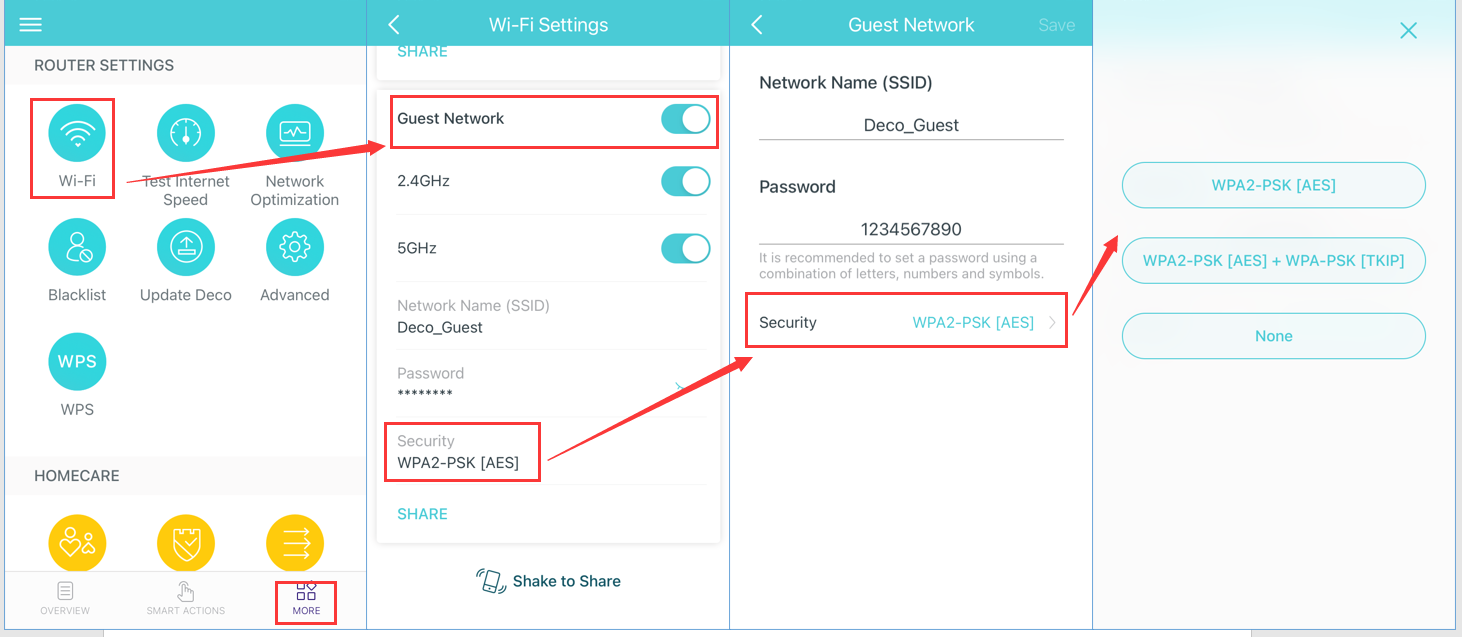
Misafir ağını etkinleştirmek için ilgili onay kutusunu veya anahtarı işaretleyin. Buradan, ağ adı (SSID), parola, güvenlik türü ve misafirlerin iç ağa erişiminin olup olmayacağı gibi çeşitli temel parametreleri ayarlayabilirsiniz. İlgili seçeneği belirleyerek intranet veya yerel ağa erişimi engellemeniz her zaman tavsiye edilir.
Önerilen ayarlar: ad, parola ve güvenlik
Yönlendiriciniz ağ adını (SSID) sorduğunda, ana ağınız hakkında çok fazla bilgi vermeden misafirlerinizin kolayca tanıyabileceği bir şey kullanabilirsiniz. Örneğin, "Pepe'nin_Ev_Misafirleri" veya "Ofis_WiFi_Misafiri" gibi bir şey kullanabilirsiniz. İsimde aşırı kişisel bilgilerden kaçının .
Şifreye gelince, ideal olarak ana Wi-Fi şifrenizden farklı olmalı ve minimum düzeyde karmaşıklık içermelidir. Misafir ağının sorunsuz bir şekilde paylaşılabilmesi için biraz daha basit bir şifreye sahip olması kabul edilebilir , ancak çok özel ve kontrollü durumlar dışında asla boş bırakmayın.
Güvenlik açısından önerilen standart WPA2'dir (ideal olarak WPA2-PSK) . Yönlendiriciniz WPA3'ü destekliyorsa ve tüm cihazlarınız nispeten yeni ise, ana ağda WPA3 kullanabilirsiniz; misafir ağında ise eski cep telefonları ve dizüstü bilgisayarlarla uyumluluğu sağlamak için WPA2'yi korumak bazen tavsiye edilir.
Çok önemli: "Yerel ağa erişime izin ver" veya "İntranete erişime izin ver" gibi bir seçenek görürseniz, misafir ağı için bunu her zaman devre dışı bırakın. Bu, bağlı tüm cihazların izole kalmasını ve yalnızca internete erişebilmesini sağlar.
Frekans bandına gelince, çoğu uzman uyumluluk açısından misafir Wi-Fi'sinin 2,4 GHz'de çalışmasını önermektedir . Bu frekans 5 GHz'den daha yavaştır, ancak tüm odalarda daha iyi kapsama alanı sağlar ve neredeyse her cihaz sorunsuz bir şekilde bağlanabilir.
Misafirleriniz için zaman ve bant genişliği yönetimi
Bazı yönlendirici modelleri, misafir ağ bağlantısının süresini sınırlama seçenekleri içerir . Bir etkinlik süresi (örneğin, 1, 2 veya 4 saat) ayarlayabilirsiniz ve bu sürenin ardından ağ otomatik olarak devre dışı bırakılır.
Bu özellik birçok ortamda oldukça kullanışlıdır: evde bir parti verdiğinizde, küçük bir işletmede ziyaretçilerin ayrıldıktan sonra WiFi'yi kullanmaya devam etmesini önlemek için veya gün boyunca ağın aşırı yüklenmesini engellemek istediğiniz çalışan mola odalarında.
Ofislerde ve ortak çalışma alanlarında, mola odasına bir saatlik kiralama ile misafir ağına hızlı erişim sağlayan bir QR kodu yerleştirilmesi gibi çözümler bile önerilmiştir . Bu sayede kullanıcılar molaları sırasında bağlantıya sahip olurlar, ancak kötüye kullanımı önlemek için bağlantı daha sonra otomatik olarak kesilir.
Zaman sınırlamalarına ek olarak, birçok yönlendirici misafir ağına ayrılan bant genişliğini yönetmenize de olanak tanır. Bu, birinin büyük dosyalar indirmesini veya 4K çözünürlükte yayın yapmasını ve diğer herkesin yeterli bant genişliğine sahip olmamasını önler.
Diğer yaygın ayarlar arasında aynı anda bağlı cihaz sayısını sınırlama ve misafir ağının aktif veya kapalı olacağı zamanları planlama seçeneği bulunur; bu da yönlendiriciye sürekli erişmek zorunda kalmadan bir miktar kontrol sağlamak için çok kullanışlıdır.
Tanınmış operatör ve üreticilerin yönlendiricilerinde bulunan özel seçenekler
Yönlendiricinin web arayüzünden yapılan genel yapılandırmaya ek olarak, birçok operatör ve üretici, misafir ağının kurulumunu, yönetimini ve kapatılmasını olabildiğince kolaylaştırmak için kendi uygulamalarını oluşturmuştur.
Orange örneğinde, Livebox Fiber yönlendiricisi özellikle kullanımı kolay bir misafir WiFi hizmeti içeriyor . Bu sistem, dahili ağınızdaki cihazları riske atmadan ziyaretçilere internet erişimi sağlamak için ana ağınıza ek bir ağ oluşturur.
"My Orange" uygulamasından bağlantı durumunuzu, bağlı cihazları görüntüleyebilir ve Wi-Fi'ye kimin ne zaman erişebileceğini yönetebilirsiniz. "Ayarlar" bölümünde Wi-Fi adını ve şifresini değiştirebilir , yönlendiriciyi yeniden başlatabilir, kapatma zamanlarını planlayabilir ve hatta şifreyi e-posta, WhatsApp veya Bluetooth aracılığıyla paylaşabilirsiniz.
Tarayıcınızdan yapmak isterseniz, Livebox Fiber yapılandırma web sitesine girin, "Wi-Fi" sekmesine ve ardından "Misafir Wi-Fi" bölümüne gidin. Orada etkinleştirme düğmesini, ad alanını (SSID), ağın ne kadar süreyle açık kalacağını planlamak için bir zamanlayıcıyı ve misafirlerinize vermeniz gereken Wi-Fi şifresini bulacaksınız. Değişiklikleri kaydettikten sonra, ağ zamanlayıcı kapatana veya siz manuel olarak devre dışı bırakana kadar aktif kalacaktır.
Lütfen bu özel durumda, misafir WiFi ağının Orange Wi-Fi Premium veya Wi-Fi 6 tekrarlayıcıları üzerinden çoğaltılmadığını , dolayısıyla bu ağın kapsama alanının ana yönlendiricinin kapsama alanı olacağını unutmayın.
Operatör uygulamalarında ve Smart WiFi'da misafir ağları kurma
Movistar gibi diğer şirketler de misafir ağı yönetimini mobil uygulamalarına entegre etti. Mi Movistar uygulaması ve daha özel olarak Smart WiFi uygulaması ile , web tarayıcısı kullanmanıza gerek kalmadan ev ağınızı mobil cihazınızdan kontrol edebilirsiniz.
Bu durumda işlem oldukça basit: Uygulamayı indirin, "Ağım" bölümüne gidin ve tercih ettiğiniz kullanıcı adı ve şifreyle misafir Wi-Fi ağını etkinleştirin . O andan itibaren, bu ağı istediğiniz kişilerle paylaşabilir ve artık ihtiyacınız olmadığında devre dışı bırakabilirsiniz.
Akıllı WiFi, bağlantı hızınızı optimize etmenize , WiFi adınızı ve şifrenizi değiştirmenize, bağlı cihazları görmenize ve bant genişliğinizi çalan davetsiz misafirleri engellemenize olanak tanır. Bu kontrol ve misafir ağı kombinasyonu, çok daha temiz ve yönetilebilir bir ağ oluşturmanıza yardımcı olur.
Bu operatörün fiber optik planlarının çoğunda Smart WiFi uygulaması ek ücret ödemeden sunulmaktadır, bu nedenle gelişmiş yönlendirici menüleriyle uğraşmadan WiFi'nizi yönetmek istiyorsanız bundan yararlanmanız iyi bir fikirdir.
Özetle, Orange, Movistar ve benzeri şirketlerde eğilim açık: misafir WiFi'sinin yönetimini, teknik bilgiye sahip olmayan herhangi bir kullanıcının erişebileceği, kullanıcı dostu bir uygulamada merkezileştirmek.
D-Link yönlendiricilerde örnek yapılandırma: Misafir Bölgesi
D-Link yönlendiricilerinde genellikle "Misafir Bölgesi" adı verilen bir özellik bulunur ; bu, misafirler için basit bir Wi-Fi ağıdır. Bunu yapılandırmak için, genellikle 192.168.0.1 olan IP adresini tarayıcınıza girerek yönlendiricinin web arayüzüne erişmeniz gerekir.
Yönetici şifresini kullanarak (varsayılan şifre ise değiştirmeniz önerilir) giriş yaptıktan sonra, "Ayarlar" menüsüne ve ardından "Kablosuz" bölümüne gidin; burada gelişmiş Wi-Fi seçeneklerini bulacaksınız. Orada, özel misafir ağını etkinleştirebileceğiniz "Misafir Bölgesi" seçeneğini bulacaksınız.
Bu bölümde, durumu aktif olarak işaretlemeniz, ağın hangi frekans bantlarında yayın yapacağını (2,4 GHz, 5 GHz veya her ikisi) seçmeniz ve SSID ile şifreyi tanımlamanız gerekir . Diğer yönlendiricilerde olduğu gibi, misafir ağını 2,4 GHz'de oluşturmak genellikle hemen hemen her cihazla uyumluluğu sağlamak için yeterlidir.
Bazı D-Link modellerinin benzersiz bir özelliği, Amazon Alexa veya Google Assistant üzerinden sesli kontrol ile uyumlu olmaları durumunda, akıllı hoparlörler kullanarak misafirlere şifreyi sesli olarak duyurabilmeniz veya ekranda gösterebilmenizdir. Ayrıca , web arayüzüne erişmeden misafir bölgesinin adını ve şifresini hızlıca kontrol etmek için D-Link WiFi uygulamasını da kullanabilirsiniz .
Bu yönlendiriciler aynı güvenlik prensibini de koruyor: Misafir Bölgesi yalnızca İnternet'e erişim sağlıyor, yerel ağa değil; bu da tehlikeye atılmış bir cihazın ağınızın geri kalanını etkileme riskini önemli ölçüde azaltıyor.
Google Nest WiFi gibi mesh ekosistemlerinde misafir WiFi'ı.
Google Nest Wifi gibi mesh ağ sistemlerinde misafir ağı da oldukça yaygındır. Buradaki fikir, misafirlerin mesh noktaları sayesinde evin her yerinde kullanabileceği, ancak sınırlı internet erişimi ve seçtiğiniz birkaç paylaşımlı cihaza erişim imkanı sunan ayrı bir ağ oluşturmaktır.
Google Home uygulaması üzerinden misafir WiFi ağını etkinleştirebilir veya devre dışı bırakabilir, adını ve şifresini değiştirebilir ve ziyaretçilerin hangi akıllı ev cihazlarını (örneğin, Chromecast, akıllı TV veya belirli hoparlörler) görebileceğine karar verebilirsiniz.
Sistem, ağı açıp kapatmanın yanı sıra, şifreyi SMS, e-posta veya diğer uygulamalar aracılığıyla misafirlerinizle kolayca paylaşmanıza olanak tanır . Hatta şifreyi Google Nest ekranları gibi cihazlarda doğrudan görüntüleyebilirsiniz.
Bir diğer avantaj ise Google Nest Wifi'ın sunduğu gizlilik özellikleriyle entegrasyonudur. Bu özellikler, hangi verilerin toplandığını ve nasıl yönetildiğini ayrıntılı olarak açıklayarak, gizliliklerine daha fazla önem veren kullanıcılar için ek şeffaflık sağlar.
Eğer mesh sistem kullanıyorsanız , resmi uygulamasında misafir modu olup olmadığını kontrol etmeniz faydalı olacaktır, çünkü neredeyse tüm modern modeller bunu standart bir özellik olarak bünyesine katmıştır .
Huawei AI Life gibi uygulamalarla misafir ağını kontrol edin.
Huawei gibi üreticilerin yönlendiricilerinde, misafir ağının yapılandırması hem yönlendiricinin yönetim web sitesinden hem de mobil telefonlar için उपलब्ध olan kendi uygulaması Huawei AI Life üzerinden yapılabilir.
Yönlendiricinin ayarlar sayfasından, genellikle "Daha fazla özellik > Wi-Fi ayarları > Misafir Wi-Fi" yolunu izleyerek bu seçeneği etkinleştirirsiniz. Buradan, misafirlerinizin kullanacağı erişim süresini, güvenlik türünü ve şifreyi ayarlayabilirsiniz.
Huawei AI Life uygulaması bu süreci büyük ölçüde basitleştiriyor: Öncelikle telefonunuzu yönlendiricinin Wi-Fi ağına bağlayın, uygulamayı açın, yönlendiriciyi seçin ve "Misafir Wi-Fi" bölümüne gidin. Buradan ağı açıp kapatabilir, adını, şifresini ve ne kadar süreyle aktif kalacağını seçebilirsiniz.
İlginç bir özellik de "30 dakikalık gecikme" fonksiyonudur; bu fonksiyon sayesinde misafir ağı kullanım süresini istediğiniz kadar yarım saatlik artışlarla uzatabilirsiniz; bu özellik, ziyaret beklenenden uzun sürerse çok kullanışlıdır.
Bu yönlendiricilerdeki misafir Wi-Fi ağına bağlı cihazların birbirinden izole edildiğini ve bu nedenle misafirler arası paylaşımın desteklenmediğini belirtmek önemlidir . Ayrıca, çoklu yönlendirici kurulumlarında, genellikle yalnızca ana yönlendirici bu tür misafir Wi-Fi ağını destekler.
Bağlı cihazların güvenliği ve yönetimi için en iyi uygulamalar
Misafir ağınızı kurduktan sonra, Wi-Fi ağınıza hangi cihazların bağlı olduğunu ara sıra kontrol etmeniz iyi bir fikirdir . Bunu, modele bağlı olarak yönlendiricinin web arayüzü veya resmi uygulaması aracılığıyla yapabilirsiniz.
Ana ağınızda alışılmadık cihaz adları görüyorsanız, en iyi çözüm Wi-Fi parolanızı değiştirerek tüm cihazların yeniden kimlik doğrulaması yapmasını sağlamaktır. Bu, bağlantınızı izinsiz kullanan davetsiz misafirlerin erişimini engelleyecektir.
Benzer şekilde, birinin misafir ağını aşırı kullandığını fark ederseniz, yönlendiricinin kontrol panelinden bağlantısını kesebilir veya ağı geçici olarak devre dışı bırakabilirsiniz . Bu nedenle birçok yönlendiricinin zamanlayıcı veya otomatik programlama özelliği içermesi çok kullanışlıdır.
Bir diğer temel ipucu ise yönlendiricinizin yazılımını güncel tutmaktır ; çünkü güncellemeler genellikle güvenlik yamaları ve bazen de misafir WiFi'sini yönetmek için iyileştirmeler veya yeni özellikler getirir.
Bu en iyi uygulamaları iyi yapılandırılmış bir misafir ağıyla birleştirerek, kötü amaçlı yazılımlara, yetkisiz erişime veya ziyaretçilerle ilgili gizlilik sorunlarına karşı çok daha güvenli bir ortam elde edersiniz.
İyi tasarlanmış bir misafir Wi-Fi ağı, bağlantınızı sorunsuz bir şekilde paylaşmaya devam etmenizi, cihazlarınızın güvenliğini ve ağınızın düzenini korumanızı sağlar. Çoğu yönlendiricinin (veya internet servis sağlayıcınızın uygulamalarının) sunduğu seçeneklerden yararlanarak bu ikincil ağı oluşturmak, sınırlandırmak ve devre dışı bırakmak, ev veya ofis Wi-Fi'nizin güvenliğini zahmetsizce önemli ölçüde artırmanın en kolay yollarından biridir.

Indeks
- 1 Misafir WiFi ağı tam olarak nedir ve neden önemsemelisiniz?
- 2 Misafir WiFi ağı kullanmanın, ana şifrenizi paylaşmaya kıyasla avantajları
- 3 Misafir WiFi ağının pratikte nasıl çalıştığı
- 4 Herhangi bir yönlendiricide misafir WiFi ağı kurmanın temel adımları
- 5 Önerilen ayarlar: ad, parola ve güvenlik
- 6 Misafirleriniz için zaman ve bant genişliği yönetimi
- 7 Tanınmış operatör ve üreticilerin yönlendiricilerinde bulunan özel seçenekler
- 8 Operatör uygulamalarında ve Smart WiFi'da misafir ağları kurma
- 9 D-Link yönlendiricilerde örnek yapılandırma: Misafir Bölgesi
- 10 Google Nest WiFi gibi mesh ekosistemlerinde misafir WiFi'ı.
- 11 Huawei AI Life gibi uygulamalarla misafir ağını kontrol edin.
- 12 Bağlı cihazların güvenliği ve yönetimi için en iyi uygulamalar