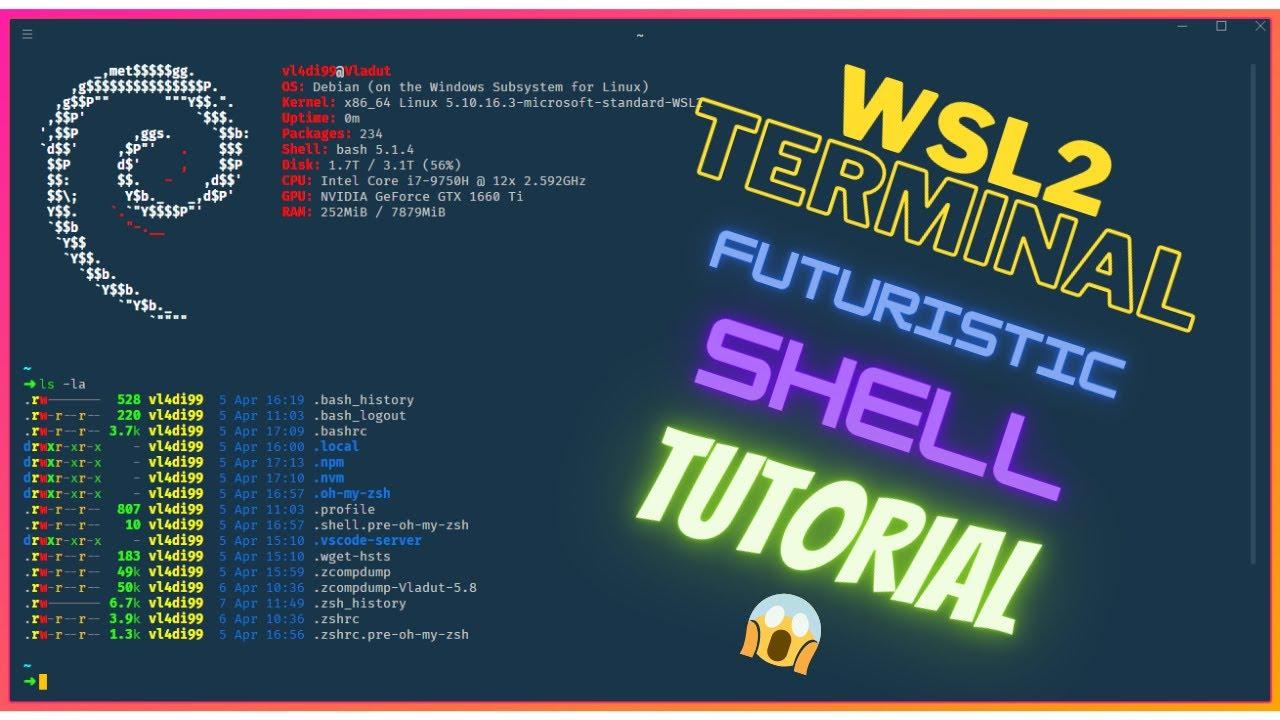
- WSL2, Windows içinde eksiksiz bir Linux sistemi kullanmanıza ve bunu Zsh ile birleştirerek güçlü ve modern bir terminal oluşturmanıza olanak tanır.
- Windows Terminal, Nerd Fonts ve Oh My Zsh, özel temalar, simgeler, eklentiler ve takma adlarla görsel ve işlevsel deneyimi geliştirir.
- Bootstrap komut dosyaları, dotfile'lar ve Dev Container'lar, tüm geliştirme ekibi için ortamı otomatikleştirmeyi ve sürümlendirmeyi kolaylaştırır.
- VS Code ve NVM, Conda, BAT, LSD veya FZF gibi araçlarla entegrasyon, sağlam ve tekrarlanabilir bir iş akışı oluşturur.
Eğer geliştirme yapıyorsanız Windows'ta Node.js veya Python kullanıyor ve Linux'un sunduğu kolaylıklardan yararlanmak mı istiyorsunuz? Oyunlarınızdan, alışkın olduğunuz araçlardan veya iş akışınızdan vazgeçmeden, WSL2 ve Zsh muhtemelen aradığınız kombinasyondur. Gelişmiş bir terminale ve her şeyin mükemmel şekilde otomatikleştirildiği gerçek bir Linux dağıtımına sahip olmak, geliştirme ortamı kurmayı artık saatlerce komut kopyalama zahmetinden kurtarır.
Bu kılavuzda, büyük bir özen ve detayla, şunları göreceksiniz: Zsh ve Oh My Zsh kullanarak WSL2 ortamını tamamen otomatikleştirme nasıl yapılır?Windows Terminal ve Visual Studio Code ile nasıl entegre edileceğini ve dakikalar içinde aynı kurulumu tekrarlayabilmeniz için nasıl komut dosyalarına ve dotfile'lara paketleneceğini öğreneceksiniz. Amaç, yapılandırmayla uğraşmak yerine gönlünüzce kod yazmaya daha fazla zaman ayırmanızdır.
WSL2 nedir ve Zsh ile birlikte kullanılmasının nedenleri nelerdir?
WSL (Windows için Linux Alt Sistemi), Linux'un Windows içinde çalışmasına olanak sağlayan katmandır. Ağır sanal makineler veya çift önyükleme olmadan. WSL2 ile Microsoft bir adım daha ileri gidiyor: sanal makineler çalıştırıyor. Hyper-V kullanarak tam Linux çekirdeğiÇok düşük kaynak tüketimi ve yerel bir kuruluma çok yakın performansla.
Bu sayede şunları yapabilirsiniz: Ubuntu, Debian, Kali veya Alpine gibi dağıtımları kurun. Microsoft Store'dan doğrudan veya PowerShell komutlarıyla Linux dosya sistemini, apt paketlerini, geliştirme araçlarını ve elbette gelişmiş kabukları kullanarak Linux'un keyfini çıkarın. zsh ile Oh benim zsh ve eklentileri.
Yıllarca, Windows'tan programlama yapmak cazip değildi.Bash olmadan, kullanışsız bir dosya sistemi ve daha az yerel geliştirici aracıyla, çoğu insan Linux veya macOS'a geçiş yaptı. WSL2 ile bu durum kökten değişiyor: Windows'ta kalıyorsunuz, ancak Sanki bir Linux dağıtımında çalışıyormuş gibi çalışıyorsunuz.Bu sayede, yapılandırma sürecinin neredeyse tamamının otomatikleştirilmesi mümkün oluyor.
WSL2 ile Zsh'yi birleştirmenin güzelliği şudur ki... Zsh, klasik bash'e kıyasla çok daha üstün bir terminal deneyimi sunuyor.Gelişmiş otomatik tamamlama, öneriler, temalar, Git entegrasyonu, NVM eklentileri, takma adlar, sözdizimi vurgulama ve daha birçok özellik; bir kez denediğinizde bırakmak zor olacak.
Windows 10 veya 11'e WSL2'yi kurun ve hazırlayın.
Otomasyonun ince ayarlarını yapmaya geçmeden önce, WSL2'nin etkinleştirilmiş ve bir Linux dağıtımının kurulu olması gerekiyor.Günümüzdeki süreç, önceki sürümlere göre çok daha basit ve neredeyse her şey tek bir komutla yapılabiliyor.
En Windows 10'un (2004 veya üzeri sürüm) veya Windows 11'in yeni sürümleriyle uyumludur.PowerShell'i yönetici olarak açın (Başlat menüsünde arayın, sağ tıklayın, "Yönetici olarak çalıştır") ve şu komutu çalıştırın:
wsl --install
Bu komut şunlardan sorumludur: Gerekli isteğe bağlı özellikleri etkinleştirinindir Linux çekirdeği, kurmak WSL2 varsayılan sürüm olarak ve varsayılan olarak yükle Ubuntu Bir dağıtım olarak. İşlem tamamlandığında, sistem değişikliklerin uygulanması için bilgisayarınızı yeniden başlatmanızı isteyecektir.
Farklı bir dağıtım tercih ediyorsanız, bunu komutun kendisinde belirtebilirsiniz; örneğin, Debian'ı yüklemek için:
wsl --install -d Debian
İstediğiniz zaman yapabilirsiniz Yüklü dağıtımların ve sürümlerinin durumunu kontrol edin. ile:
wsl -l -v
Eğer farklı bir dağıtım kullanmak veya artık kullanmadığınız bir dağıtımı kaldırmak istiyorsanız, şu seçeneklere sahipsiniz: Çevrimiçi olarak उपलब्ध olan dağıtımları listeleyin. veya belirli bir kurulumu kaldırın:
wsl -l -o
wsl --unregister Ubuntu-20.04
Dağıtımınızı ilk başlattığınızda, metin tabanlı bir sihirbaz görünecek ve sizden bazı bilgiler isteyecektir. Bir UNIX kullanıcısı ve şifresi oluşturun.Bu, WSL içindeki ana kullanıcınız olacak ve tipik HOME adresi de bu kullanıcıya ait olacak. /home/tuusuarioKullanıcı adınızı ve şifrenizi bir yere yazmanız önemlidir çünkü bunları yönetimsel işlemler için kullanacaksınız. sudo.
Windows Terminal'i WSL2 ile çalışacak şekilde yapılandırın.
WSL2'yi kurup çalıştırdıktan sonraki mantıklı adım şudur: Windows Terminal'i kullanarak Windows'ta komut satırı deneyimini iyileştirin.Bu uygulama sekmeleri, panelleri, temaları, şeffaflıkları, dağıtım başına profilleri, simgeli yazı tiplerini ve daha birçok özelliği desteklemektedir.
Windows Terminal'i şu adresten yükleyin: Microsoft Store Açtığınızda, genellikle varsayılan olarak bir PowerShell veya CMD profili görüntülendiğini göreceksiniz. Sekme açılır okundan WSL dağıtımınızı (Ubuntu, Debian, vb.) seçebilir ve yeni bir sekmede açabilirsiniz.
Için WSL'de kullandığınız Ubuntu veya başka bir dağıtım her zaman varsayılan olarak açılacaktır.Ayarları düzenleyebilirsiniz. Windows Terminal ayarlarını, ayarlar menüsünden erişilebilen bir JSON dosyasına kaydeder. İlgili alanı bulun. "defaultProfile" ve koy Ubuntu profil GUID'si (Listede göreceksiniz) profiles) bir değer olarak.
Bunun yanı sıra, şunları da yapabilirsiniz: Renk temalarını özelleştirin ve akrilik şeffaflık ekleyin. Ona daha modern bir dokunuş katmak için. Örneğin, şu kısımda: "defaults" Profil tanımları için şöyle bir şey belirleyebilirsiniz:
"defaults": {
  "useAcrylic": true,
  "acrylicOpacity": 0.4
}
Renklerle işleri bir adım daha ileri götürmek isterseniz, şunları ekleyebilirsiniz: özel şema bölümde "schemes" JSON verilerinden arka plan renkleri, ön plan renkleri ve temel terminal paletini tanımlayabilirsiniz. Tipik bir örnek olarak, solarize edilmiş bir tema verilebilir; bu temaya daha sonra ilgili özelliği kullanarak bir WSL profili atayabilirsiniz. "colorScheme" : "wsl" İlgili profilde.
WSL2'de Zsh ve Oh My Zsh'i kurun ve otomatikleştirin.
WSL ve Windows Terminal altyapısı hazır olduğuna göre, kabuğa biraz içerik eklemenin zamanı geldi. Zsh, bash'e göre çok daha güçlü bir alternatiftir.ve ile birleştirildi Oh benim zsh Git, Node, Python ve terminalde neredeyse her şeyle çalışmak için çok yönlü bir araç haline geliyor.
WSL dağıtımınızda (örneğin Ubuntu), aşağıdaki adımlarla başlayın: Depoları güncelleyin ve minimum gerekli paketleri yükleyin.:
sudo apt update
sudo apt install git zsh -y
Ardından, resmi komut dosyasını kullanarak Oh My Zsh'i kurun ve şu avantajlardan yararlanın: Yükleyiciyi indirmek için curl komutunu kullanın. ve doğrudan çalıştırın:
sh -c "$(curl -fsSL https://raw.githubusercontent.com/ohmyzsh/ohmyzsh/master/tools/install.sh)"
Kurulum sırasında size isteyip istemediğiniz sorulacaktır. Zsh'yi varsayılan kabuk olarak ayarlayın.Ona evet deyin. Eğer bunu elle yapmanız gerekirse şunları kullanabilirsiniz:
chsh -s /bin/zsh
İşlem tamamlandığında, HOME dizininizde bir yapılandırma dosyası oluşturulacaktır. ~/.zshrcHer şeyin kontrol altında olduğu yer: eklentiler, tema, takma adlar, ortam, rotalar…
Oh My Zsh için çok popüler bir tema şudur: agnosterGit bilgilerini net bir şekilde görüntülemeye odaklanmıştır. Etkinleştirmek için dosyayı düzenleyin. ~/.zshrc tercih ettiğiniz editör ile (örneğin vi ~/.zshrc o nano ~/.zshrc) ve konu başlığının şu şekilde göründüğünden emin olun:
ZSH_THEME="agnoster"
Hem bash hem de Zsh'de aşağıdaki hususların da uygulanması tavsiye edilir: Kabuğun Linux HOME dizininizde başlatılmasını zorlayın. (Windows kullanıcı klasöründe değil), çünkü WSL dağıtımın yerel dosya sisteminde çok daha iyi çalışır. Aşağıdakileri dosyanın sonuna eklemeniz yeterlidir. ~/.zshrc Basit bir çizgi:
cd ~
Nerd Fonts ve Powerline: Terminalde simgeler ve estetik
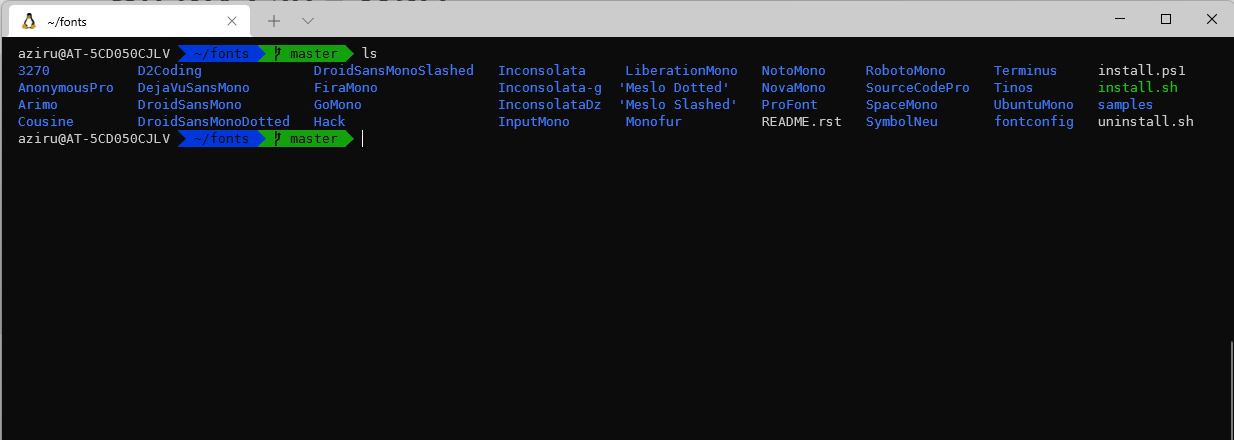
Zsh ve Oh My Zsh parçalarının istenildiği gibi görünmesi için, Özel simgeleri ve sembolleri destekleyen bir yazı tipine ihtiyacınız var. (Bunlara "Nerd Font" veya "Powerline Font" denir). Bunu yapmazsanız, daha gelişmiş komut istemlerinde garip kareler veya bozuk karakterler görürsünüz.
İki yaygın seçeneğiniz var: bir kurulum yapın. klasik Powerline güç kaynağı paketi veya belirli bir Nerd yazı tipini tercih edin, örneğin MesloLGS NF o Hack Nerd Yazı TipiDaha hızlı bir yöntem, Windows'ta PowerShell üzerinden Powerline yazı tipi deposunu klonlamaktır; bunun için öncelikle boş bir klasöre gidin:
git clone https://github.com/powerline/fonts.git
cd fonts
.\install.ps1
Kurulum betiği sisteme otomatik olarak bir dizi yazı tipi ekleyecektir. Ardından, Windows Terminal ayarlarından, Yüklü yazı tiplerinden birini seçin. Örneğin, WSL profili için:
"fontFace": "DejaVu Sans Mono for Powerline"
Daha modern bir şey tercih ederseniz, özel bir Nerd Font'u indirebilirsiniz (örneğin). MesloLGS NF Regular.ttfNerd Fonts web sitesinden indirdiğiniz bu yazı tipini, çift tıklayarak ve "Yükle" seçeneğini belirleyerek Windows'a yükleyin ve ardından Windows Terminal profilinde yazı tipi olarak seçin.
Örneğin, gelişmiş temalar kullanılması durumunda; Güç seviyesi10kNerd Fonts yazı tipini kullanmanız şiddetle tavsiye edilir. Bu temayı yüklemek için WSL kullanıcı hesabınızda aşağıdaki adımları izleyebilirsiniz:
git clone --depth=1 https://github.com/romkatv/powerlevel10k.git ~/powerlevel10k
echo 'source ~/powerlevel10k/powerlevel10k.zsh-theme' >> ~/.zshrc
Zsh'yi yeniden yükledikten sonra (zsh (veya terminali kapatıp tekrar açtığınızda), yönlendirmeli bir sihirbaz başlatılacaktır (p10k configureİstemi istediğiniz gibi özelleştirmek için (bir dosya oluşturarak) ~/.p10k.zsh Tüm ayarlarıyla birlikte.
Zsh için kullanışlı eklentiler: anında verimlilik
Oh My Zsh'in en büyük avantajlarından biri şudur ki... Bu sayede eklentileri çok kolay bir şekilde ekleyebilirsiniz. İş deneyimini iyileştirmek için. WSL2 geliştirme ortamlarında en sık kullanılanlardan bazıları şunlardır:
Eklenti git Varsayılan olarak etkinleştirilmiştir ve görüntülemeden sorumludur. Hangi dalda çalışıyorsunuz? Bekleyen değişiklikleriniz var mı? Henüz onaylanmamış değişiklikleriniz var mı?…her şey doğrudan komut isteminde. Göz atarken deponuzun durumunu takip etmek için mükemmel.
Bir diğer klasik ise zsh-otomatik önerilerBu özellik, geçmişinize dayanarak gri renkte komutlar önerir, böylece öneriyi tek bir tuş vuruşuyla kabul edebilirsiniz. Aynı uzun kelime kombinasyonlarını tekrar tekrar yazmaktan kaçının.. Yüklemek için:
git clone https://github.com/zsh-users/zsh-autosuggestions ~/.zsh/zsh-autosuggestions
Ayrıca şiddetle tavsiye edilir zsh-sözdizimi-vurgulamaBu özellik, komutların doğru yazılıp yazılmadığına, işaret ettiğiniz dosyaların var olup olmadığına vb. göre komutları renklendirerek size yardımcı olur. Enter tuşuna basmadan önce sözdizimi hatalarını tespit et:
git clone https://github.com/zsh-users/zsh-syntax-highlighting.git ~/.zsh/zsh-syntax-highlighting
Bu eklentileri etkinleştirin ve aşağıdaki kodu dosyanızın sonuna ekleyin. ~/.zshrc şöyle bir şey:
source ~/.zsh/zsh-autosuggestions/zsh-autosuggestions.zsh
source ~/.zsh/zsh-syntax-highlighting/zsh-syntax-highlighting.zsh
Bir diğer son derece kullanışlı ek özellik ise şudur: Oh My Zsh sudo eklentisiBu, örneğin bir tuş kombinasyonuna basarak işlem yapmanıza olanak tanır. Son komutun önüne hızlıca "sudo" ekleyin. Çalışıyor. Şöyle indirebilirsiniz:
mkdir -p ~/.zsh/sudo-plugin && cd ~/.zsh/sudo-plugin
wget https://raw.githubusercontent.com/ohmyzsh/ohmyzsh/master/plugins/sudo/sudo.plugin.zsh
Ve onu ekleyerek etkinleştirin. ~/.zshrc:
source ~/.zsh/sudo-plugin/sudo.plugin.zsh
Gelişmiş komut satırı araçları (BAT, LSD, FZF, HTTPie)
Terminal ayarlarını değiştirdiğinize göre, bazı yeni özellikler yüklemekte fayda var. klasik hizmetlere modern alternatifler olarak cat o lsAyrıca arama araçları ve kullanıcı dostu HTTP istemcileri de mevcuttur.
BAT Bu, "profesyonel" bir versiyonudur. catIle, sözdizimi vurgulama, numaralandırma, Git entegrasyonu…Kod dosyalarını doğrudan terminalde okumak için idealdir. İlgili paketi GitHub'dan indirerek (kendi mimarinize uyarlayarak) kurabilirsiniz:
wget https://github.com/sharkdp/bat/releases/download/v0.20.0/bat_0.20.0_amd64.deb
sudo dpkg -i bat_0.20.0_amd64.deb
Bunu iş akışınıza entegre etmek için, aşağıdaki bölümde takma adlar oluşturabilirsiniz. ~/.zshrc yani yazarken cat Aslında BAT'ı kullandım, ancak geleneksel yardımcı programa ait kısayolları da korudum:
alias cat='/bin/bat'
alias catn='/bin/cat'
alias catnl='/bin/bat --paging=never'
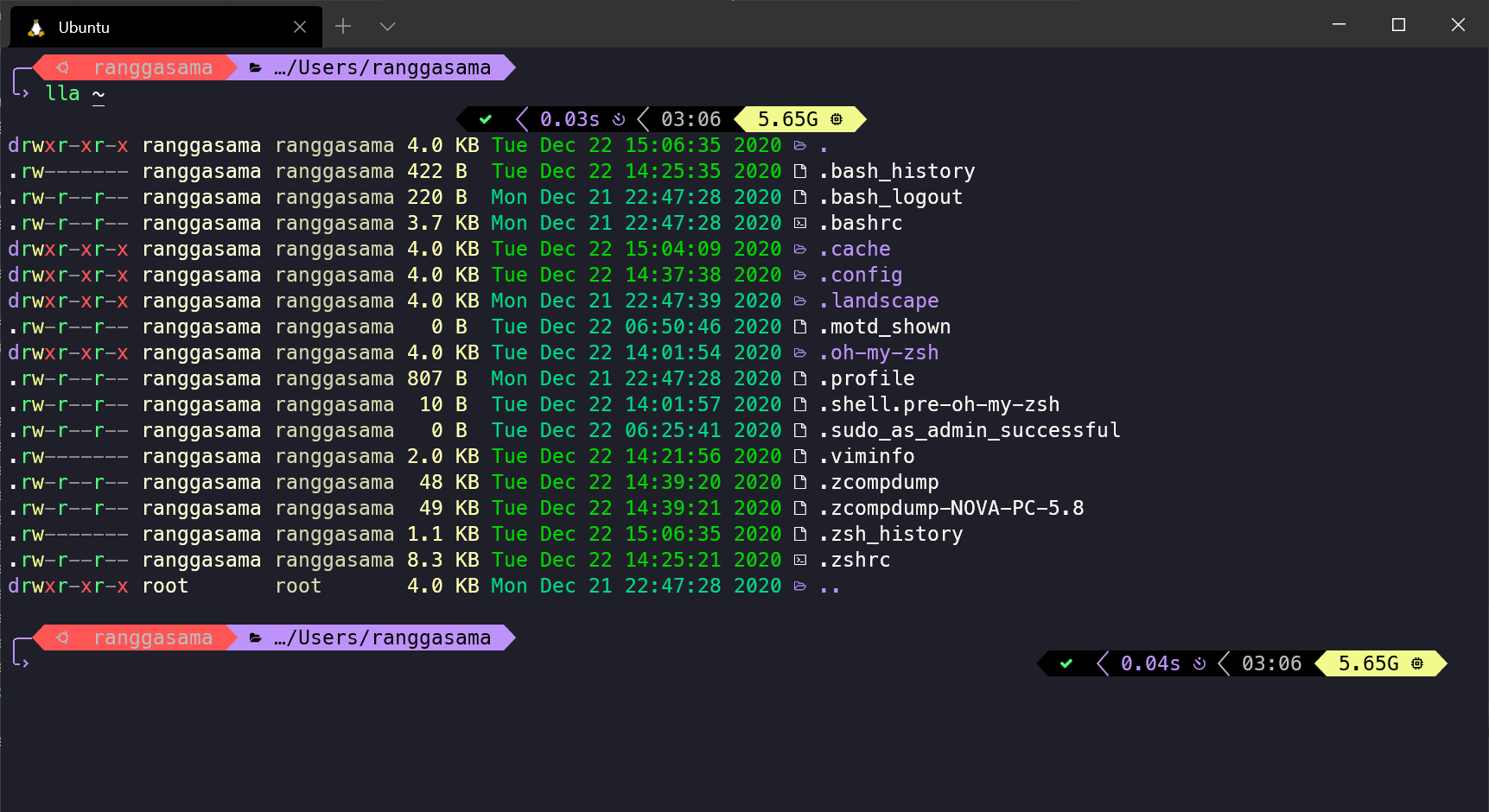
Onun parçası için, l.s.d. yerine geçer ls ile renkler, simgeler ve çok daha okunaklı bir çıktıBAT'a benzer şekilde kurulur:
wget https://github.com/Peltoche/lsd/releases/download/0.21.0/lsd_0.21.0_amd64.deb
sudo dpkg -i lsd_0.21.0_amd64.deb
Ardından, dizinleri sıralamak, ayrıntıları göstermek, gizlemek vb. işlemler için ortak takma adları yeniden tanımlayabilirsiniz; örneğin:
alias ll='lsd -lh --group-dirs=first'
alias la='lsd -a --group-dirs=first'
alias l='lsd --group-dirs=first'
alias lla='lsd -lha --group-dirs=first'
alias ls='lsd --group-dirs=first'
Terminal içindeki etkileşimli aramalar için, FZF Bu neredeyse şart: artımlı bir arama motoru başlatıyor Geçmiş, yollar ve diğer komutlarla entegre olan bir araçtır. Deposu klonlanarak ve kurulum komut dosyası çalıştırılarak yüklenir:
git clone --depth 1 https://github.com/junegunn/fzf.git ~/.fzf
~/.fzf/install
Yükleyici, sizin için şunları ekleyecektir: ~/.zshrc el source karşılık gelen (bir şeye benzer) [ -f ~/.fzf.zsh ] && source ~/.fzf.zsh) böylece her şey hazır olur. Kısayollar ile etkinleştirilir, örneğin: CTRL + T.
Son olarak, API'lerle çalışıyorsanız, HTTPie Bu, çok daha konforlu bir deneyim sunuyor. curlIle, renkli çıktı ve son derece okunabilir sözdizimiDepo dosyasını ekleyerek ve aşağıdaki komutu kullanarak yükleyebilirsiniz. apt:
curl -SsL https://packages.httpie.io/deb/KEY.gpg | apt-key add -
curl -SsL -o /etc/apt/sources.list.d/httpie.list https://packages.httpie.io/deb/httpie.list
apt update
apt install httpie
apt upgrade httpie
WSL2'de Node.js, NVM, Python ve diğer araçlar
Bu operasyonun kurulmasının başlıca nedenlerinden biri de şunları yapabilmektir: Node.js, Python ve diğer teknolojiler için sağlam bir ortam oluşturmak.Basit ve tekrarlanabilir sürüm yönetimi ile. İşte burada devreye giriyor. NVM Node için ve Python için Conda gibi araçlar.
Node söz konusu olduğunda, ideal olan şudur: NVM (Düğüm Sürüm Yöneticisi)Bu sayede birden fazla sürümü kurabilir ve birkaç komutla aralarında geçiş yapabilirsiniz. WSL2'nizden NVM'yi şu komutla kurabilirsiniz:
curl -o- https://raw.githubusercontent.com/nvm-sh/nvm/v0.39.1/install.sh | zsh
Ardından, Node'u kurun (mevcut kararlı sürümü veya belirli bir sürümü):
nvm install node
nvm install 18.17.0
Her şeyin yolunda olduğundan emin olmak istiyorsanız, geçerli değerler döndürmesi gereken tipik sürüm doğrulama komutlarını kullanabilirsiniz:
node --version
npm --version
Zsh ile, terminali açtığınızda NVM bazen otomatik olarak yüklenmeyebilir. Bunu iki şekilde düzeltebilirsiniz: gerekli değişkenleri manuel olarak eklemek ~/.zshrc veya eklentiyi kullanarak zsh-nvm Oh My Zsh'den. Manuel versiyonu şöyle bir şeye benzeyebilir:
export NVM_DIR=~/.nvm
[ -s "$NVM_DIR/nvm.sh" ] && . "$NVM_DIR/nvm.sh"
Eklentiyi seçerseniz, açın. ~/.zshrcEklentiler satırını bulun (örneğin plugins=(git)) ve ekler zsh-nvm Listeye ekleyin. Kaydedip terminali yeniden başlattıktan sonra, NVM sorunsuz bir şekilde yüklenmelidir.
Python için çok güçlü bir seçenek şudur: Conda (veya Miniconda), izin verir Yalıtılmış ortamlar oluşturun, bağımlılıkları yönetin ve Python sürümlerini ele alın. Küresel sistemle uğraşmaya gerek kalmadan. WSL yapılandırma deposu içinde, Conda'yı, GPU sürücülerini ve diğer bileşenleri neredeyse şeffaf bir şekilde kuran otomatik komut dosyaları bulunmaktadır.
Komut dosyaları, nokta dosyaları ve geliştirme konteynerleri ile yapılandırmayı otomatikleştirin.
Şimdiye kadar her şeyi "manuel olarak" nasıl yapılandıracağımızı gördük, ancak özellikle ekiplerde iyi bir çalışma ortamının anahtarı şudur: Yeni kullanıcıların sisteme entegrasyonunu otomatikleştirin ve yapılandırmanın sürümlerini oluşturun.WSL2 bu iş için mükemmel çünkü kurulumdan kabuk özelleştirmesine kadar her şeyi paketlemenize olanak tanıyor.
Çok yaygın bir yaklaşım şudur: bootstrap betiği (örneğin install.sh o setup.sh) aşağıdaki gibi görevleri sırayla gerçekleştiren bir ekip deposunda:
- Ön koşulları kontrol edin (Windows sürümü, aktif WSL2, gerekirse Docker Desktop'ın varlığı vb.)
- WSL dağıtımını yükleyin veya güncelleyin.Temel paketler, Zsh, Oh My Zsh, NVM, Conda, vb.
- Dotfile dosyalarını klonlayın ve uygulayın. (
.zshrc,.bashrc,.gitconfig(tema dosyaları, paylaşılan takma adlar...). - Proje yığını araçlarını yükleyin. (Node.js, Python, veritabanları, özel komut satırı arayüzleri).
- Doğrulama komut dosyalarını yapılandırın olarak
make check-envHer şeyin doğru olduğundan emin olmak için.
Bu komut dosyaları şu şekilde olmalıdır: idempotentYani, herhangi bir şeyi bozmadan birden fazla kez çalıştırılabilmeleri gerekir ve tüm ortam değişkenlerini bir dosyada belgelemek tavsiye edilir. .env.example Böylece her kişi ana koda dokunmadan kendi ortamını özelleştirebilir.
Bir diğer çok güçlü katman ise şudur: VS Code Geliştirici Konteynerleri (.devcontainerBunlar, ortamın (Dockerfile, VS Code yapılandırması, uzantılar, portlar vb.) bildirimsel tanımlarından oluşur ve şunlara olanak tanır: Her projenin kendine ait bir geliştirme konteyneri vardır.WSL2 ile birlikte, uzantı sayesinde Uzak - WSLWSL içinde bir Linux konteynerinde bir depo açabilir ve herkesin aynı sürümlere ve araçlara sahip olmasını sağlayabilirsiniz.
Buna paralel olarak, bir veri deposu oluşturun ve sürdürün. sürümlü nokta dosyaları (Örneğin, GitHub'da) kabuk yapılandırmalarını, takma adları, temaları ve programları birden fazla bilgisayar arasında veya hatta aynı geliştiriciye ait farklı makineler arasında paylaşmaya ve senkronize etmeye yardımcı olur. Bu tür araçlar, chezmoi Ya da bunun için genellikle basit sembolik kopyalama komut dosyaları kullanılır.
WSL2 ve Zsh'yi Visual Studio Code ile Entegre Etme
Bu ortamın tamamını, hafif ama çok yetenekli bir video düzenleyiciyle entegre ederseniz, deneyim büyük ölçüde iyileşir. Visual Studio Kodu. Fikir şu ki VS Code doğrudan WSL dosya sistemiyle çalışır.Performans ve izin sorunlarından kaçınmak.
Öncelikle, VS Code'u resmi web sitesinden Windows'a yükleyin. Ardından, editörün içinden Uzantılar sekmesini (kısayol) açın. Ctrl + Üst Karakter + X) ve uzantıyı arayıp yükleyin. “Uzaktan – WSL”Bu eklenti, Linux dağıtımınızda bulunan klasörleri ve projeleri, tüm mantık WSL içinde çalışacak şekilde açmanıza olanak tanır.
Kurulum tamamlandıktan sonra, Ubuntu terminalinizden aşağıdaki komutu çalıştırabilirsiniz:
code .
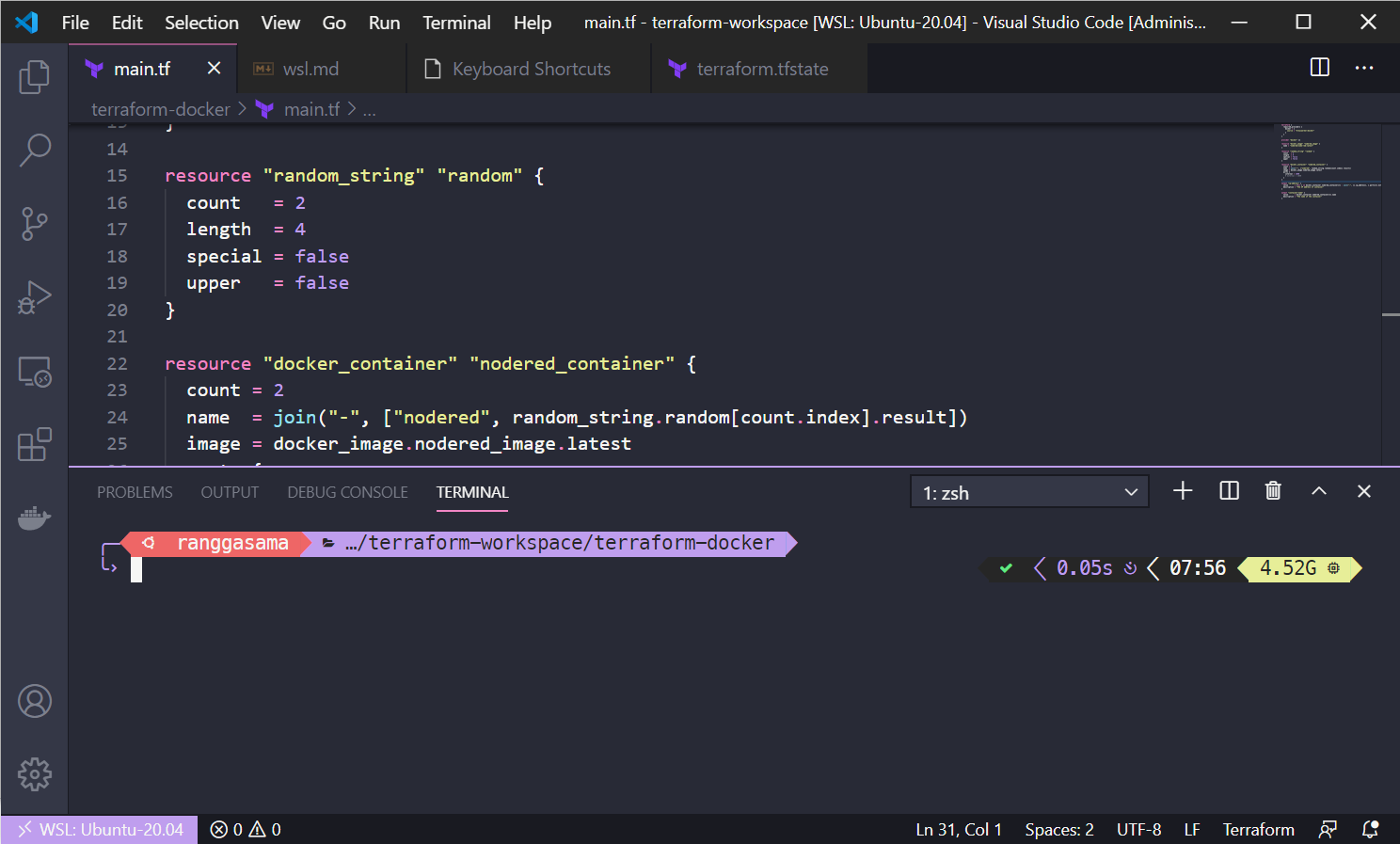
Bu işlem, WSL ortamına bağlı ve orada yüklediğiniz araçlara tam erişim sağlayan VS Code'u açacaktır. Görsel entegrasyonu tamamlamak için şunları yapabilirsiniz: VS Code entegre terminalini yapılandırın. Windows Terminal'de seçtiğiniz Nerd yazı tipini kullanarak simgelerin de güzel görünmesini sağlayın:
{
  "terminal.integrated.fontFamily": "DejaVu Sans Mono for Powerline"
}
Dosyanın içinde settings.json VS Code'da, aşağıdaki gibi bir profil yapılandırarak varsayılan Windows terminalini WSL'deki Ubuntu'nuz olarak da ayarlayabilirsiniz:
"terminal.integrated.profiles.windows": {
  "Ubuntu (WSL)": {
    "path": "C:\\Windows\\System32\\wsl.exe",
    "args": ["-d", "Ubuntu"]
  }
},
"terminal.integrated.defaultProfile.windows": "Ubuntu (WSL)"
Ve bu fırsatı değerlendirirken, harekete geçebilirsiniz. Kaydedildiğinde otomatik biçimlendirme, parantez çiftlerinin renklendirilmesi ve editörde günlük hayatı daha keyifli hale getiren diğer küçük iyileştirmeler.
Otomatikleştirilmiş komut dosyaları ve eksiksiz WSL2 yapılandırma depoları
Kendi betik altyapınızı kurabileceğiniz gibi, şu seçenek de mevcuttur: İşin büyük bir kısmını otomatikleştiren önceden oluşturulmuş depolara güvenin.Bazıları Linux kılavuzlarına, terminal yardımcı programlarının (Oh My Zsh, eklentiler, temalar) kurulumuna yönelik komut dosyalarına, Conda'ya, GPU sürücülerine ve veri bilimi veya web geliştirme ortamının diğer temel bileşenlerine odaklanmaktadır.
Bu depoların ardındaki fikir açık: Tek bir komutla Bash betiği çalıştırılır. Dağıtımı günceller, gerektiğinde curl ve Node.js'yi kurar, NVM'yi yönetir, Nerd Fonts gibi yazı tiplerini indirir, Zsh'yi bir tema ve makul bir eklenti ve takma ad seti ile yapılandırır ve terminalinizi kullanıma hazır hale getirir.
Bu komut dosyalarının yürütülmesi sırasında, çeşitli noktalarda sizden bazı sorular sorulacağını göreceksiniz. yönetici parolanız kullanımı nedeniyle sudoBu tamamen normaldir, çünkü paketler yüklenir, sistem yolları değiştirilir ve dosyalar korumalı konumlara kopyalanır.
Bazı durumlarda sizden şunu isteyeceklerdir: BAT veya LSD gibi araçların belirli sürümünü seçin. (örneğin bat_0.25.0_amd64.deb o lsd_1.1.5_amd64.debBu, hem GitHub'da bulunan sürüme hem de makinenizin mimarisine bağlıdır (günümüzde yaygın olan şey şudur: amd64Uyumsuz paket hatalarını önlemek için doğru olanı seçtiğinizden emin olun.
Bu tür bir betiğin sonucu, aşağıdaki özelliklere sahip bir ortamdır: Zsh'nin zaten bir dosyası var. .zshrc çok tamamlandıTema, eklentiler, cat/ls için takma adlar, ilhamınız tükendiğinde simgeli commit'ler için Gitmoji entegrasyonu, sözdizimi vurgulama, Oh My Zsh otomatik tamamlama ve diğer birçok özellik ile, gün boyu ekranınızda tutmak isteyeceğiniz terminallerden biri.
Özelleştirmeyi tamamlamak için, hatta şunları da yapabilirsiniz: Tema ayarlarını değiştirerek yalnızca kullanıcı adını gösterin (ve sunucu adını gizleyin). Örneğin, belirli tema dosyalarını doğrudan değiştirmek gibi. agnoster.zsh-theme rotada ~/.oh-my-zsh/themesİlgili satırı aşağıdaki gibi bir şeyle değiştirin:
prompt_segment green black "%(!.%{%F{yellow}%}.)%n"
Tüm bunlarla elde edeceğiniz şey şudur: Ekipteki herhangi bir geliştirici, yapılandırma deposunu kopyalayabilir, bir komut çalıştırabilir ve birkaç dakika içinde aynı ortama sahip olabilir. Diğerlerinden farklı olarak: aynı kabuk, aynı tema, temel araçların aynı sürümleri ve aynı terminal davranışı; "benim bilgisayarımda çalışıyor" veya "o gün ne yüklediğimi hatırlamıyorum" gibi sorunlar yok.
Sonuç olarak, bir WSL2 ve Zsh ortamı kurmak ve otomatikleştirmek birkaç parçayı bir araya getirmeyi gerektirir: Windows içinde bir Linux tabanı, Windows Terminal gibi iyi yapılandırılmış bir terminal, Oh My Zsh ve eklentileriyle geliştirilmiş bir shell, BAT, LSD veya FZF gibi modern araçlar, NVM veya Conda ile sürüm kontrolü, Remote-WSL aracılığıyla VS Code ile entegrasyon ve tüm bunları güvenilir bir şekilde tekrarlamanıza olanak tanıyan komut dosyaları ve dotfile'lar. İnce ayar için biraz zaman ayırırsanız, sıfırdan rahatça programlamaya geçmenin, her şeyi manuel olarak yeniden kurmakla geçen tüm öğleden sonraları yerine dakikalar sürdüğü bir ekosisteme sahip olursunuz.
İçindekiler
- WSL2 nedir ve Zsh ile birlikte kullanılmasının nedenleri nelerdir?
- Windows 10 veya 11'e WSL2'yi kurun ve hazırlayın.
- Windows Terminal'i WSL2 ile çalışacak şekilde yapılandırın.
- WSL2'de Zsh ve Oh My Zsh'i kurun ve otomatikleştirin.
- Nerd Fonts ve Powerline: Terminalde simgeler ve estetik
- Zsh için kullanışlı eklentiler: anında verimlilik
- Gelişmiş komut satırı araçları (BAT, LSD, FZF, HTTPie)
- WSL2'de Node.js, NVM, Python ve diğer araçlar
- Komut dosyaları, nokta dosyaları ve geliştirme konteynerleri ile yapılandırmayı otomatikleştirin.
- WSL2 ve Zsh'yi Visual Studio Code ile Entegre Etme
- Otomatikleştirilmiş komut dosyaları ve eksiksiz WSL2 yapılandırma depoları