- Doğru kablo türünü seçtiğiniz takdirde, HDMI bağlantısı, bilgisayarınızdan televizyonunuza video ve ses aktarmanın en basit ve en güvenilir yöntemidir.
- Bilgisayarınızda veya televizyonunuzda doğrudan HDMI bağlantı noktası yoksa, kaliteli bir sinyal elde etmek için DVI, DisplayPort, USB-C ve adaptörler kullanabilirsiniz.
- Miracast, AirPlay, Chromecast ve benzeri teknolojilerle sağlanan kablosuz bağlantılar, ekranınızı kablo kullanmadan yansıtmanıza veya genişletmenize olanak tanır.
- Görüntü sorunlarını, ara belleğe alma sorunlarını ve gecikmeyi önlemek için çözünürlüğü, ekran modlarını ve ses ayarlarını düzenlemek çok önemlidir.
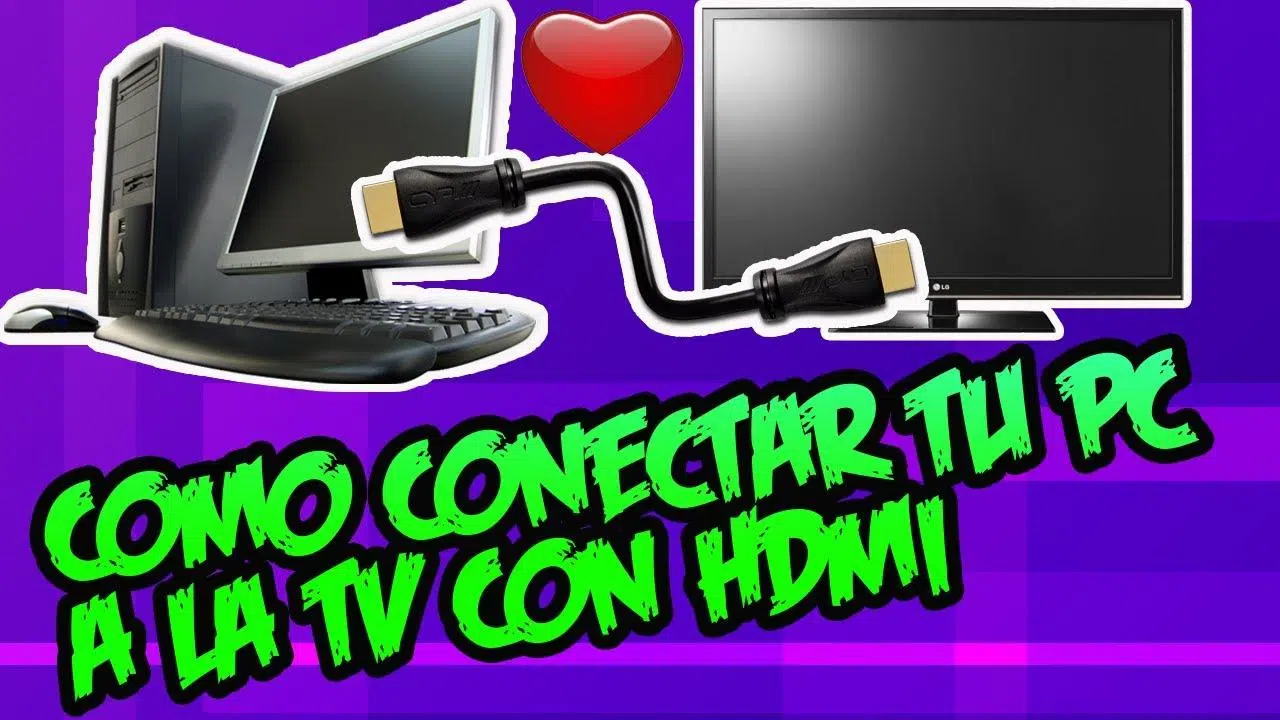
Filmlerinizi, dizilerinizi veya fotoğraflarınızı büyük formatta görmek ister misiniz? Herkesin dizüstü bilgisayar ekranlarına kilitlenmesine gerek kalmadan en sevdiğiniz içeriklerin keyfini çıkarmak mı istiyorsunuz? Bilgisayarınızı kabloyla veya Wi-Fi üzerinden televizyonunuza bağlayarak, en sevdiğiniz içerikleri oturma odanızda izleyebilir, kanepeden kablosuz klavye ve fare kullanabilir ve hatta büyük bir 4K TV'de AAA oyunları oynayabilirsiniz.
Boş zamanın yanı sıra, Bilgisayarınızı televizyona bağlamak, çeşitli kullanım olanakları sunar.İş sunumları, aile video görüşmeleri, büyük önizlemeli fotoğraf ve video düzenleme veya daha rahat çalışma için masaüstünüzü genişletme... Aşağıda, bir bilgisayarı bir TV'ye doğru şekilde nasıl bağlayacağınız, ihtiyacınız olan kablolar, kablosuz bağlantı ve yaygın görüntü, ses veya gecikme sorunlarını nasıl gidereceğiniz konusunda adım adım talimatlar bulacaksınız.
Bilgisayarı HDMI aracılığıyla televizyona bağlama adımları
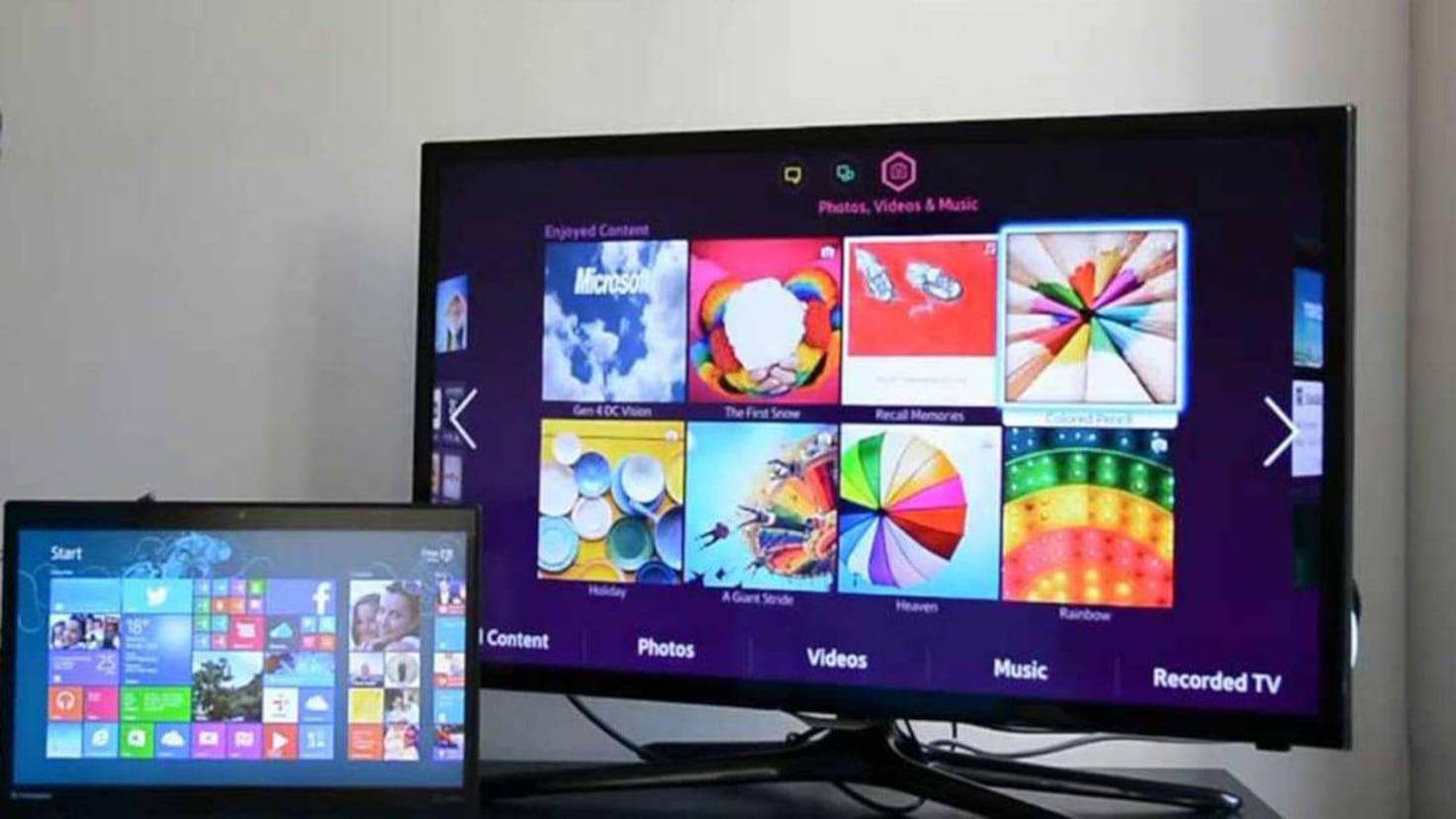
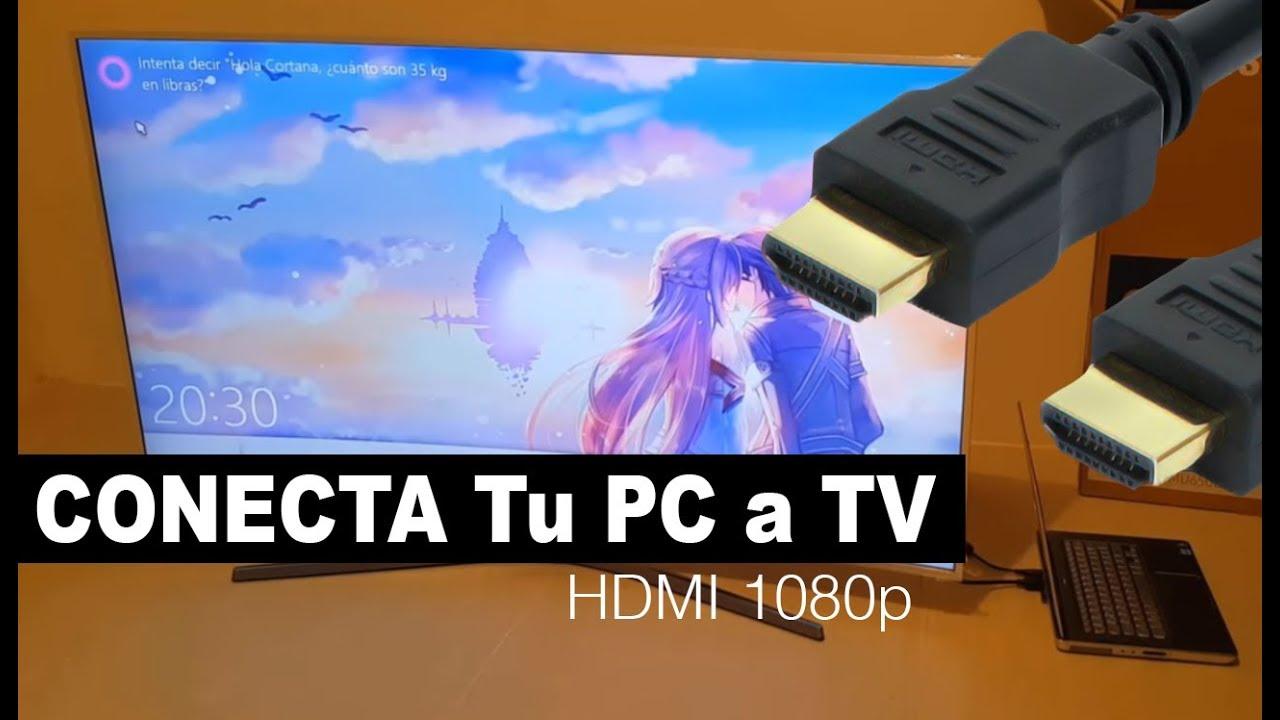
Bilgisayarı televizyona bağlamanın en basit ve en güvenilir yolu, aşağıdaki yöntemi kullanmaktır: Dijital video ve sesi ileten bir HDMI kablosu. Tek bir bağlantı noktasında. Hemen hemen tüm modern televizyonlarda birden fazla HDMI girişi bulunur ve çoğu güncel dizüstü bilgisayar ve masaüstü bilgisayarda en az bir HDMI çıkışı veya bir HDMI'ya dönüştürülebilen bağlantı noktası.
HDMI standardı, kısaltması şu anlama gelir: Yüksek Çözünürlüklü Multimedya ArabirimiBu bağlantı, bilgisayarınızdan televizyonunuza yüksek çözünürlüklü sinyal göndermenizi sağlar. VGA gibi eski bağlantıların aksine, ses de aynı kablo üzerinden iletilir, bu nedenle her şey doğru şekilde kurulmuşsa ekstra ses kablolarına ihtiyacınız olmaz.
İki cihazı fiziksel olarak bağlamak için yapmanız gerekenler şunlardır: HDMI kablosunun bir ucunu bilgisayara takın. (HDMI çıkışı) ve diğer ucunu TV'nin HDMI girişlerinden birine bağlayın. Masaüstü bilgisayarda, kasanın arkasına bakmalısınız; dizüstü bilgisayarda ise bağlantı noktası genellikle yan taraflardan birindedir.
Bilgisayarınız televizyondan uzaktaysa, doğru kablo uzunluğunu seçmeniz gerekecektir. Uzun HDMI kabloları çok kullanışlıdır. Salon içinde iletişim kurmak sorun yaratmasa da, sinyal belirli bir mesafenin ötesinde bozulabilir ve bu da görüntü kalitesinin düşmesine veya ses kesintilerine yol açabilir. Mümkün olduğunca mesafeyi 5 metrenin altında tutmaya çalışın veya uzatmanız gerekiyorsa yüksek kaliteli kablolar kullanın.
Hangi HDMI kablosu türünü seçmeliyim?
Mağazalarda çeşitli HDMI kablo türleri olduğunu ve bazılarının diğerlerinden considerably daha pahalı olduğunu göreceksiniz. Her zaman en pahalı modele ihtiyacınız yok.Önemli olan, kablonun bilgisayarınız ve televizyonunuz arasında kullanmak istediğiniz çözünürlük ve frekansın gerektirdiği özelliklere uygun olmasıdır.
- standart HDMI720p ve 1080i sinyalleri için tasarlanmıştır. Çoğu durumda 1080p ve hatta 4K'yı da desteklerler, ancak çözünürlük ve yenileme hızı garanti edilmez.
- Yüksek hızlı HDMIBu ürün, Full HD, 4K ve UHD çözünürlüklerini daha yüksek bant genişliğiyle sorunsuz bir şekilde iletmek üzere tasarlanmıştır. Oyun oynayacaksanız, UHD içerik izleyecekseniz veya 3D TV kullanacaksanız en iyi seçenektir.
- Ethernet bağlantılı HDMIHem standart hem de yüksek hızlı sürümler, bazı bilgisayarlar ve akıllı TV'ler gibi uyumlu cihazlar arasında internet bağlantısının paylaşılmasına olanak tanıyan bir veri kanalı içerir.
Çoğu ev kullanımı için, Genellikle standart kalitede bir HDMI kablosu fazlasıyla yeterlidir.Gelişmiş grafiklerden, yüksek performans gerektiren oyunlardan veya 4K HDR içerikten en iyi şekilde yararlanmayı hedefliyorsanız, iyi bir veri akışı sağlayan yüksek hızlı bir kablo tercih etmeniz faydalı olacaktır.
Önemli bir püf noktasıGörüntüde titreme, siyah ekran veya ses kesintileri fark ederseniz, daha kısa veya daha kaliteli bir kablo kullanmayı deneyin. Bu sorunlar, kablonun mesafe veya bant genişliği açısından maksimum kapasitesinde çalıştığı durumlarda tipiktir.
Bilgisayar ve TV'yi HDMI ile bağlama adımları detaylı olarak anlatılmıştır.
Hangi kabloyu kullanacağınıza karar verdikten sonra, bilgisayarınızı HDMI aracılığıyla televizyonunuza bağlamak oldukça kolaydır. Yine de, belirli bir sırayı takip etmek sürprizlerden ve yanlış bağlantılardan kaçınmanıza yardımcı olur.
- Televizyonu ve bilgisayarı kapatın. Herhangi bir bağlantı yapmadan önce, özellikle kule tipi bilgisayarın veya televizyonun arka kısmına dokunacaksanız, bunu mutlaka yapın.
- HDMI kablosunu bağlayın Bilgisayarın çıkışını kullanacağınız televizyonun HDMI girişine bağlayın (örneğin, HDMI 1 veya HDMI 2; konektörün yanındaki etikete bakın).
- TV yi aç ve uzaktan kumandayı kullanarak "Giriş" veya "Kaynak" menüsünden doğru HDMI giriş kaynağını seçin.
- Bilgisayarınızı veya dizüstü bilgisayarınızı başlatın.Sistem genellikle televizyonu otomatik olarak ek bir monitör olarak algılar.
- Görüntü sığmıyorsa veya görünmüyorsa, Windows'a gidin. Kontrol Paneli > Ekran > Çözünürlüğü Ayarla (veya modern sürümlerde Ayarlar > Sistem > Ekran) ve açılır listeden TV'yi seçin.
Birçok televizyonda, eğer açıksa, Yeni bir HDMI sinyali olduğunu otomatik olarak algılarlar. ve o kaynağa otomatik olarak geçmeyi teklif eder. Bu gerçekleşmezse, menüden ilgili HDMI girişini seçmeniz gerekecektir. webOS gibi sistemlere sahip modellerde, giriş menüsündeki özel kılavuzları takip edebilirsiniz.
Bazı dizüstü bilgisayarlarda HDMI çıkışını etkinleştirmek için [düğmeye/tuşa] basmanız gerekebilir. fonksiyon tuşlarının bir kombinasyonu (Fn + F4, Fn + F8 vb. tuşlayın). Bu bilgi genellikle ekipman kılavuzunda veya klavyenin üzerinde, ekran veya projektör simgesi bulunan yerde bulunur.
Ayrıca HDMI'ın bilgisayarınızdan televizyon hoparlörlerinize ses aktarabileceğini de unutmayın. Televizyonda hiçbir şey duymuyorsanız Ancak görüntü gayet iyi görünüyor, işletim sistemindeki ses ayarlarını kontrol edin; oynatma aygıtları bölümünde HDMI çıkışı varsayılan olarak seçili olmalıdır.
Windows'ta (Vista dahil) HDMI sesini yapılandırma
Sesin dizüstü bilgisayar hoparlörlerinden değil de televizyondan gelmesini sağlamak için Windows'ta şunları yapmanız gerekecek: varsayılan oynatma cihazını değiştirBu ayar tüm sürümlerde benzerdir, ancak Windows Vista'da dikkate alınması gereken bazı ek ayrıntılar vardı.
Genel olarak süreç şu şekildedir:
- sağ tıklayın hoparlör simgesi görev çubuğunda.
- “Oynatma aygıtları” veya “Ses ayarları” bölümüne gidin.
- Oynatma sekmesinde, " adlı cihazı seçin.Dijital çıkış (HDMI)"HDMI Hoparlörler", "HDMI Çıkışı" veya ses kartınızın üreticisinin adını içeren benzer bir ifade (örneğin, "Realtek HDMI Çıkışı") kullanabilirsiniz.
- "Varsayılan olarak ayarla" seçeneğine tıklayın ve değişiklikleri onaylayın.
Windows Vista ve belirli Realtek sürücülerine sahip sistemlerde de bu gerekliydi. "Desteklenen Formatlar" sekmesinden 48.0 Hz frekansını seçin. HDMI cihazından seçin ve diğer formatların işaretini kaldırın. Uyguladıktan ve onayladıktan sonra, HDMI sesi TV'de doğru şekilde etkinleştirildi.
Tüm bunlardan sonra televizyon hala ses vermiyorsa, ses menüsünü de kontrol ederek sorunun kaynağını doğrulayın. HDMI girişi olan dahili hoparlörü kullanıyor. ve kötü yapılandırılmış bir harici ses sistemi değil.
Oyunlarda ve videolarda grafik ve görüntü kalitesini ayarlayın.
Televizyonunuzu oyun oynamak veya yüksek kaliteli içerik izlemek için ana ekran olarak kullanıyorsanız, buna değer. Grafik ayarlarını biraz değiştirin. Bu, kartınızın kenarlarının garip görünmesini, ölçeklendirmenin sorunlu olmasını veya görüntünün çok karanlık ya da soluk görünmesini önler.
NVIDIA veya AMD grafik kartına sahip bilgisayarlarda, masaüstüne sağ tıklayın ve aşağıdaki komutu girin: grafik kartı kontrol paneliOradan şunları yapabilirsiniz:
- Değiştir çözünürlük ve yenileme hızı Televizyonun özelliklerine uygun olması için.
- Görüntü ölçeğini ayarlayın (siyah kenarlardan veya kenarlardan kesilmiş görüntülerden kaçının).
- Renk, kontrast ve sinyal formatı seçeneklerini değiştirin (tam RGB, sınırlı RGB, YCbCr, vb.).
- Büyük ekranlarda kullanılan zorlu video oyunları için 3D profillerini optimize edin.
Görüntü ayarlarını televizyonun kendi menüsünden de değiştirebilirsiniz. Parlaklığı, kontrastı ve resim modlarını ayarlayın. (Sinema, oyun, dinamik...) "Oyun Modu"nu seçerseniz, her şeyin daha doğal görünmesine ve oyunlardaki giriş gecikmesinin azalmasına yardımcı olacaktır.
Diğer kablolu bağlantılar: DVI, DisplayPort ve adaptörler
Cihazınızda HDMI girişi yoksa, her şey bitmiş değil. Birçok eski veya profesyonel bilgisayarda DVI veya DisplayPort bağlantı noktası bulunur. Bu sayede nispeten ucuz adaptörler kullanılarak televizyona bağlantı sağlanabilir.
Birkaç yıl öncesine ait monitörlerde oldukça yaygın olan DVI konektörü, yüksek çözünürlüklü dijital video çıkışına olanak tanır. DVI - HDMI adaptörü Bilgisayarınızı televizyona fazla zorlanmadan bağlayabilirsiniz, ancak önemli bir uyarı var: bu bağlantı yalnızca görüntü iletiyor, ses iletmiyor.
DVI'dan HDMI'ya dönüştürme işleminde şunlara ihtiyacınız olacak: sesi başka bir yöne çevirinÖrneğin, bilgisayarın kulaklık çıkışını televizyonun ses girişine bağlayarak, eğer televizyonda HDMI girişi veya ayrı bir analog giriş varsa. Modele bağlı olarak, bu giriş "Ses Girişi", "Bilgisayar Sesi" veya benzeri bir şekilde etiketlenmiş olabilir.
Modern ekipmanlarda yaygın olarak kullanılan bir diğer alternatif ise şudur: DisplayPort veya USB-C DisplayPort alternatif modu ile. Bu durumlarda kullanabilirsiniz. DisplayPort'tan HDMI'ya veya USB-C'den HDMI'ya adaptörler Adaptör ve bağlantı noktasının desteklemesi koşuluyla, HDMI kablosu aracılığıyla video ve genellikle ses elde etmek mümkündür.
Eğer bunların hiçbiri ekipmanınıza uymuyorsa, her zaman aşağıdaki gibi harici çözümlerden yararlanabilirsiniz: USB'den HDMI'ya adaptörler Bunlar temel bir harici grafik kartı gibi çalışır. Oyun oynamak için ideal değillerdir, ancak ofis uygulamaları, sunumlar veya orta çözünürlükte video için kullanılabilirler.
Bilgisayarınızı akıllı televizyonunuza kablosuz olarak nasıl bağlayabilirsiniz?
Oturma odanızda kablo karmaşasından kurtulmak istiyorsanız, günümüzde bu oldukça kolay. Bilgisayarınızı WiFi üzerinden televizyonunuza bağlayın.Önemli olan, her iki cihazın da aynı ağa bağlı olması ve televizyonun ekran yansıtma veya kablosuz alım teknolojileriyle uyumlu bir Akıllı TV olmasıdır.
Öncelikle şunu unutmayın ki; Bilgisayar ve akıllı TV aynı yönlendiriciye bağlıdır.İster Wi-Fi ister Ethernet kablosuyla olsun. Farklı ağlardaysalar (örneğin, misafir ağı ve ana ağ), muhtemelen birbirlerini göremezler.
Çoğu modern televizyon, ekran yansıtma, ekran kopyalama veya benzeri bir özellik sunar. Windows 10 ve 11 ise Miracast ve uyumlu kablosuz ekranlara yayın akışı için yerleşik desteğe sahiptir.
Bilgisayarda kablosuz bağlantıyı yapılandırın.
Modern bir Windows bilgisayarda, görüntüyü kablosuz olarak televizyona göndermeye başlamak için izlenecek adımlar oldukça basittir. Televizyonu kablosuz cihaz olarak eklemeniz yeterli. ve projeksiyon yöntemini seçin.
- Tıklayın Başlat'a gidin ve Ayarlar'ı açın. sistemin.
- “Cihazlar” bölümüne gidin.
- “Bluetooth ve diğer cihazlar” bölümünü seçin.
- "Cihaz ekle" seçeneğine dokunun.
- “Kablosuz Ekran veya Taban” veya “Kablosuz” seçeneğini seçin.
- Akıllı televizyonunuz listede görünene kadar bekleyin ve üstüne tıkla eşleştirmeyi başlatmak için.
- Ekranda gösterilen talimatları izleyin ve bağlantıyı onaylamanız istenirse TV ekranında onaylayın.
Ayrıca gidebilirsiniz Ayarlar > Sistem > Ekran Çoklu ekranlar bölümündeki "Kablosuz ekrana bağlan" seçeneğini kullanın. TV listede göründüğünde, onu seçin ve ekranı yansıtmak, genişletmek veya yalnızca TV'yi kullanmak isteyip istemediğinizi belirleyin.
Akıllı TV'yi bilgisayar ekranını alacak şekilde yapılandırın.
Televizyonda süreç markaya göre değişmekle birlikte, temel fikir her zaman benzerdir: Kablosuz ekran alım fonksiyonunu etkinleştirin. Ekranda göründüğünde bilgisayarı seçin.
- Televizyonunuzda "Bağlan", "Ekran Yansıtma", "Ekranı Çoğalt" veya benzeri bir ifade bulunan uygulamayı veya menüyü açın.
- Şunu kontrol et Televizyon, cihazları almaya hazır olduğunu gösteriyor..
- Bilgisayarınız kullanılabilir cihazlar listesinde göründüğünde, onu seçin ve TV'de bağlantıyı onaylayın.
Bilgisayarınızın ve televizyonunuzun çözünürlükleri çok farklıysa, görüntü beklediğiniz kadar net görünmeyebilir. Ekran çözünürlüğünü ayarlayarak bunu iyileştirebilirsiniz. Windows'taki ayarları ve Smart TV menüsündeki resim modunu deneyerek sizin için en rahat dengeyi bulana kadar ayarlamalar yapın.
Bazen yeniden ayarlama yapmak da gerekebilir. parlaklık, kontrast ve resim modu Böylece her şey istediğiniz gibi görünür, özellikle de kablosuz bağlantıdan sık sık film izleyecek veya oyun oynayacaksanız.
Ekran paylaşımı ile masaüstünü televizyona genişletme arasındaki fark
Bir bilgisayarı akıllı TV'ye bağladığınızda, monitörde gördüğünüzü kopyalamaktan çok daha fazlasını yapabilirsiniz. Windows, ekranı çoğaltma ve genişletme arasında seçim yapmanıza olanak tanır.Her modun, televizyonu nasıl kullanmak istediğinize bağlı olarak kendine özgü avantajları vardır.
Ekranınızı yansıtma modunda paylaştığınızda, Televizyon programları da tam olarak aynı şeyi yapıyor. Ana monitörünüz: her pencere, her fare hareketi, her şey daha büyük ölçekte kopyalanır. Masaüstünüzün bir aynasına sahip olmak gibidir.
Ancak uzatma modunda TV şu şekilde davranır: ikinci bir bağımsız masaüstüPencereleri bir ekrandan diğerine sürükleyebilir, bir uygulamayı bilgisayar monitörünüzde, diğerini televizyonunuzda açık tutabilir veya hatta bir ekranı farklı bir görevle açık tutarken yalnızca bir ekranı kullanabilirsiniz.
Seçeneklerden birini veya diğerini seçmek, ne yapacağınıza bağlıdır.
Ekran paylaşımı ne zaman yapılır (kopya)
Önceliğiniz şu olduğunda çoğaltma modu mükemmeldir: Bilgisayarınızda neler olup bittiğini daha büyük boyutta görüntüleyin.Genişletilmiş masaüstleri veya karmaşık yapılandırmalarla işleri karmaşıklaştırmadan. Bazı tipik örnekler:
- Oturma odanızdaki televizyonda film, dizi veya Twitch canlı yayınlarını izlerken, her şeyi koltuğunuzdan kontrol edin.
- Daha geniş bir görüş alanıyla video oyunları oynamak, daha sürükleyici bir deneyim elde etmek.
- Arkadaşlarınızla veya ailenizle bir araya geldiğinizde, herkesin dizüstü bilgisayar ekranına bakmasına gerek kalmadan fotoğraf veya videoları sergileyin.
Bu durumlarda, İki sitede de aynı resmin olması en uygunudur.Çünkü bilgisayarda açtığınız her şey, pencereleri ekranlar arasında taşımaya gerek kalmadan doğrudan televizyonda görüntülenecektir.
Ekranı (ikinci masaüstünü) ne zaman genişletmelisiniz?
Sık sık aynı anda birçok pencereyle çalışıyorsanız veya bilgisayarınızda yaptıklarınızı televizyonunuzda gördüklerinizden ayırmak istiyorsanız, ekranı uzat Harika. İşte inanılmaz derecede faydalı olabileceği bazı senaryolar:
- Çoklu görev: E-posta ve belgeler için bilgisayar ekranını, elektronik tablolar, internet tarayıcısı veya görüntülü görüşmeler için ise televizyonu kullanın.
- Video veya fotoğraf düzenleme: Zaman çizelgesini ve araçları ana monitörde bulundurun ve büyük ekran önizlemesi Televizyonda.
- Web veya uygulama geliştirme: Bilgisayardaki kod düzenleyicide program yazın ve aynı anda web sitesinin veya uygulamanın akıllı TV'de çalıştığını görün.
Özetle, genişletilmiş mod televizyonu şu hale getiriyor: ikinci bir dev monitörEkran alanının asla gereksiz olmadığı, verimlilik ve karmaşık iş akışları için idealdir.
Bilgisayar ve televizyonu kablosuz olarak bağlarken karşılaşılan yaygın sorunlar
Kablosuz bağlantı çok kullanışlı, ancak mükemmel değil. Parazitlenme, yönlendiriciye olan uzaklık veya WiFi ağının türü Bunlar, bilgisayarda yaptığınız işlemlerle televizyonda gördüğünüz görüntüler arasında kesintilere, görüntü kalitesinin düşmesine veya can sıkıcı gecikmelere neden olabilir.
İyi haber şu ki, bu sorunların çoğu birkaç küçük ayarlamayla çözülebilir. En yaygın olanlarını bilmek, bir şey düzgün çalışmadığında nasıl tepki vereceğinizi anlamanıza yardımcı olur.
Kötü sinyal veya oynatmada kesintiler
Videoların zaman zaman durduğunu, görüntünün donduğunu veya televizyonun bilgisayarla bağlantısının zaman zaman koptuğunu fark ederseniz, bunun nedeni büyük olasılıkla şudur: WiFi sinyali yeterince güçlü değil.Duvarlar, yönlendiriciye olan uzaklık veya hatta diğer cihazlar parazite neden olabilir.
Performansı artırmak için şunları deneyin: Yönlendiriciyi bilgisayar ve televizyonun bulunduğu yere daha yakın bir yere taşıyın. Ya da tam tersi. Ayrıca yönlendiriciyi daha açık bir alana, yüksek bir yere yerleştirmek ve kapalı dolapların içine saklamaktan kaçınmak da çok yardımcı olur.
Birçok ev yönlendiricisi iki frekans bandı sunar: 2,4 GHz ve 5 GHz. 2,4 GHz bandı daha uzun menzile sahip ancak genellikle daha yavaştır. ve daha doygun olabilir; buna karşılık, 5 GHz bandı biraz daha az kapsama alanı karşılığında daha fazla hız ve kararlılık sunar.
Eğer imkanınız varsa, bilgisayarınızı ve akıllı televizyonunuzu aynı 5 GHz WiFi ağına bağlamayı deneyin. Daha az kesinti ve daha yüksek oynatma kalitesi fark edeceksiniz.Sinyalin yeterli güçle ulaşması şartıyla.
Bilgisayar ve TV arasında yüksek gecikme veya zamanlama sorunu.
Fare veya kumanda ile yaptığınız işlemler ile televizyonda gördüğünüz görüntü arasında önemli bir gecikme olduğunda, deneyim oldukça rahatsız edici hale gelir. Yüksek gecikme süresi genellikle yavaş veya kararsız kablosuz bağlantıdan kaynaklanır.veya televizyonun kendisinde aşırı görüntü işleme.
Sorunu azaltmanın hızlı bir yolu şudur: çözünürlüğü veya görüntü kalitesini düşürün Bu da televizyona gönderilir. Daha az piksel ve daha az veri, ağ ve cihazların donanımı üzerindeki yükün azalması anlamına gelir.
Aynı zamanda, TV menüsünde "Oyun Modu"nu veya görüntü işlemeyi azaltan bir modu arayın. Televizyon aldığı sinyale ne kadar az müdahale ederse, aldığı sinyali o kadar az değiştirir.Oyun oynarken veya fareyi hareket ettirirken fark edeceğiniz gecikme ne kadar düşük olursa, yaşayacağınız gecikme de o kadar az olur.
Diğer kablosuz teknolojiler: Miracast, Intel Unite, AirPlay ve Chromecast
Standart Windows yansıtmasının yanı sıra, çeşitli platformlar da buna olanak tanır. Bilgisayarınızdaki içeriği kablosuz olarak televizyonunuza gönderin.Her birinin kendine özgü incelikleri ve uyumluluk gereksinimleri vardır. Günümüzde en popüler olanlar Miracast, bazı Intel çözümleri, Apple ekosistemindeki AirPlay ve Google'ın Chromecast'idir.
Windows dünyasında Miracast neredeyse fiili standart haline geldi. Windows 10 ve sonraki sürümler Miracast desteğini içermektedir.Bu özellik, ek donanıma ihtiyaç duymadan masaüstünüzü, sunumlarınızı, fotoğraflarınızı veya videolarınızı bir TV'ye veya diğer uyumlu bir cihaza yansıtmanıza olanak tanır.
Miracast özelliği yerleşik olmayan cihazlar, aşağıdaki yöntemlere başvurabilir. HDMI çubukları (Roku, Amazon Fire TV, vb.) gibi harici adaptörler. oa özel yazılım Hem bilgisayara hem de akıllı TV'ye benzer kablosuz ekran işlevleri sunmak üzere yüklenmiştir.
Intel ise WiDi (Kablosuz Ekran) ve daha yakın zamanda Intel Unite platformu gibi sistemler sunmaya devam etti. Intel Unite, iş birliğine dayalı ortamlar ve toplantı odaları için tasarlanmıştır.Dizüstü bilgisayarlar, dijital beyaz tahtalar, projektörler ve monitörler arasında, Windows, macOS veya diğer sistemler olmalarına bakılmaksızın, açık bir platform aracılığıyla içerik paylaşımına olanak tanır.
Mac bilgisayarınızda AirPlay kullanarak ekran görüntünüzü televizyonunuza aktarın.
Eğer Mac kullanıyorsanız ve AirPlay 2'yi destekleyen bir televizyonunuz varsa (2019 ve sonrasında üretilen çoğu modelde bu özellik mevcuttur), şunları yapabilirsiniz: Mac ekranınızı kablosuz olarak TV'nize yansıtın çok rahat.
- Mac'inizin ve akıllı TV'nizin AirPlay 2'yi desteklediğinden emin olun. Aynı WiFi ağına bağlılar..
- Mac'inizde şunu açın: Kontrol Merkezi (Sağ üst köşedeki iki anahtar simgesi).
- “Ekran Yansıtma” veya “Duplicar pantalla” seçeneğine tıklayın.
- Mac ekranınızı görüntülemek istediğiniz TV'yi seçin.
- Sinyal göndermeyi durdurmak istediğinizde, "Ekran Yansıtma"ya geri dönün ve ilgili seçeneği belirleyin. çoğaltmayı durdur.
AirPlay ayrıca, Mac ekranınızın tamamını değil, yalnızca belirli uygulamaların (örneğin Safari'deki bir video veya bir sunum) içeriğini göndermenize olanak tanır; bu da her şeyi göstermeden masaüstünü kullanmaya devam etmek istediğinizde çok kullanışlıdır.
Chromecast kullanarak Chromebook'u TV'ye bağlayın.
Chromebook'lara meraklıysanız ve kablolardan kaçınmayı tercih ediyorsanız, Google Chromecast televizyona takılı. İçeriğinizi kablosuz olarak yansıtmak için hızlı bir çözümdür.
- Chromecast'i akıllı TV'deki boş bir HDMI bağlantı noktasına ve güç kaynağına bağlayın.
- Televizyon kumandasını kullanarak, aşağıdakileri seçin: Chromecast'e karşılık gelen HDMI girişi.
- Chromebook'ta, durum alanını açmak için saate (sağ alt köşe) tıklayın.
- WiFi'nin (ve gerekirse Bluetooth'un) açık olduğundan emin olun.
- “Mevcut Yayın Cihazları” veya “Yayınla” seçeneğini seçin.
- Chromecast'i seçin ve isteyip istemediğinize karar verin. Ekranın tamamını veya yalnızca bir sekmeyi paylaşın. tarayıcı.
- "Paylaş" düğmesine basın ve televizyonda seçtiğiniz içerik gösterilmeye başlayacaktır.
- Yayını durdurmak için Chromebook'unuzdaki zaman paneline geri dönün ve kullanımda olan cihazın yanındaki "Durdur" düğmesine dokunun.
Benzer şekilde, Chrome gibi tarayıcılar ve Apple cihazlarındaki AirPlay gibi teknolojiler, şunlara olanak tanır: multimedya içeriğini kablosuz olarak televizyonunuza aktarın.Televizyon ve cihazın birbiriyle uyumlu olması şartıyla.
HDMI, adaptörlü DVI/DisplayPort, kablosuz ekran yansıtma, Miracast, AirPlay veya Chromecast gibi tüm bu seçenekler bir araya getirildiğinde şunları sunar: Bilgisayar bağlantısını televizyona uyarlamak için muazzam esneklik. Ekipmanınıza, televizyonunuza ve içeriğin keyfini çıkarma şeklinize, ister eğlence, ister iş, isterse de ikisi birden olsun, uyarlanabilir.
Her yöntemin olanaklarını, kablo türlerini, ekran seçeneklerini (çoğaltma veya genişletme) ve tipik görüntü, ses ve gecikme sorunlarının nasıl çözüleceğini anlayarak, Size en uygun bağlantı yöntemini seçmek çok kolay. Bilgisayarınız ve televizyonunuz gerçek bir ev eğlence ve verimlilik merkezi olarak birlikte çalışsın.
İçindekiler
- Bilgisayarı HDMI aracılığıyla televizyona bağlama adımları
- Diğer kablolu bağlantılar: DVI, DisplayPort ve adaptörler
- Bilgisayarınızı akıllı televizyonunuza kablosuz olarak nasıl bağlayabilirsiniz?
- Ekran paylaşımı ile masaüstünü televizyona genişletme arasındaki fark
- Bilgisayar ve televizyonu kablosuz olarak bağlarken karşılaşılan yaygın sorunlar
- Diğer kablosuz teknolojiler: Miracast, Intel Unite, AirPlay ve Chromecast