- İşlemlerin kesintisiz devam etmesi için pil optimizasyon ayarları.
- Çoklu görev kilitleme işlevlerinin ve geliştirici ayarlarının kullanımı.
- Özel özelleştirme katmanlarında derinlemesine süspansiyon yönetimi.

Eminim sizin de başınıza gelmiştir: Telefonunuzu açarsınız ve işiniz için veya önemli bildirimler için ihtiyacınız olan uygulamanın uyku moduna geçtiğini fark edersiniz. Android çok akıllı bir sistemdir, ancak bazen kaynak yönetiminde aşırıya kaçarak, pil ömründen birkaç dakika daha kazanmak için hayati önem taşıyan işlemleri kapatır .
Bu davranış bir hata değil, cihazın aşırı ısınmasını veya pilin çok hızlı tükenmesini önlemek için tasarlanmış bir sistem özelliğidir. Ancak, mesajlaşma veya teslimat uygulamasına bağımlıysanız, sistem tarafından askıya alınması gerçek bir baş ağrısı olabilir . Neyse ki, tam kontrolü ele almak için en basitinden daha gizli olanlara kadar çeşitli püf noktaları ve ayarlar mevcuttur.
Enerji optimizasyonu problemi
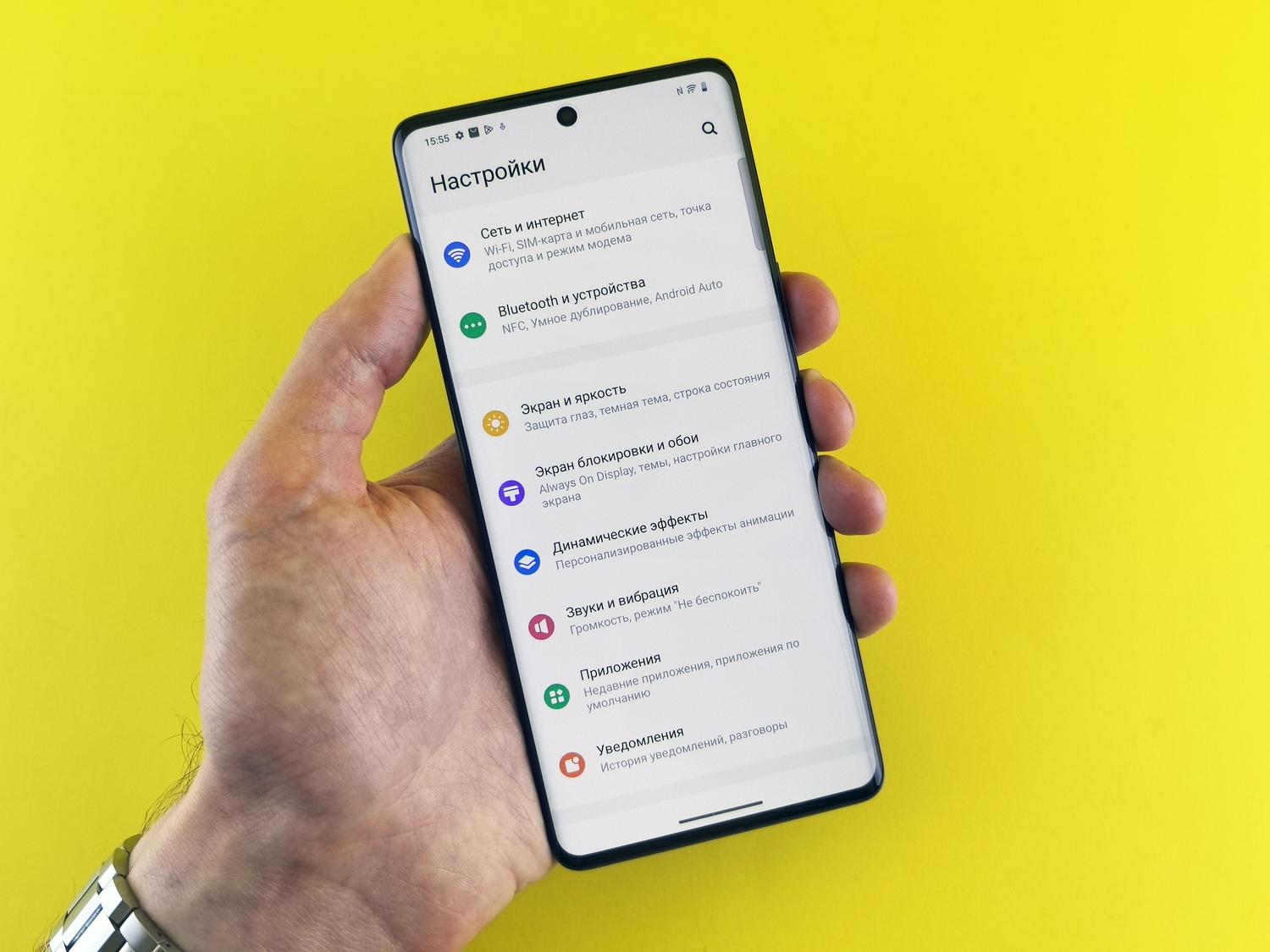
Meselenin özü 'Doze' sistemi ve RAM yönetiminde yatıyor. Android sürekli olarak neyi kullandığınızı ve neyi kullanmadığınızı izler; bir uygulamanın bir süredir arka planda çalıştığını tespit ederse, belleği boşaltmak için onu uyku moduna alır . Ayrıca genel pil tasarrufu modu etkinleştirilmişse, sistem çok daha agresif hale gelir ve veri senkronizasyonunu ve konum erişimini sınırlar.
Bildirim almayı bıraktığınızı fark ettiğinizde, bunun nedeni büyük olasılıkla sistemin uygulamayı öncelikli olarak görmemesidir. Bunu düzeltmek için, öncelikle her şeyin maksimum güçte çalışması gerekiyorsa genel güç tasarrufu modunu devre dışı bırakmanız gerekir ; bu, cihazınızın pil ömrünü etkileyecektir.
Uygulamanın kapanmasını önlemek için alınacak önlemler
Genel güç tasarrufunu devre dışı bırakmak istemiyorsanız, belirli ayarlara giderek her uygulamayı ayrı ayrı yapılandırabilirsiniz. Bu, Android'in müdahale etmemesi gereken şeylere müdahale etmemesini sağlamanın en kesin yöntemidir.
- Ayarlar menüsüne girin ve Uygulamalar bölümünü bulun.
- Sorun yaşadığınız aleti seçin ve Pil bölümüne gidin.
- Optimizasyon seçeneğini bulun ve seçin. "Optimize etme"Bu, sisteme uygulamanın enerji tüketmesine rağmen kapatılmaması gerektiğini bildirir.
Bazı cihazlarda işlem biraz farklıdır: Ayarlar > Uygulamalar > Uygulama pil kullanımı > "Arka planda kullanıma izin ver" seçeneğini (kısıtlama anlamında) kapatın veya "Kısıtlama yok" seçeneğini arayın.
Cep telefonu markanıza göre ipuçları ve püf noktaları

Tüm Android cihazlar aynı değildir. MIUI (Xiaomi), One UI (Samsung) veya ColorOS (OPPO) gibi özelleştirme katmanları kendi kurallarını ekler. Örneğin, Samsung cihazlarında "Derin Uyku Uygulamaları " adı verilen bir özellik bulunur. Uygulamanız burada listeleniyorsa, manuel olarak açmadığınız sürece asla arka planda çalışmaz. Cihaz Bakımı > Pil > Derin Uyku Uygulamaları bölümüne gidip uygulamayı listeden kaldırmanız gerekir.
Xiaomi, Redmi veya POCO cihazları için hızlı ve kolay bir yöntem var. Çoklu görev görünümünü (açık tüm uygulamalarınızı gördüğünüz yer) açın, kaydetmek istediğiniz uygulama penceresine basılı tutun ve ardından kilit simgesine dokunun . Kilitlemek, sisteme uygulamanın dokunulmaz olduğunu ve RAM'i boşaltmak için silinmemesi gerektiğini söyler.
Uzman kullanıcılar için gelişmiş ayarlar
Yukarıdakilerin hiçbiri işe yaramazsa, sistemin "temeline" inebiliriz: Geliştirici Seçenekleri. Bunları etkinleştirmek için, Telefon Hakkında bölümüne gidin ve telefonunuz size artık bir geliştirici olduğunuzu bildirene kadar Yapı numarasına yedi kez dokunun .
Bu gizli menüye girdiğinizde, birkaç güçlü araca sahip olacaksınız:
- Arka Plan İşlem Sınırı: Kaç uygulamanın aktif olabileceğini seçebilirsiniz. "Hiçbir işlem" seçeneğini seçerseniz, telefonunuz inanılmaz derecede hızlı çalışır, ancak uygulamadan çıktığınız anda her şey kapanır.
- Arka plan kullanım kontrolü: Burada, enerji tasarrufu amacıyla hangi yazılımların zorla kapatıldığını görebilir ve çalışmaya devam etmesini istediğiniz uygulamalar için ilgili anahtarın işaretini kaldırabilirsiniz.
- Önbelleğe alınmış uygulamaların yürütülmesini askıya alın: Bu, pil ömrünü optimize etmek için tasarlanmış bir seçenektir, ancak uygulamalarınızın sürekli askıya alındığı için başlatılmasının çok uzun sürdüğünü fark ederseniz, Bu seçeneğin sorun yaratıp yaratmadığını kontrol edin..
Performans ve pil ömrü arasındaki denge
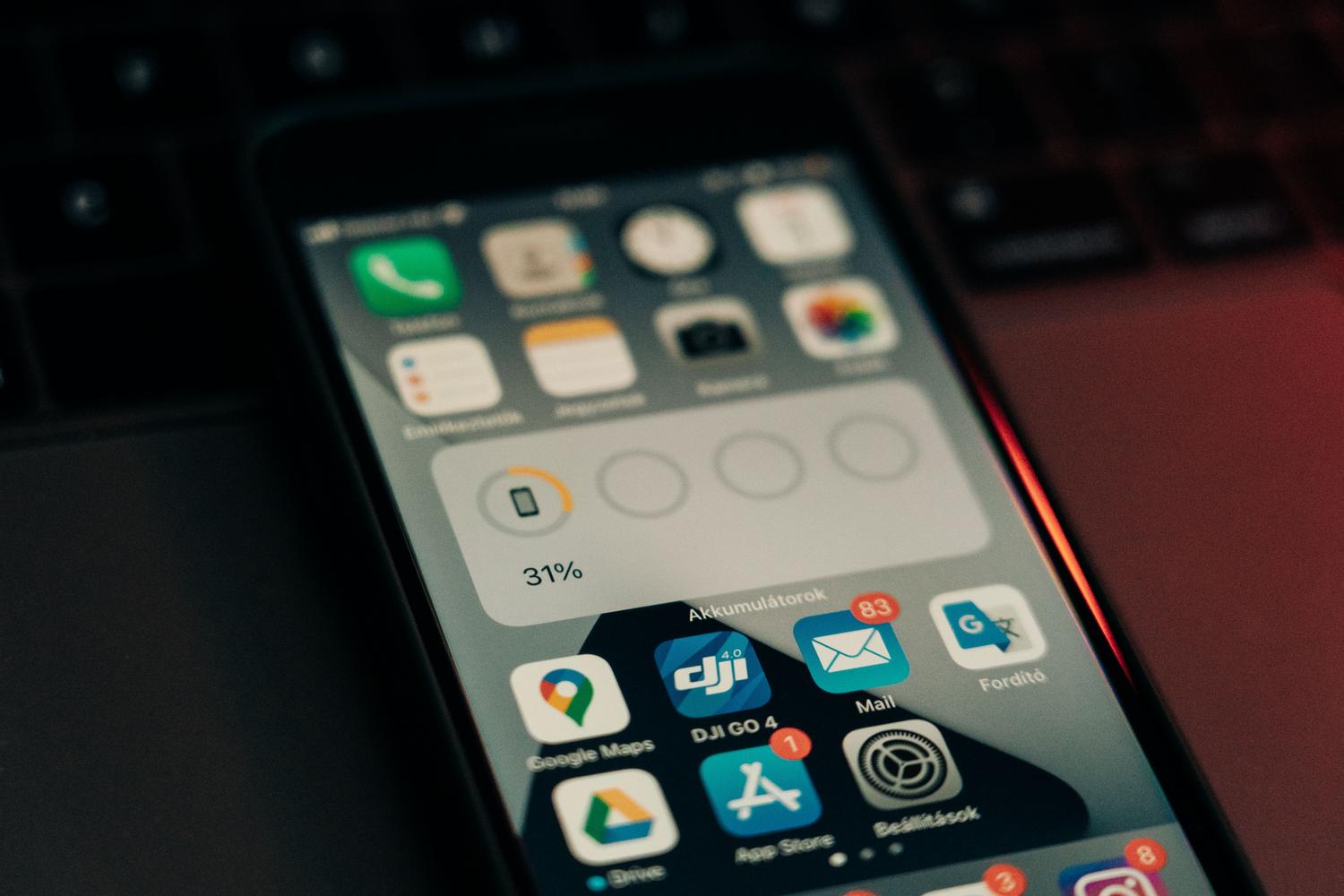
Uygulamaları kapatmanın mutlaka kötü bir şey olmadığını anlamak önemlidir. Aslında, işlemcinin aşırı yüklenmesini önlemek, aşırı ısınma riskini azaltmak ve bazı uygulamaların bilginiz olmadan arka planda veri toplamasını engelleyerek gizliliğinizi korumak gibi açık avantajları vardır. Ayrıca, sorun güç tüketiminden ziyade performansla ilgiliyse, uygulama önbelleklerini ve verilerini temizlemek yardımcı olabilir.
Telefonunuzun sorunsuz çalışmasını sağlamak için, bu ayarlamaları gereksiz uygulamaları veya artık kullanmadığınız uygulamaları kaldırma alışkanlığıyla birleştirmek en iyisidir . Bir uygulama önceden yüklenmişse ve silinemiyorsa, işlemci saat döngülerini tüketmemesi için Ayarlar menüsünden tamamen devre dışı bırakmak en iyisidir.
Android'in uygulamalarınızı askıya almasını önlemek için, gerçek zamanlı bildirim alma ihtiyacı ile pil tüketimi ve donanım sağlığı arasında her zaman denge kurarak, bireysel pil optimizasyonu, çoklu görev kilitleme ve aşırı durumlarda geliştirici seçeneklerini yapılandırma arasında geçiş yapmak önemlidir.