- LibreELEC, Kodi medya merkezini çalıştırmak için özel olarak tasarlanmış, hafif bir Linux tabanlı işletim sistemidir.
- Kurulum, USB sürücü veya SD kart kullanılarak yapılır ve bu sayede sistem Windows'a ihtiyaç duymadan başlatılabilir.
- Performans, öncelikle işlemcinin donanım hızlandırmasına bağlıdır ve modern kodekleri ve 4K çözünürlüğü destekler.
- Cihaz, SSH, SAMBA veya herhangi bir tarayıcıdan web arayüzü aracılığıyla uzaktan yönetilebilir.
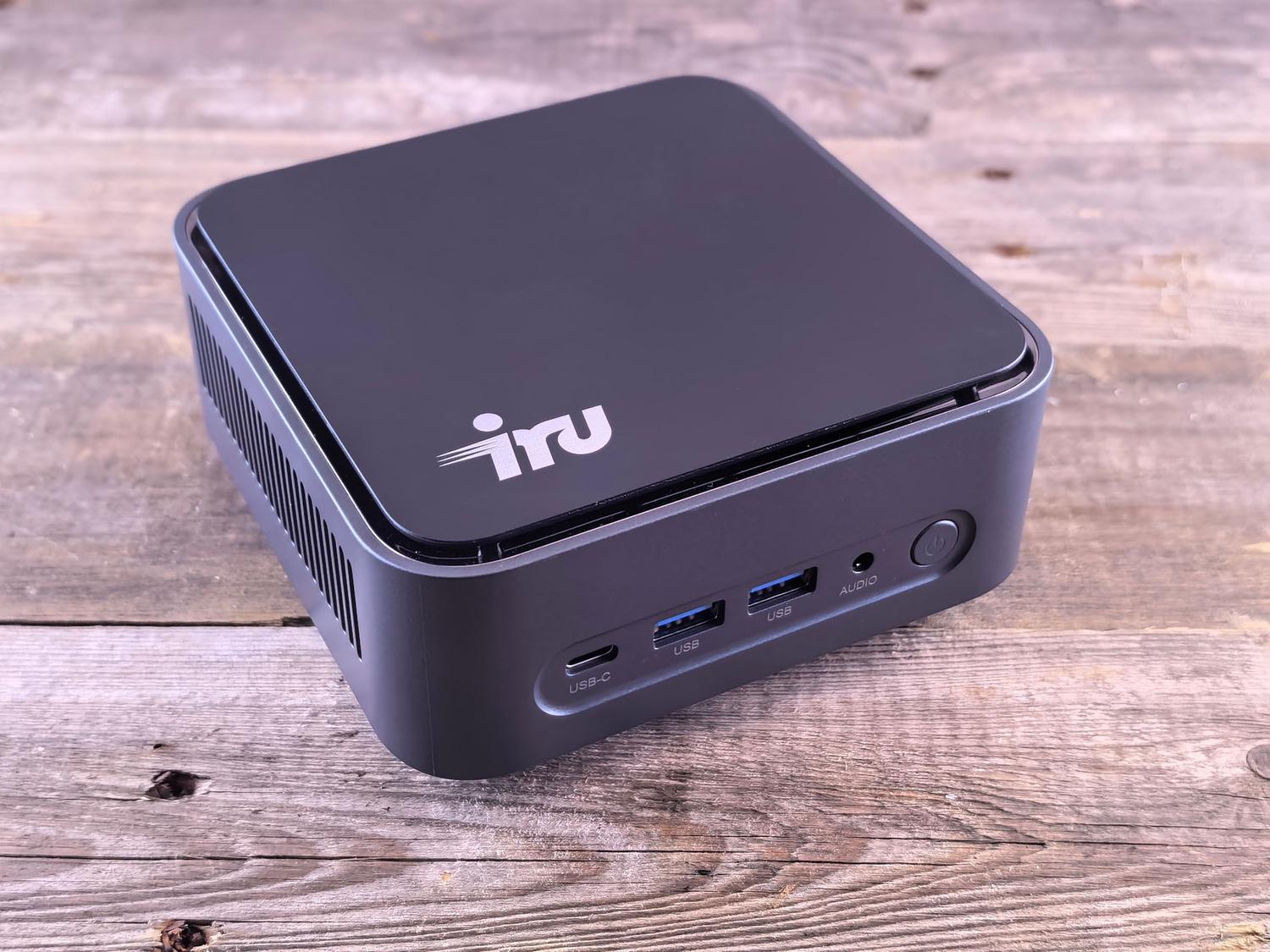
Firestick'inizin yavaş çalışmasından veya filmin en iyi sahnesinin ortasında sistemin donmasından bıktıysanız, LibreELEC ve mini bir PC ile kendi sisteminizi kurmak muhtemelen verebileceğiniz en iyi karardır. Geleneksel bir işletim sisteminin gereksiz özelliklerinden arındırılmış, yalnızca multimedya oynatımına odaklanan, özel ve yıldırım hızında bir cihaz arayanlar için ideal bir çözümdür.
Windows'a Kodi kurmanın arka planda gereksiz kaynak tüketmesinin aksine, LibreELEC, donanımınızı sınırlarına kadar zorlayan minimalist bir Linux dağıtımıdır. Esasen, uyumlu herhangi bir bilgisayarı, işlemci yeterliyse yüksek çözünürlükleri ve HDR10'u işleyebilen, sürekli çökmeleri ortadan kaldıran güçlü bir eğlence cihazına dönüştürür.
Sorunsuz performans için hangi donanıma ihtiyacım var?
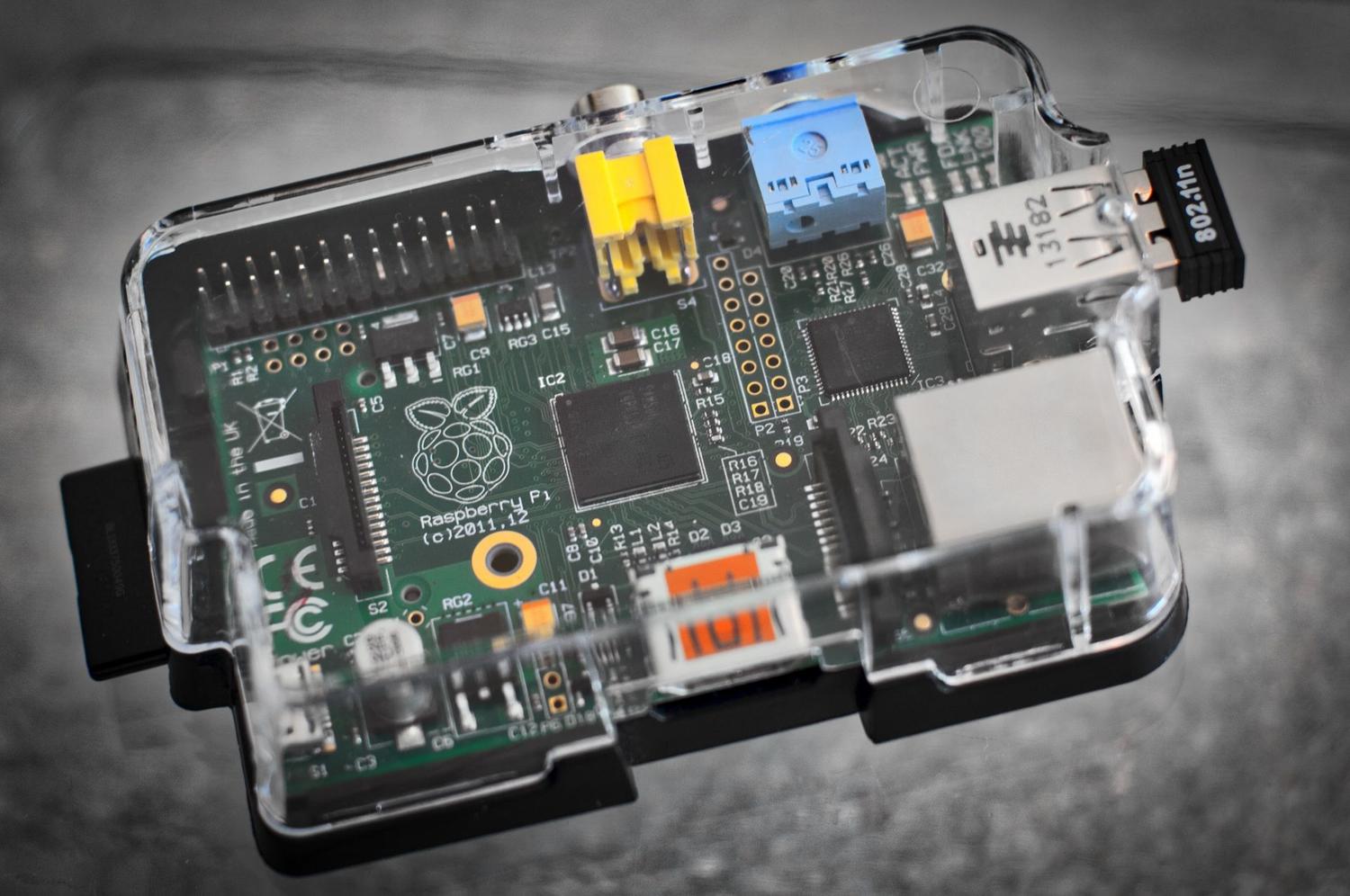
HDR10 desteğiyle 60 fps'de 4K içerik oynatmak isteyenler için servet harcamanıza gerek yok, ancak her eski sistem de işinizi görmez. Intel i3 tabanlı ve 4 GB RAM'li bir sistem fazlasıyla yeterli olacaktır, çünkü bu sistem son derece verimlidir ve hatta sadece 1 GB bellekle bile çalışabilir. Asıl önemli olan, işlemcinin modern kodekler için gerekli donanım hızlandırmasına sahip olmasıdır ; eğer işlemci çok eski ise, videoda kaçınılmaz olarak takılmalar yaşanabilir.
Depolama konusunda, USB sürücüden önyükleme yapmak mümkün olsa da, sistemi bir SSD'ye kurmak arayüz yanıt hızını önemli ölçüde artırır. Raspberry Pi kullanmayı tercih edenler için, büyük dosyaları okurken darboğazları önlemek amacıyla tercihen 64 GB veya daha büyük bir Class 10 veya UHS-I microSD kart seçmek şarttır.
Adım adım kurulum süreci
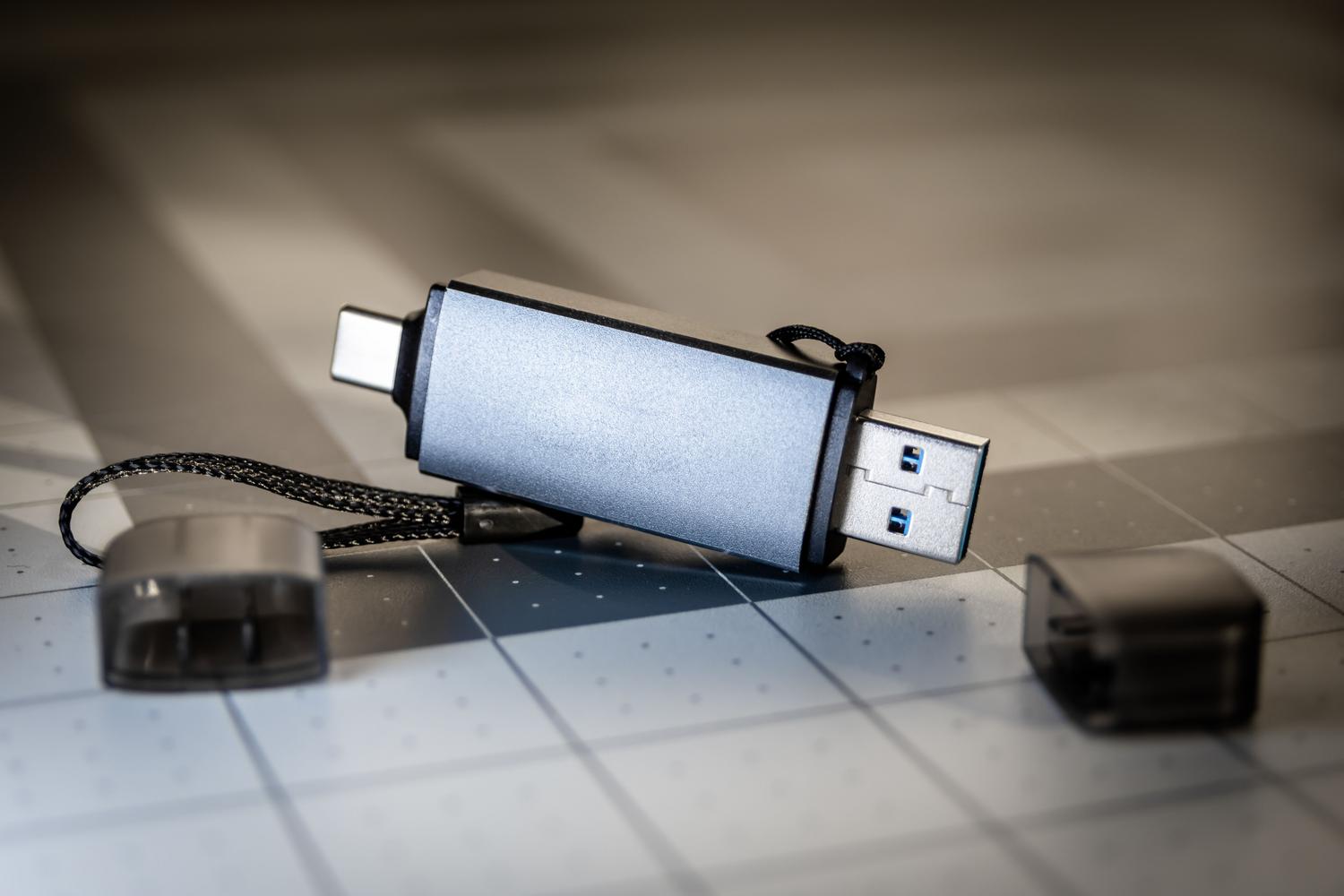
Öncelikle, resmi LibreELEC web sitesinden USB-SD Creator programını indirmemiz gerekiyor . Bu program tüm süreci basitleştiriyor: bilgisayarımızın mimarisini (AMD, Intel veya Nvidia) seçiyoruz, en son imajı indiriyoruz ve bir USB sürücüye veya SD karta yazıyoruz. Eğer bunu Windows'ta manuel olarak yapmak isterseniz, .img imajını çıkardıktan sonra Win32 Disk Imager gibi araçları kullanabilirsiniz .
Sürücü hazırlandıktan sonra, USB'yi mini PC'ye bağlamalı ve harici cihazdan önyüklemeyi önceliklendirmek için BIOS veya önyükleme menüsüne girmeliyiz. Burada iki seçeneğimiz var: eğer hiçbir şeyi silmeden sistemi test etmek istiyorsak, canlı moda geçiyoruz; ancak sistemin PC'nin sabit sürücüsünde kalıcı olarak yer almasını istiyorsak, son kurulumu başlatmak için çalıştırma komutunu kullanmalıyız .
Sistem kontrolü ve gelişmiş yapılandırma
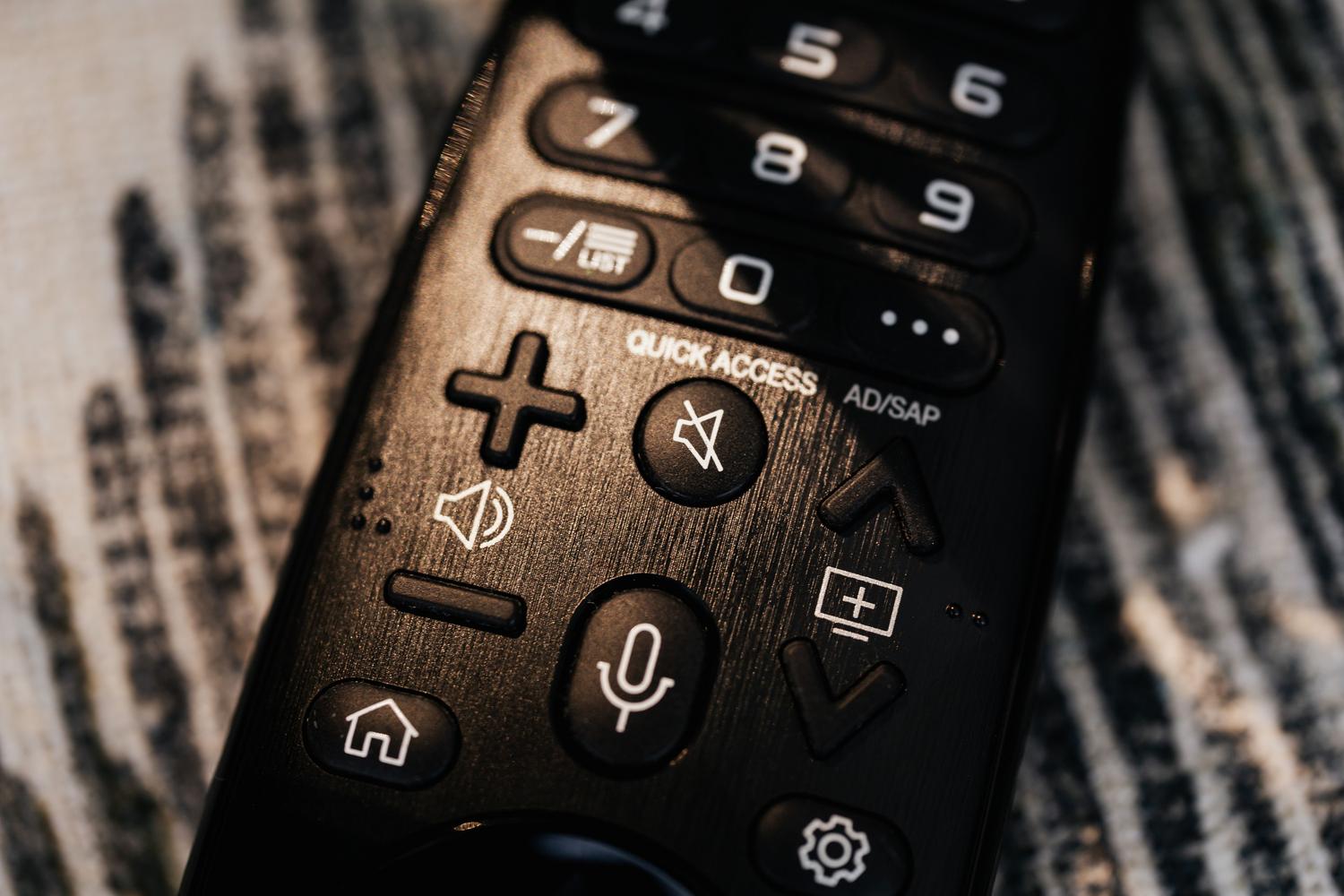
Kodi'yi koltukta klavye ve fareyle kullanmak zahmetlidir. En iyi seçenek, uyumlu bir USB dongle uzaktan kumanda veya kablosuz uzaktan kumanda edinmektir. Sistem çalışmaya başladıktan sonra, genellikle varsayılan olarak İngilizce olduğu için, Arayüz > Bölgesel menüsünden saat dilimini ve dili ayarlamak çok önemlidir.
Teknik konulara daha yatkın olanlar için LibreELEC, üç çok kullanışlı uzaktan yönetim yöntemi sunar. Birincisi, cihazın IP adresi ve 8080 portu üzerinden erişilebilen web arayüzü . İkincisi, Windows veya Ubuntu bilgisayarınızdan filmleri veya fotoğrafları doğrudan oynatıcının klasörlerine sürükleyip bırakmanıza olanak tanıyan SAMBA protokolü. Üçüncüsü ise, root hesabı üzerinden tam terminal erişimi sağlayan SSH bağlantısı (varsayılan şifresi 'libreelec'tir, ancak güvenlik için değiştirilmesi önerilir).
Kodi'yi Eklentilerle Geliştirmek
Medya merkezini gerçekten kullanışlı hale getirmek için eklentiler yüklemeniz gerekir. Öncelikle Ayarlar > Sistem > Eklentiler bölümüne gidin ve " Bilinmeyen kaynaklar " seçeneğini etkinleştirin . Buradan, dosya gezgini kullanarak harici depolar ekleyebilirsiniz. En popüler olanlardan bazıları, dizi ve filmler için Alfa Eklentisi ve diğer eklentileri kolayca yüklemek için bir katalog görevi gören Luar Eklentisidir .
Gizliliğinizi korumak ve özellikle yayın hizmetlerini kullanırken trafiğinizi şifrelemek için bir VPN yöneticisi kurmanız da şiddetle tavsiye edilir . Bunu yapmak için, istediğiniz eklentinin .zip dosyasını indirip USB veya SSH üzerinden yükleyebilir ve ardından seçtiğiniz VPN sağlayıcısı için token'ı yapılandırabilirsiniz.
Özel durumlar: Windows ile çift önyükleme
Windows'tan tamamen vazgeçmek istemiyorsanız, biraz teknik bilgi gerektirse de çift önyükleme sistemi oluşturmak mümkündür. İşlem, önce LibreELEC'i kurmayı, GParted Live gibi bir araç kullanarak bölümünü yeniden boyutlandırıp yer açmayı ve ardından Windows'u bu NTFS bölümüne kurmayı içerir. Önyükleme işlemini yönetmek için, bilgisayarınızı açtığınızda hangi işletim sisteminin önyükleneceğini seçebileceğiniz bir menü oluşturmanıza olanak tanıyan EasyBCD adlı bir yazılım kullanırsınız .
LibreELEC tabanlı bir sistem, unutulmuş herhangi bir bilgisayarı, şaşırtıcı bir akıcılıkla devasa içerik kütüphanelerini işleyebilen bir eğlence merkezine dönüştürür. Mütevazı ancak verimli donanım seçiminden, eklentiler aracılığıyla özelleştirmeye ve SSH üzerinden uzaktan yönetime kadar, bu kurulum ağır işletim sistemlerine olan bağımlılığı ortadan kaldırır ve oturma odası için optimize edilmiş bir kullanıcı deneyimi sağlar.