- Windows, Mac ve bazı mobil marka işletim sistemlerinde, ek uygulama yüklemeye gerek kalmadan ekranı yansıtmak için yerleşik yöntemler mevcuttur.
- Üçüncü taraf uygulamalar, değişen kalite ve gecikme süreleriyle, Wi-Fi veya USB üzerinden cep telefonunuzu bilgisayarınızdan yansıtmanıza ve kontrol etmenize olanak tanır.
- Kablolu bağlantılar (HDMI veya USB), Wi-Fi'ye kıyasla daha fazla kararlılık ve daha düşük gecikme süresi sunar, ancak genellikle uyumlu adaptörler gerektirirler.
- Ekran yansıtma işlemi sırasında en sık karşılaşılan sorunlar ağ, arızalı kablolar veya uyumsuzluklardan kaynaklanır ve genellikle temel ayarları kontrol ederek çözülür.
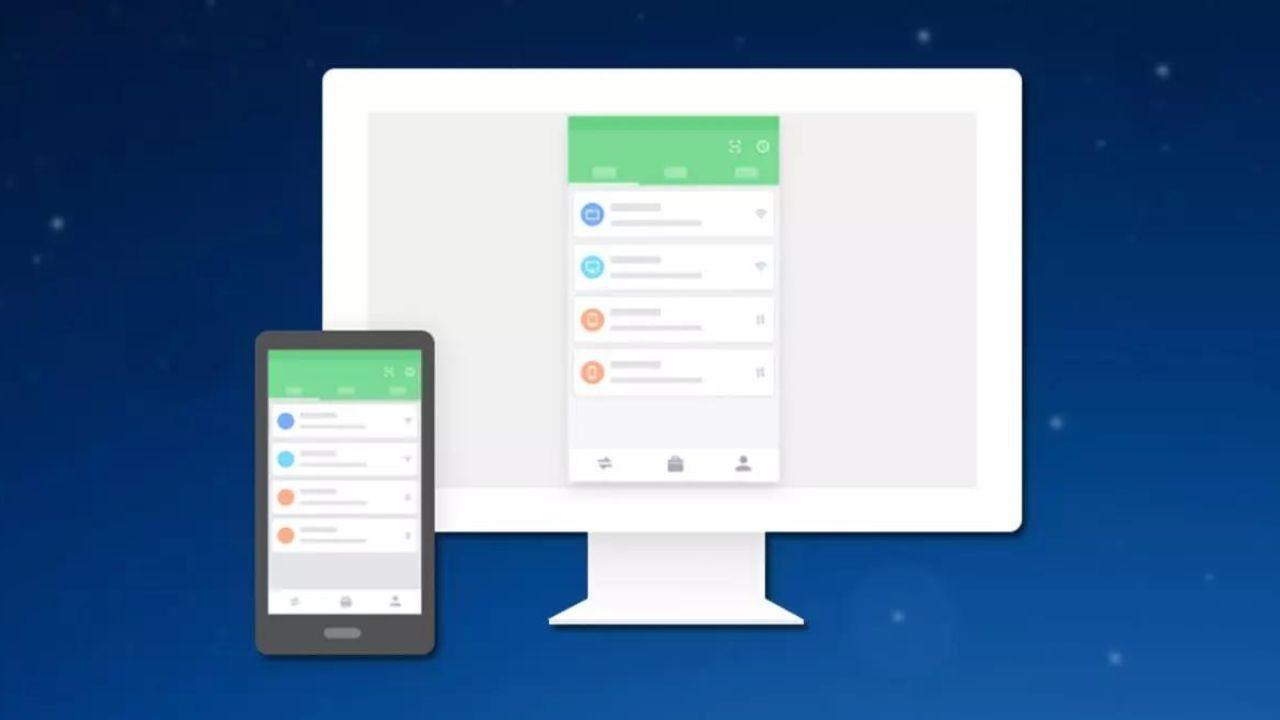
eğer hiç istediysen Mobil ekranınızı bilgisayarınızda görüntüleyin. İster video izlemek, oyun oynamak, sunum yapmak, isterse de telefonunuzu fare ve klavye ile kullanmak isteyin, doğru yerdesiniz. Günümüzde o kadar çok seçenek var ki, uygulamalar, kablolar, Windows ayarları, AirPlay, Chromecast ve markaya özel çözümler arasında kaybolmak çok kolay.
Bu kılavuzda şunları bulacaksınız: Cep telefonunuzu bilgisayarınıza yansıtmanın veya ekran görüntüsünü almanın tüm önemli yollarıBu, yerel Windows ve Mac yöntemlerini, üçüncü taraf uygulamaları, Wi-Fi ve kablolu bağlantıları, akıllı telefon markanıza özel ipuçlarını ve püf noktalarını ve son olarak da sık karşılaşılan sorunları ve bunların nasıl çözüleceğini içeren bir bölümü kapsar. Amaç, ihtiyaçlarınıza en uygun olanı bulabilmeniz için size geniş bir seçenek yelpazesi sunmaktır.
Windows kullanarak hiçbir şey yüklemeden cep telefonunuzu nasıl yansıtabilirsiniz?
Bilgisayarınız varsa Windows 10 veya Windows 11Sistem, ek program indirmenize gerek kalmadan, bilgisayarınızı akıllı TV veya Chromecast gibi kullanarak Android cep telefonunuzdan görüntüyü almanızı sağlayan araçlar içerir.
Bu fonksiyon şuna dayanmaktadır: kablosuz projeksiyonBu özellik, mobil ekranınızı Wi-Fi üzerinden bilgisayarınıza yansıtmanıza olanak tanır. Ara sıra kullanım için oldukça kullanışlıdır, ancak uzun süre yüksek kalitede oyun oynamak veya yayın yapmak istiyorsanız en sorunsuz seçenek değildir.
Windows'ta bu bilgisayarda projeksiyonu etkinleştirin.
Windows işletim sistemli bilgisayarların çoğunda kablosuz projeksiyon özelliği yerleşik olarak bulunur. varsayılan olarak devre dışıİlk adım, bilgisayarın mobil cihazınızdan görünür olmasını sağlamak için sistem ayarlarında bu özelliği etkinleştirmektir.
Giriş Windows ayarlarına girin ve "Sistem > Bu bilgisayarda projeksiyon" seçeneğini açın.O ekranda, seçeneğin genellikle "Her zaman kapalı" olarak ayarlandığını göreceksiniz. Bilgisayarınızın projeksiyon hedefi olarak gösterilebilmesi için ayarı "Güvenli ağlarda her yerde kullanılabilir" olarak değiştirin.
Onu yalnızca içeride bırakmanız önemlidir. güvenilir ağlarda mevcutturÖrneğin, evinizin veya ofisinizin Wi-Fi ağı gibi, yabancıların aynı ağdan bağlanmaya çalışmasını önlemek için.
Aynı ekrandan, bilgisayarınıza yetkisiz erişimi önlemek için ek bir güvenlik katmanı ekleyebilirsiniz. Seçeneği etkinleştirin. Projeksiyonu PIN koduyla koruyun. ve bu kodun, bir cihaz her projeksiyon yapmaya çalıştığında mı yoksa yalnızca ilk bağlantı kurulduğunda mı istenmesini istediğinize karar verin.
Ayrıca şunları da kontrol edin: Ekipmanın algılanabilir olduğunu gösteren anahtarBilgisayar görünür değilse, mobil cihaz ekran görüntüsünü gönderilecek cihazlar listesinde onu göstermeyecek ve size "çalışmıyor" gibi görünecektir, oysa gerçekte bu basit bir ayar sorunudur.
Windows'ta Kablosuz Projeksiyon uygulamasını açın.
Yukarıdakileri yaptıktan sonra, bilgisayarınız kullanıma hazırdır. Uyumlu herhangi bir Android cep telefonu ekran görüntüsünü gönderir.Bağlantı kurulur kurulmaz, her şeyi yöneten uygulama otomatik olarak açılır; ancak ekipmanın hazır olup olmadığını görmek için uygulamayı önceden de başlatabilirsiniz.
Uygulamanın adı “Kablosuz projeksiyon” (veya bazı sürümlerde "Bağlan") ve Başlat menüsünden erişilebilir. Açtığınızda, bilgisayarınızın adını göreceksiniz (bu, telefonunuzda cihaz aradığınızda görünecek olan addır) ve bağlantı bekleyip beklemediğini gösteren bir mesaj göreceksiniz.
Eğer basarsan Kontrol + S Uygulama içinde, yakın zamanda bağlanan cihazlar için erişime izin verebileceğiniz veya erişimi engelleyebileceğiniz küçük bir ayarlar paneli bulunur. Binlerce seçeneğin olduğu bir ekran değil, ancak kimin yansıtma yapacağı konusunda size bir miktar kontrol sağlıyor.
Android ekranınızı bilgisayarınıza yansıtın (Chromecast gibi).
Bilgisayarınız hazır olduğunda, aşağıdaki adımlar mobil cihazınızdan yapılır. Çoğu Android telefonda, "..." adlı bir seçenek göreceksiniz. “Yansıtma”, “Yayınlama”, “İletme”, “Yayınlama” veya “Ekranı çoğaltma”Genellikle hızlı ayarlarda veya ekran/bağlantılar menüsünde bulunur.
Bu işlevi, bağlı olan cep telefonunuzla etkinleştirin. Bilgisayarla aynı Wi-Fi ağına bağlı.Telefon, uyumlu cihazları tarayacak ve her şey doğru şekilde ayarlanmışsa, bilgisayarınız tıpkı bir Akıllı TV veya Chromecast gibi bir yansıtma hedefi olarak görünecektir.
Bilgisayarınızı seçtiğinizde, Android bir bildirim göstererek bunun gerçekleşeceğini belirtecektir. Ekran içeriğinizi kaydedin ve yayınlayın.Mesajı onaylayın ve Windows'ta PIN koruması etkinleştirilmişse, iki cihazın bağlantısını tamamlamak için bilgisayarda gösterilen kodu girmeniz gerekecektir.
Birkaç saniye içinde görmelisiniz. Kablosuz Projeksiyon uygulaması içindeki mobil ekranınız Windows'ta pencere en iyi yatay modda çalışır, bu nedenle video izleyecekseniz veya oyun oynayacaksanız telefonunuzu yatay moda çevirmeniz genellikle iyi bir fikirdir.
Bu yöntemin bir diğer avantajı da şudur ki, Mobil cihazı kontrol etmek için bilgisayar faresini ve klavyesini kullanın.Alt + Tab gibi birçok klasik Windows kısayolu Android'e de aktarıldı ve açık uygulamalar arasında oldukça rahat bir şekilde geçiş yapmanızı sağlıyor.
Ancak, ekranınızı düzenli olarak yansıtmayı planlıyorsanız ve maksimum akıcılığa ihtiyacınız varsa, bu kablosuz seçenek yetersiz kalabilir: biraz gecikme var ve scrcpy gibi özel çözümler kadar kararlı değil. Ama telefonunuzu ara sıra daha büyük bir ekranda, hiçbir şey yüklemeden görüntülemek için çok kullanışlı bir seçenek.
Uygulamalar kullanarak mobil ekranınızı bilgisayarınızda görüntüleyin.
Windows ve Mac'in varsayılan olarak sunduklarının ötesinde, daha fazlası da var. Bilgisayarınızdan cep telefonunuzu yansıtmanıza ve hatta kontrol etmenize olanak sağlayan birçok uygulama var.Hem Wi-Fi hem de USB üzerinden bağlantı kurulabilir. Bazıları yalnızca telefonda olup bitenleri görmenize izin verirken, diğerleri tam uzaktan kontrol imkanı sunar. Linux kullanıcıları için ilginç bir alternatif ise şudur: Linux'ta DeskreenBu özellik, ağ üzerinden ekran yansıtmayı kolaylaştırır.
AirDroid ve AirMirror
En eski çözümlerden biri şudur: AirDroidBaşlangıçta cep telefonunu tarayıcıdan veya masaüstü uygulamasından yönetmek için bir araç olarak ortaya çıkan bu özellik, artık ekran yansıtma ve dokunmatik uzaktan kumanda işlevlerini de içeriyor.
Kullanmak için, mobil cihazınıza (Android veya iOS) AirDroid uygulamasını yükleyin ve indirin. Resmi web sitesinden masaüstü istemcisiYeni bir hesap oluşturun veya zaten bir hesabınız varsa giriş yapın ve hem telefonunuzda hem de bilgisayarınızda aynı bilgileri kullanarak cihazları birbirine bağlayın.
Masaüstü programında şu işlevi bulacaksınız: “Ekran Yansıtma”Etkinleştirildiğinde, cep telefonu, her ikisi de aynı kablosuz ağa bağlıysa, görüntüyü Wi-Fi üzerinden bilgisayara gönderecektir.
Performans büyük ölçüde şunlara bağlıdır: Wi-Fi ağının kalitesi ve istikrarıİyi bir fiber optik internet bağlantınız ve düzgün bir yönlendiriciniz varsa, uygulamaları, videoları izleyebilir ve hatta bazı oyunları çok fazla kesinti olmadan oynayabilirsiniz; sinyal zayıfsa, gecikme ve ara belleğe alma sorunları fark edeceksiniz.
AirDroid ile ilgili olan AirMirrorAirMirror, bir bilgisayar da dahil olmak üzere başka bir ekrandan cep telefonunuzun kontrolünü ele geçirmenizi sağlayan bir uygulamadır. Kullanımı oldukça basittir: AirMirror'ı yüklersiniz, bir QR kodunu tararsınız veya hesaplarınızı bağlarsınız ve ekran paylaşımı seçeneğini etkinleştirirsiniz.
ApowerMirror, LetsView, Mobizen, Spacedesk ve diğer alternatifler
AirDroid'in yanı sıra, diğer çok popüler uygulamalar arasında şunlar da var: ApowerMirrorHem Android hem de iPhone ile uyumludur ve PC ve Mac için de mevcuttur. Wi-Fi veya kablo üzerinden ekran yansıtma özelliğine izin verir ve birçok durumda sorunsuz çalışır. Ayrıca fare ve klavye kontrolü de sunmaktadır..
İşlem oldukça basit: İşletim sisteminize uygun programı indirin, uygulamayı telefonunuza kurun, her iki cihazı da çalıştırın ve USB veya Wi-Fi üzerinden bağlanmayı seçin. Her iki cihaz da aynı kablosuz ağda ise, telefonunuzdaki ekran yansıtma düğmesine basmanız yeterlidir.
Başka bir ücretsiz araç ise GörelimÖnceki sürümlere çok benzer şekilde çalışır. Bilgisayara ve mobil cihaza yüklendikten sonra, cihazları şu şekilde bağlayabilirsiniz: bir PIN kodu veya QR koduArdından uygulamada "Wi-Fi'ye Bağlan > Yeniden Yönlendir" seçeneğine dokunarak cep telefonunun bilgisayara doğru yayın yapmaya başlamasını sağlayın.
Bu seçeneklerden hiçbiri sizi ikna etmezse veya uygulama mağazalarındaki değerlendirmeler güven vermezse, şunları deneyebilirsiniz: MobizenEkran kaydı uygulaması olarak da bilinen bu uygulama, telefonunuzun içeriğini bilgisayarınızda görüntülemenize ve video kaydetmenize olanak tanır ve bazı Samsung modelleri için özel bir sürümü de mevcuttur.
Daha az bilinen, ancak çok güçlü olan şudur: Uzay gemisiBu, çoklu monitörlü uzaktan masaüstü gibi çalışır. Temel olarak, cep telefonunuzu veya tabletinizi bilgisayarınız için ikincil bir ekran haline getirir ve ayrıca şunlar için de kullanılabilir... Ekranı paylaşın, büyütün veya yansıtın. Wi-Fi, USB veya LAN üzerinden. Uygulamanın kendisi adım adım talimatlar içeriyor. iki monitör yapılandırın.
Vysor ve USB bağlantısı
Eğer Wi-Fi yerine kablo kullanmayı tercih ediyorsanız, bunun nedeni aradığınız şey... Daha az gecikme ve daha fazla kararlılıkTanınmış seçeneklerden biri olan Vysor, Android ekranını USB üzerinden bilgisayara yansıtmayı amaçlamaktadır.
İlk adım, Vysor'u Android telefonunuza yüklemek ve bilgisayar programını resmi web sitesinden indirmektir. Ardından etkinleştirmeniz gerekiyor. Geliştirici seçeneklerinde USB hata ayıklama Telefonunuzdan dosyayı alın ve bir veri kablosuyla bilgisayara bağlayın.
Bilgisayarınızda ve mobil cihazınızda Vysor'u açtığınızda, program cihazınızı algılayacak ve "Görüntüle" düğmesini göreceksiniz. Bu düğmeye tıkladığınızda, ilgili içerik görüntülenecektir. masaüstü penceresinde telefon ekranıÜcretsiz sürümde kalite sınırlamaları ve bazı reklamlar var, ancak birçok kullanım için yeterli.
Scrcpy: açık kaynaklı, çok hızlı ve ileri düzey kullanıcılar için.
Ücretsiz araçlar arasında, ileri düzey kullanıcılar tarafından en yüksek puan alanlardan biri şudur: scrcpyWindows, macOS ve Linux ile uyumlu, Android telefonları çok düşük gecikmeyle yansıtmanıza ve kontrol etmenize olanak tanıyan açık kaynaklı bir proje.
En büyük avantajı Cep telefonunuza hiçbir şey yüklemenize gerek yok.Yapmanız gereken tek şey USB hata ayıklamayı etkinleştirmek ve telefonunuzu kabloyla bilgisayarınıza bağlamak. Scrcpy, bilgisayarınızdaki komut isteminden çalışır ve başlatıldığında, cihazın ekranını gösteren bir pencere açılır.
Program, görüntüyü yakalamak ve fare ve klavye komutlarını göndermek için ADB protokolünü kullanır, bu nedenle oyunlarda bile deneyim çok akıcıdır. Ayrıca, şunlara da olanak tanır: Ekran videosu kaydet, hızlı ekran görüntüleri al Hatta dokunmatik ekranı bozuk olan telefonlarda bile çalışıyor.
Yerel Mac ve iPhone ekran yansıtma seçenekleri
Apple ekosistemi içinde faaliyet gösteriyorsanız, marka size şunları sunar: iPhone veya iPad ekranını diğer Apple cihazlarına yansıtmak için kullanılan özel yöntemlerözellikle de yıllardır iOS'a entegre edilmiş olan AirPlay aracılığıyla.
Olumsuz yanı ise bu çözümlerin neredeyse tamamen Mac ve Apple TV'ye özel olması, bu nedenle AirPlay alıcısını taklit eden üçüncü taraf uygulamaları kullanmadığınız sürece Windows PC'de doğrudan bunlardan yararlanamayacak olmanızdır.
AirPlay ile iPhone'u Mac'e yansıtın
ile herhangi bir iPhone iOS 4.2 veya üstü Apple'ın video, ses ve ekran yansıtma özelliklerini uyumlu diğer cihazlara gönderme teknolojisi olan AirPlay'i standart olarak içerir. Bu, eski modellerin bile genellikle iyi çalıştığı anlamına gelir.
Mac söz konusu olduğunda, şunlara ihtiyacınız var: macOS uyumlu, nispeten yeni bir bilgisayar. AirPlay alıcı olarak kullanıldığında, her iki cihaz da aynı Wi-Fi ağına bağlı olduğunda, iPhone Mac'i yansıtma hedefi olarak görebilir.
İşlem çok basit: iPhone'un sağ üst köşesinden içeri doğru kaydırarak uygulamayı açın. Kontrol merkezi“Ekranı çoğalt” simgesine (üst üste binen iki dikdörtgen) dokunun ve kullanılabilir cihazlar listesinden Mac'inizi seçin.
Şu mümkün olabilir: bilgisayar ekranındaki kodBağlantıyı tamamlamak için cihazı iPhone'unuza takmanız yeterli; bundan sonra telefonunuzda yaptığınız her şey Mac ekranınızda gerçek zamanlı olarak görüntülenecektir.
Paylaşımı durdurmak istediğinizde, Kontrol Merkezi'ne geri dönün, "Ekran Yansıtma"ya gidin ve ilgili seçeneğe dokunun. çoğaltmayı durdurToplantılarda kablo çekmeye gerek kalmadan fotoğraf, video veya uygulama göstermek için idealdir.
Apple TV'lerde ve diğer cihazlarda AirPlay
iPhone'unuzu bir alıcıya sahip TV veya monitör gibi büyük bir ekranda görüntülemek istiyorsanız, AirPlay birçok cihaza entegre edilmiştir. LG, Samsung veya Sony gibi markaların 2019 ve sonrasındaki akıllı televizyonları.Ayrıca Apple TV ve bazı yeni Fire TV modellerinde de (tüm Fire TV stick'lerinde değil).
Yöntem Mac'tekiyle aynı: iPhone'un Kontrol Merkezi'nden Ekran Yansıtma'yı seçin ve TV veya Apple TV'yi seçin. Telefon ve cihaz aynı ağda olduğu sürece... aynı Wi-Fi ağıHer şey sorunsuz ilerlemeli.
Eğer başka Apple cihazlarınız da varsa, örneğin... macOS Monterey veya üzeri sürümlerle uyumlu iPad veya MacBookBunları iPhone'unuz için ekran olarak da kullanabilirsiniz. Liste, 2018 ve sonraki MacBook Air ve Pro, 2019 iMac, 2020 Mac mini ve 2019 Mac Pro gibi cihazları içeriyor.
Eğer AirPlay konusunda rahat değilseniz veya cihazınız uyumlu değilse, kablolu bağlantı ile QuickTime'ı kullanabilirsiniz: iPhone'unuzu Lightning veya USB-C kablosuyla Mac'inize bağlayın, QuickTime'ı açın, "Yeni Video Kaydı"nı seçin ve ardından istediğiniz seçeneği belirleyin. iPhone bir kaynak olarak Ekranınızı bilgisayarınızda görüntülemek için.
Cep telefonunuzun görüntüsünü kablolar kullanarak bir bilgisayara veya monitöre yansıtın.
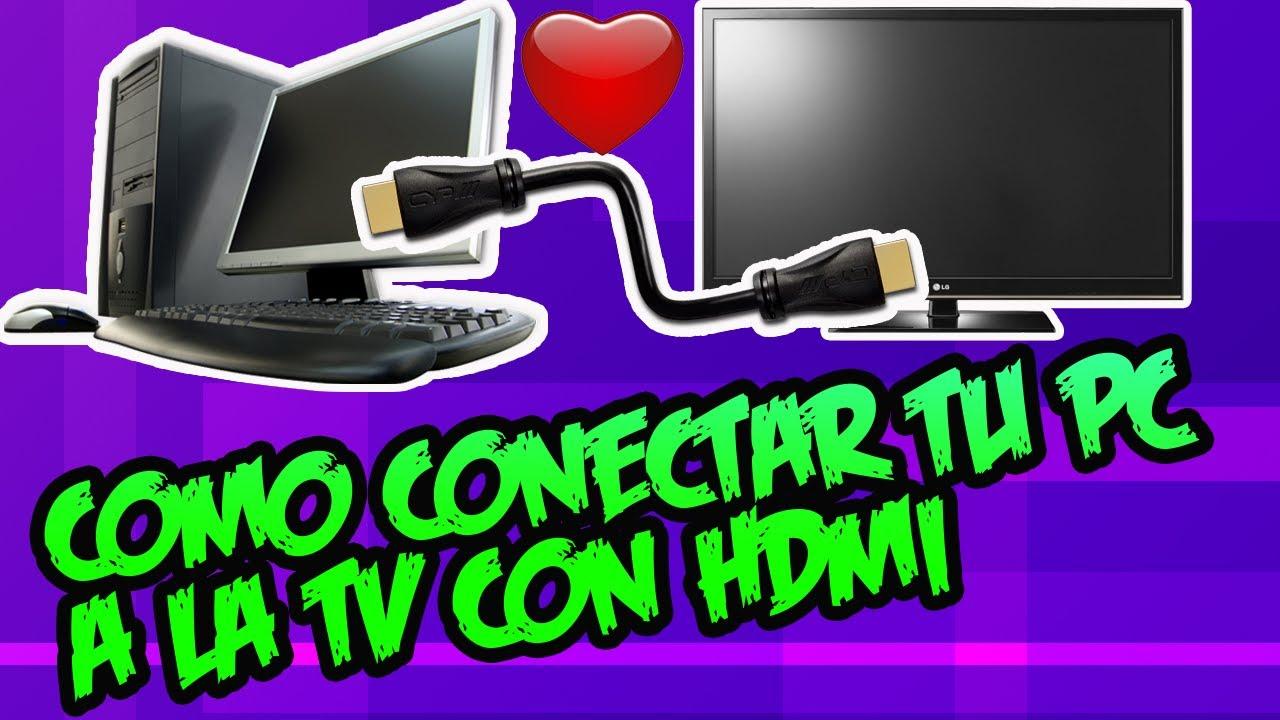
Kesintilerden, gecikmelerden veya ağ kalitesine bağlı kalmak istemediğiniz için Wi-Fi'den kaçınmayı tercih ediyorsanız, cep telefonunuzu büyük ekranda görüntülemenin en güvenilir yolu hala şudur: telBurada iki ana yol var: HDMI adaptörleri ve USB tabanlı çözümler.
HDMI ile telefonunuzu, videoyu doğrudan monitörünüze veya televizyonunuza gönderen bir tür "mini PC"ye dönüştürüyorsunuz. USB ile ise bilgisayarınızda özel bir uygulamaya ihtiyacınız var, ancak daha fazla uzaktan kumanda ve kayıt seçeneğiniz mevcut.
Android ve iPhone için HDMI adaptörü
Cep telefonunuzu HDMI üzerinden bağlamak için şunlara ihtiyacınız var: Telefonun bağlantı noktasını video çıkışına dönüştüren özel adaptör.iPhone'larda genellikle resmi veya uyumlu bir Lightning - HDMI adaptörü kullanılırken, Android'de genellikle USB-C veya mikro USB - HDMI adaptörü kullanılır.
En çok kullanılması tavsiye edilir bir adaptör ve standart bir HDMI kablosu Tek bir kablo yerine, bu şekilde evinizde zaten bulunan HDMI kablolarını kullanabilirsiniz ve bir tanesi bozulursa, adaptörü değil, sadece kabloyu değiştirmeniz yeterli olur.
Bazı Android telefonlar da destekliyor. USB-C üzerinden MHL veya DisplayPort Alt ModuBu sayede video çıkışını doğrudan USB-C portu üzerinden alabilirsiniz. Bu durumlarda, 60 fps'de sabit bir görüntü elde etmek için bu teknolojilerle uyumlu bir USB-C - HDMI kablosu veya adaptörü kullanabilirsiniz.
Kullanımı oldukça basit: Adaptörü cep telefonunuza bağlıyorsunuz, HDMI kablosunu adaptöre ve ekrana takıyorsunuz ve birkaç saniye içinde işlem tamamlanıyor. Telefonunuzda yaptığınız her şeyi monitörde göreceksiniz.Telefonunuza veya televizyonunuza herhangi bir şey yüklemenize gerek yok ve gecikme neredeyse yok denecek kadar az; ses veya algılama sorunlarınız varsa, lütfen danışın. HDMI ses sorunları.
Ancak bu yöntemle şunları kullanamayacaksınız: Cep telefonunu çalıştırmak için bilgisayar faresini ve klavyesini kullanın. (Samsung DeX veya benzeri masaüstü modları gibi belirli çözümler hariç). Tam bir uzaktan kumandadan ziyade, mobil ekranın büyük bir "klonu" gibidir.
Hangi kabloyu veya adaptörü seçmeli (ve hangisinden kaçınmalı)
Bulut oyunları, görüntülü görüşmeler veya canlı sunumlar için yüksek kaliteli bir sonuç istiyorsanız, doğru kabloyu seçmek önemlidir. İdeal olarak, bu kablo şu özelliklere sahip olmalıdır: "Alternatif Mod" desteğine sahip USB-C - HDMI ve bu temel özellikler:
- HDMI 2.0 veya 2.1 sertifikası 4K çözünürlükte 60 Hz yenileme hızı ve yetkin bir ses geri dönüş kanalı sağlamak için.
- Üzerinde “USB-C DP1.4” yazıyor. Kablo veya adaptör üzerinde, mobil cihazın bağlantı noktasının DisplayPort üzerinden video gönderebildiğini gösteren bir işaret bulunur; bu da Samsung DeX, EMUI Desktop veya Motorola'nın Ready For gibi modları için çok önemlidir.
- Maksimum uzunluk 1,8 metreÇünkü 2 metreden itibaren parazit, hayalet görüntü veya sinyal kaybı yaşanması çok daha yaygındır.
- VL102 veya ANX7530 gibi yonga setleri Başta kaydedilen bu veriler, sinyali işlemekten ve uygulamalar veya çözünürlük değiştirilirken siyah ekranların oluşmasını önlemekten sorumludur.
- Kaçının ucuz zincir adaptörleri USB-C'den USB-A'ya ve HDMI'ya dönüştürücü kablolar genellikle sinyali 720p ile sınırladığı, fark edilir gecikmeye neden olduğu ve telefonun bağlantı noktasının aşırı ısınmasına yol açabildiği için tercih edilmemelidir.
- Eğer cep telefonunuz yalnızca şunları sunuyorsa USB 2.0Harici güç kaynağına sahip aktif bir MHL hub kullanmak genellikle daha iyidir: Keskinlikten biraz kaybedersiniz, ancak çok daha fazla akıcılık ve kararlılık kazanırsınız.
USB ve masaüstü uygulamaları kullanarak mobil ekranınızı görüntüleyin.
Vysor ve scrcpy'nin ötesinde, başka araçlar da mevcuttur. Telefonunuzun ekranını USB üzerinden bilgisayarınızda görüntüleyin.Mantık benzer: USB hata ayıklamayı etkinleştirirsiniz, veri kablosunu bağlarsınız ve gerisini programa bırakırsınız.
Bu tür kablolu bağlantı, istediğiniz zaman mükemmeldir. Wi-Fi kapsama alanı sorunlarından kaçının Ya da ağ aşırı yüklendiğinde. Ayrıca, telefonun ekranı hasar gördüğünde dokunmatik çözümler artık etkili olmazken, USB ile verileri kurtarmaya devam edebilirsiniz.
Olumsuz yanı ise, birçok kablolu çoğaltma uygulamasında, telefonun rootlu olmaması veya belirli seçeneklerin etkinleştirilmemiş olması durumunda, Sadece ekranı görebileceksiniz, ancak telefonu bilgisayardan kontrol edemeyeceksiniz.Bu durumlarda, tam kontrole ihtiyacınız varsa, scrcpy gibi araçlara başvurmanız veya gelişmiş sürümler için ödeme yapmanız gerekir.
Markaya özel ekran paylaşım uygulamaları ve özellikleri
Genel çözümlere ek olarak, birçok üretici yeni çözümler de geliştirdi. cep telefonunu bilgisayara bağlamak için kendi araçları Ekran paylaşımı, dosya paylaşımı ve hatta tam masaüstü modu sunabilirsiniz.
Markanızın halihazırda sunduğu olanaklardan yararlanırsanız, genellikle daha az yapılandırma gerektiren, daha sorunsuz bir entegrasyon ve özellikle nispeten yeni cihazlarda daha istikrarlı bir deneyim elde edersiniz.
Xiaomi'de (MIUI) ekran paylaşımı
MIUI işletim sistemine sahip Xiaomi telefonlarda ekran yansıtma seçeneği genellikle sistem ayarlarına, tipik olarak bağlantılar bölümüne entegre edilmiştir.
Kullanmak için şuraya gidin: Ayarlar'a gidin ve "Bağlantılar ve paylaşım" bölümüne tıklayın.İçeride, "Ekran Yansıtma", "Yayın" veya "Ekran Yansıtma" gibi isimlerle adlandırılmış bir bölüm bulmalısınız. Bu bölüme erişerek, TV'ler, monitörler veya alıcı yazılımına sahip bilgisayarlar gibi uyumlu cihazları arayabilirsiniz.
Hedef ekranı seçtikten sonra aşağıdaki adımları izleyeceksiniz. cep telefonunda görünen talimatlar Bağlantıyı tamamladıktan sonra akıllı telefonunuzun ekranını doğrudan yansıtabilir veya paylaşabilirsiniz.
Samsung DeX: Galaxy'niz bir bilgisayara dönüştü
Samsung dünyasında en kapsamlı çözümlerden biri şudur: Samsung DeXBu mod, Galaxy cihazınızı pencereleri, görev çubuğu, fare ve klavye desteğiyle masaüstü bilgisayara çok benzer bir hale dönüştürür.
DeX ile şunları yapabilirsiniz: Aynı anda birden fazla uygulamayla çalışın, belgeleri düzenleyin, dosyaları bulutta yönetin. Ayrıca multimedya içeriklerinin keyfini büyük ekranda çıkarabilirsiniz. Microsoft Office, Google Chrome ve hatta bazı Adobe araçları gibi yaygın uygulamalarla da uyumludur.
Bilgisayarla kullanımı oldukça basit: Windows veya Mac için Samsung DeX uygulamasını indirin, bilgisayarınıza kurun ve telefonunuzu aynı Wi-Fi ağına veya kabloyla bağlayın. Telefonunuzda şu seçeneği göreceksiniz: Samsung DeX'i başlatın ve cihazınıza yansıtın..
Bağlantı kurulduktan sonra, monitörde bir DeX masaüstü arayüzü göreceksiniz ve buradan şunları yapabilirsiniz: Mobil sistemin tamamında fare ve klavye ile gezinmek.Uygulamaları pencerelerde açın, dosyaları sürükleyip bırakın ve daha birçok şey yapın.
DeX, S8 serisinden itibaren mevcut Note, Fold, Flip ve S23/S24 modelleri de dahil olmak üzere çok sayıda Galaxy modeliyle uyumludur; yeter ki bilgisayarda Windows 10 veya macOS 10.13 veya üzeri bir sürüm çalışıyor olsun.
OPPO ve realme'de PC Bağlantısı
OPPO ve realme üreticilerinin kendi araçları var. PC BağlantısıMobil cihazlar ve bilgisayarlar arasında kablosuz senkronizasyon sağlamak ve ekran yansıtma, dosya yönetimi gibi özellikler sunmak üzere tasarlanmıştır.
Genellikle şuradan erişilir: mobil hızlı erişim paneliTelefonunuzu ve bilgisayarınızı aynı Wi-Fi ağına bağlayarak PC Connect'i etkinleştirdiğinizde, akıllı telefonunuzun içeriğini monitöre yansıtabilir ve fare ve klavyenizi kullanarak dosyaları taşıyabilir, mesajlara yanıt verebilir veya hızlı işlemler gerçekleştirebilirsiniz.
Bu nispeten yeni bir özellik olup, bazı modellerde görünmeye başlamıştır. Android 12 veya üstüBu nedenle, özellikle eski veya temel modellerde olmak üzere, tüm OPPO ve realme telefonlarında bulunmamaktadır.
Huawei'de entegrasyon öncelikle şu yollarla sağlanmaktadır: Huawei Share ve PC Manager uygulamasıBu araçlarla resimleri, videoları ve belgeleri paylaşabilir, ayrıca bazı mobil işlevleri bilgisayar ekranınızdan kontrol edebilirsiniz.
Çalışması için telefonun etkinleştirilmiş olması gerekir. Wi-Fi, Bluetooth ve NFCArdından, hızlı erişim panelinden Huawei Share'i açın. Bilgisayarda da Wi-Fi ve Bluetooth'u etkinleştirin ve PC Manager'ı yükleyin.
Her iki cihazın da kilidi açık ve birbirine yakın olduğunda, bilgisayar mobil cihazı algılayabilir ve izin verebilir. Telefonu dizüstü bilgisayarın NFC alanına dokundurarak eşleştirin. (Uyumlu cihazlarda). Buradan itibaren ekranınızı ve içeriğinizi oldukça entegre bir şekilde paylaşabileceksiniz.
Google Pixel ve Reflector gibi alıcı uygulamalar
İlginç bir şekilde, neredeyse tamamen saf Android'e sahip olmasına rağmen, birçok kullanıcı Google Piksel Bilgisayar ekranlarını nasıl yansıtacaklarından emin değiller. En yaygın çözüm, Reflector veya benzeri ekran yansıtma uygulamalarını bilgisayarda kullanmaktır.
Tipik kullanım akışı indirme ve yükleme şeklinde olacaktır. Windows veya Mac bilgisayarda ReflectorPixel cihazınızın ve bilgisayarınızın aynı Wi-Fi ağına bağlı olduğundan emin olun, Reflector uygulamasını açın ve ardından Pixel'in hızlı ayarlarını genişleterek "Yayınla" veya "Gönder" düğmesine dokunun.
Telefonunuzda kullanılabilir ekranların bir listesi görüntülenecektir ve bilgisayarınız, Reflector'da yapılandırdığınız adla belirtilerek bu ekranlar arasında görünmelidir. Seçimi yaptıktan sonra, Pixel'in ekranını yüzen bir pencerede göreceksiniz. Masada fazla karmaşıklık yaratmadan.
Peki ya diğer markalar?
Çoğu üretici bir tür bileşen içermektedir. Ekran paylaşımı yapın veya içerik gönderinİster Google Cast, ister Miracast, isterse de özel uygulamalar aracılığıyla olsun. Markanızın DeX veya Huawei Share kadar gelişmiş bir sistemi yoksa, daha önce bahsedilen üçüncü taraf uygulamaları kullanabilirsiniz.
Telefonunuzun ayarlarında net bir seçenek bulamıyorsanız, şu gibi terimlerle arama yapın: “Yayınla”, “Ekranı çoğalt”, “Yayınla” veya “Ekran yansıtma”Emin değilseniz, telefonunuzun kullanım kılavuzuna veya o markaya ait kullanıcı forumlarına bakın; genellikle uyumlu yöntemler orada ayrıntılı olarak açıklanır.
Chromecast ve diğer HDMI cihazları ile ekran yansıtma
Özellikle HDMI girişli televizyonlar ve monitörler için çok popüler bir diğer çözüm ise şudur: Chromecast veya benzeri bir çubukGenellikle televizyonda Netflix veya YouTube izlemekle ilişkilendirsek de, cep telefonunuzun ekranını yansıtmak için de kullanılabilir.
Android'de birçok cihaz, Google Home uygulamasında veya hızlı ayarlarda "Ekranı Yansıt" seçeneği sunar. Telefonunuz ve Chromecast'iniz aynı cihaza bağlıysa bu özelliği kullanabilirsiniz. Wi-Fi ağıHedef olarak çubuğu seçmeniz yeterli; cep telefonunuzda gördüğünüz her şey televizyonunuzda da görünecektir.
Bu yöntemin iyi yanı, iPhone için de çözümlerin olması, ister başka bir yöntemle olsun ister olmasın. Chromecast veya AirPlay uyumlu çubuklarlaAyrıca, bazı televizyonlarda Google Cast veya benzeri teknolojiler yerleşik olarak bulunur, bu nedenle harici bir cihaza bile ihtiyacınız olmaz.
Daha az bilinen markaların diğer HDMI cihazları bile, içerik alma veya yansıtma özelliğine sahip olmaları ve aynı kablosuz ağda doğru şekilde yapılandırılmaları koşuluyla benzer şekilde çalışabilir.
Chromecast'inizi açtığınızda garip renkler veya negatif bir görüntü görüyorsanız, genellikle şu adımları izlemeniz yeterlidir... Cihazı veya televizyonu yeniden başlatın.Ayrıca, monitörün görüntü ayarlarını kontrol ederek olağandışı bir modun etkin olup olmadığını doğrulamak da iyi bir fikirdir.
Microsoft Telefon Bağlantısı ve Telefon Ekranı
Windows 10 ve 11 çalıştıran birçok bilgisayarda Microsoft, uygulamayı entegre eder. Mobil Bağlantı (Telefon Bağlantısı)Bu özellik, cep telefonunuzu bilgisayarınıza bağlayarak bildirimleri, mesajları, aramaları ve hatta bazı durumlarda telefonunuzun tam ekranını görüntülemenizi sağlar.
İşlevi Telefon ekranı Phone Link, belirli donanım gereksinimlerini karşılamanız ve Galaxy, Surface Duo, OnePlus, OPPO, realme veya HONOR modelleri gibi uyumlu bir cep telefonuna sahip olmanız koşuluyla, bilgisayarınızdan Android uygulamalarıyla etkileşim kurmanızı sağlar.
Gereksinimler ve uyumlu cihazlar
Telefon Ekranı özelliğini kullanmak için bir bilgisayara ihtiyacınız var. Windows 10 Ekim 2018 (sürüm 1809) veya sonrasıİdeal olarak, mevcut en son sürüme güncellenmiş olmalıdır. Ayrıca DirectX 11 uyumlu bir GPU'ya sahip olmalıdır.
Ek olarak, Android cihazınızın uyumlu olması ve şu özelliklere sahip olması gerekir: Önceden yüklenmiş Windows'a bağlantı veya mevcut. Desteklenen modeller arasında birçok Samsung Galaxy telefonu (S9, S10, S20, S21, S22, S23, S24, Note9, Note10, Note20, Fold, Z Flip…), Surface Duo, HONOR Magic4 Pro ve Magic6, çeşitli OnePlus serileri, OPPO Find ve Reno, realme, ROG Phone 8 ve vivo X Fold3 Pro gibi modeller yer almaktadır.
Cep telefonu ve bilgisayar birbirine bağlı olmalıdır. aynı Wi-Fi ağıBilgisayarınızda Mobile Link'i açın, Telefon Ekranı sekmesine gidin ve kurulum sihirbazını takip ederek, cihazın içeriğini görüntüleyebilmesi ve kontrol edebilmesi için istenen izinleri verin.
Bilgisayarınızdan cep telefonunuzun ekranıyla nasıl etkileşim kurabilirsiniz?
Yapılandırma tamamlandıktan sonra kullanabilirsiniz. fare, dokunmatik yüzey, klavye ve hatta bilgisayarın dokunmatik ekranı (Eğer varsa) uygulamaları açmak, mesaj yazmak, kaydırmak ve mobil cihazda gezinmek için sanki elinizde tutuyormuşsunuz gibi kullanabilirsiniz.
Temel eşdeğerlikler basittir: a Normal bir tıklama, bir dokunuşa eşdeğerdir. Ekranda, sağ tıklama genellikle geri döner, basılı tutma bağlam menülerini açar ve basılı tutarken sürükleme metni seçer veya öğeleri taşır.
Bazı uygulamalar ve oyunlar, telefon ekranındaki dokunmatik hareketler için tasarlandıkları için fare veya klavyeye iyi yanıt vermezler. Bu durumlarda, bilgisayarınızda dokunmatik ekran varsa, telefon ekranıyla parmaklarınızı kullanarak etkileşim kurabilirsiniz.
Bilgisayardan farklı dillerde yazı yazmak için, Android, dil ve klavye düzenini kontrol eder. Bu ayar, bilgisayarın dil ayarlarında değil, fiziksel klavye bölümünde bulunur. Birden fazla dil yapılandırdıysanız, cihaz ayarlarından veya Shift + Space gibi kısayolları kullanarak değiştirebilirsiniz.
Siyah ekran ve gizlilik
Phone Link şu seçeneği sunuyor: Cep telefonunun fiziksel ekranını kapatın veya "gizleyin" Bilgisayarınıza bağlıyken, telefonunuzda masaüstünde görüntülenen içerik gizlenecektir. Bu, pil ömründen tasarruf etmenize ve yakınınızda başka kişiler varsa gizliliğinizi korumanıza yardımcı olur.
Siyah ekranı devre dışı bırakmak istiyorsanız, bilgisayarınızdaki Mobile Link ayarlarına gidin ve Telefon Ekranı bölümünde ilgili seçeneğin işaretini kaldırın. Bağlıyken cihaz ekranını gizleBu ayarı istediğiniz zaman değiştirebilirsiniz.
Ekran yansıtma sırasında sık karşılaşılan sorunlar ve bunların çözümleri
Teknolojiyle ilgili hemen her şeyde olduğu gibi, denerken Cep telefonunuzun görüntüsünü bilgisayarınıza veya televizyonunuza yansıtın. Hatalar meydana gelebilir. Bazen yapılandırma hataları, bazen Wi-Fi ağ sorunları veya basitçe yetersiz kablolar olabilir.
Cihazınızı yeniden başlatmak çoğu zaman düşündüğünüzden daha fazla sorunu çözebilir, ancak tipik sorunları bilmek, yüzlerce seçeneği aynı anda denemek yerine sorunun kök nedenine inmenize yardımcı olur.
Kablosuz bağlantı hataları
Eğer Wi-Fi kullanıyorsanız ve projeksiyon çalışmıyorsa, sürekli kesiliyorsa veya bilgisayarınız listede bile görünmüyorsa, yapmanız gereken ilk şey şudur: İki cihazın da aynı kablosuz ağa bağlı olduğundan emin olun.Bilgisayarın kabloyla, cep telefonunun ise mobil veri veya ikinci bir misafir ağı üzerinden bağlanması çok yaygın bir durumdur.
Ağı zaten kontrol ettiyseniz ve hala sorun devam ediyorsa, yapılandırmada bir şeyler tam olarak tamamlanmamış olabilir. Bu durumda, yapılacak en mantıklı şey genellikle... Bağlantıyı silin ve süreci baştan başlatın.Projeksiyonu devre dışı bırakın, mobil cihazınızı ve bilgisayarınızı yeniden başlatın, hizmetleri yeniden etkinleştirin ve adımları dikkatlice tekrarlayın.
Ayrıca şu da mümkün: Ağ aşırı yüklenmiş veya parazitlenmiş durumda.Özellikle 2,4 GHz bandında. Yönlendiriciniz ve cihazlarınız izin veriyorsa, genellikle daha temiz olan ve daha iyi yayın performansı sunan 5 GHz bandını kullanmayı deneyin.
USB bağlantı noktası veya kablosuyla ilgili sorunlar
USB kablo bağlantılarında, bilgisayar cep telefonunu tanımıyorsa veya görüntü görünmüyorsa, sorun büyük olasılıkla kablo bağlantısından kaynaklanmaktadır. kendi kablonuzla veya limandaTüm şarj kabloları veri iletimi için uygun değildir ve birçoğu zamanla bozulur.
Başka bir tane dene Veri aktarım kapasitesine sahip kaliteli kabloMümkünse, telefonunuzu bilgisayarınızdaki farklı bir USB portuna bağlayın. Eğer telefon zaten şarj sorunları yaşıyorsa, telefonun portu hasar görmüş ve onarıma ihtiyaç duyuyor olabilir.
Sorun yalnızca bilgisayara bağlandığında ortaya çıkıyor ancak prize takılıyken sorunsuz şarj oluyorsa, sorun muhtemelen şundan kaynaklanıyordur: özellikle bilgisayarın USB kablosu veya konektörüBu durumda, kabloyu değiştirmek veya başka bir bağlantı noktası denemek genellikle hızlı bir çözümdür.
Video kablosu uyumsuzlukları ve sınırlamaları
Tüm video adaptörleri ve kabloları aynı kalitede değildir. Siyah ekran, düşük çözünürlük veya sinyal eksikliği gibi birçok sorun şunlardan kaynaklanır... cep telefonu ile HDMI/USB-C kablosu arasındaki uyumsuzluklar kullandı.
Çıldırmadan önce bir kontrol edin. telefonunuzun teknik özellikleri Cihazın MHL, DisplayPort Alt Mode veya diğer video çıkış standartlarını destekleyip desteklemediğini öğrenmek için üreticinin resmi web sitesini veya kullanım kılavuzunu kontrol edin.
Etrafta bir yürüyüş yapmak da iyi bir fikir. Cep telefonu modelinize özel forumlar veya topluluklarDiğer kullanıcıların hangi adaptörlerin iyi çalıştığını ve hangilerinin çalışmadığını belgelemiş olabileceği yerlerde, cihazınızla uyumlu olmayan ürünler satın almanız önlenmiş olur.
Garip renkler veya kötü kalibre edilmiş görüntü
Yansıtılan ekran görünüyorsa negatif, doygun veya çok sıra dışı renklerSorun televizyon veya monitörden ya da bağlantı şeklinden kaynaklanıyor olabilir.
Öncelikle, TV kanallarının veya diğer HDMI girişlerinin nasıl göründüğünü kontrol edin. Her şey kötü görünüyorsa, en olası neden şudur: televizyonun kendi görüntü ayarlarıve parlaklığı, kontrastı, renk modunu ayarlamanız veya fabrika ayarlarına sıfırlamanız gerekecek.
Eğer sorun sadece telefonunuzu bağladığınızda ortaya çıkıyorsa, şunları kontrol edin: ilgili cihazlar ve aksesuarlarSorun HDMI adaptöründen, kablodan, kullandığınız porttan, o girişin görüntü modundan vb. kaynaklanıyor olabilir. Basit bir HDMI port veya kablo değişikliği sorunu çözebilir.
Chromecast ve benzeri cihazlarda, cihaz açıldığında bazen negatif renkler sorunu ortaya çıkabiliyor. Genellikle bu durum kendiliğinden düzeliyor. Chromecast'inizi yeniden başlatın veya ekranı kapatıp tekrar açın. Böylece her şey normale dönebilir.
Bu kadar çok seçenek varken, çok çeşitli yollarınız mevcut. Mobil ekranınızı bilgisayarınıza veya herhangi bir büyük ekrana yansıtın.Yerel Windows, Mac ve AirPlay işlevleri, HDMI adaptörleri, Wi-Fi ve USB uygulamaları ve DeX, Huawei Share veya PC Connect gibi markaya özel çözümler mevcuttur. Hangisini seçeceğiniz, kablosuz rahatlığı, kablolu performansı veya telefonunuzun tam uzaktan kontrolünü önceliklendirmenize bağlı olacaktır, ancak her yöntemi iyi anladığınızda, ihtiyaç duyduğunuzda telefonunuzu daha büyük bir ekranda görüntülemenin bir yolunu bulmanız kolaylaşacaktır.
İçindekiler
- Windows kullanarak hiçbir şey yüklemeden cep telefonunuzu nasıl yansıtabilirsiniz?
- Uygulamalar kullanarak mobil ekranınızı bilgisayarınızda görüntüleyin.
- Yerel Mac ve iPhone ekran yansıtma seçenekleri
- Cep telefonunuzun görüntüsünü kablolar kullanarak bir bilgisayara veya monitöre yansıtın.
- Markaya özel ekran paylaşım uygulamaları ve özellikleri
- Chromecast ve diğer HDMI cihazları ile ekran yansıtma
- Microsoft Telefon Bağlantısı ve Telefon Ekranı
- Ekran yansıtma sırasında sık karşılaşılan sorunlar ve bunların çözümleri