- Gecikme, kayıt sırasında donanım ve yazılımın işlenmesinden kaynaklanan teknik gecikmedir.
- Audacity, orijinal perdeyi değiştirmeden parçaların temposunu ve hızını ayarlamak için yerleşik araçlara sahiptir.
- Harici bir ses arayüzü kullanmak, giriş ve çıkış gecikmesini azaltmanın en ideal çözümüdür.
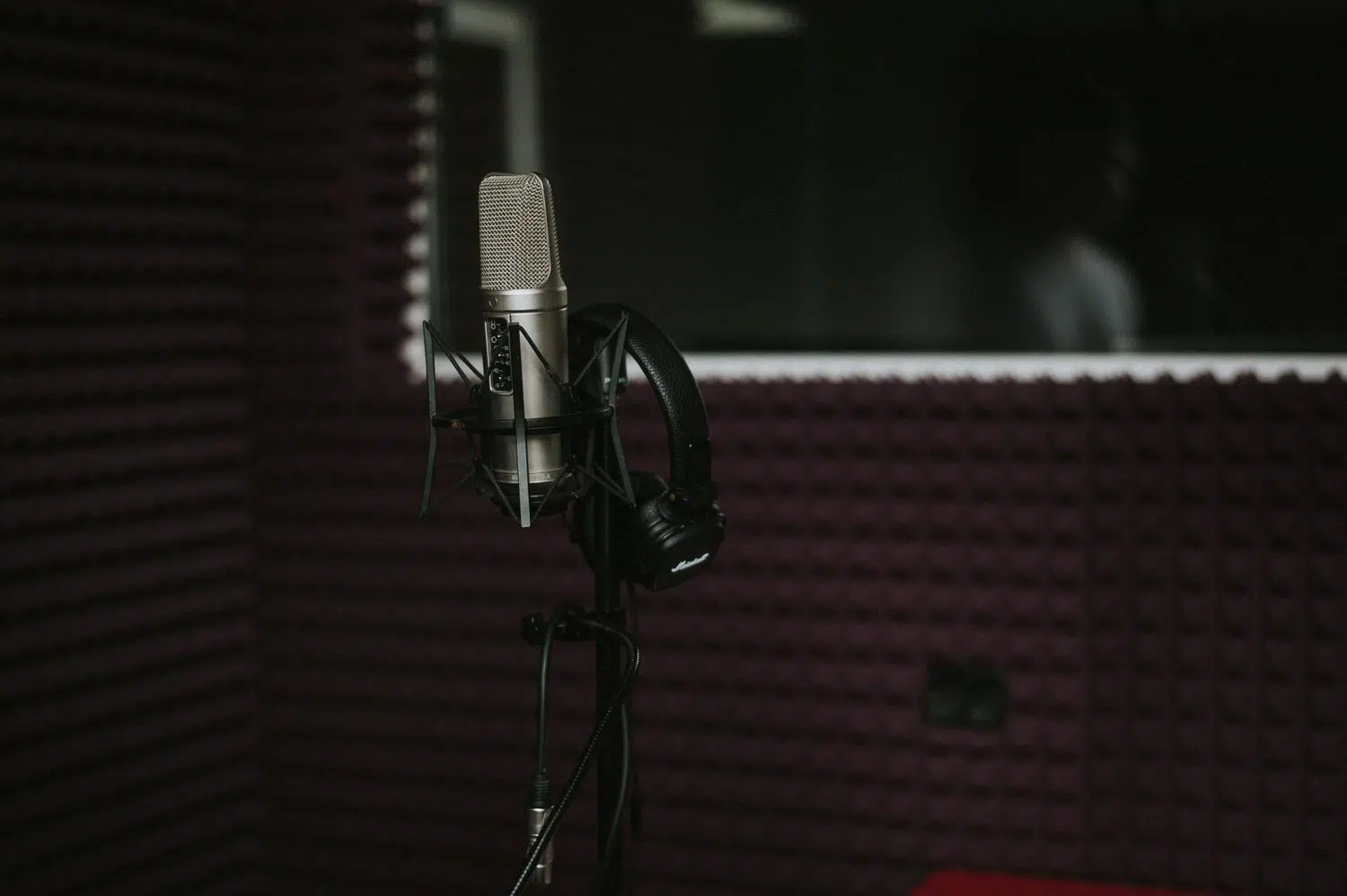
Audacity'de mevcut bir parçanın üzerine bir enstrüman veya ses kaydı yapmayı denediyseniz ve oynat tuşuna bastığınızda kaydınızın biraz uyumsuz olduğunu fark ettiyseniz , umutsuzluğa kapılmayın. Bu, özellikle ev stüdyoları dünyasına yeni başlayanlar ve profesyonel ekipmana sahip olmayanlar için çok yaygın bir sorundur.
Birkaç milisaniyeden çok belirgin bir gecikmeye kadar değişebilen bu olgu, teknik olarak ses gecikmesi olarak bilinir . Esasen, bilgisayarın mikrofondan gelen sesi işleyip kulaklıklarınıza geri göndermesi için geçen süredir ve bu da parçanın arka plan müziğiyle senkronizasyonunun bozulmasına neden olur.
Gecikme ve donanımı anlamak

Gecikme, çoğu bilgisayardaki entegre ses kartının profesyonel ses için tasarlanmamış olmasından kaynaklanır. Veri akışı diske yazılmadan önce birkaç işlemden geçmek zorundadır ve bu kısa yolculuk, parçanın geç kaydedilmesine neden olur . Hızlı refleksler veya kısa kablolar olsa bile, darboğaz donanımdadır.
Bu sorunu kalıcı olarak çözmek için en iyi çözüm, harici bir ses arayüzüne (M-Audio veya Behringer gibi markalarınkiler) yatırım yapmaktır. Bu arayüzler, sesi neredeyse gerçek zamanlı olarak işlemek üzere optimize edilmiştir ve gecikmeyi önemli ölçüde azaltır. Kalite arıyorsanız, daha geniş dinamik aralık için 24 bit kayıtları destekleyen birini bulmaya çalışın . Ayrıca, Shure SM58 gibi dinamik mikrofonlar kullanıyorsanız fantom gücüne ihtiyacınız olmadığını, ancak ön yükselticili bir mikserin daha temiz bir sinyal sağlamaya ve mikrofonu doğrudan bilgisayara bağlamaktan kaçınarak empedans sorunlarını önlemeye yardımcı olacağını unutmayın.
Audacity'de senkronizasyon sorunlarını düzeltmek için hızlı ipuçları

Şu anda donanım satın alamıyorsanız, programın kendisinde bu sorunu aşmanın yolları var. En basit çözümlerden biri, doğrudan ses dalga formu üzerinde çalışmaktır . Kaydınızın başında gecikmeden kaynaklanan bir sessizlik fark ederseniz, o fazladan kısmı seçip silebilir ve parçayı ritme uyana kadar manuel olarak sola kaydırabilirsiniz.
Bir diğer seçenek ise kayıt ayarlarını kontrol etmektir. Bazen, kayıt sırasında parçayı çalma seçeneği etkinleştirilir ve bu da bir veya iki saniyelik yapay bir gecikmeye neden olarak herkesi çıldırtabilir. İdeal olarak, yalnızca yeni bir parça kaydederken diğer parçaları yeniden düzenleme seçeneğini işaretli bırakmalısınız ; böylece gerçek zamanlı izlemenin senkronizasyonu bozmasını önlemiş olursunuz.
Hassas ritim ve hız ayarı

Sorun basit bir yer değiştirme değil de, kayıt hızının arka plan müziğiyle tam olarak eşleşmemesi (özellikle tempo dalgalanmalarının yaşandığı canlı performanslarda tipik bir durum) olduğunda, Audacity, sesin yüksek veya düşük olmamasına dikkat ederek klibin süresini manipüle etmek için güçlü araçlar sunar.
- Ritmi Değiştir: Senkronizasyon için en önemli araçtır. Parçanın toplam süresini saniye veya dakika başına vuruş cinsinden değiştirmenize olanak tanır. tonu değiştirmedenStüdyo kaydını canlı kayda uyarlamak için idealdir.
- Hızı Değiştir: Önceki efektin aksine, bu efekt ses perdesini değiştiriyor. Parçayı hızlandırırsanız daha tiz, yavaşlatırsanız daha tiz ses çıkaracaktır.
Profesyonel ayarlama için, bloklar veya bölümler halinde çalışmak en iyisidir . Şarkı boyunca ritim değişiyorsa, parçayı bölümlere ve nakaratlara ayırmak için Bölünmüş Klipler işlevini (Ctrl+I) kullanabilirsiniz . Bu şekilde, referans bir bölümün tam süresini ölçebilir ve düzeltmek istediğiniz bölüme aynı değeri uygulayarak hassas bir senkronizasyon elde edebilirsiniz.
Son karıştırma ve optimizasyon

Parçalar hizalandıktan sonraki adım, seslerinin uyumlu olmasını sağlamaktır. Stüdyo kaydını canlı bir kayıtla karıştırıyorsanız, ses seviyelerini dengelemek için ses mikserini veya her parçanın başlığındaki kazanç kontrollerini kullanabilirsiniz. Tepe noktalarının 0 dB'yi aşmasını önlemek için VU metresini izlemek çok önemlidir , çünkü bu istenmeyen kırpılmaya neden olur.
Daha doğal bir his vermek için, yumuşak giriş veya çıkış efektleri oluşturmak üzere zarf aracını kullanabilirsiniz . Canlı ses çok bulanıksa, en akıllıca yaklaşım stüdyo kaydını temel olarak bırakmak ve etkinliğin özünü kaybetmeden ses kalitesini korumak için yalnızca dinleyicilerden ortam sesleri eklemektir.
Audacity'de gecikme ve zamanlamayı kontrol etmek, iyi ekipman ve düzenleme araçlarıyla sabır gerektirir. İster özel bir arayüze yatırım yaparak, ister dalga formundaki gecikmeleri manuel olarak ayarlayarak veya blok tempo değiştirme efektini kullanarak, tüm parçalarınızı mükemmel bir şekilde senkronize etmek ve herhangi bir kaydı mahveden o sinir bozucu aksaklıkları ortadan kaldırmak tamamen mümkündür.