- Windows'ta güç modlarını ve planlarını yapılandırmak, dizüstü bilgisayarınızı nasıl kullandığınıza göre performansı ve pil ömrünü dengelemenizi sağlar.
- Parlaklığı, ekran zaman aşımını ve uyku modunu ayarlamak, cihaz boşta kaldığında güç tüketimini önemli ölçüde azaltır.
- Uyku, hazırda bekletme ve kapatma modlarının doğru kombinasyonunu seçmek, pil ömrünü korumaya ve veri kaybını önlemeye yardımcı olur.
- Arka planda çalışan uygulamaları kontrol etmek ve gelişmiş ayarları ve üretici ayarlarını kullanmak, pil ömrünü ve bilgisayarın dayanıklılığını artırır.

Windows işletim sistemli bir dizüstü bilgisayarı günlük olarak kullanıyorsanız, Enerji yönetimi fark yaratır. Aradaki fark, cihazınızı şarj etmeden gün boyu kullanıp kullanamamanızda ve cihazınızın yıllarca dayanıp dayanmadığında veya erken dönemde sorun çıkarmaya başlayıp başlamadığında yatmaktadır. Yine de çoğu insan sistemlerinin pil ve güç ayarlarını kontrol etme zahmetine hiç girmemiştir.
Windows 10 ve Windows 11'de birçok seçeneğiniz var. Pil ömrünü uzatma ve bileşenleri koruma seçenekleriAncak, birçoğu gerçek iş akışınıza uymayan genel ayarlarla birlikte gelir. Bu makalede, pil ömrünü uzatmak, aşınmayı azaltmak ve bilgisayarınızın ömrünü kısaltan kötü alışkanlıklardan kaçınmak için bu ayarları nasıl yapılandıracağınızı ayrıntılı ve lafı uzatmadan göreceksiniz.
Windows'ta güç modları ve güç planları: Aralarındaki farklar
Windows, sıklıkla karıştırılan iki kavramı bir araya getiriyor: hızlı güç modları ve klasik güç planları. Bunları iyi anlamak, pilinizi tüketmeden dizüstü bilgisayarınızdan en iyi şekilde yararlanmanın anahtarıdır.
Bir yandan, Windows 10'da (ve Windows 11'de biraz farklı olarak) bir seçim yapabilirsiniz. performans veya pil odaklı güç moduWindows 10'da bu işlem, pil simgesinden "En iyi pil ömrü", "Önerilen" ve "En iyi performans" seçenekleri arasında bir kaydırıcı hareket ettirilerek yapılıyordu (ancak tüm bilgisayarlar bu kontrolü desteklemez; üreticiye bağlıdır). Windows 11'de ise bu mantık, dosya yoluna entegre edilmiştir. Başlat > Ayarlar > Sistem > Güç ve pilBurada tercih ettiğiniz güç modunu seçebilirsiniz.
Öte yandan, geleneksel enerji planlarıBu güç modları hala kullanılabilir ve "Güç Seçenekleri" menüsünden yapılandırılabilir. Windows genellikle varsayılan olarak üç mod içerir: Güç Tasarrufu, Dengeli ve Yüksek Performans. Aralarındaki temel farklar, maksimum işlemci hızı, ekran parlaklığı ve sistemin gücü ne kadar agresif bir şekilde koruduğuyla ilgilidir.
Plan Güç Tasarrufu modu, işlemci hızını minimuma indirir. Pil ömrünü en üst düzeye çıkarmak için parlaklığı düşürür; mobil kullanım için harika, ancak cihazın daha yavaş çalışmasına neden olur. Dengeli plan, pil ömrünü korumaya çalışır. performans ve tüketim arasındaki orta noktaGenellikle dizüstü bilgisayar pil gücüyle çalışırken aktif seçenektir. Yüksek performans ise işlemciyi serbest bırakır, parlaklığı yüksek tutar ve gücü önceliklendirir, bu nedenle Dizüstü bilgisayar prize takılıyken daha mantıklı geliyor..
Bazı modeller, özellikle oyun veya üst düzey modeller, aşağıdaki gibi varyasyonlar ekler: Sessiz, Turbo veya özel modlarSessiz mod gürültüyü ve güç tüketimini azaltır; Turbo mod ise işlemci ve grafik işlemciyi sınırlarına kadar zorlar, bu da pil ömrü ve sıcaklık pahasına olur. Tüm bu profiller, daha da ince bir performans için gelişmiş güç ayarlarıyla birleştirilebilir.
Windows 11 ve Windows 10'da güç modu nasıl yapılandırılır?
Windows 11'de güç modu, modern ayarlardan yönetilir. Sistem varsayılan olarak şu şekilde gelir: Dengeli güç modu İstikrar ve makul bir özerklik sağlamak üzere tasarlanmıştır, ancak birkaç adımda değiştirebilirsiniz.
Gir Başlat > Ayarlar > Sistem > Güç ve pil"Güç Modu" bölümünde, Daha Yüksek Verimlilik, Dengeli veya Daha İyi Performans gibi seçenekler göreceksiniz (tam ad üreticiye bağlı olarak değişebilir). Eğer birini seçerseniz... Daha fazla verimlilikWindows pil ömrüne öncelik verir: mümkün olduğunda işlemci performansını düşürür, arka plan etkinliğini azaltır ve diğer dahili parametreleri ayarlar. Bu modun yalnızca belirli durumlarda kullanılmak üzere tasarlandığını unutmayın. Daha iyi sonuçlar elde etmek için değil, daha az tüketmek için.Dolayısıyla oyun oynayacaksanız, video düzenleyecekseniz veya ağır yazılımlar kullanacaksanız, dengeli veya yüksek performanslı bir moda geçmeniz en iyisidir.
Windows 10'da, donanım izin verdiğinde, bu davranışı hızlıca ayarlayabilirsiniz. görev çubuğu pil simgesiOna dokunduğunuzda bir kaydırıcı görüntülenir: sola doğru hareket ettirmek daha uzun pil ömrü (güç tasarrufu modu veya "Daha İyi Pil") sağlar, sağa doğru hareket ettirmek ise daha fazla güç ("Daha İyi Performans") sağlar. Cihazınızda bu kaydırıcı görünmüyorsa, Ayarlar > Sistem > Güç ve uyku bölümüne giderek güç modu seçeneklerini arayabilirsiniz.
ASUS gibi üreticiler kendi planlarını da ekliyorlar, örneğin... ASUS tarafından önerilirBu planlar, kullanıma bağlı olarak performansı ve güç tüketimini otomatik olarak dengeler. Hangi planı seçeceğinizden emin değilseniz, genellikle üreticinin önerdiği plan veya Dengeli mod ile başlamak ve ardından ihtiyaçlarınıza göre ayarlamak iyi bir fikirdir.
Bilgisayarınızı kullanmadığınız zamanlarda güç tüketimini azaltmak için ekran ve uyku ayarları.
Enerji tasarrufu sağlamanın en etkili yollarından biri şudur: Ekran kullanım süresini ve uyku sürelerini kısaltın. Cihazı kullanmadığınız zamanlarda. Ekran, en çok pil tüketen bileşenlerden biridir ve dizüstü bilgisayarı kullanılmadığı zamanlarda açık bırakmak enerji israfıdır.
Windows 11'de bu ayarlara şu şekilde erişebilirsiniz: Başlat > Ayarlar > Sistem > Güç ve ekran, uyku ve hazırda bekletme zaman aşımı süreleri (Metin, sürüme bağlı olarak biraz farklılık gösterebilir.) Orada, dizüstü bilgisayar kapatıldığında geçerli olan "Ekranımı şu süre sonra kapat" ve "Cihazımı şu süre sonra uyku moduna al" gibi seçenekler göreceksiniz. prize takılı olduğu zamanki gibi pil ile birlikte..
Microsoft, modern cihazlarda güç tüketimini azaltmak için zaman içinde varsayılan ayarları iyileştiriyor. Örneğin, modern bekleme moduna sahip cihazlarda, pille çalışan ekran artık 4 dakika yerine birkaç dakika sonra kapanıyor. 3 minutosVe prize takılıyken, bu işlem 10 ila 5 dakika sürüyor. Uyku moduna geçme süresi de aynı şekilde azaltıldı, böylece bilgisayar daha çabuk düşük güç tüketimli bir duruma geçiyor.
Klasik S3 moduna sahip cihazlarda da süreler kısaltıldı: ekran açık kalma süresi 5 dakikadan 3 dakikaya düştü ve uyku modu yapılandırılabiliyor. Ortada hiçbir hareketlilik olmadığı zamanlarda çok daha erken giriyorum. (Örneğin, pil gücüyle çalışırken 15 dakikadan 10 dakikaya, prize takılıyken ise 30 dakikadan 15 dakikaya düşüş gibi). Bunlar, özellikle cihazı kullanmadan açık bırakma eğilimindeyseniz, günlük olarak önemli bir enerji tasarrufu sağlayan küçük değişikliklerdir.
İdeal olarak, bu zamanları çalışma şeklinize göre ayarlamanız gerekir: Kablolar ne kadar kısa olursa, o kadar çok pil tasarrufu sağlarsınız.Ancak, cihazı sürekli uyandırmanıza neden olacak kadar agresif değerler ayarlamaktan kaçının, çünkü bu can sıkıcı olabilir. İyi bir orta yol genellikle ekranın birkaç dakika sonra kapanması ve uyku modunun biraz sonra devreye girmesidir.
Askıya alma, hazırda bekletme veya kapatma: ihtiyaçlarınıza göre hangi seçenek en uygun?
Dizüstü bilgisayar kullanıcılarının çoğunun alışkanlığı şudur: Kapağı indirin ve unutun gitsin.Cihazın neredeyse hiç güç tüketmediğini ve her şeyin aynı kaldığını düşünebilirsiniz. Gerçekte, kapağı kapattığınızda ne olacağı, güç seçeneklerinde işlemi nasıl yapılandırdığınıza bağlıdır ve her ayar güç tüketimini, pil ömrünü ve veri güvenliğini farklı şekilde etkiler.
Herhangi bir bilgisayarın güç yönetiminde şunlar bulunur: Kullanmadığınız zamanlardaki üç temel durumuAskıya alma, hazırda bekletme ve tamamen kapatma. İlk bakışta, ekran siyah olduğu ve bilgisayar ses çıkarmadığı için üçü de aynı gibi görünse de, iç yapıları çok farklıdır.
kip Askı (Mac'te Uyku modu) normalde kapağı kapatarak veya güç düğmesine kısa süreliğine basarak etkinleştirilir. Bu durumda sistem Tüm çalışmalarınızı RAM'de saklar.Tarayıcı sekmeleri, açık belgeler, programlar vb. Bu bilgilerin RAM tarafından kaybolmasını önlemek için, dizüstü bilgisayar ekran ve sabit sürücü kapalıyken bile az miktarda güç tüketmeye devam eder. Bu, ideal bir çözümdür. kısa molalarGidip bir kahve alın, bir şeyler atıştırın veya bir saatten az bir süre kullanılmadan bırakın. Şarj işlemi neredeyse anında gerçekleşir, ancak cihaz uyku modundayken pil biterse ve değişikliklerinizi diske kaydetmediyseniz, veri kaybetmek.
La Hazırda bekletme Enerji tasarrufu konusunda daha agresiftir ve uzun süreli duraklamalar için önerilir. Bu modda, Windows RAM'deki içeriği diskteki bir dosyaya kopyala (HDD veya SSD) diskini çıkarıp bilgisayarı tamamen kapatır. Güç tüketimi neredeyse sıfıra iner, böylece pilin boşalması durur. Bu, dizüstü bilgisayarınızı gece boyunca, hafta sonu veya birkaç saat boyunca kullanmadan bırakacağınız ancak tüm uygulamalarınızı kapatmak istemediğiniz durumlarda çok kullanışlıdır. Ancak, sistemin bu durumu depolama alanından yeniden yüklemesi gerektiğinden, yeniden başlatma süresi uyku modundan biraz daha uzundur.
Sonunda, tam kapanma Bu, bilgisayarın iç sağlığı için en iyi seçenektir. Bilgisayarı kapatmak, güç tüketimini durdurur ve uyku veya hazırda bekletme modunda çalışmayan görevleri tamamlar: RAM'i tamamen boşaltınBu işlem, takılıp kalan işlemleri temizler, yeniden başlatma gerektiren bazı bekleyen Windows güncellemelerini uygular ve önbelleği ve geçici dosyaları yeniler. Birçok uzman, bilgisayarınızı en azından kapatmanızı önerir. haftada bir kez Hataların birikmesini önlemek ve genel performansı iyileştirmek için.
Dizüstü bilgisayarı gece boyunca, hatta günlerce uyku modunda bırakmak genellikle bir hatadır; bu durum minimum düzeyde ancak sürekli güç tüketimi anlamına gelir ve ek pil şarj döngüleriEğer cihazı saatlerce kullanmayacağınızı biliyorsanız, kapağını kapattığınızda veya tamamen kapattığınızda uyku moduna geçecek şekilde yapılandırmak daha mantıklıdır.
Kapağı kapattığınızda ve güç düğmesine bastığınızda ne olacağını yapılandırın.
Windows, bilgisayarınızın ne yapacağına siz karar vermenizi sağlar. Kapağı kapatırsınız, güç düğmesine basarsınız veya uyku düğmesine basarsınız.Doğru şekilde ayarlamak, pilin ömrünü uzatmanın ve iş kaybını önlemenin basit bir yoludur.
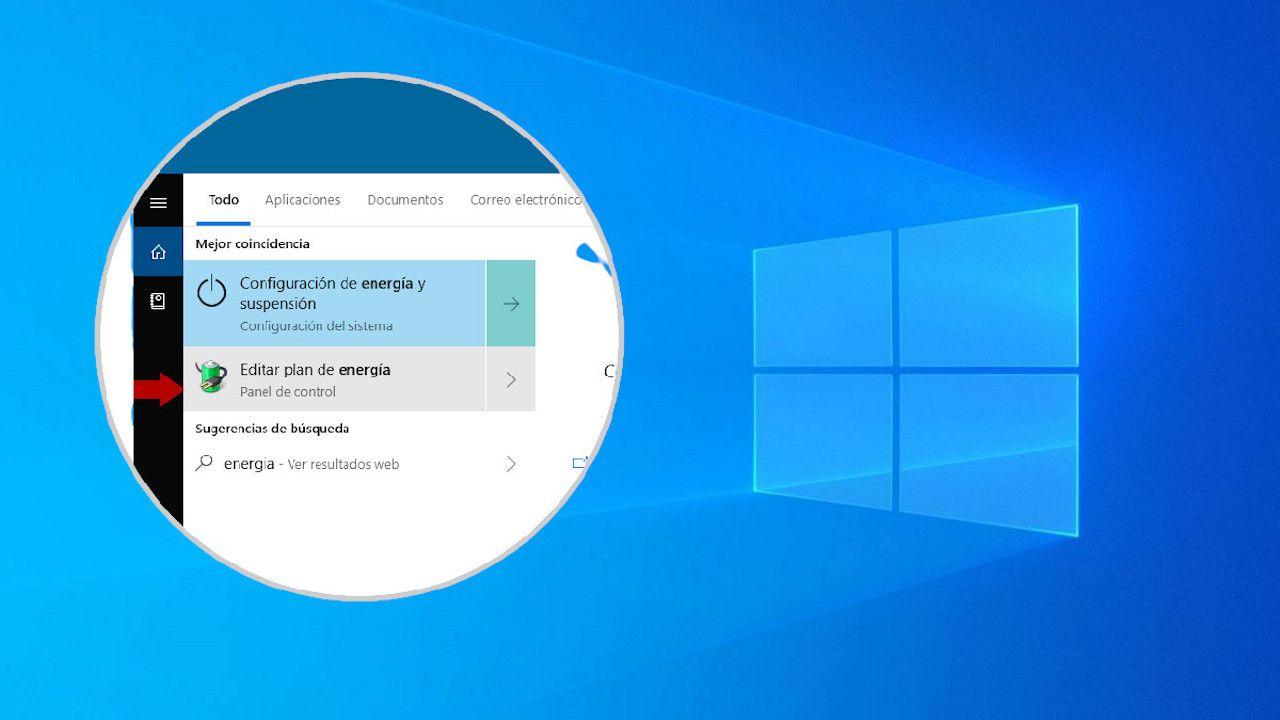
Bunu yapmak için arama çubuğuna "Kapağı kapattığınızda ne yapılacağını seçin" veya "Bir güç planı seçin" yazın ve klasik güç seçeneklerine gidin. Her cihaz için ayrı güç planı ayarları yapabileceğiniz bir menü göreceksiniz. dizüstü bilgisayar pil modundayken veya prize takılıykenKapağı kapattığınızda ne olmasını istersiniz: Hiçbir şey yapma, Askıya al, Hazırda beklet veya Kapat.
Pil ömrünü en üst düzeye çıkarmak ve yavaş yavaş tükenmesini önlemek istiyorsanız, iyi bir uygulama şu şekildedir: Pildeyken hazırda bekletme moduna geç. Kapağı kapattığınızda, bilgisayar durumunu kaydedecek, tamamen kapanacak ve güç kullanımını durduracaktır. Bazı durumlarda, hazırda bekletme seçeneği başlangıçta görünmeyebilir; bu durumda, etkinleştirmek için "Şu anda kullanılamayan ayarları değiştir" seçeneğine tıklamanız gerekecektir.
Bu panel size ne seçeceğinizi belirleme olanağı da sunuyor. fiziksel güç düğmesiBirçok kişi, tam kapatmaya hızlı erişim için ayarı "Kapat" konumunda bırakırken, kapak uyku veya hazırda bekletme modu için kullanılır. Önemli olan, varsayılan değerlere güvenmek yerine bu ayarları gözden geçirmek ve rutininize uyarlamaktır.
Parlaklığı azaltın, gece lambasını kullanın ve görsel efektleri kaldırın.
Dizüstü bilgisayarlarda ekran parlaklığı en büyük pil tüketicilerinden biridir. Parlaklığı maksimumda tutmak yalnızca çok özel durumlarda mantıklıdır, örneğin... parlak ortam ışığında dış mekanda çalışmakİç mekanlarda parlaklığı azaltmak, konfordan ödün vermeden büyük tasarruflar sağlar.
Pil ömrünü optimize etmek için genellikle şu aralıkta çalışılması önerilir: %30 ila %50 parlaklıkOdanın aydınlatmasına göre ayarlayabilirsiniz. Ayrıca Windows, belirli zamanlarda mavi ışığı azaltan ve ekranı sıcak tonlarla renklendiren bir Gece Lambası özelliği sunar; bunu akşam için programlayarak otomatik olarak etkinleşmesini sağlayabilir ve endişelenmenize gerek kalmadan görsel konforu artırabilirsiniz.
Pil ömrünü kısaltmanın bir başka yolu da kapatmaktır. zorunlu olmayan animasyonlar ve görsel efektlerWindows 11'de bunu Ayarlar > Erişilebilirlik > Görsel efektler bölümüne giderek ve "Animasyon efektleri" seçeneğinin işaretini kaldırarak yapabilirsiniz. Sistem, pencereleri açıp kapatırken biraz daha sert görünecektir, ancak daha az güçlü bilgisayarlarda akıcılık kazanacak ve kaynak tüketimini biraz azaltacaksınız.
Çok parlak ekranlı veya yüksek yenileme hızına sahip dizüstü bilgisayarlarda, bu küçük ayarlamalar büyük fark yaratır. Öğleden sonra pil bitmiş halde gelmek veya öğlen şarj etmek zorunda kalmakSonuç olarak, enerji harcamadan görsel olarak rahat hissettiğiniz noktayı bulmak önemli.
Sistemle birlikte hangi uygulamaların başlatılacağını ve arka planda çalışacağını kontrol edin.
Özerkliğin bir diğer sessiz düşmanı ise... Bilgisayarınızı açtığınızda otomatik olarak başlayan uygulamalar Bir de siz fark etmeden arka planda çalışmaya devam edenler var. Onlarla etkileşimde bulunmasanız bile, işlemci, RAM ve dolayısıyla enerji tüketen sorguları, senkronizasyonları veya diğer görevleri gerçekleştirmeye devam ederler.
Windows 11'de başlangıç programlarını ve uygulamaları şu şekilde yönetebilirsiniz: Ayarlar > Uygulamalar > Ana SayfaOrada, yanlarında birer düğme bulunan programların listesini göreceksiniz; otomatik olarak açılmasını istemediğiniz programları devre dışı bırakmanız yeterli. Başlangıçta yüklenen işlem sayısı ne kadar az olursa o kadar iyi. Cihaz ne kadar hızlı açılırsa, ani pil tüketimi de o kadar az olur..
Daha da ileri gidersek, Windows'ta görüntüleme için özel bir bölüm bulunmaktadır. uygulama başına pil kullanımıEnerji ve pil bölümüne gidin ve "Pil kullanımı" veya "Uygulamaya göre pil kullanımı" seçeneklerini arayın. Orada bir zaman aralığı (örneğin, son 24 saat veya son hafta) seçebilir ve hangi uygulamaların en çok pil tükettiğini görebilirsiniz.
Nadiren kullandığınız ancak kullanımda en üst sıralarda yer alan uygulamaları fark ederseniz, bunun nedenini anlayabilirsiniz. Bunları kapatın, kaldırın veya arka plan etkinliklerini sınırlayın.Genellikle, her uygulamaya tıkladığınızda, uygulamanın arka planda çalışmasına izin verilip verilmeyeceğine karar verme seçeneği sunulur. Bu uygulamaları kısıtlamak, özellikle mütevazı donanıma sahip dizüstü bilgisayarlarda pil ömrünü önemli ölçüde uzatabilir.
ASUS bilgisayarlarda MyASUS ayrıca kontrol etmek için teşخيص araçları ve ayarları da sunar. Pil aşınması normal mi yoksa bir sorun mu var?Cihazın kendisi pilin zayıf olduğunu tespit ediyorsa, lityum pillerin kimyası kullanım, sıcaklık ve şarj döngüleriyle bozulduğu için, enerjinizi ne kadar iyi yönetirseniz yönetin, pili değiştirmeyi düşünmek mantıklıdır.
Gelişmiş güç ayarlarını optimize edin ve kendi planınızı oluşturun.
Önceden tanımlanmış modların ve planların ötesine geçmek isterseniz, Windows size olanak tanır. kişiselleştirilmiş bir enerji planı oluşturun ve çok özel ayarları ince ayar yapabilirsiniz: kablosuz adaptörün davranışından işlemcinin maksimum gücüne kadar.
Başlamak için, Başlat menüsüne "Güç Seçenekleri" yazın ve klasik paneli açın. Oradan, mevcut planları ve "Güç planı oluştur" adlı bir bağlantı göreceksiniz. Bu bağlantıya tıklayarak, mevcut bir plana (örneğin, Dengeli) dayalı bir plan oluşturabilirsiniz. ona uygun bir isim verSonraki ekranda, cihazın pil gücüyle mi yoksa şebeke elektriğine bağlıyken mi çalıştığına bağlı olarak ekranın kapanıp uyku moduna geçmesi için gereken süreyi seçebilirsiniz.
Planı oluşturduktan sonra, "Gelişmiş güç ayarlarını değiştir" bağlantısını göreceksiniz. Bu, özelleştirmenin kalbidir. Açılan pencerede, bazıları özellikle kullanışlı olan bir seçenek ağacı bulunur:
- Kablosuz adaptör kurulumuBu özellik, Wi-Fi kartının güç tasarrufu modunu ayarlamanıza olanak tanır. Pil gücüyle çalışırken daha agresif bir mod seçerseniz, sistem bağlantı performansını biraz düşürecektir. daha az enerji harcamakŞarj cihazıyla birlikte maksimum performansa ayarlayabilirsiniz.
- USB yapılandırması: aracılığıyla USB seçmeli askıya alma Kullanılmadıkları zaman portların güç almasını engelleyebilirsiniz. Güç tasarrufu planında bu özelliği etkinleştirmek iyi bir fikir olabilir. Bağlı çevre birimlerinin pilin gereksiz yere tükenmesini önler..
- Askıya al > Uyandırma zamanlayıcılarına izin verBurada, Windows'un zamanlanmış görevler veya uygulamalar nedeniyle bilgisayarınızı uyku modundan uyandırıp uyandıramayacağına karar verirsiniz. Bu, aşağıdaki gibi işlemleriniz varsa kullanışlıdır: devam etmesi gereken render işlemleri veya yedeklemelerAncak, dizüstü bilgisayarın kendiliğinden açılıp siz fark etmeden pili tüketmemesi için gözünüzü üzerinde tutun.
- İşlemci güç yönetimiBu muhtemelen en ilginç ayar. Minimum ve maksimum işlemci durumu yüzdesini ayarlayabilirsiniz, bu da pratikte şu anlama gelir: CPU frekansının maksimum sınırını belirleGüçlü dizüstü bilgisayarlarda, işlemci kullanımını %70-80 ile sınırlandırmak, normal görevlerde belirgin bir performans kaybı fark etmeden güç tüketimini ve sıcaklığı önemli ölçüde azaltır.
- EkranKapatmanın yanı sıra, dinamik duvar kağıtlarının davranışı gibi ayarları da değiştirebilirsiniz. Güç tasarrufu planlarında, animasyonları veya daha fazla kaynak tüketen ekran koruyucuları devre dışı bırakabilirsiniz. tüketimi daha da azaltmak.
Bu parametreleri ayarlayarak, mantıksal olarak "voltaj düşürme" işlemine çok benzer bir sonuç elde edebilirsiniz: Performansta küçük bir düşüş karşılığında tüketimi ve ısıyı azaltırsınız.Özellikle çok çekirdekli ve yüksek frekanslı işlemcilerde, günlük kullanım akıcılığı üzerindeki etki göründüğünden daha azdır; ayrıca pil ömrü uzar ve fanlar daha az çalışır.
Üreticiye özgü güç yönetimi modları ve yazılımları (örneğin, ASUS)
Birçok üretici, Windows seçeneklerini aşağıdakilerle tamamlıyor: Performans, fanlar ve pil yönetimini sağlayan özel yazılım.Örneğin ASUS, ekipman türüne bağlı olarak MyASUS, Armoury Crate veya ProArt Creator Hub gibi uygulamalar kullanır.
MyASUS üzerinden "Cihaz ayarları"na erişebilir ve bir cihaz seçebilirsiniz. Çalışma modu olarak Fısıltı ModuPil ömrünü uzatmak için gürültüyü ve güç tüketimini azaltmaya odaklanılmıştır. Dizüstü bilgisayarda özel bir NVIDIA grafik kartı varsa, GPU "Eko Modu" gibi seçenekler de görünür. özel grafik kartının kullanımını en aza indirir. Mümkün olan her durumda entegre sistemlere öncelik vererek enerji tasarrufu sağlıyor.
Özellikle oyun dizüstü bilgisayarlarında yaygın olan Armoury Crate, Sessiz, Dengeli veya Turbo gibi profiller arasında hızlıca geçiş yapmanızı sağlar. Sessiz mod, daha az gürültü karşılığında bilgisayarın genel gücünü sınırlar. Çevrimdışı oynarken biraz daha fazla pil ömrüFan ve kasa gürültüsünü azaltma teknikleri hakkında daha fazla bilgi edinmek isterseniz, [bağlantı/referans] adresine bakabilirsiniz. Bilgisayar gürültüsünü nasıl azaltabilirim?.
Yaratıcılık odaklı ekipler için ProArt Creator Hub benzer bir şey sunuyor: aşağıdaki gibi çalışma modları. Fısıltı modu Sessizliği ve verimliliği önceliklendirmek için GPU ayarlarını ve Eko modu seçmek için çeşitli profiller mevcuttur. Tüm bu profiller Windows ayarlarıyla birlikte çalışır, bu nedenle aşağıdaki ayarları kullanmanız önerilir: BIOS ile birlikte bunları da güncel tutun. ve enerji yönetimini olabildiğince verimli hale getirmek için kullanılan kontrolörler.
İyi kullanım alışkanlıkları ve pil sorunlarının teşhisi
Menülerin ötesinde, nasıl olduğuna bağlı önemli bir unsur daha var. Dizüstü bilgisayarınızı günlük olarak kullanınLityum iyon piller tüketilebilir ürünlerdir: zamanla saf kimyasal süreçler nedeniyle kapasitelerini kaybederler ve sıcaklık, şarj döngüleri ve sürekli tam şarj gibi faktörler bu aşınmayı etkiler.
Pil ömrünün eskisi kadar uzun sürmediğini fark ederseniz, pilin hangi kısmının arızalı olduğunu anlamak için parçaları ayırmanız iyi bir fikirdir. Olası bir yapılandırma veya yazılım sorununun normal yaşlanmasıMyASUS pil teşhis aracı gibi araçlar, pilin sağlığı ve durumu hakkında tahmini bilgi verebilir. pil ömrüUygulama pilin ömrünün kısaldığını gösteriyorsa, kapasiteyi geri kazandırmak için pilin değiştirilmesini düşünmek mantıklıdır.
Sağlık iyi görünürken özerklik azaldığında, suçlu şu olabilir: kaynakları tüketen belirli bir programFaydalı bir yöntem, yalnızca temel hizmetlerin çalıştığı Windows Güvenli Modunda pil ömrünü test etmektir. Eğer orada önemli ölçüde daha uzun süre dayanıyorsa, muhtemelen arka planda çalışan uygulamalar CPU ve GPU kaynaklarını tüketiyor demektir. Bu durumlarda, uygulama bazında pil kullanımını kontrol edin, kullanmadığınız uygulamaları kaldırın ve gerekirse, Yedekleme yaptıktan sonra sistemi geri yükleyin.Bu sorunu çözebilir.
Son olarak, duruma göre uyku, hazırda bekletme ve kapatma modları arasında geçiş yapmayı unutmayın, dizüstü bilgisayarınızı günlerce şarj cihazına takılı bırakmaktan kaçının ve ekran zaman aşımı ve uyku sürelerini makul derecede kısa ayarlayın. iyi alışkanlıklarla uygun ayarlamalarBirçok dizüstü bilgisayarda %30'a kadar daha uzun pil ömrü elde etmek ve aynı zamanda donanımlarının sorunsuz bir şekilde daha uzun yıllar dayanmasını sağlamak kolaydır.
İçindekiler
- Windows'ta güç modları ve güç planları: Aralarındaki farklar
- Windows 11 ve Windows 10'da güç modu nasıl yapılandırılır?
- Bilgisayarınızı kullanmadığınız zamanlarda güç tüketimini azaltmak için ekran ve uyku ayarları.
- Askıya alma, hazırda bekletme veya kapatma: ihtiyaçlarınıza göre hangi seçenek en uygun?
- Kapağı kapattığınızda ve güç düğmesine bastığınızda ne olacağını yapılandırın.
- Parlaklığı azaltın, gece lambasını kullanın ve görsel efektleri kaldırın.
- Sistemle birlikte hangi uygulamaların başlatılacağını ve arka planda çalışacağını kontrol edin.
- Gelişmiş güç ayarlarını optimize edin ve kendi planınızı oluşturun.
- Üreticiye özgü güç yönetimi modları ve yazılımları (örneğin, ASUS)
- İyi kullanım alışkanlıkları ve pil sorunlarının teşhisi