- Çevre birimlerinin (klavye, fare, monitör, yazıcı, tarayıcı ve kulaklık) fiziksel bakımı, kullanım ömürlerini uzatır ve sık arızaları önler.
- Uygun ürünler ve güvenli tekniklerle düzenli temizlik, kirlenmeyi, aşırı ısınmayı ve arızaları önler.
- Mantıksal sistem bakımı (disk temizleme, güncellemeler ve başlangıç programı kontrolü) bilgisayarın genel performansını artırır.
- Güvenlik ve yedeklemeler (virüsten koruma, casus yazılımdan koruma, güçlü parolalar ve yedeklemeler) verileri ve cihazları kötü amaçlı yazılımlara ve insan hatalarına karşı korur.
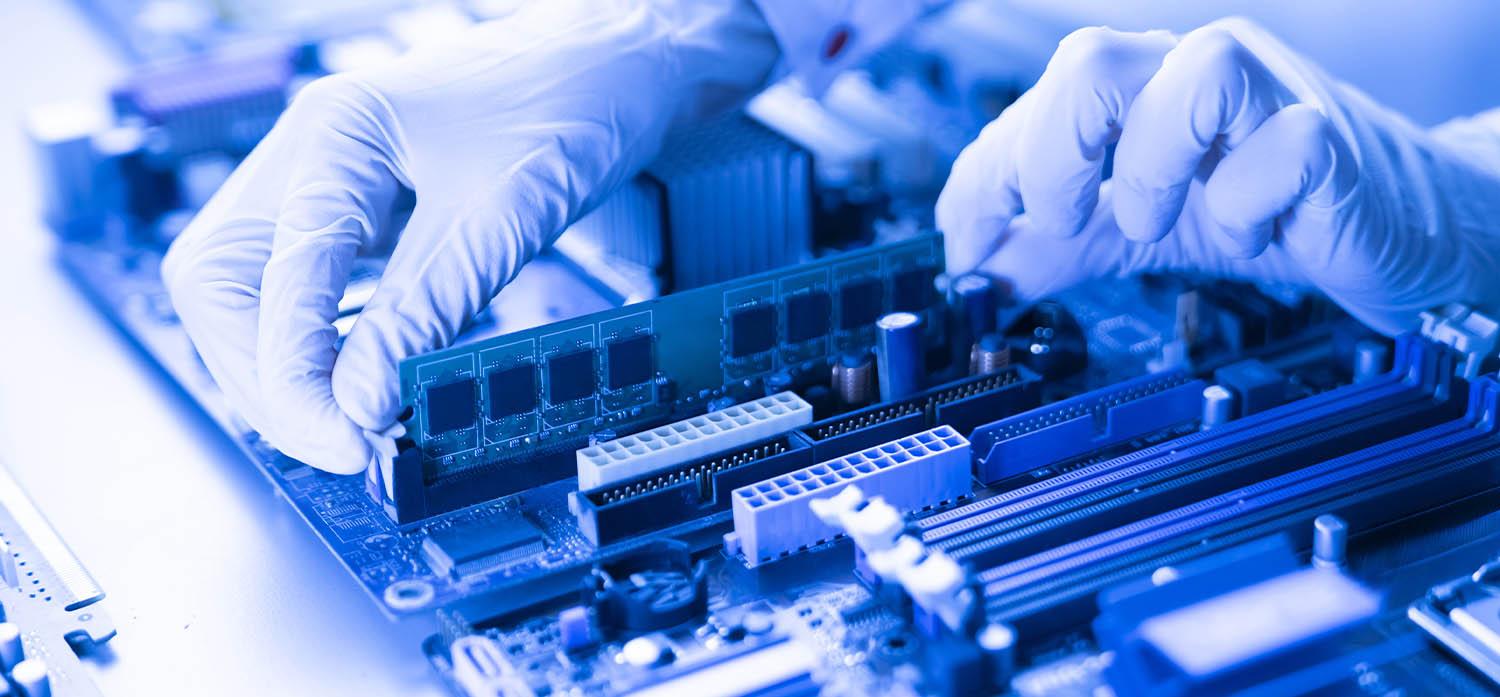
Bilgisayar çevre birimlerinize iyi bakmak bir lüks değil, bir ihtiyaçtır: İyi bir önleyici bakım, bilgisayarınızın ömrünü uzatır, beklenmedik arızaları önler ve bilgisayarınızı kullanırken günlük deneyiminizi iyileştirir.Klavye, fare, monitör, yazıcı, tarayıcı, projektör, kulaklık... bunların hepsi toz, yağ ve aşınmaya maruz kalır ve eğer onlara dokunmazsak, er ya da geç sorunlara yol açacaklardır.
Aşağıdaki satırlarda, bunu kendiniz yapabilmeniz için çok kapsamlı bir kılavuz bulacaksınız. Ofislerde veya evlerde çevre birimlerinin bakımı yaygındır.Burada yüzey ve derin temizlik ipuçları, güvenlik uyarıları, kullanım için en iyi uygulamalar ve ayrıca bu cihazların performansını doğrudan etkileyen ekipman (sabit disk, işletim sistemi ve güvenlik) için bazı mantıklı bakım görevleri bulacaksınız.
Bakım izleme
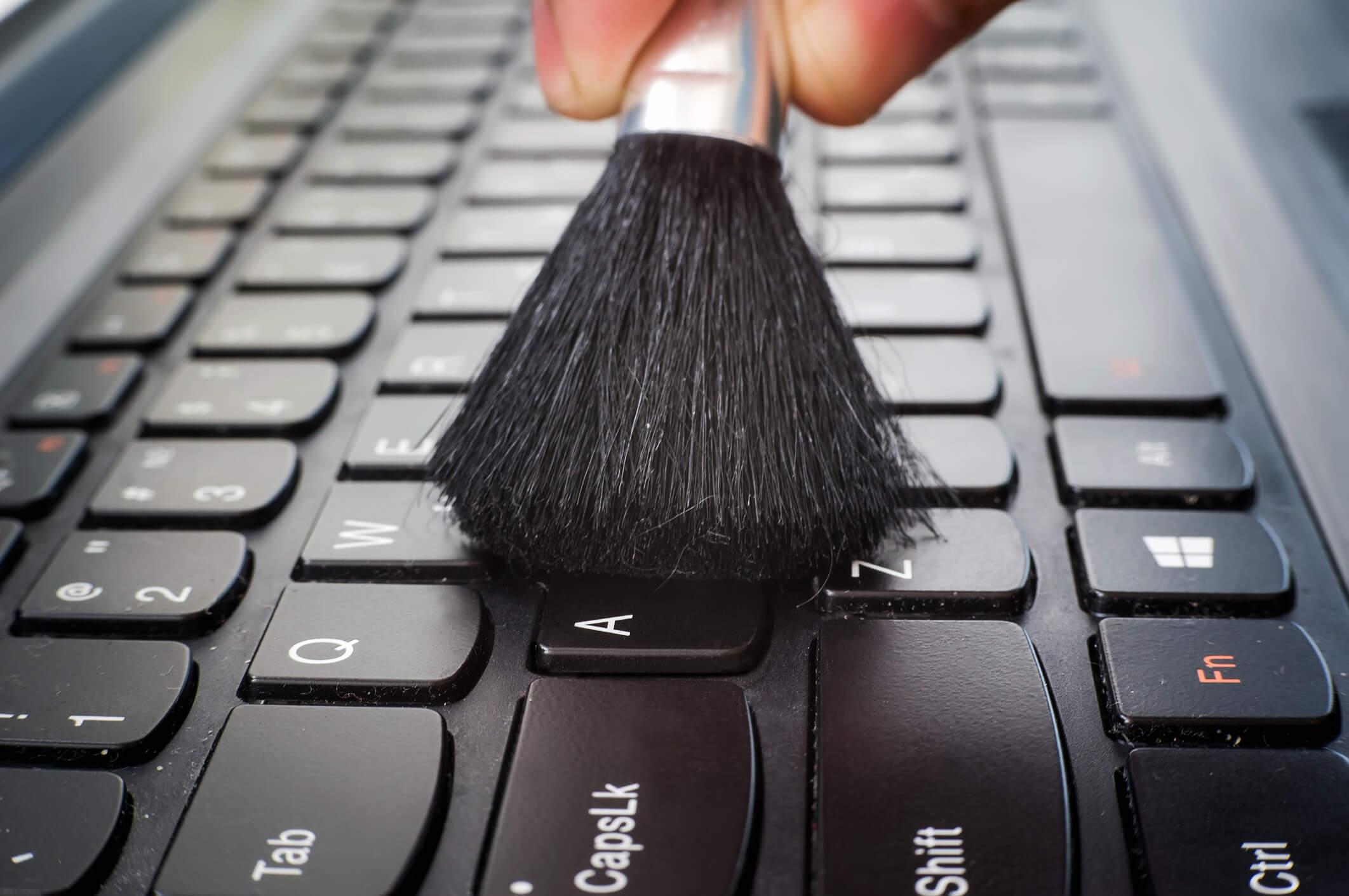
Monitörün, ister eski bir CRT, ister LCD ekran veya benzeri bir şey olsun, gösterişli özelliklere ihtiyacı yoktur, ancak yine de bazı özellikleri vardır. Dış cephenin uygun şekilde temizlenmesi ve belirli havalandırma ve güvenlik önlemlerinin alınmasıCRT ekranlarda yanlış kullanım görüntü kalitesini etkileyebilir, hatta tehlikeli olabilir.
Monitörün dış temizliği için şunları kullanabiliriz: Elektronik cihazlar için özel temizleme köpüğü ve hafif nemli bir bez.Önemli olan, bezi veya ekranı ıslatmamaktır. Sıvının havalandırma deliklerinden sızmasını önlemelisiniz, çünkü bu sıvı içeriye ulaşarak bileşenlere zarar verebilir.
Eğer kılıf çok kirliyse, şuna başvurabilirsiniz: yumuşak bir sünger veya aşındırıcı olmayan bir ovma pediPlastik yüzeyi çizmemek için her zaman hafifçe bastırın. Ayrıca arka ve alt kısımları temizlemek de iyi bir fikirdir, çünkü bu bölgelerde çok fazla toz birikir.
Monitörün bağlantı noktaları (HDMI portu, DisplayPort, VGA, güç vb.) nadiren bakım gerektirir, ancak sürekli kir veya toz fark ederseniz, bakımını yaptırabilirsiniz. Bunları sert kıllı bir fırça ve yağ çözücü elektronik temizleyici ile temizleyin.Ürünü fırçaya uygulayın, asla doğrudan bağlantı noktasına uygulamayın ve ileride oluşabilecek kirlenmeyi önlemek için bir uzmana danışın. Boş portlar nasıl kapatılır?.
Konum açısından, monitörün şu özelliklere sahip olması şarttır: Havanın dolaşabileceği boş alanHavalandırma ızgaralarını kapatmayın veya standı ya da tabanı çıkarmayın, çünkü bunlar ısı dağıtım sisteminin bir parçasıdır. Aşırı ısınan bir monitör, kullanım ömrünü önemli ölçüde kısaltabilir.
Klasik CRT monitörler söz konusu olduğunda, göz ardı edilmemesi gereken güvenlik kuralları vardır. Bunlar şunları içerir: Kapalıyken bile enerji depolayan yüksek voltajlı bileşenlerBu nedenle, yetkili bir teknisyen tarafından yapılmadığı sürece kasa hiçbir koşulda açılmamalıdır. Ayrıca, iç mıknatısa zarar verebileceğinden, CRT monitörün üzerine manyetik bantlar, diskler veya güçlü manyetik alan üreten cihazlar yerleştirmekten kaçının. manyetik alan giderici ortamlar ve zarar verici bilgiler.
LCD düz panel monitörler veya diğer güncel teknolojiler için temel öneri şudur: Sıvı temizleyicileri doğrudan ekranın üzerine püskürtmeyin.Amonyak veya sert alkol içeren aerosollerden kesinlikle kaçının. En iyisi, mikrofiber bir beze az miktarda ekran temizleyici püskürtüp ekranı nazikçe silmektir.
Klavye bakımı
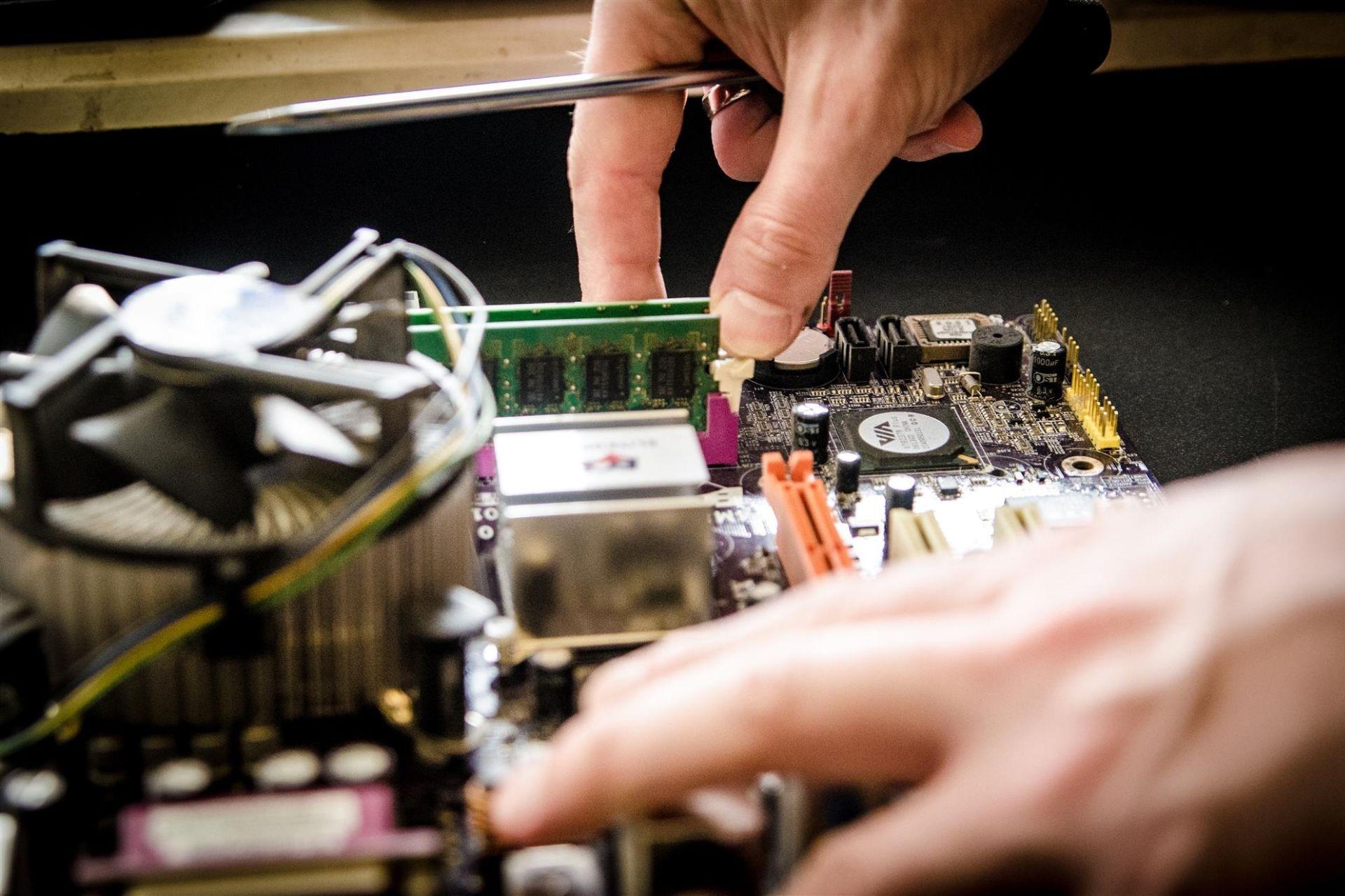
Klavye, muhtemelen kirlenme açısından en çok sorun çıkaran çevre birimidir, çünkü girintilerle doludur ve sürekli ellerimizle dokunuruz. Kir, tuşların arasında birikir. kırıntılar, toz, yemek artıkları, saç ve her türlü pislik.Bu nedenle, bir değerlendirme yapılması hayati önem taşımaktadır. basit önleyici bakım düzenli bir şekilde.
Hızlı bir dış temizlik için öncelikle klavyeyi bilgisayardan ayırın (kablosuz ise kapatın) ve bir yere koyun. Masaya yüzü aşağı bakacak şekilde koyun ve hafifçe sallayın.Vurmadan, daha büyük kir parçalarının düşmesine izin verin. Arkasına elinizle hafifçe vurarak yardımcı olabilirsiniz.
Ardından, yumuşak kıllı bir fırça, pamuklu çubuk veya ince bir fırça kullanarak, Tuşlar arasındaki boşlukları temizleyerek tozu giderin.Bir diğer oldukça kullanışlı seçenek ise basınçlı hava spreyi kullanmaktır; hava püskürtmesini hafif bir açıyla yönlendirerek kirin bir tarafa gitmesini ve klavyeye tekrar girmemesini sağlayabilirsiniz.
Bazı klavyeleri suyla (tercihen damıtılmış suyla) yıkamak da mümkündür, ancak bunun için şu şartların sağlanması gerekir: Cihazı bilgisayardan tamamen ayırın ve saatlerce kurumaya bırakın. Tekrar prize takmadan önce. İçeride nem varsa, tekrar bağladığınızda kısa devre oluşması çok kolaydır, bu nedenle bu işlem çok dikkatli yapılmalıdır.
Yüzey temizliğini tamamlamak için şunları kullanabilirsiniz: izopropil alkol emdirilmiş mendiller Tuşları ve kılıfı temizlemek için kullanın. Alkol, parmak izlerini, içecek kalıntılarını giderir ve dezenfekte eder. Genellikle yapışkan kalıntı bırakan parfümlü veya sabunlu el temizleme mendillerinden kaçının.
Klavyenin adım adım derinlemesine temizliği
Klavyeye sıvı döküldüğünde, bazı tuşlar çalışmayı durdurduğunda veya içine cisimler sıkıştığında, bir tamirciye başvurmanın zamanı gelmiştir. Parça parça sökülerek derinlemesine temizlikBiraz eğlenceli bir süreç ama organize olunursa evde de yapılabilir.
1. Her şeyden önce, Bilgisayarı kapatın ve klavyenin fişini çekin. Cihazın pilini çıkarın. Kablosuz ise, pilleri çıkarın. Klavyenin pilsiz çalışması zorunludur.
2. Bir kağıda çizin veya işaretleyin tüm tuşların düzeniBu size saçma gelebilir, ancak özellikle özel tuşlar veya alışılmadık düzenlere sahip klavyelerde, yeniden monte ederken size çok fazla baş ağrısından kurtaracaktır.
3. Klavyeyi çalışma yüzeyinize yüzü aşağı bakacak şekilde yerleştirin ve üst kasayı yerinde tutan Phillips başlı vidaları bulun. Bunlar genellikle şu şekildedir: arka tarafa dağıtılmışOnları çıkarın ve kaybetmemek için bir arada saklayın.
4. Klavyenin üst kapağını dikkatlice ayırın. Anahtarlar uçup gitmeyecek. Klavyeyi yuvasından çıkarın. Bu ilk fırsattan yararlanarak, tuşlar arasına sıkışmış toz, kırıntı ve diğer nesneleri temizlemek için basınçlı hava ve sert kıllı bir fırça kullanın. Bu temizlik yeterli olabilir: eğer klavye düzgün çalışıyorsa, tekrar monte edebilirsiniz ve işlem tamamlanmış olur.
5. Daha kapsamlı bir temizliğe devam etmek isterseniz, tuşları yerinde tutmaya çalışarak tuşları tutan çerçeveyi kaldırın. Göreceksiniz ki... devre kartı Vidayı takın. Sökün ve özel bir elektronik yağ çözücü ve uygun bir fırça ile temizleyin. Bir kabloyu veya konektörü ayırmanız gerekiyorsa, konumuna çok dikkat edin, çünkü tam olarak aynı şekilde yeniden takılmalıdır.
6. Ana yapının altında bir şey bulacaksınız. Metal plaka küçük vidalarla yerinde tutulmaktadır.Vidaları gevşetin ve devreyi dikkatlice kaldırın. Altında, ince plastik levhalar (asetat veya kauçuk membranlar) üzerinde baskılı bir devre kartı göreceksiniz. Bu levhaları yumuşak, kuru veya çok hafif nemli bir bezle temizleyin, izleri bükmemeye veya çizmemeye dikkat edin.
7. Devre kartının altında genellikle her tuş için temas noktası görevi gören bir kauçuk ped bulunur. Bu alan, [kullanım/kullanım/vb.] durumunda çok fazla yapışkan kalıntının biriktiği bir alandır. dökülmüş sıvılar veya eski kirSadece toz varsa, bir fırça yeterli olacaktır; lekeler görürseniz, dikkatlice ayırın ve sabun köpüğü ve bir bez kullanın, her zaman su izi kalmamasına özen gösterin.
8. Tuşların kendilerini de unutmayın. Parmaklarınızla doğrudan temas halinde oldukları için en çok kirlenen kısımlardır. Bunları şunlarla temizleyebilirsiniz... sabun köpüğü ve yumuşak bir bez Ya da kısa bir süre için az miktarda nötr deterjan eklenmiş suda bekletin ve işlem bittiğinde her parçayı çok iyi kurulayın.
9. Her şey tamamen kuruduktan sonra, kauçuk pedi, baskılı devre kartını, metal plakayı ve devre kartını yeniden birleştirin. Üst kapağı yerine takın, vidalarını sıkın ve genel bir test için klavyeyi bilgisayara bağlayarak her şeyin düzgün çalıştığını doğrulayın. tüm tuşlar doğru şekilde yanıt veriyor.
Fare bakımı
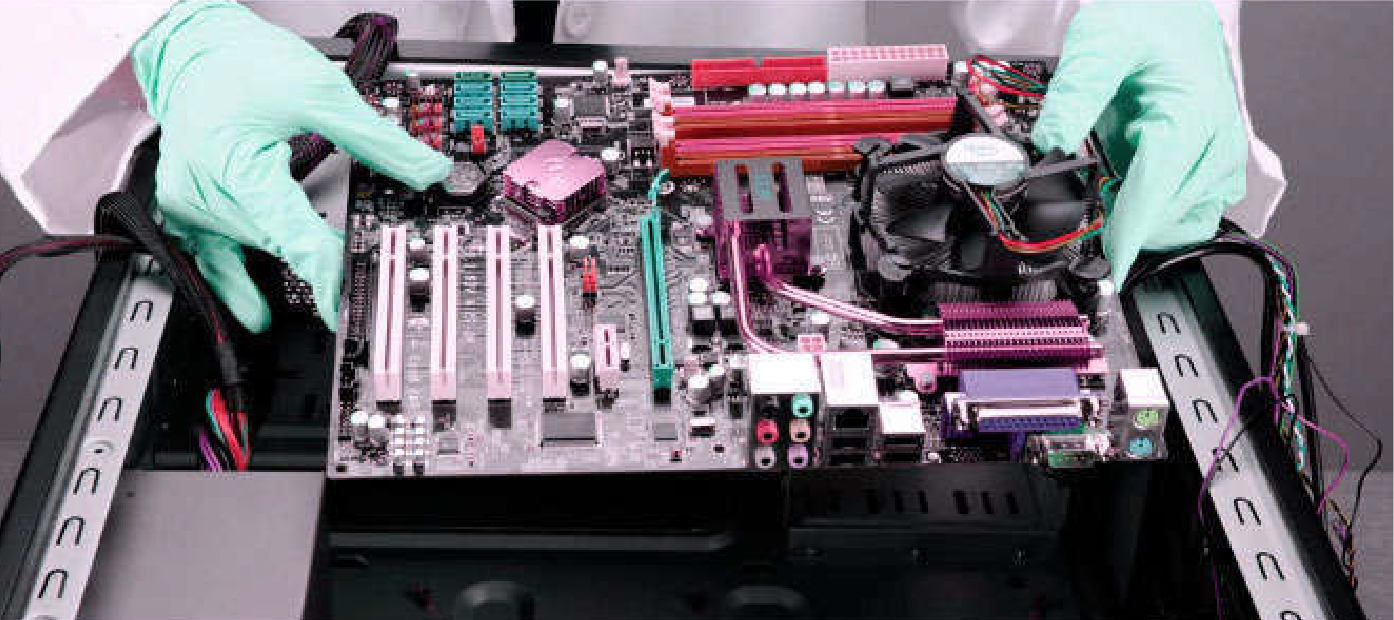
Optik, lazer veya mekanik top fare olsun, fare de el ve üzerinde durduğu yüzeyle sürekli temas nedeniyle yağ ve kir biriktirir. Kirli bir fare genellikle şu anlama gelir: Hassas olmayan imleç hareketleri, garip sıçramalar veya yanıt vermeme durumuözellikle top içeren modellerde.
Herhangi bir bakım işlemine başlamak için bilgisayarı kapatın ve Fareyi bilgisayardan ayırın.USB fareler için, hasar görmemesi için kabloyu çekmeden, plastik parçayı tutarak konektörü çekin. Kablosuz ise, kapatın ve gerekirse pilleri çıkarın.
Top mekanizmalı eski farelerde, cihazı ters çevirin ve topun kapağını bulun. Genellikle üzerinde birkaç delik bulunur... dönüş yönünü gösteren küçük oklarTırnaklarınızı veya bir bozuk parayı kullanarak kapağı çevirin ve hem kapağı hem de topu çıkarın. Topu sert yüzeylere çarpmamaya dikkat edin, çünkü bu topun şeklini bozabilir ve düzgün yuvarlanmasını engelleyebilir.
Küreyi temizlemek için kuru veya hafif nemli bir bez kullanın. Çok siyah veya yapışkan ise, bezi masanın üzerine koyun ve Topu hafifçe üstüne yuvarlayın. Tüm kir izleri kaybolana kadar bekleyin. Ardından, yerleştirildiği yuvayı kontrol edin: Tozu temizlemek için basınçlı hava verin ve farenin üstünü ve altını sabun köpüğü veya nemli, tüy bırakmayan bir bezle temizleyin.
Top yuvasına çok yakın bir yerde, hareketi algılayan silindirler bulunur. Bunlar kirlenirse, sinyal kararsız hale gelir. Kirleri tırnağınızla veya düz uçlu bir tornavidanın ucuyla kazıyın.Eğilmemeleri veya zarar görmemeleri için daima nazikçe tutun. İşiniz bittiğinde, topu yerine koyun ve kapağı vidalayın.
Top mekanizması olmayan modern farelerde, kir genellikle kaydırma tekerleğinde, optik veya lazer sensörde ve kasanın birleşim yerlerinde birikir. Bu durumlarda, [eksik kelime - muhtemelen "temizleyici"] çok işe yarar. En dar çatlaklardan kiri kazımak için kullanılan tahta çubuk.Parçaların birleşim yerlerinin ve başparmağın dayandığı bölgenin üzerinden geçirin; çünkü gerçek yağ birikintileri bu bölgelerde oluşmaya eğilimlidir.
Tekerlek bölgesinde, sensör açıklığında ve diğer küçük boşluklarda, aşağıdakilerin kullanılması tercih edilir. kuru pamuklu çubukTozdan tamamen kurtulmak ve lif kalıntısı bırakmamak için cihazı ters çevirin. Tozun büyük kısmı temizlendikten sonra, alt kısım dahil olmak üzere tüm kasayı, %70-75'ten fazla olmayan izopropil alkole hafifçe batırılmış bir bez veya pamuk topuyla silin.
Fareyi henüz fişe takmadan birkaç dakika havayla kurumaya bırakın, böylece tamamen kuruduğundan emin olun. Sensörün yakınında veya düğmelerde nem izine rastlanmadı.Ardından tekrar bilgisayara takın ve imleci hareket ettirerek ve tüm düğmelere basarak çalışıp çalışmadığını kontrol edin.
Kulaklık ve mikrofonlu kulaklık bakımı
Kulaklıklar ve mikrofonlu kulaklıklar klavye veya fare kadar çabuk kirlenmez, ancak kulak ve saçla temas etmeleri zamanla, Ter, yağ ve deri döküntüleri birikir.Ayrıca, birden fazla kişi tarafından kullanılıyorsa, makul bir hijyen seviyesini korumak için zaman zaman dezenfekte edilmeleri önerilir.
İlk adım, kulak içi kulaklıklar söz konusu olduğunda kulak yastıklarını veya kauçuk uçları dikkatlice çıkarmaktır. Bunları kenarlarından tutmaya çalışın ve Kabloyu çekmeyin veya hassas plastiklere baskı uygulamayın.Elektronik cihazların iç bileşenlerine sıvının ulaşmasını önlemek için kuru bezler, pamuk pedler ve elektronik cihazlar için özel olarak üretilmiş veya hafif dezenfektan içeren mendilleri elinizin altında bulundurun.
Kulaklık pedlerini dezenfekte etmek için, bir pamuk pedine birkaç damla antiseptik (örneğin, seyreltilmiş izopropil alkol veya kulaklık temizleyici) damlatın ve Cildin temas ettiği tüm yüzeye uygulayın.Malzemenin şeklini bozabileceği veya kaplamasının soyulmasına neden olabileceği için, bunları suya batırmaya veya daldırmaya gerek yoktur.
Hoparlör diyaframının ızgara veya ağın bulunduğu kısmında, tamamen kuru bir pamuklu çubuk kullanarak aşağıdaki işlemi gerçekleştirin: Tozu, kulak kirini veya diğer kalıntıları temizleyin.Hareketlerinizi nazikçe yapın ve membranı ezmemek veya sürücüye zarar vermemek için çok sert bastırmaktan kaçının.
Ardından, dıştaki ağı antiseptik ile hafifçe nemlendirilmiş bir bez veya ped ile nazikçe ovalayarak temizleyin. Bu şekilde elde edersiniz. Kulaklığın içini ıslatmadan bölgeyi dezenfekte edin.Ürünün damlayarak yayılmasındansa, az miktarda ürünü birkaç kez uygulamak daha iyidir.
Son olarak, kafa bandını, yan kapakları ve kabloları aynı solüsyonla hafifçe nemlendirilmiş başka bir bezle silin. Sert parçalar, başınıza ve boynunuza temas ettikleri yerlerde kir biriktirme eğilimindedir, bu nedenle bu bölgelere biraz zaman ayırın.
İşiniz bittiğinde kulaklıklarınızı takın. Tamamen kuru bir bez üzerinde birkaç saat bekletin.Sıvılarla ne kadar dikkatli olursanız olun, az miktarda da olsa bir şeyin bir şeyle temas etme riski her zaman vardır. Kuruma süresi tanımak, tekrar kullandığınızda kısa devre olasılığını büyük ölçüde azaltır.
Diğer çevre birimleri: yazıcılar, tarayıcılar ve projektörler
Klasik klavye, fare ve monitöre ek olarak, birçok çalışma ortamında başka araçlar da buluyoruz. Yazıcılar, tarayıcılar ve projektörler de minimum düzeyde bakıma ihtiyaç duyar.Günlük kirlenmeye karşı çok hassas değillerdir, ancak yanlış kullanım ömürlerini önemli ölçüde kısaltabilir.
Inkjet yazıcılar
Mürekkep püskürtmeli yazıcıların en büyük sorunu şudur: mürekkep püskürtme ucunun tıkanması veya kurumasıYazıcıyı, baskı döngüsünü tamamlamasına ve baskı kafasını park pozisyonuna getirmesine izin vermeden aniden kapatırsanız, püskürtme uçları dinlenme pozisyonundan çıkabilir ve daha kolay kuruyabilir. Özel çözümler için lütfen bizimle iletişime geçin. yazıcı sorun giderme kılavuzu.
Bu riski en aza indirmek için şunlara alışın: Yazıcıyı daima güç düğmesini kullanarak kapatın. ve ancak yazdırma işlemi tamamen bittiğinde. Ayrıca, uzun süre yazdırma yapmazsanız, baskı kafası mürekkebi kurumaya meyillidir. Sistemi aktif tutmak için arada sırada birkaç test sayfası yazdırmak iyi bir fikirdir.
Lazer yazıcılar
Lazer yazıcılar söz konusu olduğunda, en önemli bileşen tonerdir. Toner tozu ise... ışığa karşı çok hassasBu nedenle kartuşlar genellikle opak plastik poşetlerde paketlenir. Çok uzun süre parlak ışığa maruz kalırsa hasar görebilir ve düşük kaliteli baskılar üretebilir.
Lazer yazıcının iç ve dış temizliği için aşağıdakilerin kullanılması tavsiye edilir: Bilgisayar ekipmanları için özel olarak tasarlanmış bir elektrikli süpürge veya tüy bırakmayan bir bezToner taneciklerinin dağılıp rahatsız edici hatta tahriş edici olabileceği için tonerin üzerine üflemekten kaçının.
Tonik tozu cildinizde leke bırakırsa, yıkayarak temizleyin. sıcak su yerine soğuk suSıcak su, pudranın cilde veya giysilere daha da yapışmasına ve çıkarılmasının daha da zorlaşmasına neden olabilir.
Tarayıcı
Tarayıcının en hassas bileşeni şudur: Belgeleri koyduğumuz cam yüzeyYüzey çizilirse veya tozla kaplanırsa, taramalar çizgili veya lekeli görünecektir. Cihaz kapalı ve fişi çekilmiş haldeyken, yüzeyi suyla veya nötr bir temizleyiciyle hafifçe nemlendirilmiş yumuşak bir bezle temiz tutun.
Tarayıcıyı bir yerden başka bir yere taşımanız gerektiğinde şunlara dikkat edin: Modelde taşıma kilidi varsa, iç hareketli kolu bloke edin.Bu, taşıma sırasında mekanizmaya gelebilecek ani şokları önler; bu şoklar odak ayarının bozulmasına veya motorun hasar görmesine neden olabilir.
projektör
Projeksiyon cihazları çok fazla ısı üretir, bu nedenle havalandırma sistemi hayati önem taşır. Cihazı kapattığınızda, genellikle havayı soğutmak için fan devreye girer. Lensi ve lambayı kademeli olarak soğutun.Bu işlem devam ederken projektörün fişini asla çekmeyin: kabloyu çıkarmadan önce fanın tamamen durmasını bekleyin. Elektrik kesintilerinden veya voltaj dalgalanmalarından ekipmanı korumak için aşırı gerilim koruyucuları kullanmayı düşünün. bir UPS.
Ayrıca şunları da saklamak tavsiye edilir: tozsuz havalandırma ızgaraları Ayrıca, lambanın veya cihazın önünü kağıt, duvar veya diğer nesnelerle kapatmaktan kaçının. Yetersiz soğutma, lambanın ve cihazın ömrünü önemli ölçüde kısaltabilir.
Mantıksal bakım: sabit disk ve işletim sistemi
Çevre birimlerinin performansı, sistemin durumuna da bağlıdır. Gereksiz dosyalarla dolu bir bilgisayar, tıka basa dolu bir sabit disk ve başlangıçta yüklenen işe yaramayan programlar, bilgisayarın yavaşlamasına neden olmakla kalmaz, aynı zamanda performans sorunlarına da yol açabilir. Yazıcıları, tarayıcıları veya harici sürücüleri etkileyen tıkanmalara ve arızalara neden olur..
Sabit sürücüyü silin
En basit periyodik görevlerden biri şudur: Geri Dönüşüm Kutusunu BoşaltınBunu yapmadan önce, ileride ihtiyacınız olabilecek bir şey olup olmadığını kontrol edin. Emin olduktan sonra çöpü boşaltın ve o alanı temizleyin.
Ayrıca, aşağıdakilerin de ortadan kaldırılması tavsiye edilir. geçici dosyalar ve önbellek dosyaları Bu, program yüklediğinizde, internette gezindiğinizde veya farklı uygulamalarla çalıştığınızda sistemin kendisi tarafından oluşturulur. Bu işlemin büyük bir kısmını otomatikleştirmek için Windows'un "Disk Temizleme" aracını veya CCleaner gibi üçüncü taraf yardımcı programları kullanabilirsiniz.
Mekanik sabit disk sürücülerinde (HDD'lerde) zamanla dosya parçalanması meydana gelir ve bu da okuma/yazma kafasının diskin farklı bölgelerinde veri aramasına neden olur. Performansı artırmak için aşağıdaki komutu çalıştırabilirsiniz: disk birleştirmeWindows 10 gibi yeni sürümlerde bu görev genellikle otomatik olarak planlanırken, önceki sürümlerde manuel olarak başlatılması gerekebilir.
Bilgisayarınızda katı hal sürücüsü (SSD) kullanıyorsanız, onu HDD'de olduğu gibi birleştirmemelisiniz, çünkü Hiçbir fayda sağlamaz ve diskin ömrünü kısaltabilir.Her durumda, mekanik bir sabit sürücüyü birleştirmeden önce, işlemin daha hızlı ve verimli olması için Geri Dönüşüm Kutusu'nu boşaltmak ve geçici dosyaları silmek önerilir.
Ayrıca, yüklediğiniz programları gözden geçirmek için de iyi bir zaman. artık kullanmadıklarınızı kaldırınEski uygulamalar veya "sadece denemek için" yüklenen uygulamalar zamanla yer kaplar ve bazen sisteme hiçbir katkı sağlamadan sistemi yavaşlatan arka plan hizmetleri ekler.
İşletim sistemi bakımı
İşletim sisteminizi güncel tutmak, donanımınızı temizlemek kadar önemlidir. Düzenli olarak kontrol edin ki... Tüm güvenlik ve performans güncellemelerini yüklediniz.hem sistemin kendisinden hem de Java veya o zamanlar Flash gibi özellikle hassas uygulamalardan ve çevre birimlerinin bellenimi.
Bir diğer önemli nokta da başlangıçta hangi programların yüklendiğini kontrol etmektir. Birçok yükleyici, Windows önyükleme listesine küçük yardımcı programlar veya güncelleme programları ekler ve bir veya iki tanesi fark edilmeyebilirken, birkaç tanesi biriktiğinde... Başlangıç süresi siz fark etmeden iki katına çıkabilir.Bu listeyi, eski sürümlerde msconfig'ten veya daha yeni sistemlerde Görev Yöneticisi'nden, başlangıçta çalışmasına gerek duymadığınız görevlerin işaretini kaldırarak yönetebilirsiniz.
"Az çoktur" ilkesi günlük kullanımda da geçerlidir: aynı anda ne kadar çok uygulama açık olursa, bellek tüketimi ve işlemci yükü o kadar artar. Bilgisayarınızın kaynakları yetersiz kalıyorsa, bu şu sonuçlara yol açabilir... donmalar, çökmeler veya genel yavaşlıkKullanmadığınız her şeyi kapatın, farkı göreceksiniz.
Son olarak, iyi bir yeniden başlatmanın gücünü hafife almayın. Bilgisayarınızı zaman zaman kapatıp tekrar açmak, sistemin düzgün çalışmasına yardımcı olur. Belleği temizleyin, takılıp kalmış işlemleri kapatın. ve daha istikrarlı bir sistem davranışını geri kazandırmak.
Güvenlik ve yedeklemeler
Bakım sadece toz ve vidalardan ibaret değildir. Mantıksal güvenlik yönü de en az onun kadar, hatta daha da önemlidir, çünkü virüsler, fidye yazılımları veya yeterince güvenli olmayan bir Wi-Fi ağı Dosyalarınızı ve ekipmanınızı birkaç dakika içinde kullanılamaz hale getirebilirler.
Periyodik yedekleme
Önemli belgeler, fotoğraflar veya hassas projelerle çalışıyorsanız, bir planlama yapmalısınız. Sabit sürücü içeriğinin haftalık veya aylık yedeğinin alınmasıYaptığınız değişikliklerin miktarına bağlı olarak, ana bilgisayarınızdan ayrı bir harici sabit sürücü kullanmanız en iyisidir.
Bu kopyaları oluşturmak için Windows'un yerleşik araçlarını veya üçüncü taraf yedekleme programlarını kullanabilirsiniz. Şu seçeneklere sahipsiniz: Tüm sistemi veya sadece kişisel dosyalarınızı yedekleyin.En pratik çözüm genellikle ikincisidir; ciddi bir felaket durumunda temiz bir sistem sağlamak için Windows ve uygulamaları yeniden yüklemek gerekir.
Virüslere ve kötü amaçlı yazılımlara karşı koruma
Kötü amaçlı yazılımlar arasında virüsler, solucanlar, Truva atları, rootkit'ler, fidye yazılımları ve diğer benzer kötü amaçlı yazılımlar bulunur. Riskleri en aza indirmek için her zaman güvenli bir ortamda saklayın. Virüs koruma sistemi güncel ve güvenlik duvarı aktif.Ziyaret ettiğiniz web siteleri ve internetten indirdiğiniz programlar konusunda seçici olun.
Düzenli olarak tam sistem taramaları gerçekleştirin ve gerektiğinde kritik alan taramaları veya özel taramalar kullanın. Kuruluşunuz belirli çözümler kullanıyorsa (örneğin, Panda Endpoint Protection), bunlara alışın. Antivirüs panelinden doğrudan kapsamlı taramalar başlatın. sık sık.
Casus yazılımlar, kimlik avı ve şifreler
Casus yazılım, özellikle şu amaçlarla kullanılan bir yazılım türüdür: Size rahatsız edici reklamlar göstermek için faaliyetleriniz hakkında bilgi toplamak. Ya da başka belirsiz amaçlar için. Bununla mücadele etmenin basit bir yolu, Ad-Aware veya benzeri iyi bir ücretsiz casus yazılım önleme programı yüklemek, düzenli taramalar yapmak ve tespit ettiği her şeyi kaldırmaktır.
E-posta yoluyla, banka hesaplarınız, çevrimiçi hizmetler veya eğitim platformları hakkındaki bilgilerinizi güncellemenizi isteyen mesajlara karşı son derece dikkatli olun. Bunların çoğu kimlik avı girişimleridir, yani... kimlik hırsızlığı, kimlik bilgilerini çalmakYazım hataları içeren, şüpheli göndericilerden gelen veya temsil ettiklerini iddia ettikleri kuruluşun resmi alan adına yönlendirmeyen bağlantılar içeren e-postalara karşı dikkatli olun.
Şifreler konusunda, her şey için (e-posta, sosyal medya, internet bankacılığı, ödeme ağ geçitleri vb.) her zaman aynı şifreyi kullanmak çok kötü bir fikirdir. Birisi şifrenizi ele geçirirse, diğer tüm şifrelere de erişim imkanı doğar. En iyi uygulama şudur: Farklı ve güçlü şifreler kullanın.Gerekirse parola yöneticisi veya otomatik güvenli anahtar oluşturucular ile size destek sağlıyoruz.
Wi-Fi ağlarını kullanıyorsanız, özellikle halka açık veya paylaşımlı ortamlarda, ağın güvenli olduğundan emin olun. WPA2 veya daha yüksek şifreleme ve güçlü bir parolaEğitim kurumlarında veya büyük kuruluşlarda, yalnızca resmi ağlara (üniversitelerde Eduroam gibi) bağlanın ve açık, korumasız ağlardan kaçının.
Çevre birimlerinin fiziksel bakımını, mantıksal bakımı ve iyi güvenlik uygulamalarını birleştirerek, bilgisayarınızdan keyif almak çok daha kolay hale gelir. Sorunsuz, garip sesler çıkarmadan, tıkanma olmadan ve daha az tatsız sürprizle çalışır.Sonuç olarak, temizlik, düzenleme ve kontrol için zaman ayırmak, sürekli onarımlara veya cihazları erken değiştirme zorunluluğuna kıyasla zaman ve para tasarrufu sağlar.