- Hız aşırtma, daha yüksek performans elde etmek için işlemci ve grafik işlemci frekansını artırır; ancak bu durum daha yüksek sıcaklıklara, artan güç tüketimine ve potansiyel olarak daha kısa kullanım ömrüne yol açabilir.
- Frekansları artırmadan önce, stres testleri ve kıyaslama testleri ile sıcaklıkları, kararlılığı ve donanım uyumluluğunu kontrol etmek şarttır.
- Ayarlar öncelikle işlemci için BIOS'tan, ekran kartı için ise MSI Afterburner gibi yazılımlar aracılığıyla, her zaman kademeli artışlarla yapılır.
- Hız aşırtmanın başarısı, iyi bir soğutmaya, sürekli izlemeye ve voltaj ile güç sınırlarının dikkatli yönetimine bağlıdır.
Eğer üzerinde değişiklik yapmayı düşünüyorsanız... CPU ve GPU hız aşırtması Ama endişelenmeyin, çölde kaybolmuş bir penguenden daha da kaybolmuş durumdasınız: bu ilk başta normal. BIOS, voltajlar, sıcaklıklar, performans testleri ve garip isimli programlar arasında, kimse size sakin bir şekilde açıklamazsa kafanızın karışması kolaydır.
Bu yazıda adım adım göreceğiz, İşlemcinizden ve ekran kartınızdan en iyi şekilde nasıl yararlanabilirsiniz? Nispeten güvenli bir şekilde, hangi araçlara ihtiyacınız olduğunu, gerçek risklerin neler olduğunu, ne tür bir performans bekleyebileceğinizi ve hangi durumlarda işleri karmaşıklaştırmanın değmeyeceğini açıklıyor. Tüm bunlar, samimi bir üslupla ancak önemli hiçbir ayrıntıyı atlamadan İspanyolca (İspanya'dan) olarak sunuluyor.
CPU ve GPU hız aşırtması nedir ve ne için kullanılır?
Overclocking'den bahsettiğimizde, şunları kastediyoruz: bir bileşenin çalışma frekansını artırmak Üreticinin özelliklerini aşan performans. Bilgisayar biliminde, donanımı değiştirmeden daha fazla performans elde etmek için CPU, GPU ve hatta RAM hızını artırmak yaygın bir uygulamadır.
Frekansı artırarak, bileşen şunları yapabilir: saniyede daha fazla işlem gerçekleştirBu da oyunlarda saniyede daha fazla kare, video düzenlemede daha kısa işleme süreleri, dosya sıkıştırmada daha fazla çeviklik veya genel olarak daha "uyanık" bir sistem anlamına gelir.
Bir işlemcinin hızı esas olarak iki faktöre bağlıdır: temel frekans (veya temel saat)Anakarttan gelen ve çekirdek çarpanıTemel frekansı (genellikle 100 MHz) çarpanla çarpmak, GHz cinsinden nihai frekansı verir. Hız aşırtma temelde bu çarpanı ve bazen de voltajı artırarak daha yüksek hızlara ulaşmaktan ibarettir.
Örneğin 3,6 GHz'de çalışan bir işlemciyi, iyi bir yapılandırma ve soğutma ile 4,4 veya 4,6 GHz'e kadar hız aşırtmak mümkündür. Bu artış, saniyede saat döngüsü Bu, çip içinde daha hızlı elektrik sinyalleri üretir ve işlemcinin verileri daha hızlı işlemesini sağlar.
Bütün bunlar sadece merkezi işlemciyle sınırlı değil: modern grafik kartları (Nvidia GeForce ve AMD Radeon) çekirdek ve bellek hız aşırtmayı destekler ve bu durum birçok model için de geçerlidir. RAMFabrika tarafından belirtilen frekanslardan daha yüksek frekanslarda çalışabilen cihazlar.
Overclocking yapmaya değer mi? Avantajları ve ne zaman karşılığını verir?
Overclocking'in temel motivasyonu şudur: Ücretsiz performans elde edinveya neredeyse ücretsiz. Bunun yerine yeni bir işlemci veya ekran kartına para harcamakAyarları ince ayar yaparak birkaç kare/saniye daha fazla kazanabilir veya ağır görevlerdeki akıcılığı artırabilirsiniz.
En büyük faydalar genellikle şu alanlarda görülür: eski veya orta seviyenin altındaki ekipmanlarİyi bir hız aşırtma, performansı modern, üst düzey bileşenlerin sunduğu performansa yaklaştırabilir. 3DMark gibi laboratuvar testlerinde, birçok durumda en kötü özelliklere sahip makinelerin hız aşırtıldığında en büyük yüzdesel iyileşmeyi sağladığı gözlemlenmiştir.
Yeni ve güçlü bilgisayarlarda performansı bir miktar artırmak da mümkün, ancak iyileştirmeler genellikle daha mütevazı oluyor. Bu durumlarda, özellikle de varsayılan ve hız aşırtılmış ayarlar arasındaki fark sadece birkaç yüzdelik puan olabilir. GPU'ya oldukça bağımlı oyunlar CPU'nun asıl darboğaz olmadığı durumlarda.
Oyun performansı için, işlemci ve ekran kartı hız aşırtması yardımcı olabilir. FPS'yi artırın ve düşüşleri düzeltin.Özellikle işlemciye çok bağımlı oyunlarda, yüksek yenileme hızında (144, 240 Hz) e-spor müsabakalarında veya yüksek yenileme hızına sahip bir monitörün tüm avantajlarından yararlanmak istediğinizde bu durum geçerlidir. İşletim sisteminiz karmakarışık ve binlerce programınız varsa Arka planda kaynak tükettiği için, hız aşırtma gibi karmaşık işlemlere girmeden önce yazılımı optimize etmek en iyisidir.
Video düzenleme, 3D renderlama veya kod derleme gibi üretkenlik gerektiren görevlerde, iyi ve istikrarlı bir hız aşırtma büyük önem taşır. bekleme sürelerini azaltın Oldukça belirgin bir şekilde. Örneğin, bir render projesinde, her seferinde kazandığınız o birkaç dakika, uzun vadede birçok saate dönüşür.
İşlemcinizin ve ekran kartınızın hız aşırtılabilir olup olmadığını kontrol edin.
Tüm işlemciler veya ekran kartları hız aşırtmayı aynı şekilde kabul etmez, bu nedenle bilmeniz gereken ilk şey... donanımınız gerçekten "hız aşırtılabilir" ise ve ne kadar esnek olduğu.
Intel söz konusu olduğunda, sonu harfle biten işlemciler. “K” veya “KF” (Intel Core i7-9700K gibi) ve "X" serisi modeller, kilitsiz bir çarpanla birlikte gelir. Bu, BIOS'un sistemin temel saat hızına dokunmadan çekirdek çarpanını artırmanıza olanak tanıdığı ve hız aşırtmayı çok daha kolay hale getirdiği anlamına gelir.
Intel işlemciniz K veya X modeli değilse, çarpan genellikle kilitlidir ve yalnızca sınırlı bir şekilde oynayabilirsiniz. anakartın küresel temel saatiBu durum sadece işlemciyi değil, RAM'i, PCI Express bağlantısını ve diğer bileşenleri de etkilediğinden, güvenli yukarı yönlü marj oldukça küçüktür.
AMD'de durum daha basit: tüm modern Ryzen işlemciler Çarpan kilidi açık olduğundan, hız aşırtmaya "hazır" olarak gelirler. Grafik kartları söz konusu olduğunda, hem mevcut Nvidia GeForce hem de AMD Radeon kartları, uygun yardımcı programlarla çekirdek ve bellek frekanslarını artırmanıza olanak tanır.
İşlemcinizi daha detaylı incelemek isterseniz, şu gibi araçları kullanabilirsiniz. CPU-ZÜreticinin web sitesindeki teknik özelliklere bakın veya Windows Görev Yöneticisi'nde, Performans sekmesinden temel ve maksimum frekansları karşılaştırın. Çarpanın kilitli olup olmadığına dair bilgiler genellikle BIOS'ta da bulunur.
Hız aşırtma ve izleme için temel araçlar
Ayarlara dokunmadan önce, küçük bir yazılım "araç kutusuna" ihtiyacınız var. Sisteminizin her an ne yaptığını görün. ve iyileştirmelerin gerçekten karşılığını verip vermediğini ölçmek.
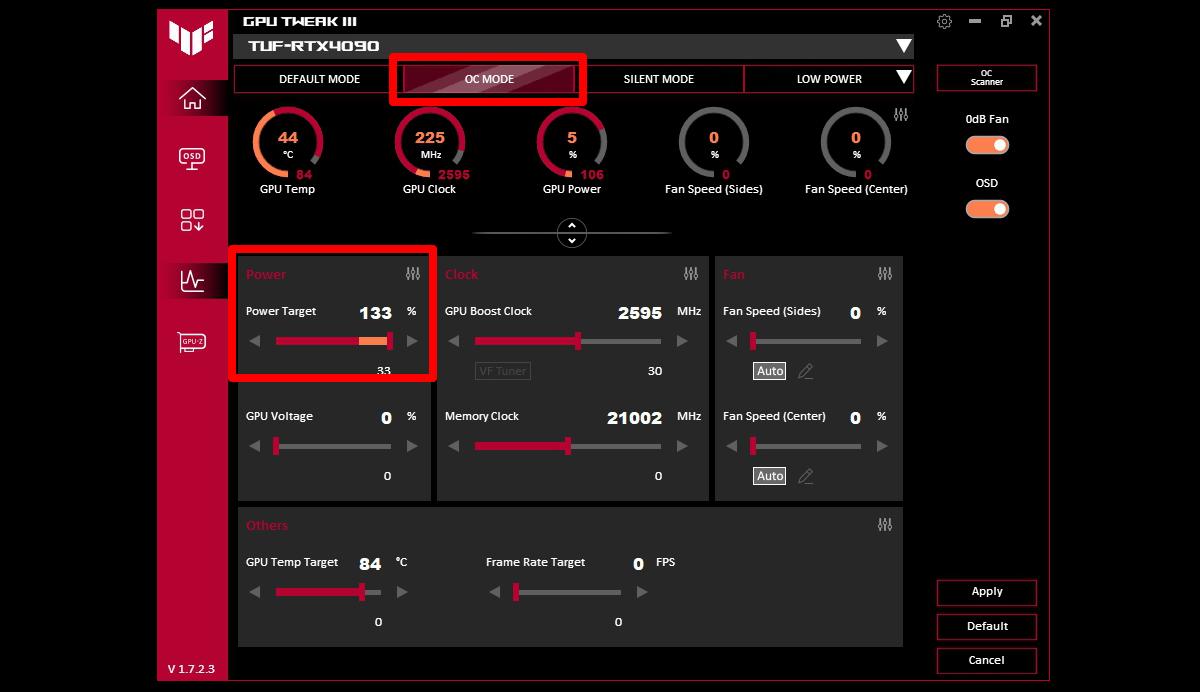
Grafik kısmı için ise şu gibi araçlar kullanılabilir: MSI Afterburner Bunlar neredeyse standart özellikler. GPU frekanslarını ve voltajlarını değiştirmenize, fan eğrisini ayarlamanıza ve oyunlar veya kıyaslama testleri sırasında gerçek zamanlı kullanım, sıcaklık ve hızları görüntülemenize olanak tanırlar.
Sistem sıcaklıklarını ve sensörleri kontrol etmek için, aşağıdaki gibi programlar kullanılır: HWINFO, HWMonitor, Core Temp veya SpeedFan Bu ekranlar, işlemci, ekran kartı, anakart ve diğer bileşenlerin sıcaklıklarını, voltajlarını, güç tüketimini ve fan hızlarını gösterir. Aşırı ısınmayı önlemek için bunlar çok önemlidir.
Performans ve kararlılık testleri söz konusu olduğunda, aşağıdaki gibi araçlar kullanılabilir: Prime95, Cinebench, AIDA64, Intel BurnTest, OCCT veya 3DMark Bilgisayarınızı yoğun yüklere maruz bırakarak, hız aşırtmanın hatasız ve çökmeler olmadan çalışıp çalışmadığını kontrol ederler. Örneğin, 3DMark grafik performansına ve oyun oynamaya büyük önem verir.
Belirli CPU ve GPU bilgilerini görüntülemek için, CPU-Z ve GPU-Z Bu haritalar, başlangıç noktanızı ve ne kadar ilerleyebileceğinizi bilmeniz için çok faydalı olan kesin modeli, gerçek zamanlı frekansları, voltajı ve diğer teknik detayları gösterir.
Hazırlık: sıcaklıklar, stabilite ve başlangıç performansı
Herhangi bir şey yüklemeden önce, ekipmanın sağlıklı olduğundan emin olmalısınız. Yapılacak ilk şey şunları kontrol etmektir: mevcut CPU ve GPU sıcaklığı Boşta ve düşük yük altında, HWINFO veya benzeri bir araç kullanarak sıcaklık değerlerini kontrol edin. Eğer zaten kutudan çıktığı gibi çok ısınıyorlarsa, hız aşırtmayı düşünmeden önce bu sorunu çözmek en iyisidir.
Temel görevleri yerine getirirken işlemcinizin yüksek sıcaklıklara ulaştığını fark ederseniz, muhtemelen bir sorun yaşıyorsunuz demektir. Soğuma, kurumuş termal macun veya yetersiz kasa havalandırmasıBu durumda, frekansları ayarlamadan önce fanları temizlemek, hava akışını iyileştirmek veya daha iyi bir soğutucu kullanmayı düşünmek tavsiye edilir.
Bir sonraki adım, bir şey yapmaktır. Fabrika ayarlarıyla stres testi Sistemin fabrika ayarlarıyla stabil olduğunu doğrulamak için Prime95, OCCT veya AIDA64 gibi programlar, işlemciyi bir veya iki saat boyunca %100 yük altında tutabilir. Bu sırada, sıcaklıkların ani yükselmediğinden emin olmak için sıcaklıkları izlemelisiniz.
Bunu bu şekilde yapmak önemlidir çünkü, frekansı artırdıktan sonra çökmeler veya mavi ekran hataları yaşarsanız, sorunun zaten kararsız olan bir sistemden değil, hız aşırtmadan kaynaklandığını anlayacaksınız. Bu şekilde, Denge için net bir referans noktanız var. karşılaştırma yapmak için.
Denge doğrulandıktan sonra, ölçüm yapma zamanı gelir. bilgisayarınızın temel performansıİşte bu noktada Cinebench (işlemci testleri için çok kullanışlı), 3DMark (oyun için) veya hatta GPU veya bellek için özel sentetik testler gibi kıyaslama araçları devreye giriyor. Puanları, ortalama ve maksimum FPS değerlerini ve maksimum sıcaklıkları kaydedin.
BIOS'a erişin ve otomatik veya manuel hız aşırtma seçeneklerini ayarlayın.
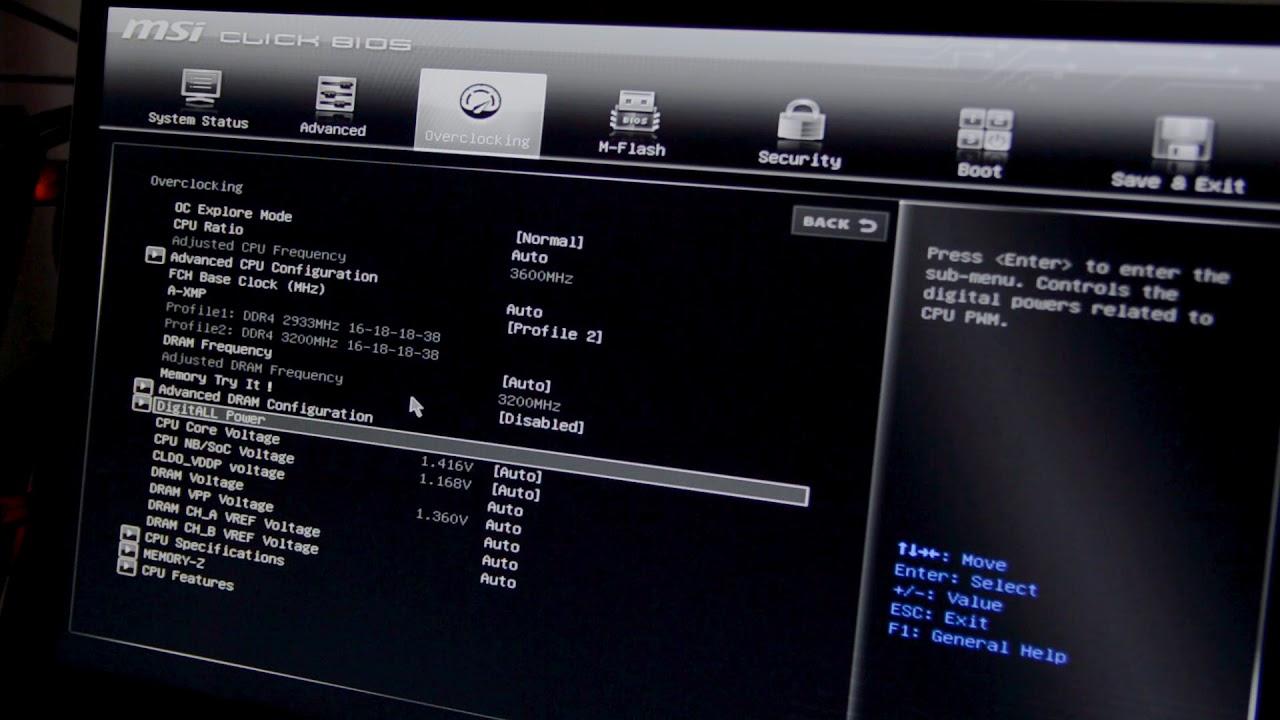
İşlemciyi hız aşırtmanın gerçekten güvenilir yolu şudur: BIOS veya UEFI'ye girin. Anakartın içinde frekans, voltaj ve çekirdek davranışı gibi temel parametreler bulunur.
BIOS'a girmek için bilgisayarınızı kapatın ve üreticiniz tarafından belirtilen tuşa art arda basarak tekrar açın. Genellikle... Sil (DEL), F2, F10 veya F12Anakart veya dizüstü bilgisayara bağlı olarak, önyükleme ekranında genellikle "Kurulum'a girmek için F2 tuşuna basın" gibi bir mesaj görünür ve bu mesaj, basılması gereken tuşu belirtir.
Her marka menüsünü farklı şekilde yapılandırır, ancak neredeyse her zaman "menü" adı verilen bir bölüm bulunur. OC, Hız Aşırtma, Gelişmiş CPU Çekirdek Ayarları, İnce Ayar Aracı Ya da buna benzer bir şey. Çarpanlar, voltajlar, güç sınırları ve diğer önemli parametreler burada ayarlanır.
Birçok modern tabakta ayrıca profiller de yer almaktadır. otomatik hız aşırtma veya önceden tanımlanmış hız aşırtma seviyeleriGenellikle üretici tarafından güvenli kabul edilen sınırlar dahilinde, oldukça basit bir şekilde küçük bir frekans artışı sağlarlar; ancak sonuçlar nadiren iyi ayarlanmış manuel bir düzenleme kadar iyi olur.
Eğer yeni başlıyorsanız ve çok fazla şeye dokunmaktan çekiniyorsanız, otomatik mod iyi bir başlangıç olabilir, ancak ondan en iyi şekilde yararlanmak istiyorsanız, en iyi yol hala... Küçük artışlarla manuel hız aşırtma ve her değişiklik arasında stabilite testleri.
CPU çarpanını ve voltajını adım adım değiştirme
BIOS'ta değiştirmeniz gereken ana ayar şudur: CPU çarpanıAnakartın temel frekansı genellikle 100 MHz olduğundan, 36 çarpanı 3,6 GHz, 40 çarpanı 4,0 GHz ve benzeri değerleri ifade eder. Buradaki fikir, bu değeri kademeli olarak artırmaktır.
Makul bir strateji, çarpanı artırmaktır. birer birer (Örneğin, 36'dan 37'ye, sonra 38'e vb.) ve her değişiklikten sonra hızlı bir kararlılık testi ve sıcaklık ölçümü yapmak için Windows'u yeniden başlatın. Bu şekilde, sistemin arızalanmaya başladığı noktayı hızlıca tespit edebilirsiniz.
Çarpanı artırmak sistemin kararsız hale gelmesine, çökmelere, mavi ekran hatalarına veya testlerde hatalara yol açıyorsa, bu genellikle daha fazla ayarlamaya ihtiyaç duyduğunun bir işaretidir. biraz daha işlemci voltajıBIOS'ta, varsayılan olarak işlemciye bağlı olarak "Otomatik" veya yaklaşık 1,20-1,25 V olarak ayarlanmış olabilen bir Vcore değeri göreceksiniz.
İşlemcinin yeni frekansı ciddi hatalar olmadan işleyebileceği bir nokta bulana kadar, voltajı çok kademeli olarak, örneğin 0,01-0,02 V'luk adımlarla artırmayı deneyebilirsiniz. Yaklaşık değerler 1,35-1,40 V Bunlar genellikle birçok modern işlemcide günlük kullanım için pratik bir sınır olarak kabul edilir, ancak bu, kullanılan modele ve soğutma sistemine bağlıdır.
Esas olan şu ki, çarpanı veya voltajı her artırdığınızda yeniden döküm yapmalısınız. stres testleri ve sıcaklıkların ve davranışların gözlemlenmesiSistemin saatlerce stabil kaldığı ve sıcaklıkların makul sınırlar içinde seyrettiği bir nokta bulduğunuzda, günlük kullanım için "stabil" bir hız aşırtma ayarı bulduğunuzu anlayacaksınız.
GPU hız aşırtması nedir ve MSI Afterburner gibi programlarla nasıl yapılır?
GPU hız aşırtması genellikle Windows üzerinden, aşağıdaki gibi araçlar kullanılarak yapılır: MSI AfterburnerBu sayede ekran kartının BIOS'una dokunmadan grafik çekirdeğinin frekansını, video belleğini artırabilir ve fan eğrisini ayarlayabilirsiniz.
Felsefe, işlemcinin felsefesine çok benzer: her şey işlemciyle ilgilidir. değerleri kademeli olarak artırınPerformans testleri veya zorlu oyunlarla kararlılığı test edin ve sıcaklıkların ani yükselmediğinden emin olmak için sıcaklıkları izleyin. Birçok kullanıcı, önce belleği küçük bir yüzdeyle artırarak, ardından işlemci saat hızını artırarak başlar ve oradan itibaren denemeler yapar.
Afterburner ve benzeri programlar da değişiklik yapmanıza olanak tanır. güç ve sıcaklık sınırları Bu değerleri biraz artırarak, GPU kendini bu kadar çabuk sınırlamayı bırakır ve daha yüksek frekansları daha uzun süre korur; ancak bu her zaman daha fazla güç tüketimi ve daha fazla ısı üretimi pahasına olur.
Modern Nvidia ve AMD ekran kartlarında, sürücü ve BIOS genellikle belirli bir eşik aşıldığında frekansı otomatik olarak düşüren koruma mekanizmaları (kısıtlama, güç sınırlama vb.) uygular; bu nedenle, frekansı biraz artırarak bir ekran kartını "yakmak" nispeten zordur.
Her durumda aynı prensipler geçerlidir: kullanın Unigine Heaven, 3DMark gibi kıyaslama testleri veya çok talepkar oyunlar Kararlılığı test etmek ve anormal görüntüler (garip pikseller, çizgiler, titreme) veya çökmeler olup olmadığını kontrol etmek için. Bunlar meydana gelirse, sorunlar ortadan kalkana kadar frekansı veya voltajı biraz düşürün.
Gelişmiş yöntemler: fiziksel sıçramalar ve düşük seviyeli değişiklikler
BIOS veya yazılım aracılığıyla hız aşırtmanın yanı sıra, daha "geleneksel" yöntemler de mevcuttur, örneğin: Anakart veya ekran kartındaki jumper'ları veya köprüleri değiştirin. Devrenin elektriksel konfigürasyonunu değiştirmek. Bu, ekipmanı açmayı ve bileşenlere fiziksel olarak dokunmayı içerir.
Jumper, temelde anakart veya kart üzerindeki belirli pinlerin üzerine yerleştirilen, metal iç yüzeye sahip küçük bir plastik konektördür. bir devreyi açmak veya kapatmakKonumunun değiştirilmesi, eski veya çok özel cihazlardaki temel çarpan veya belirli voltaj sınırları gibi şeyleri değiştirir.
Bu tür değişiklikler hassastır; özen gerektirir. Elektronik ve devre kartı tasarımı konusunda ileri düzey bilgive genellikle yeni başlayan kullanıcılar için önerilmez. Bir jumper'ı hareket ettirirken veya fiziksel bir modifikasyon yaparken yapılan bir hata, anakartı veya ekran kartını kullanılamaz hale getirebilir.
Bu nedenle, pratikte günümüzde neredeyse tüm kullanıcılar şu yönteme başvuruyor: BIOS ve yazılım aracılığıyla hız aşırtmaBu da devreyi fiziksel olarak kurcalamaya veya donanımı çok fazla riske atmaya gerek kalmadan iyileştirme için yeterli alan sunuyor.
Hız aşırtmanın gerçek riskleri: sıcaklık, kararlılık ve garanti.
Günümüzde hız aşırtma, yıllar öncesine göre çok daha güvenli olsa da, hala bir yöntem olarak kabul ediliyor. Donanımı, üreticinin garanti ettiği sınırların ötesine zorlamakBu, harekete geçmeden önce göz önünde bulundurulması gereken riskleri içerir.
En belirgin risklerden biri artıştır. sıcaklık ve elektrik tüketimiHız aşırtılmış bir CPU veya GPU daha fazla ısı üretir ve soğutma sistemi yeterli değilse, bileşen uzun saatler boyunca yüksek sıcaklıklarda çalışabilir. Kısa vadede, sistem genellikle frekansı düşürerek veya kapanarak kendini korur, ancak uzun vadede bu ekstra ısı, bozulmayı hızlandırabilir.
Ayrıca şu sorun da var: sistem kararsızlığıBileşenleri sınırlarına kadar zorlamak, çökmelere, rastgele yeniden başlatmalara, oyun hatalarına ve hatta yazma işlemi sırasında bir arıza meydana gelirse veri bozulmasına yol açma olasılığını artırır. Bu nedenle, önemli verilerin yedeklerini almak her zaman iyi bir fikirdir.
Bir diğer nokta ise garanti: birçok durumda, hız aşırtma garanti kapsamı dışında kabul ediliyor. Değişiklik resmi olarak desteklenmiyor.Bu durum üretici garantisini geçersiz kılabilir. Bazı hız aşırtma türlerinin kanıtlanması zor olsa da, bazı durumlarda (örneğin, fiziksel değişiklikler veya değiştirilmiş bir BIOS) oldukça açık hale gelebilir.
Kullanım ömrü açısından, CPU veya GPU'nun voltajının ve frekansının artırılması, transistörleri belirli bir etkiye maruz bırakır. ek devam eden stresBu durum, teorik ömrünü kısaltabilir (örneğin, 15-20 yıldan 12-15 yıla), ancak pratikte çoğu kullanıcı bu sınır gerçek bir sorun haline gelmeden çok önce bilgisayarlarını yükseltir.
Günümüzde hız aşırtma güvenli mi?
Modern donanım ve biraz sağduyu ile hız aşırtma nispeten kolaydır. Mantıklı bir şekilde yapıldığı sürece güvenlidir.Modern işlemciler ve grafik işlemciler, aşırı durumlar oluştuğunda frekansı düşüren, güç tüketimini sınırlayan veya hatta ekipmanı kapatan koruma mekanizmaları içerir.
Bu durum, çarpanı birkaç puan değiştirerek veya orta düzeyde voltaj testleri yaparak bir işlemciyi "yakmayı" oldukça zorlaştırır. Daha yaygın olarak, çok ileri giderseniz, bilgisayar açılmaz, önyükleme döngüsüne girer veya makul ayarları geri yükleyene kadar mavi ekran hatası verir.
BIOS değişikliğinden sonra bilgisayarınız açılmıyorsa, neredeyse tüm anakartlar şu gibi seçenekler sunar: CMOS'u Temizle veya CMOS'u SıfırlaBu işlem, özel bir düğme veya belirli bir jumper aracılığıyla yapılabilir. Etkinleştirildiğinde BIOS ayarları silinir ve sistem fabrika ayarlarına geri döner.
En kötü senaryoda, her zaman klasik yönteme başvurabilirsiniz. Anakarttan pili çıkarın. (Tipik düğme pil) kullanın, birkaç saniye bekleyin ve pili değiştirin. Bu, BIOS'un kaydedilmiş yapılandırmasını kaybetmesine neden olacak ve başlatma sırasında tüm değerler varsayılan ayarlarına geri dönecektir.
Ancak, donanımı tek seferde yok etmek zor olsa bile, ekstra termal ve elektriksel stres mevcuttur ve uzun vadede bu durum sorunlara yol açabilir. bileşenin ömrünü kısaltabilirGenellikle çok büyük bir fark yaratmaz, ancak ne kadar sıkılaştırmak istediğinize karar verirken bunu aklınızda bulundurmanızda fayda var.
Hız aşırtma sonrasında ortaya çıkan sorunları nasıl teşhis edip giderebilirsiniz?
Overclock işleminden sonra garip davranışlar (çökmeler, oyun hataları, grafik bozuklukları) fark etmeye başlarsanız, işlem zamanı gelmiştir. sistematik bir teşhis yürütmek Sorunlu alanı bulmak ve düzeltmek.
İlk adım yeniden başlatmaktır. stabilite testleri ve kıyaslamaları CPU için Prime95, Cinebench, AIDA64 veya OCCT gibi, GPU için ise 3DMark, Unigine Heaven veya diğer GPU kıyaslama testleri kullanılabilir. Amaç, sorunları yük altında yeniden üretmek ve sistemin sürekli olarak başarısız olup olmadığını görmektir.
Bu testleri yaparken, şunlara dikkat etmek çok önemlidir: sıcaklığı gerçek zamanlı olarak izleyin HWMonitor, Core Temp veya SpeedFan gibi araçlar kullanarak işlemcinin sıcaklığını kontrol edebilirsiniz. İdeal olarak, ağır yük altında bile işlemci, üretici tarafından belirtilen maksimum sıcaklığa tehlikeli bir şekilde yaklaşmadan, orta düzeyde kullanımda yaklaşık 40 ile 65 °C arasında makul bir aralıkta kalmalıdır.
Sıcaklık önemli ölçüde yükseldiğinde sorunlar ortaya çıktığını veya ekipmanın aşırı ısınma nedeniyle performansının düştüğünü fark ederseniz, çözüm şuradadır: daha düşük çarpan ve voltajSoğutmayı iyileştirin veya güç sınırını düşürün. Daha az hız aşırtma, daha az ısı, daha düşük güç tüketimi ve daha büyük bir güvenlik marjı anlamına gelir.
Yazılım yönünü de unutmamalıyız: eski grafik sürücüleri, çok eski bir BIOS veya yonga seti sürücüleri, hız aşırtma ile daha da kötüleşen kararsızlıklara neden olabilir. Bakımını yapın. Sürücüler ve BIOS güncel olmalı. Bu, sistemin CPU, GPU ve diğer bileşenlerle doğru şekilde iletişim kurmasına yardımcı olur.
Dizüstü bilgisayarlar, hız aşırtma ve bunların sınırlamaları
Teorik olarak, işlemci kilidi açıksa ve BIOS izin veriyorsa, bir dizüstü bilgisayarın işlemcisini hız aşırtabilirsiniz, ancak pratikte bu oldukça zor bir iştir. Genellikle tavsiye edilmez. çoğu kullanıcı için.
Dizüstü bilgisayarların bileşenleri çok sıkışık bir şekilde yerleştirilmiştir ve masaüstü bilgisayarlara kıyasla çok daha sınırlı soğutma sistemlerine sahiptirler. Frekans ve voltaj arttıkça, üretilen ısı... hızlıca ateş etAyrıca ekipman, aşırı gürültüye neden olmadan veya sürekli termal kısıtlamaya maruz kalmadan ısıyı dağıtmak için her zaman yeterli havalandırma payına sahip olmayabilir.
Bu nedenle, birçok üretici kritik frekans veya voltaj parametrelerinde değişiklik yapılmasını önlemek için hem işlemciyi hem de BIOS'u kilitler. Bazı gelişmiş oyun modelleri belirli ayarlamalara izin verir, ancak genel olarak son derece dikkatli hareket etmelisiniz.
Yine de denemeye karar verirseniz ve dizüstü bilgisayarınızın işlemcisi kilitli değilse, işlem masaüstü bilgisayardakine çok benzer olacaktır: kademeli BIOS ayarlamaları, kararlılık testleri, sıcaklık izleme Ayrıca voltajlara çok dikkat edin. Herhangi bir aşırı artış, ekipmanın ömrünü önemli ölçüde kısaltabilir.
Dizüstü bilgisayarlar için daha güvenli bir alternatif olarak, genellikle daha iyi sonuçlar verir. Yazılımları optimize edin, arka planda çalışan programları azaltın, sistemi temizleyin ve soğutmaya özen gösterin. (Soğutma pedleri, toz temizliği, termal macun değişimi) gibi işlemlerle aşırı hız aşırtmaya girmekten kaçının.
Daha az deneyimli kullanıcılar için optimizasyon ve hız aşırtma yazılımı.
BIOS ayarlarıyla veya teknik parametrelerle uğraşmaktan çekinenler için, hem işlemleri büyük ölçüde basitleştiren hem de üçüncü parti yardımcı programlar sunan çözümler mevcuttur. kontrollü hız aşırtmanın belirli biçimleri gibi sistem optimizasyonuözellikle GPU'larda.
Bazı programlar, siz oyun oynarken arka plan işlemlerini kapatmayı, gereksiz hizmetleri durdurmayı ve RAM'i boşaltmayı üstlenir, böylece böylece halihazırda sahip olduğunuz donanım en iyi performansı gösterebilir. Frekansları artırmaya gerek kalmadan. Riski artırmadan oyun performansını iyileştirmenin daha az agresif bir yolu.
Optimizasyonun yanı sıra entegrasyon da sağlayan, oyun odaklı programlar da mevcuttur. basitleştirilmiş hız aşırtma işlevleri GPU'nuzun ayarlarını analiz ederler, bir performans profili önerirler ve grafik kartınızdan biraz daha fazla performans almak için frekans ve havalandırmada otomatik olarak değişiklikler uygularlar.
Bu araçlar manuel hız aşırtmanın esnekliğinin yerini tutmasa da, daha esnek bir çözüm tercih eden kullanıcılar için oldukça faydalıdır. “Tek tıkla işiniz bitti”Ancak, frekanstaki herhangi bir artışın ek ısı anlamına geldiğini unutmamak önemlidir, bu nedenle sıcaklıkları izlemek yine de gereklidir.
Her durumda, ister bu tür araçları kullanın ister manuel hız aşırtma yapın, önemli olan sistemin kararlı kalmasıdır. istikrarlı, serin ve tahmin edilebilir davranışa sahipGarip hatalar fark etmeye başlarsanız, ayarları biraz geriye dönük olarak kontrol etmeniz akıllıca olur.
Yukarıda belirtilenlerin tümü göz önüne alındığında, işlemci ve ekran kartı hız aşırtmasının oldukça etkili bir yöntem olabileceği açıktır. Donanımı değiştirmeden bilgisayarınızdan en iyi performansı alın.Ne yaptığınızı anladığınız, adım adım ilerlediğiniz, sıcaklıkları ve kararlılığı izlediğiniz ve performans, gürültü, tüketim ve bileşenlerin ömrü arasında belirli bir denge olduğunu kabul ettiğiniz sürece.
İçindekiler
- CPU ve GPU hız aşırtması nedir ve ne için kullanılır?
- Overclocking yapmaya değer mi? Avantajları ve ne zaman karşılığını verir?
- İşlemcinizin ve ekran kartınızın hız aşırtılabilir olup olmadığını kontrol edin.
- Hız aşırtma ve izleme için temel araçlar
- Hazırlık: sıcaklıklar, stabilite ve başlangıç performansı
- BIOS'a erişin ve otomatik veya manuel hız aşırtma seçeneklerini ayarlayın.
- CPU çarpanını ve voltajını adım adım değiştirme
- GPU hız aşırtması nedir ve MSI Afterburner gibi programlarla nasıl yapılır?
- Gelişmiş yöntemler: fiziksel sıçramalar ve düşük seviyeli değişiklikler
- Hız aşırtmanın gerçek riskleri: sıcaklık, kararlılık ve garanti.
- Günümüzde hız aşırtma güvenli mi?
- Hız aşırtma sonrasında ortaya çıkan sorunları nasıl teşhis edip giderebilirsiniz?
- Dizüstü bilgisayarlar, hız aşırtma ve bunların sınırlamaları
- Daha az deneyimli kullanıcılar için optimizasyon ve hız aşırtma yazılımı.