- iPerf3, LAN ve WAN ağlarındaki gerçek bant genişliğini, titreşimi ve paket kaybını analiz etmek için tasarlanmış açık kaynaklı, platformlar arası bir araçtır.
- İnternet testlerinin aksine, bu araç iki cihaz arasındaki doğrudan performansı ölçer ve servis sağlayıcısından (İnternet Servis Sağlayıcısı) kaynaklanan parazitleri ortadan kaldırır.
- İstemci-sunucu mimarisi, altyapıdaki darboğazları tespit etmek için TCP, UDP ve SCTP protokollerini kullanarak kapsamlı testler yapılmasına olanak tanır.
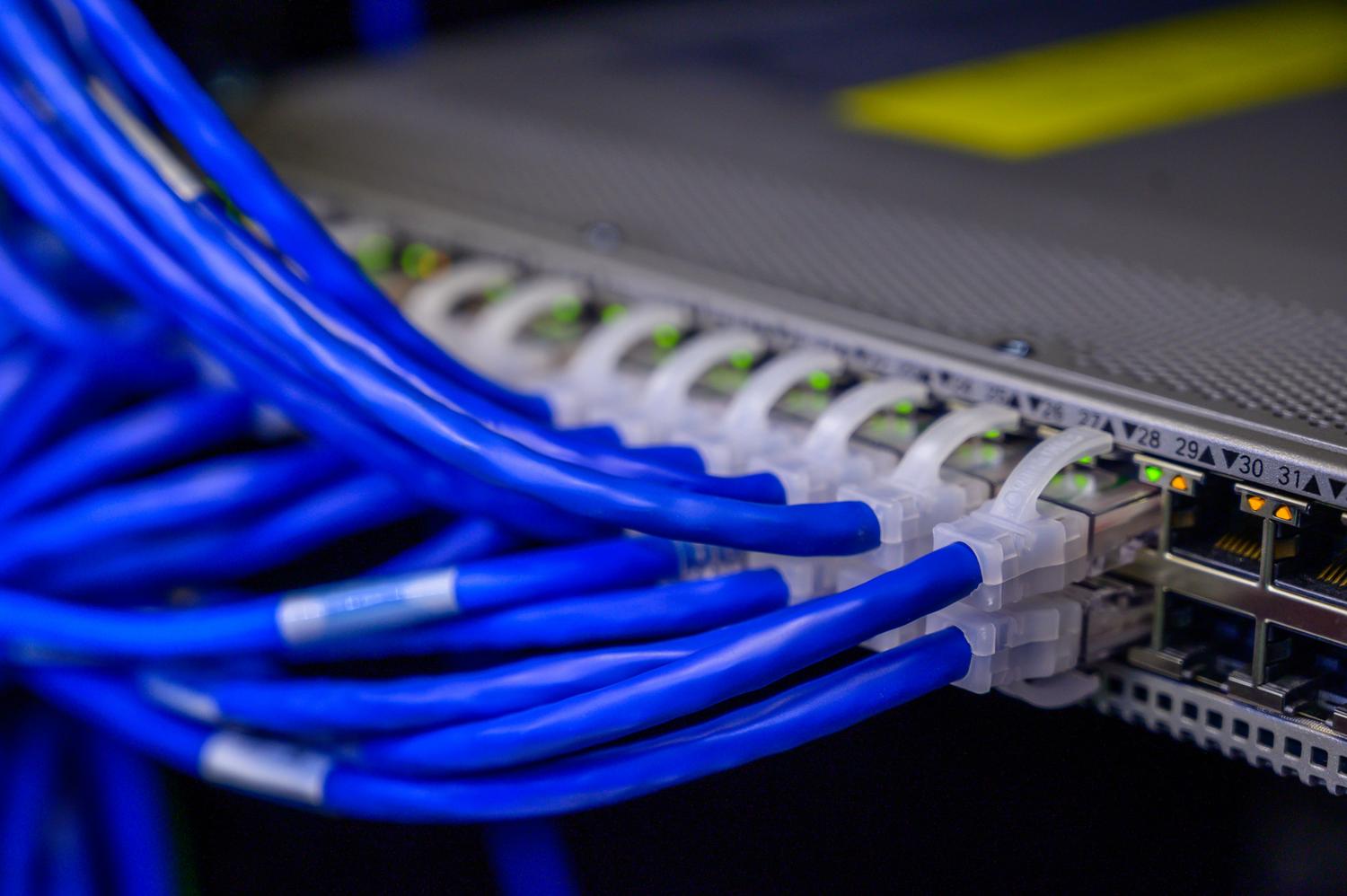
Bağlantı hızından bahsettiğimizde, neredeyse herkes hemen şirketin sözleşmede belirtilen megabit/saniye hızını sağlayıp sağlamadığını görmek için internet hız testi yapmayı düşünür. Ancak, sıklıkla gözden kaçırdığımız bambaşka bir dünya var: cihazlarımız arasındaki dahili iletişim . İster bir dosya sunucusu kurmak, ister NAS'tan oturma odasına yüksek kaliteli video akışı sağlamak, isterse de arkadaşlarınızla gecikmesiz bir LAN partisi düzenlemek isteyin, yerel ağınızın gerçekte ne kadar hızlı olduğunu bilmek çok önemlidir.
İster basit bir yönlendiriciye ister profesyonel 10 Gbps ekipmana sahip olun, altyapınızdan en iyi şekilde yararlanmak için yalan söylemeyen bir araca ihtiyacınız var. İşte burada iPerf3 devreye giriyor; iki cihaz arasındaki bağlantıyı stres testine tabi tutarak kablo veya kablosuz olarak ne kadar veri aktarılabileceğini tam olarak gösteren bir yazılım. Yaygın testlerin aksine, iPerf3 harici sunuculara bağlı değildir, bu nedenle sonuçlar tamamen donanımınızın ve yapılandırmanızın bir yansımasıdır.

iPerf3 tam olarak nedir ve neden kullanmalısınız?

iPerf3, BSD lisansı altında lisanslanmış, eski 2. sürümle hiçbir ilgisi kalmayacak şekilde tamamen yeniden yazılmış açık kaynaklı bir araçtır. Bu çok önemlidir çünkü yeni sürüm, önceki sürümün sıklıkla zorlandığı 1 Gbps sınırını çok aşan çok gigabit hızları için optimize edilmiştir . Windows, Linux, macOS, Android ve hatta FreeBSD ve Solaris gibi daha özel sistemlerde sorunsuz çalışan platformlar arası bir uygulamadır.
iPerf3'ü Speedtest gibi araçlara göre kullanmanın en büyük avantajı, Speedtest'in LAN-WAN bağlantısını (evden dışarıya) ölçmesi, iPerf3'ün ise LAN-to-LAN bağlantısına odaklanmasıdır. Bu, sorunları izole etmenizi sağlar: İnternet hız testiniz yavaşsa ancak iPerf3 yerel ağınızın çok hızlı olduğunu gösteriyorsa, sorun internet servis sağlayıcınızdadır; iPerf3 size kötü sonuçlar veriyorsa, kablolamanızda, anahtarlarınızda veya Wi-Fi yapılandırmanızda bir darboğaz vardır.

Teknik yetenekler ve desteklenen protokoller

Bu program size sadece bir sayı vermekle kalmaz; derinlemesine trafik analizi sunar. TCP protokolünü kullanarak bant genişliğini ölçebilir, MTU (Maksimum Aktarım Birimi) ve MSS (Maksimum Segment Boyutu) hakkında rapor verebilir ve veri akışını optimize etmek için TCP penceresini ayarlamanıza olanak tanır. Ayrıca, UDP desteği, VoIP veya yayın akışı ile çalışanlar için hayati önem taşır, çünkü TCP'nin kayıp bilgileri yeniden iletirken gizlediği veriler olan titreşimi (gecikme dalgalanmaları) ve paket kaybını ölçmenize olanak tanır .
Ayrıca, iPerf3, çok hızlı bağlantılarda bant genişliğini en üst düzeye çıkarmak için gerekli olan paralel veri akışlarını yapılandırmanıza olanak tanır . İşletim sisteminde bir arka plan servisi olarak da çalışabilir, böylece sunucu arka planda aktif kalır ve bir istemcinin test başlatmasını bekler.

Kurulum ve devreye alma

iPerf3'ün çalışması için mutlaka iki makineye ihtiyacımız var: biri sunucu , diğeri istemci görevi görecek . Sunucu belirli bir portta "dinleme" yapar ve istemci performansı ölçmek için veri akışı gönderir.
Sisteme uygun kurulum
- Linux üzerinde (Debian/Ubuntu tabanlı): Çok basit, sadece terminali açın ve çalıştırın.
sudo apt install iperf3. - Windows'ta: Resmi web sitesinden ikili dosyayı indirin. ZIP dosyasını çıkardıktan sonra dosyayı bulacaksınız.
iperf3.exeKolaylık sağlamak amacıyla bazı kullanıcılar bunu kopyalamayı tercih eder.C:\\Windows\\System32Böylece konsoldaki herhangi bir klasörden çalıştırabilirsiniz. - macOS ve Android'de: Aynı testleri gerçekleştirmenize olanak tanıyan belirli ikili dosyalar ve uygulama mağazası sürümleri mevcuttur.

Kullanım kılavuzu: İlk hız testinizi yapmak
Her iki bilgisayara da yüklendikten sonra, ilk adım şunları belirlemektir: sunucunun IP adresiWindows'ta şunu kullanabilirsiniz: ipconfig ve Linux'ta ifconfig o ip aSunucunun IP adresinin 192.168.1.10 olduğunu varsayalım.
Adım 1: Sunucuyu başlatın
Verileri alacak olan bilgisayarda şu komutu çalıştırıyoruz: iperf3 -s
Bu, programı genellikle şu yöntemle beklemeye alacaktır: varsayılan port 5201.
Adım 2: İstemciyi çalıştırın
Diğer bilgisayarda ise sunucunun IP adresini hedefleyerek testi başlattık: iperf3 -c 192.168.1.10
Varsayılan olarak, program 10 saniye boyunca veri gönderecek ve elde edilen aktarım hızını ve bant genişliğini bize gösterecektir.

Testi optimize etmek için gelişmiş püf noktaları ve parametreler
Sadece temel komutları kullanmakla yetinirseniz, iPerf3'ün gücünün yarısını kaçırmış olursunuz. Profesyonel bir analiz yapmanın en faydalı nedenleri şunlardır:
- Paralel akışlar (-P): Ağ kartınızın maksimum hızına ulaşamadığınızı fark ederseniz, şunu deneyin:
-P 5o-P 10Bu açılır birden fazla eş zamanlı bağlantı Bağlantıyı doyurmak ve gerçek sınırı görmek için. - Protokolü değiştir (-u): Kararlılığı ve titreşimi ölçmek için, UDP modunu kullanarak aşağıdaki adımları izleyin:
-uHem sunucuda hem de istemcide. UDP'de bant genişliğini şu şekilde tanımlayabileceğinizi unutmayın:-b(örneğin,-b 100M). - Trafik yönünü tersine çevir (-R): Normalde istemci gönderir ve sunucu alır. Hızı ölçmek istiyorsanız... sunucudan istemciye indirme, parametreyi ekler
-R. - Çıkış formatı (-f): Verilerin nasıl görüntüleneceğini değiştirebilirsiniz. Kullanın
-f gGbps cinsinden görüntülemek için veya-f MSaniyede megabayt cinsinden. - Zaman aralıkları (-i): Sadece nihai özeti değil, hızın saniye saniye nasıl dalgalandığını da görmek istiyorsanız, şunu kullanın:
-i 1.

Performans hususları ve sınırlamalar
Her şey, sıcak hava balonu şişirmek kadar basit değil. iPerf3'ün işlemci ve bellek kaynaklarını tükettiğinin farkında olmalıyız . Çok eski bir bilgisayar veya eski bir Raspberry Pi gibi sınırlı bir cihaz kullanarak 10 Gbps'lik bir ağı ölçmeye çalışırsanız, darboğaz ağ değil işlemci olabilir ve bu da size yanlış bir sonuç verebilir.
Benzer şekilde, bu testleri üretim ağlarında çalıştırırken dikkatli olunması önerilir. iPerf3, ağı aşırı yükleyecek ve diğer uygulamaların veya kullanıcıların kesintiler veya aşırı yavaşlamalar yaşamasına neden olabilecek kadar yoğun trafik oluşturabilir. Son olarak, programın resmi bir grafik arayüzünün olmadığını unutmayın; Jperf gibi projeler mevcut olsa da, komut satırı onu kontrol etmenin en doğru ve profesyonel yoludur.
İlginç alternatifler
Eğer iPerf3 ihtiyaçlarınızı karşılamıyorsa, başka seçenekler de mevcut. Daha teknik ve detaylı gecikme analizi gerektirenler için netperf harika bir alternatiftir. Hızlı bant genişliği testleri için son derece hafif bir şey arıyorsanız, nuttcp işlevini çok iyi yerine getirir. Komut satırından kaçınmayı tercih edenler için ise, yerel bir sunucuya kurulabilen ve istemciye herhangi bir şey yüklemeden herhangi bir tarayıcıdan test çalıştırmanıza olanak tanıyan LibreSpeed veya OpenSpeedTest gibi web tabanlı çözümler mevcuttur .
iPerf3 kullanımı, donanım sorunları, arızalı kablolar ve Wi-Fi parazitleri arasında ayrım yaparak yerel ağımızın durumunu cerrahi hassasiyetle teşhis etmemizi sağlar. TCP ve UDP protokollerini işleyebilmesi ve çok gigabitlik hızları desteklemesi sayesinde, veri akışının istikrarlı, hızlı ve kayıpsız olmasını sağlamak isteyen her sistem yöneticisi veya meraklısı için standart haline gelmiştir; böylece ağ performansının üretkenliği veya eğlenceyi engellememesi garanti altına alınır.
