- Mobil ve PC arasında tam entegrasyon: dosyalar, pano ve bildirimler.
- TLS ile şifrelenmiş, bulut veya ara kablolar olmadan yerel bağlantı.
- Geniş uyumluluk: Linux/Plasma, GNOME (GSConnect), Windows ve macOS.
- Olgun özellikler; Windows'ta bazıları hala geliştirilme aşamasında.
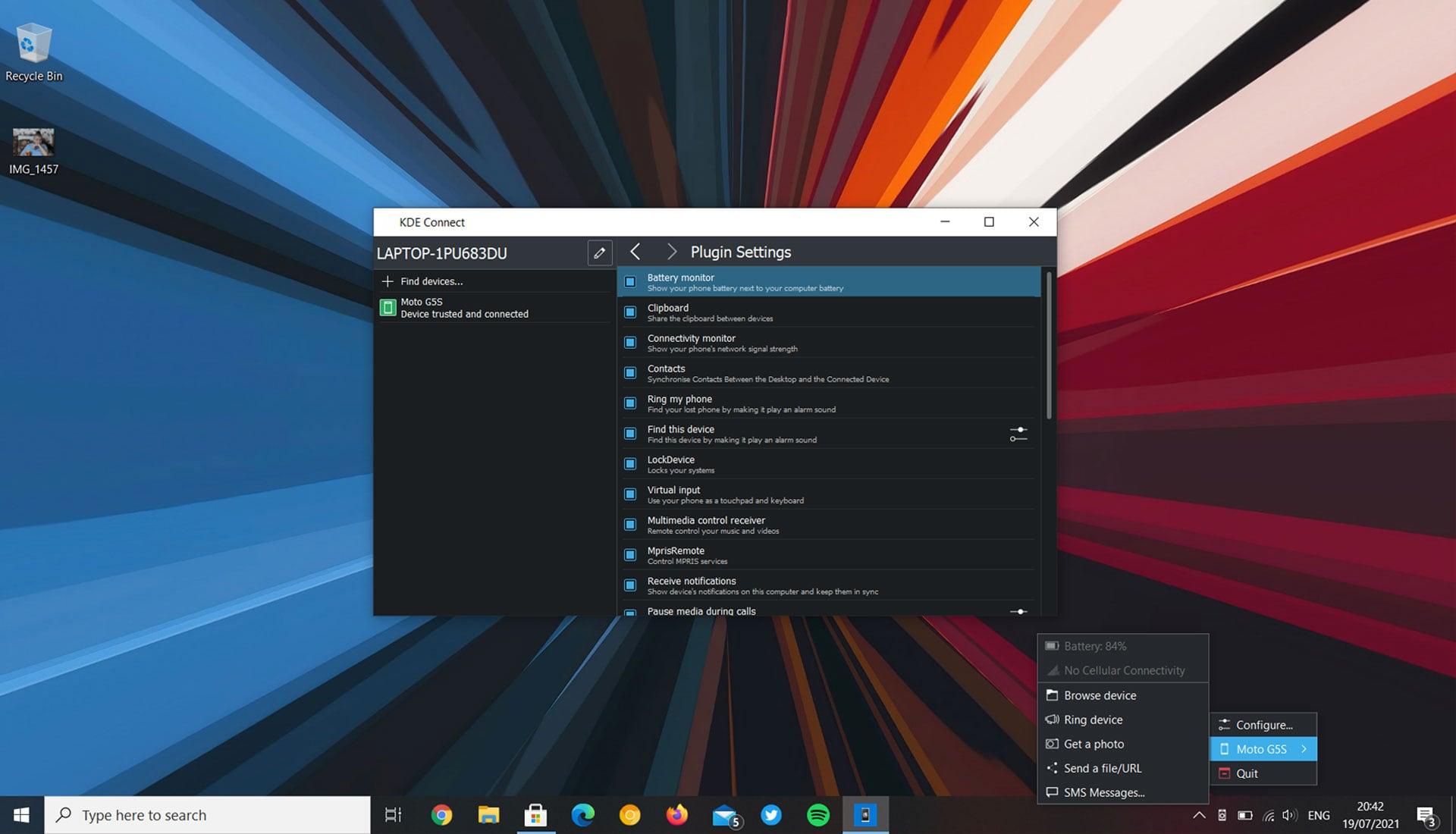
Dosya paylaşmak, masaüstü bildirimlerini görüntülemek, cihazlar arasında kopyala yapıştır yapmak veya telefonunuzu uzaktan kumanda olarak kullanmak için cep telefonunuzu ve bilgisayarınızı kolayca bağlamanın bir yolunu arıyorsanız , KDE Connect tam da aradığınız araç.
En güzel yanı, Apple'ın kusursuz ekosistemini anımsatan özelliklere sahip, açık kaynaklı, ücretsiz ve platformlar arası bir proje olması; Android, Linux, Windows ve macOS'ta kullanılabiliyor olması . Kablosuz, bulutsuz ve uçtan uca şifreleme özelliğine sahip.
KDE Connect nedir ve nasıl çalışır?
KDE Connect, cihazlarınızı yerel ağınız üzerinden entegre etmek için tasarlanmış bir KDE projesidir: panoyu, dosyaları, bağlantıları ve bildirimleri paylaşmanıza ve bilgisayarınızı mobil telefonunuzdan tıpkı bir dokunmatik yüzey veya sunum kumandası gibi kontrol etmenize olanak tanır.
Arka planda, veri güvenliğini sağlamak için TLS (Transport Layer Security) ile iletişim sağlanır ve mobil klasörler bilgisayara bağlandığında erişim ve dosya aktarımı için SFTP kullanılır . Her şey, harici sunuculardan geçmeden, aynı ağdaki cihazlarınız arasında doğrudan gerçekleşir.
Masaüstü entegrasyon seviyesinde, KDE Connect, belirli bir grafik sistem arayüzünden bağımsız kütüphaneler tarafından desteklenen çeşitli D-Bus arayüzlerini kullanır. Bu, GNOME'da GSConnect (GNOME Shell uzantısı olarak mevcuttur) gibi farklı ortamlar için uygulamalara olanak tanır ve klasik KDE bileşenini kurmadan işlevleri tekrarlar.
Proje açık kaynaklı ve topluluk odaklıdır: bir blog, bir kod deposu ve herkese açık bir hata takip sistemi bulunmaktadır; bu sayede hataları bildirmek, iyileştirmeler önermek ve her eklentinin veya işlev modülünün gelişimini incelemek kolaylaşmaktadır .
Sunulan temel işlevler
KDE Connect ile günlük hayattaki çok çeşitli senaryoları ele alabilirsiniz. İşte, resmi ürün bilgi sayfalarındaki ve farklı platformlardaki test makalelerindeki açıklamalara dayanarak, pratikte neler sunduğunu göstermek için yeniden yazılmış en öne çıkan özellikleri :
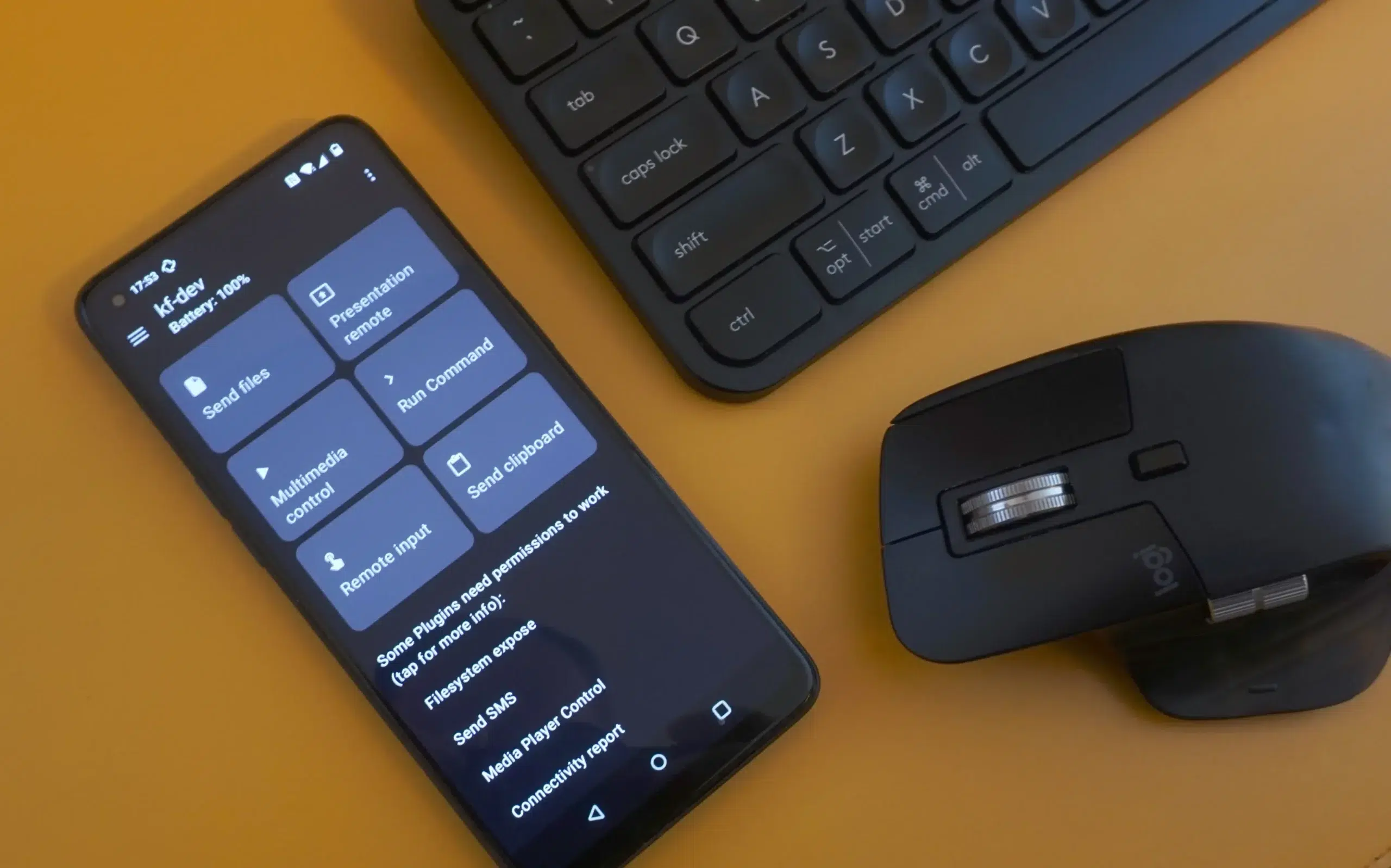
- Dosya ve bağlantıları aktarma Mobil ve bilgisayar arasında her iki yönde, kablosuz veya bulutsuz ve telefonun depolama alanını SFTP üzerinden bağlayıp bilgisayardan keşfetme seçeneğiyle.
- Senkronizasyon Android bildirimleri Masaüstünde, bilgisayarınızdan gelen mesajlara (örneğin SMS veya uyumlu uygulamalar) yanıt verme olanağıyla.
- Paylaşılan pano: Bir bilgisayarda kopyalayıp diğerine yapıştırın, hızlı bir şekilde taşımanız gereken metinler, kodlar veya URL'ler için idealdir.
- Multimedya kontrolü: Cep telefonunuzu kullanın oyuncu için uzaktan kumanda Takımınızdan (duraklatma, ileri sarma, vb.)
- Sanal Dokunmatik Yüzey: Telefon ekranınızı bir dokunmatik yüzey ve klavye PC imlecini kontrol etmek için.
- Sunum kontrolü: Slaytları ileri ve geri sarma, hatta mobil cihazınızdan bir işaretçi seçeneği bile var (testlere göre karışık sonuçlar verdi).
- Telefon bul: Telefonu bulmak için bir zil sesini etkinleştirin. evde kaybolan cep telefonu.
- Masaüstünde telefon pil göstergesi ve otomatik duraklama Çağrı alırken veya yaparken PC ses/görüntüsünün.
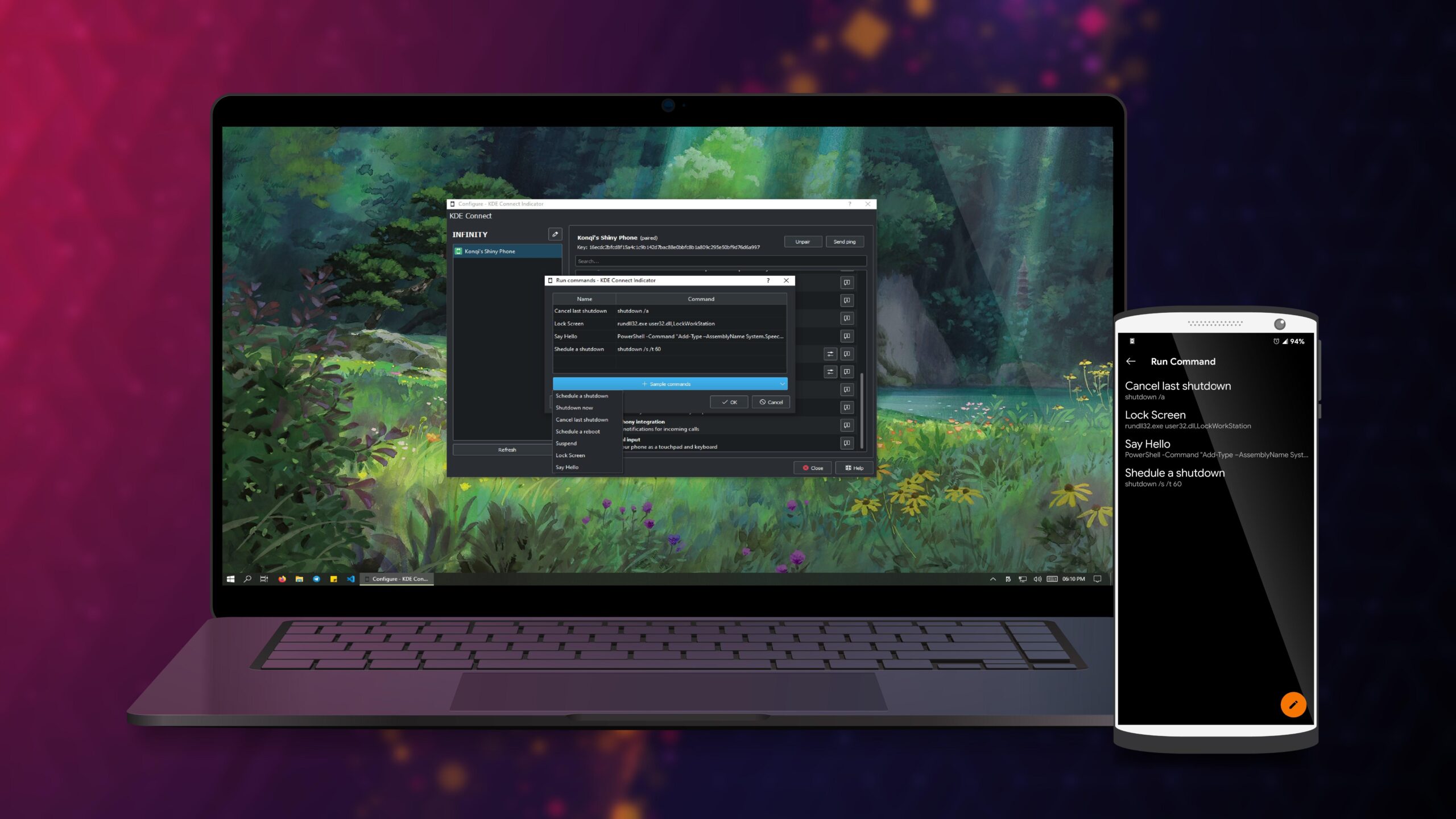
- Mobil cihazınızdan bilgisayarınızda özel komutları çalıştırma (masaüstü istemcisine ve yapılandırmasına bağlı olarak).
- Bazı istemcilerde iki yönlü uzaktan giriş: Telefonunuzdan bilgisayarınızı dokunmatik yüzey olarak kontrol edersiniz ve telefon öğelerini bilgisayarınızdan yönetme seçenekleri vardır (aşağıda ele alınan Windows'taki sınırlamalarla).
- Yerel ağda Wi-Fi bağlantısı: ihtiyacınız yok USB veya Bluetooth yok.
- TLS ve doğrudan iletişim ile uçtan uca şifreleme LAN'ınızda aracılar olmadan.
Resmi açıklamalara göre, proje KDE'ye veya üçüncü taraflara bilgi göndermiyor. Hassas izinler yalnızca belirli işlevler için talep ediliyor: örneğin, Android'de uzaktan giriş kabul etmek için erişilebilirlik veya "Güvenilir Ağlar" kullanıyorsanız hangi Wi-Fi ağlarına bağlandığınızı bilmek için arka plan konum bilgisi.
Uyumluluk, kurulum ve gereksinimler
Çalışması için, KDE Connect'i her iki cihaza (bilgisayar ve telefon) da yüklemeniz gerekir ve yeni özelliklerden veya eklentilerden hiçbirini kaçırmamak için her iki sürümü de güncel tutmanız önerilir . Temel gereksinim, her iki cihazın da aynı Wi-Fi ağına bağlı olmasıdır.
Masaüstünde, KDE Connect birçok Linux dağıtımının depolarında mevcuttur ve genellikle KDE Plasma kullandığınızda dahil edilir . GNOME kullanıyorsanız, KDE bileşenini kurmadan entegrasyonu tekrarlayan resmi bir kabuk uzantısı olarak GSConnect'e sahipsiniz.
Windows'ta istemciyi Microsoft Store'dan ücretsiz olarak indirip kurabilirsiniz; ancak geliştiriciler, Windows sürümünün beta aşamasında olduğunu kabul etmişlerdir ve bu durum bazı özelliklerde fark edilmektedir (gerçek dünya testleri bölümünde bunu görüyoruz).
macOS'ta, projenin resmi web sitesinden bir sürümü edinilebilir. Mobil cihazlarda, KDE Connect Google Play'de ve ayrıca F-Droid'de mevcuttur ; iPhone'da ise iOS'un doğasında bulunan sınırlamalarla birlikte App Store'dan yükleyebilirsiniz.
Tarihsel olarak, Qt tabanlı cihazlara (BlackBerry, Jolla, N9, N900, Mer, MeeGo veya Kobo gibi) destekten bahsedilmiş olup bu da projenin çok platformlu yapısını göstermektedir ; ancak mevcut pratik odak noktası Android, iOS ve başlıca masaüstü sistemleridir.
Windows'ta test etme: Ne işe yarıyor, ne yarı pişmiş ve ne başarısız oluyor
Windows 10 ve yeni bir Android telefon kullanılarak yapılan pratik bir analiz, Linux kullanmadığınızda ne bekleyeceğinizi anlamak için çok faydalı sonuçlar veriyor. Bu kamuya açık testlere dayanarak, bugün en iyi sonuç verenler şunlardır :
- Mobil bildirimler Windows'ta: herhangi bir sorun olmadan yerel bildirimler olarak görüntülenirler.
- Çağrı bildirimi ve görüşme sırasında PC ses/görüntüsünde otomatik duraklama: çok iyi çözüldü.
- Mobil cihazdan bilgisayara ve bilgisayardan mobile dosya gönderimi: Genel olarak başarılı; bazı ilerleme diyalogları ara sıra donabiliyor, ancak aktarım tamamlanıyor.
- Pil seviyesi telefondan masaüstünden görülebilir: kararlı.
- Mobil cihazınızdan uzaktan giriş: Akıllı telefonunuzu PC'niz için bir dokunmatik yüzey olarak kullanmak, temel hareketler ve taklit edilen sağ tıklama ile sorunsuz çalışır.
- Çalma/Bulma cihazı: Nerede bıraktığınızı bulmanızı sağlayan kullanışlı ve doğrudan bir araçtır.
"Çalışıyor ama dezavantajları var" kategorisinde, Windows'ta beklentileri ayarlarken dikkate alınması gereken birkaç nokta vardır :
- Sunumların kontrolü: İleri ve geri çalışması gayet iyi çalışıyor; sanal lazer işaretçi biraz duyarsız ve bazen ekranı bir anlığına siyah bırakabiliyor.
- Medya kontrolleri: Oynat/duraklat iyi çalışıyor, ancak ses kontrolü kafa karıştırıcı çünkü ana kaydırıcı sistemi etkilemiyor olabilir; başka bir sekmede bunu yapan bir kontrol var.
- Bilgisayardan mobil cihaza uzaktan giriş: Kullanışlı ama kullanımı zor, özellikle sürüklerken; telefonun sistem tuşlarının hepsi her durumda yanıt vermiyor.
- Cihazı tarayın: Bu, WinSCP veya Cyberduck gibi araçlardan SFTP üzerinden bağlantı kurarak çalışır, ancak yavaş büyük listelerde.
- SMS Kontrolü: Mevcut, ancak yoğun kullanım için pratik olmayan belirgin bir gecikmeye sahip.
Testlerde işe yaramayanlar bölümünde ise şunlar yer alıyor: "Komutu yürüt" işlevi , komut oluşturmak için kullanılan masaüstü uygulamasında net değildi ve "Fotoğraf çek" işlevi yalnızca mobil kamerayı açıyor, fotoğraf çekmiyor; bu nedenle kullanışlılığı sorgulanabilir.
Bu sınırlamalara rağmen, genel kanı, Windows sürümü beta aşamasından çıktığında ve modülleri iyileştirildiğinde, KDE Connect'in birçok alanda "Telefonunuz" uygulamasından daha fazla özellik sunacağı yönündedir . Masaüstünde Microsoft uygulaması aracılığıyla Android uygulamalarını entegre eden bir Samsung cihazınız varsa, KDE Connect'in bu uygulama sanallaştırmasını taklit etmeye çalışmadığını unutmayın.
Gerçek hayattaki kullanım örnekleri ve pratik sınırlamalar
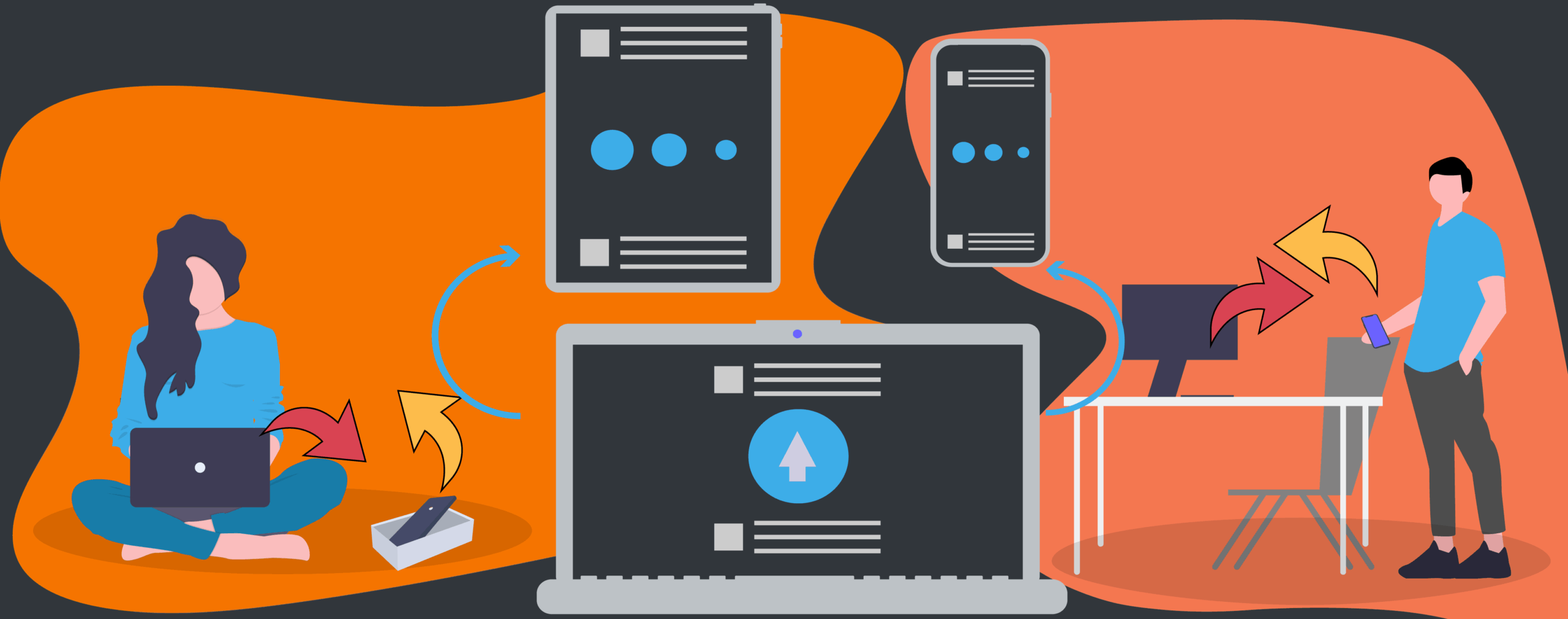
Günlük hayatta birçok kişi KDE Connect'i esas olarak cep telefonlarından bilgisayarlarına anında dosya göndermek için kullanıyor: bir video kaydediyorsunuz, KDE Connect ile paylaşıyorsunuz ve kabloya gerek kalmadan veya buluta yüklemeden bilgisayarınızda beliriyor.
Yaygın olarak kullanılan bir diğer özellik ise pano senkronizasyonudur . Bilgisayarınızdan kopyalama yaparken inanılmaz derecede hızlıdır ve telefonunuzdan kopyalayıp bilgisayarınıza yapıştırabilirsiniz. Android'de, sürekli pano erişimi etkinleştirilmemişse, ters işlem genellikle metni KDE Connect ile paylaşmayı gerektirir.
Mobil cihazınızdan bilgisayarınızdaki oynatmayı duraklatabilir ve devam ettirebilir, ayrıca masaüstünüzde gelen aramalarla ilgili bildirimler alabilirsiniz ; müzik dinliyorsanız veya video izliyorsanız, bir arama geldiğinde oynatma otomatik olarak duraklatılacaktır.
Telefonunuzu dokunmatik yüzey olarak kullanmak, sunumlar için veya koltuktan bilgisayarınızı kontrol etmek için inanılmaz derecede kullanışlıdır; ve telefonunuzu evde kaybettiğinizde çalmasını sağlama seçeneği, ihtiyaç duyduğunuz anda günü kurtaran özelliklerden biridir.
Her şey mükemmel mi? Tam olarak değil. Apple'ın yaptığı gibi bilgisayarınızdan sesli aramaları yanıtlayamazsınız veya fotoğraf albümlerinizi senkronize edemezsiniz; ve bazı özellikler Windows'ta hala başlangıç aşamasında. Yine de, temel işlevleri (dosyalar, bildirimler, pano, uzaktan kumanda) karşılamak için KDE Connect birçok kişi için vazgeçilmezdir.
Gizlilik, güvenlik ve izinler
KDE Connect'in en önemli özelliklerinden biri, iletişimin uçtan uca TLS şifrelemesiyle yerel ağdaki cihazlarınız arasında doğrudan gerçekleşmesidir. KDE'ye veya herhangi bir üçüncü tarafa hiçbir veri gönderilmez.
Android'de, telefonunuzu başka bir cihazdan kontrol etmek için uzaktan giriş özelliğini etkinleştirirseniz Erişilebilirlik izni istenir. Bu izin, giriş olaylarını yakalamak ve tekrar oynatmak için gereklidir.
Ayrıca , evde veya işte olduğunuzda otomasyonların kilidini açmak için hangi Wi-Fi ağına bağlı olduğunuzu bilmesi gereken Güvenilir Ağlar özelliği için arka plan konum izni de isteyebilirsiniz .
SFTP kullanarak telefonunuzun depolama alanını bilgisayarınıza bağlamak, verilerinize güvenli ve ayrıntılı erişim sağlar; ancak hız, kullanılan ağa ve SFTP istemcisine bağlı olarak değişebilir, bu nedenle yavaş gezinme fark ederseniz her iki uygulamayı da güncellemeniz ve farklı istemciler denemeniz önerilir.
İpuçları, karşılaştırmalar ve sık sorulan sorular
Eğer asıl kullanım amacınız dosya paylaşımı ise, Syncthing'in mantıklı olup olmadığını merak edebilirsiniz. Syncthing, sürekli ve çift yönlü klasör senkronizasyonunda mükemmeldir; KDE Connect ise tek seferlik aktarımlar ve bildirimleri, panoyu ve uzaktan kumandayı entegre etmek için idealdir. Birbirleriyle örtüşmezler; birbirlerini tamamlarlar.
KDE Connect'in özellikle iyi yaptığı şeyler arasında içerik eşleştirme ve gönderme kolaylığı, pano entegrasyonu ve hızlı mesaj yanıtlarıyla bildirim görünürlüğü yer alıyor. Özellikle Linux dışında, gelişmiş veya oldukça spesifik özelliklerde (sunumlarda işaretçi, mobil cihazlara tam uzaktan erişim veya Windows'ta komut yürütme) yetersiz kalıyor.
Sıkça sorulan bir diğer soru da, sırf bunun için masaüstü ortamını değiştirmeye değip değmeyeceğidir. Eğer zaten KDE Plasma kullanıyorsanız, mükemmel bir seçimdir. GNOME kullanıyorsanız, GSConnect mükemmel bir yerel alternatiftir; iş akışınızdan memnunsanız KDE Connect'e geçmenize gerek yoktur.
Ekosisteminizi kurmak için en iyi pratik tavsiye, her iki uygulamayı da güncel tutmak ve aynı Wi-Fi ağına bağlamaktır. Hangi bildirimleri paylaşmak istediğinizi gözden geçirin, pano paylaşımını etkinleştirin ve medya kontrollerini ve sanal dokunmatik yüzeyi deneyerek sizin için en iyi olanı bulun . iOS'ta, bazı özelliklerin sistemin kendisi tarafından sınırlandırıldığını unutmayın.
Son sürümler ve test sürümleri
Güncelleme takvimi hızlıdır ve projenin olgunluk düzeyini ölçmeye yardımcı olan tarihleri içeren son sürümlerden haberdar olmak faydalıdır . Yayın hattına dayalı kısa bir zaman çizelgesi olarak, işte bazı önemli kilometre taşları:
- 25.08.1 - 2025-09-11
- 25.08.0 - 2025-08-14
- 25.04.3 - 2025-07-03
- 25.04.2 - 2025-06-05
- 25.04.1 - 2025-05-08
- 25.04.0 - 2025-04-17
- 24.12.3 - 2025-03-06
- 24.12.2 - 2025-02-06
- 24.12.1 - 2025-01-09
- 24.12.0 - 2024-12-12
- 24.08.3 - 2024-11-07
- 24.08.2 - 2024-10-10
- 24.08.1 - 2024-09-12
- 24.08.0 - 2024-08-22
- 24.05.2 - 2024-07-04
- 24.05.1 - 2024-06-13
- 24.05.0 - 2024-05-23
- 24.02.2 - 2024-04-11
- 24.02.1 - 2024-03-21
- 24.02.0 - 2024-02-28
- 23.08.5 - 2024-02-15
Bu kararlı sürümlere ek olarak, proje KDE CDN'den günlük yükleyiciler de sunmaktadır. Bunlar, en son geliştirme dalından oluşturulan kararsız sürümlerdir ve test etmek ve hataları bildirerek işbirliği yapmak için önerilir. Günlük sürümleri kullanmaya karar verirseniz, hata olasılığının daha yüksek olduğunu ancak yeni özelliklere daha erken erişebileceğinizi unutmayın.
Linux'ta hızlı kurulum ve diğer detaylar
x-buntu dağıtımlarında bunu şu şekilde kurabilirsiniz: birkaç komutÖrneğin bir terminalde: sudo apt install kdeconnectPlazma kullanmıyorsanız ve panelde bir gösterge istiyorsanız, ekleyin sudo apt install indicator-kdeconnect.
En son sürüme erişmek için belirli backport'ların (Kubuntu için olanlar gibi) eklenmesinin önerildiği zamanlar olmuştur. Tarihsel olarak, şu tür komutlar kullanılmıştır: sudo add-apt-repository ppa:kubuntu-ppa/backports y sudo apt-get updateBu, topluluğun her zaman kolaylaştırmayı nasıl amaçladığını göstermektedir. haberlere erişim.
Windows'ta en kolay yol Microsoft Store'dan ("KDE Connect: ücretsiz indirme ve yükleme") yapılır. macOS'ta paketi resmi web sitesinden indirin. Android'de, Google hizmetleri içeren veya içermeyen uygulamaları tercih etmenize bağlı olarak Google Play ve F-Droid arasında seçim yapın ; iOS'ta ise App Store'dan yükleyin, ancak iOS'un Android'e kıyasla sınırlı özelliklere sahip olduğunu unutmayın.
Resmi kaynaklar ve katılım
Proje, duyurular ve teknik makaleler içeren bir blog , herkese açık bir kod deposu ve hata bildirebileceğiniz veya iyileştirme talebinde bulunabileceğiniz bir hata takip sistemi bulundurmaktadır. Her modülün mevcut durumunu görmek veya bir özelliğin geliştirilmekte olup olmadığını doğrulamak için en iyi yer burasıdır.
Kararsız sürümleri kullanmaya karar verirseniz, amacın test etmek, geri bildirim sağlamak ve düzeltmelerin önceliklendirilmesine yardımcı olmak olduğunu unutmayın. İyi belgelenmiş birkaç raporla, kararlı sürümlerdeki temel özelliklerin daha da geliştirilmesine katkıda bulunabilirsiniz.
Buraya kadar geldiyseniz, KDE Connect'in mobil ve masaüstünü entegre etmek için güçlü ve güvenli bir yol sunduğunu zaten biliyorsunuzdur: anlık dosya paylaşımından ve pano senkronizasyonundan multimedya kontrolüne, uzaktan girişe ve yanıt bildirimlerine kadar her şey şifrelenmiş ve yerel ağınızda gerçekleşiyor. Windows veya iOS gibi platformlarda bazı sınırlamalar olsa da, yayın takvimi, gece yükleyicileri ve topluluk desteği, onu günlük iş akışınızın önemli bir parçası haline getirmeyi giderek kolaylaştırıyor.

Indeks
- 1 KDE Connect nedir ve nasıl çalışır?
- 2 Sunulan temel işlevler
- 3 Uyumluluk, kurulum ve gereksinimler
- 4 Windows'ta test etme: Ne işe yarıyor, ne yarı pişmiş ve ne başarısız oluyor
- 5 Gerçek hayattaki kullanım örnekleri ve pratik sınırlamalar
- 6 Gizlilik, güvenlik ve izinler
- 7 İpuçları, karşılaştırmalar ve sık sorulan sorular
- 8 Son sürümler ve test sürümleri
- 9 Linux'ta hızlı kurulum ve diğer detaylar
- 10 Resmi kaynaklar ve katılım
