- Tarayıcı profilleri, iş, kişisel kullanım ve diğer ortamlar arasında geçmişinizi, yer işaretlerinizi, şifrelerinizi ve ayarlarınızı tamamen ayırmanıza olanak tanır.
- Chrome, profilleri oluşturma, değiştirme, özelleştirme ve silme işlemlerini çok basit bir görsel yönetimle sunar ve isteğe bağlı olarak Google hesabınızla senkronize edebilirsiniz.
- Kurumsal ortamlarda Chrome Enterprise, merkezi politikaların herhangi bir cihazdaki kullanıcı profillerine uygulanmasına olanak tanıyarak güvenliği ve kontrolü güçlendirir.
- Ayrı profiller kullanmak, oturumları karıştırmadan veya gizliliği kaybetmeden çevrimiçi hizmetlerde (e-posta, muhasebe, ağlar) birden fazla hesabı yönetmeyi kolaylaştırır.
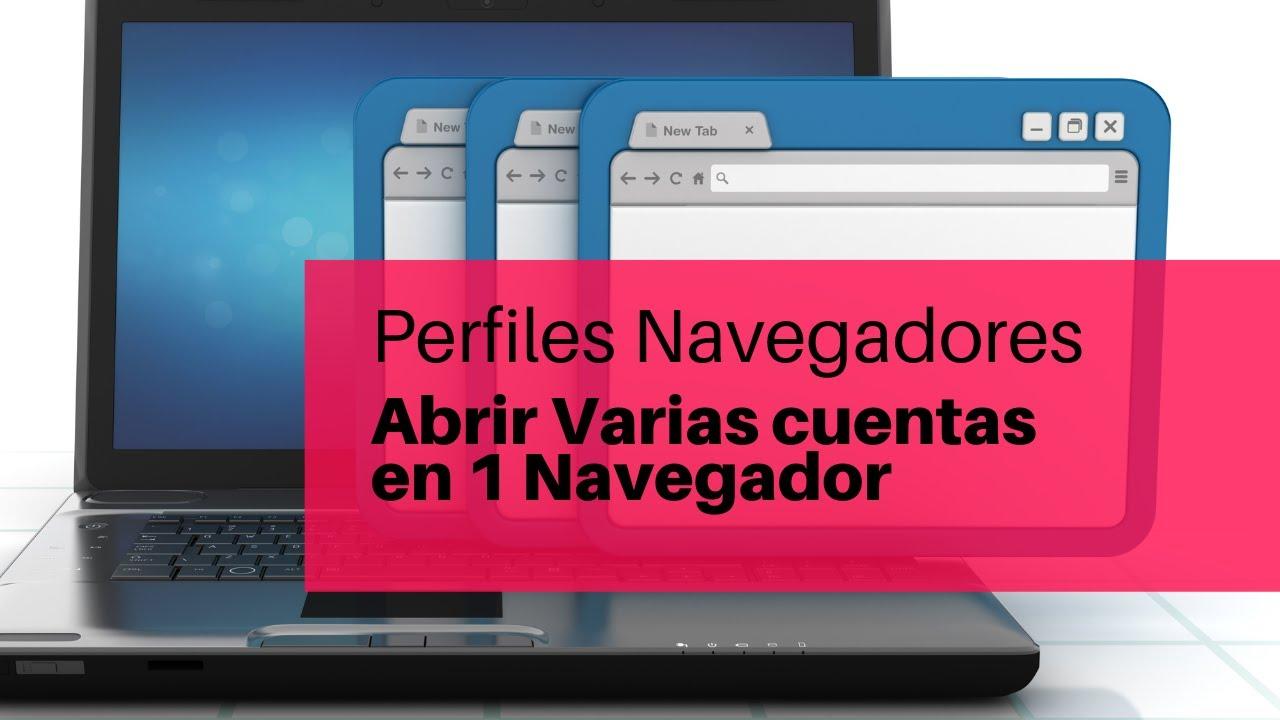
Gününüzü iş e-postaları, online alışveriş ve kişisel sosyal ağlarınız arasında gidip gelerek geçiriyorsanız, muhtemelen şunu zaten fark etmişsinizdir: her şey için tek bir tarayıcı profili kullanın. Tam bir kaos.Geçmiş kayıtlarını, yer işaretlerini, Google oturumlarını birbirine karıştırıyorsunuz ve hatta hesabınızı size ait olmayan bir bilgisayarda açık bırakma riskini bile alıyorsunuz.
Neyse ki, günümüzde çoğu büyük tarayıcı oluşturmanıza izin veriyor. tamamen ayrı kullanıcı profilleriBu profiller, iş ve eğlenceyi birbirinden ayırmak veya birden fazla kişinin aynı bilgisayarı çakışan hesaplar veya veriler olmadan paylaşmasına olanak sağlamak için tasarlanmıştır. Bu profillerin nasıl çalıştığına, avantajlarına, Google Chrome'da nasıl yönetileceğine ve daha güçlü bir şey arıyorsanız veya tercih ederseniz hangi alternatiflerin mevcut olduğuna ayrıntılı olarak bakalım... birden fazla tarayıcı kullanın daha fazla gizlilik için.
Bir tarayıcı profili temelde şuna benzer: aynı program içinde birden fazla bağımsız tarayıcıHer profil kendi geçmişini, yer işaretlerini, şifrelerini, uzantılarını, ayarlarını, renk temasını ve hatta kendi fotoğrafını veya simgesini kaydeder.
Örneğin Google Chrome'da her profil kendi içeriğini korur. kendi veri setiniz ve ayarlarınızFavorileriniz, tarama geçmişiniz, çerezleriniz, kaydedilmiş şifreleriniz, ödeme yöntemleriniz, yüklü eklentileriniz ve görsel tercihleriniz, tarayıcı profilinizde saklanır. Bu verilerin hiçbiri, aynı tarayıcı içindeki başka bir profilinizdeki verilerle karıştırılmaz.
Bu özellikle istediğinizde faydalıdır Kişisel hayatınızı profesyonel hayatınızdan ayırın.Aynı bilgisayardan birden fazla işletmeyi yönetin veya bilgilerinizi başkalarının görmesine izin vermeden bilgisayarı onlarla paylaşın. Bu sadece sekmeler arasında geçiş yapmakla ilgili değil: her profil, kendi kullanıcı oturumlarına sahip, izole bir ortamdır.
Ayrıca, Chrome'da Google hesabınızla senkronizasyonu etkinleştirirseniz, Bu profille ilişkili her şey kopyalanır. Aynı hesapla oturum açtığınız diğer cihazlarda: yer işaretleri, geçmiş, parolalar ve diğer ayarlar, Windows, macOS, Linux, Android veya iOS kullanıyor olsanız da sizinle birlikte gelir.
Son olarak, özellikle gizlilik konusunda endişe duyanlar için profiller şu olanakları sağlar: Kimlerin neyi görebileceğini sınırlandırın Bir cihazı paylaştığınızda veya dönüşümlü olarak kullandığınızda gizli modBaşka birine bir şey göstermek veya ara sıra kullanmak için "temiz" bir profil oluşturabilir ve asıl profilinizi iyi bir şekilde koruyabilirsiniz.

Bir tarayıcı profili temelde şuna benzer: aynı program içinde birden fazla bağımsız tarayıcıHer profil kendi geçmişini, yer işaretlerini, şifrelerini, uzantılarını, ayarlarını, renk temasını ve hatta kendi fotoğrafını veya simgesini kaydeder.
Örneğin Google Chrome'da her profil kendi içeriğini korur. kendi veri setiniz ve ayarlarınızFavorileriniz, tarama geçmişiniz, çerezleriniz, kaydedilmiş şifreleriniz, ödeme yöntemleriniz, yüklü eklentileriniz ve görsel tercihleriniz, tarayıcı profilinizde saklanır. Bu verilerin hiçbiri, aynı tarayıcı içindeki başka bir profilinizdeki verilerle karıştırılmaz.
Bu özellikle istediğinizde faydalıdır Kişisel hayatınızı profesyonel hayatınızdan ayırın.Aynı bilgisayardan birden fazla işletmeyi yönetin veya bilgilerinizi başkalarının görmesine izin vermeden bilgisayarı onlarla paylaşın. Bu sadece sekmeler arasında geçiş yapmakla ilgili değil: her profil, kendi kullanıcı oturumlarına sahip, izole bir ortamdır.
Ayrıca, Chrome'da Google hesabınızla senkronizasyonu etkinleştirirseniz, Bu profille ilişkili her şey kopyalanır. Aynı hesapla oturum açtığınız diğer cihazlarda: yer işaretleri, geçmiş, parolalar ve diğer ayarlar, Windows, macOS, Linux, Android veya iOS kullanıyor olsanız da sizinle birlikte gelir.
Bazı durumlarda birden fazla profile sahip olmak sadece kullanışlı değil, neredeyse şarttır. düzeni ve gizliliği korumakÇok yaygın bazı örnekler:
Bilgisayarınızı aile üyeleriniz, oda arkadaşlarınız veya arkadaşlarınızla paylaşıyorsanız, profiller size şu olanakları sağlar: Herkesin kendine ait bir tarama alanı var.Herkes kendi hesabıyla giriş yapar, yer işaretlerini, geçmişini ve şifrelerini kaydeder; diğerleri bunların hiçbirini görmez veya Gmail ya da sosyal medya oturumları arasında geçiş yapmak için mücadele etmek zorunda kalmaz.
Bir veya daha fazla işletmeniz varsa veya başkası için çalışıyorsanız, iş için ayrı bir profil ve kişisel kullanım için ayrı bir profil oluşturmak çok pratiktir. Bu şekilde şunları yapabilirsiniz: Ayrı e-postalar, yönetim panoları, Amazon işletmeler için, iş birliği araçları ve benzeri şeyleri Netflix, kişisel ağlar veya bankalarla karıştırmadan.
Ayrıca, bunu başarabilirseniz idealdir. aynı hizmette birden fazla hesap (Örneğin, birden fazla Gmail, Drive, Amazon veya Alegra gibi muhasebe aracı hesabı). Her çalışma ortamına bir profil atamak, sürekli olarak oturumu kapatıp tekrar açmanızı önler ve yanlış hesapla çalışmaktan kaynaklanan birçok hatayı azaltır.
Son olarak, özellikle gizlilik konusunda endişe duyanlar için profiller şu olanakları sağlar: Kimlerin neyi görebileceğini sınırlandırın Bir cihazı paylaştığınızda: Başka bir kişiye bir şey göstermek veya ara sıra kullanmak için "temiz" bir profil oluşturabilir ve ana profilinizi iyi bir şekilde koruyabilirsiniz.
Profiller verileri birbirinden ayırsa da, şunu açıkça belirtmek önemlidir: Bilgisayarınıza fiziksel erişimi olan herkes profilleri değiştirebilir. Chrome'da, ek önlemler alınmadığı takdirde (örneğin işletim sisteminde ayrı hesaplar veya oturum kilidi gibi).
Eğer birisi kendi profili yerine sizin Chrome profilinizi açarsa, şunları görebilir: Tüm tarama geçmişiniz, yer işaretleriniz, açık sekmeleriniz Hatta Gmail, Drive, sosyal ağlar veya iş platformları gibi oturum kapatmadığınız web sitelerinde başlatılan oturumlar bile bu kapsamda değerlendirilebilir.
Bu nedenle, ekipman paylaşımı yapıyorsanız, bunu yalnızca güvendiğiniz kişilerle yapmanız ve mümkün olduğunca her kullanıcının kendi bilgisayarına sahip olması en iyisidir. kendi Windows, macOS veya ChromeOS hesabınızBu sayede yalnızca tarayıcı profilleri değil, tüm sistemin dosyaları ve ayarları da birbirinden ayrılmış olur.
Chromebook'lar, oturum açma seçeneği sunar. aynı anda birden fazla hesapBöylece her kullanıcı kendi profilini ve uygulamalarını koruyabilir, ancak cihaz bir kuruluş tarafından yönetiliyorsa yönetici yine de politikaları ve erişimi kontrol edebilir.
Google Chrome'da yeni bir profil nasıl oluşturulur?
Günlük kullanımda Chrome, profilleri en iyi şekilde yöneten tarayıcılardan biridir çünkü buna olanak tanır. onları çok görsel ve hızlı bir şekilde oluşturun ve yönetinKullanıcı düğmesi, uzantı simgelerinin ve ana menünün yanında, sağ üst köşede görünür.
Bilgisayarınızdan Chrome'a yeni bir profil eklemek için, tarayıcıyı açmanız ve Profil simgesine dokunun. Sağ üstte yer almaktadır. Oradan yeni bir profil ekleme seçeneğini seçebilir ve profilinizi hazırlamak için birkaç adımı takip edebilirsiniz.
Yeni profil oluşturma sırasında Chrome size bunu isteyip istemediğinizi soracaktır. Google hesabıyla senkronize edinBunu yaparsanız, profil adı otomatik olarak o hesap adına atanacak ve tüm verileriniz (yer işaretleri, geçmiş, şifreler ve daha fazlası) cihazlar arasında senkronize edilecektir.
Senkronizasyonu tercih etmezseniz, profil mevcut cihazınızda tamamen işlevsel kalacaktır, ancak Verilerinizi diğer cihazlara kopyalamaz.Ardından, kolayca ayırt edilebilmesi için kişiselleştirilmiş bir isim, fotoğraf veya simge ve renk şeması seçebilirsiniz.
İdeal olarak, size yardımcı olacak bir isim ve görünüm seçmelisiniz. Profiller arasında karışıklık yaşamayın.Örneğin: "İş", "Kişisel", "A Şirketi", "B Şirketi" veya kullanacak kişinin adı. Ayrıca, bunları bir bakışta tanımlamak için farklı renk temaları da kullanabilirsiniz.
Chrome'da profiller arasında hızlıca geçiş yapın.
Birden fazla profil oluşturduktan sonra, bunlar arasında geçiş yapmak çok kolaydır. Sadece... Chrome'u açın ve tekrar Profil simgesine tıklayın. pencerenin sağ üst köşesinde.
Bu simgeye tıkladığınızda size bir liste gösterilecektir. o cihazda bulunan tüm profillerO an kullanmak istediğiniz profili seçmeniz yeterli. Chrome, o profille ilişkili ayrı bir pencere açarak görünümünü ve verilerini gösterecektir.
Bu sistem size hatta sahip olmanıza bile olanak tanır. Aynı anda farklı profillere sahip birden fazla pencere açık.Örneğin, kişisel profiliniz için bir pencere ve iş profiliniz için başka bir pencere oluşturabilir, her birinin kendi sekmeleri ve bağımsız kullanıcı oturumları olabilir.
Chromebook'larda Chrome profillerine ek olarak, çalışmaya devam edebileceğinizi de unutmayın. sistem içindeki birden fazla hesapBu durum, kişisel ve profesyonel ortamlar veya farklı kullanıcılar arasında bir ayrım katmanı daha oluşturur.
Eğer genellikle birçok sekmeyle çalışıyorsanız, Chrome profillerini birleştirme özelliği sayesinde daha verimli çalışabilirsiniz. Ekranı bölün veya pencereleri yan yana kullanın. Bu sayede, örneğin, her işletme veya her Google hesabı için e-postalarınızı farklı yerlerde tutabilir ve sekmeler arasında geçiş yapmak zorunda kalmazsınız.
Chrome profillerini başlangıçta yönetin ve görüntüleyin.
Chrome, profil yönetimi bölümü içerir ve buradan şunları yapabilirsiniz: Yapılandırılmış tüm profilleri görüntüleyin, yenilerini ekleyin, silin veya davranışlarını değiştirin. tarayıcıyı açarken.
Bu ayara erişmek için bilgisayarınızda Chrome'u açın, Profil simgesine tıklayın ve "Diğer Chrome profilleri" bölümünden şunu seçin: profilleri yönetme seçeneğiBuradan hangi profillerin takımda yer alacağını ve nasıl görüntüleneceğini kontrol edebilirsiniz.
En kullanışlı seçeneklerden biri, izin veren kutuyu etkinleştirmektir. Başlangıçta profil seçiciyi gösterBu seçeneği belirlediğinizde, her yeni Chrome oturumu başlattığınızda, tarayıcıyı hangi profille açmak istediğinizi seçebileceğiniz bir panel göreceksiniz.
Bu ana ekran, aynı cihazda birden fazla kişi çalışırken veya cihazı kendiniz kullanırken oldukça pratiktir. İş, eğitim ve kişisel kullanım için farklı profillerBöylece her zaman aynı varsayılan profili açıp daha sonra manuel olarak değiştirmek zorunda kalmaktan kurtulursunuz.
Yönetim bölümünden ayrıca oturumu kapatabilir, Windows'u misafir olarak açabilir veya inceleme yapabilirsiniz. Her profilde kaç sekme açık?Bu özellik, belirli bir ortamın pencerelerle dolup taşmaya başladığını ve biraz düzenlenmesi gerektiğini tespit etmek için kullanışlıdır.
Her profilin adını, fotoğrafını ve rengini kişiselleştirin.
Chrome, verileri ayırmanın yanı sıra her profilin kendi özelliklerine sahip olmasına da olanak tanır. kendilerine ait bir isim, bir simge ve bir görsel tema.Bu, özellikle gün içinde birkaçını dönüşümlü olarak kullanıyorsanız, onları bir bakışta ayırt etmeyi kolaylaştırır.
Bu öğeleri düzenlemek için Chrome'u açın, Profil simgesine tıklayın ve ardından "Chrome profillerini yönet" bölümüne geri dönün. Orada her profil için adı ve resmi bulunan bir kart göreceksiniz ve sağ üst köşede düğmeyi bulacaksınız. Daha fazla > Düzenle değiştirmek için.
Bu seçenekten profiliniz için yeni bir ad yazabilir veya Chrome'un sunduğu fotoğraf veya simgelerden farklı bir fotoğraf veya simge seçebilirsiniz. Ayrıca şunları da seçebilirsiniz: farklı bir renk teması Bu, ilgili profille ilişkili pencerenin genel görünümünü değiştirir.
Değişiklikler otomatik olarak kaydedilir, bu nedenle düzenleyiciyi kapattığınız anda profil kartına ve pencereyi açtığınızda yeni görünümün uygulandığını göreceksiniz. En önemli profilleriniz için farklı adlar ve renkler kullanmanız iyi bir fikirdir.
Şu anda kullandığınız profilin adını, fotoğrafını veya rengini değiştirmek isterseniz, bunu doğrudan Profil simgesinden de yapabilirsiniz. profili özelleştir Yönetim genel bakışına girmeye gerek kalmadan.
Chrome profilini güvenli bir şekilde nasıl silersiniz?
Bir noktada, belirli bir profile artık ihtiyacınız kalmayabilir; örneğin, bir müşterinin hesabını yönetmeyi bıraktığınızda, bir projeyi kapattığınızda veya paylaşımlı bir bilgisayar kullandıktan sonra verilerinizi silmek istediğinizde. Bu durumlarda Chrome size şunları yapmanıza olanak tanır: Profilin cihazdan tamamen kaldırılması.
Bunu yapmak için Chrome'u açın, Profil simgesine tıklayın ve "Chrome profillerini yönet" bölümüne gidin. Orada, kaldırmak istediğiniz profil kartını seçin ve düğmeye tıklayın. Daha fazla > Sil Kartın sağ üst köşesinde.
Chrome, bunları kalıcı olarak silmeden önce onay isteyecektir. Kabul ederseniz, bunlar bilgisayarınızdan silinecektir. tüm yer işaretleri, geçmiş, kaydedilmiş şifreler ve ilgili ayarlar Bu profile uygun hale getirilir, böylece kullanımına dair yerel hiçbir iz kalmaz.
Bu süreç özellikle şu durumlarda önemlidir: Hesabınıza size ait olmayan bir bilgisayardan giriş yaptınız.Örneğin, ortak kullanılan bir iş bilgisayarında, başkasının evinde veya halka açık bir bilgisayarda. Chrome profilinizi silmek, daha sonra hiç kimsenin etkinliğinizi görmesini veya hesaplarınıza erişmesini engeller.
Profiliniz Google hesabınızla senkronize edildiyse, verilerinizin bulutta ve aynı profili kullandığınız diğer cihazlarda kaydedilmeye devam edeceğini unutmayın, ancak Sildiğiniz dosyalar bilgisayarda kalmayacak.Paylaşımlı ortamlarda asıl ilgi çekici olan da tam olarak budur.
Şirketler veya kuruluşlar söz konusu olduğunda, tarayıcı profili kavramı, aşağıdakilerle birleştiğinde daha da güçlü hale gelir: Chrome'un merkezi yönetim araçlarıChrome Enterprise Core veya Chrome Enterprise lisansları gibi.
Bu çözümler sayesinde yöneticiler erişim sağlayabilirler. yönetilen profillerin tam listesi Google yönetici konsolundan, kullanımı izlemek ve politikaları uygulamak için ayrıntılı görünümler ve gelişmiş seçeneklerle.
En büyük avantajı, kullanıcılar ne zaman kullanırsa kullansın geçerli olacak politikalar belirleyebilmenizdir. Herhangi bir cihazdan Chrome tarayıcısına giriş yapıyorlar.İster Windows, ister Mac, ister Linux, ister Android veya iOS olsun, ve sadece şirkete ait ekipmanlarla sınırlı değil.
Bu, kullanıcı düzeyinde tarayıcıları yönetmeyi ve kontrol etmeyi sağlar. profil raporları, iş uygulaması senkronizasyonu, ana sayfalar, temalar Çalışanın kişisel bilgisayar veya mobil cihaz kullanması durumunda bile, şirketle ilgili diğer düzenlemeler de yapılır.
Ayrıca, Chrome Enterprise size şunları sağlar: çalışma ortamlarının tamamını senkronize etmek (Uygulamalar, sabitlenmiş sekmeler, güvenlik ayarları vb.) Çalışanın Chrome'a giriş yaptığında her seferinde manuel olarak yapılandırmak zorunda kalmadan aynı kurumsal ortamda bulunmasını sağlar.
Şirketlerde profil yönetimini yapılandırmak için gerekenler ve adımlar
Gelişmiş profil yönetiminden yararlanmak isteyen kuruluşlar için, sahip olunması gerekenler şunlardır: Chrome Enterprise Core, Google Workspace, Chrome için kurumsal destek veya cihazlarla veya kullanıcılarla ilişkili belirli Chrome Enterprise veya Cloud Identity lisansları.
Bu lisanslar veya hizmetler kullanılabilir hale geldiğinde, BT yöneticisi yönetim konsolundan bir dizi temel adımı izleyebilir. Merkezi tarayıcı yönetimini uygulayın. ve ilgili profiller.
İlk adım genellikle kullanıcıları şu şekilde sınıflandırmaktır: örgütsel birimler Konsol içindeki (OU) seçeneği isteğe bağlıdır, ancak departmanlara, konumlara veya çalışan türlerine bağlı olarak farklı politikalar uygulayabilmek için şiddetle tavsiye edilir.
Ardından, etkinleştirmeniz önerilir. Android ve iOS cihazlarda Chrome tarayıcısının yönetimiBöylece kuruluşun cep telefonları ve tabletleri de kontrol kapsamına girer ve profiller için belirlenen kullanım politikalarına tabi olur.
Bir diğer önemli adım ise şunları etkinleştirmektir: profillerle ilgili rapor veya şikayetBu, denetim, mevzuat uyumluluğu ve güvenlik analizi için faydalı bilgiler üretir ve şirket içinde tarayıcıların nasıl kullanıldığını anlamaya yardımcı olur.
Kuruluş ayrıca kullanıcılardan belirli şartları yerine getirmelerini isteyip istemediğine de karar verebilir. Chrome tarayıcısına giriş yapın. Bunu kullanmak için her zaman kimliği doğrulanmış bir profille ve şirket politikaları çerçevesinde çalışmanız gerekir. Bu isteğe bağlıdır, ancak hassas bilgilerin bulunduğu ortamlarda çok faydalıdır.
Sonunda tanımlama zamanı geldi. Yönetim konsolundaki kullanıcı düzeyindeki politikalarHer bir kurumsal birime özel olarak uyarlanmıştır: hangi eklentilere izin verilir veya engellenir, başlangıçta hangi sayfalar açılır, hangi gizlilik ayarları uygulanır vb.
Her şey yapılandırıldıktan sonra, yönetilen Google hesaplarında tanımlanan politikalar kullanıcılar için zorunlu hale gelecektir. Chrome'a kurumsal hesabınızla giriş yapın. Herhangi bir uyumlu cihazdan.
Konsolda ayarlanan bir kullanıcı politikası ile başka yollarla (örneğin, bir Windows grup politikası) uygulanan bir aygıt politikası arasında bir çakışma varsa, Cihaz politikası genellikle önceliklidir.Bu nedenle, farklı yönetim kademelerini koordine etmek önemlidir.
Tarayıcı profillerinin en pratik kullanım alanlarından biri de yönetmektir. aynı çevrimiçi platformda birden fazla hesap Oturumu kapatıp tekrar açmak zorunda kalmadan ve verileri karıştırmadan.
Örneğin, muhasebe alanında Alegra gibi araçlar, birden fazla şirketin veya müşterinin yönetimini mümkün kılar ve aynı uzmanın birden fazla şirkete veya müşteriye sahip olması yaygındır. birden fazla Alegra hesabı Bu sizin sorumluluğunuzda. Her hesap için ayrı bir Chrome profili oluşturmak, günlük işleri çok daha kolaylaştırır.
Fikir basit: Chrome'da yeni bir profil oluşturuyorsunuz, ilgili Alegra hesabınıza giriş yapıyorsunuz ve bu profili yalnızca o şirket veya kullanıcıya tahsis ediyorsunuz. Bu şekilde şunları yapabilirsiniz: aynı anda birden fazla oturum açık tutmak Her birinin kendine özgü geçmişi ve nitelikleri olan farklı profillerde.
Bu sayede, yanlış hesaptan fatura kesmek veya müşteriler arasındaki bilgileri karıştırmak gibi tipik hatalardan kaçınmış olursunuz, çünkü Her profil, tamamen farklı bir tarayıcıymış gibi davranır.Her şey aynı Chrome tarayıcısı altında çalışıyor olmasına rağmen.
Aynı mantık diğer platformlar için de geçerlidir: Google hesapları, sosyal ağlar, proje yönetim araçları, çevrimiçi mağaza yönetim panelleri veya bankalar. Her ortama bir profil atamak size zaman kazandırır ve Bu, karışıklık riskini büyük ölçüde azaltır..
Birden fazla profil veya "konteyner" içeren günlük görevleriniz için hangi tarayıcıyı kullanacağınızdan emin değilseniz, önceliklerinizi netleştirmeniz önemlidir: istikrar, gerçek oturum ayrımı, senkronizasyon ve gizlilik Bunlar genellikle en önemli faktörlerdir.
Örneğin Firefox'un şu özelliği vardır: Çoklu Hesap KapsayıcılarıBu özellik, çerezleri ve oturumları sekme veya kapsayıcı bazında ayırmanıza olanak tanır. Özellikle birden fazla Google veya Amazon hesabı arasında geçiş yapıyorsanız, gizlilik ve ayrım açısından çok güçlü bir çözümdür.
Ancak, görsel açıdan zengin ve kullanımı kolay bir şey arıyorsanız, Chrome ve Chromium tabanlı tarayıcılar genellikle bunu sunar. daha rafine ve istikrarlı bir profil deneyimiBilgisayar ve mobil cihaz arasında sağlam bir senkronizasyon ve geniş bir uzantı ekosistemi ile.
Bazı alternatif tarayıcılar, gelişmiş çalışma alanları, bölünmüş sekmeler ve deneysel özelliklerle daha da ileri gitmeyi denedi. Ancak ilk sürümlerde, Bu özellikler yeterince istikrarlı olmayabilir. Yoğun iş kullanımı için, oturumları sürdürürken, sekmeleri taşırken veya özelleştirmeleri uygularken hatalar meydana gelebilir.
Güvenilir bir ortama ihtiyacınız varsa, en mantıklı yaklaşım genellikle Chrome profilleri veya Firefox konteynerleri gibi kanıtlanmış çözümlere güvenmek ve bunları güçlendirmektir. iyi organizasyonel uygulamalar (Örneğin, işletme için bir profil ve kişisel için ayrı bir profil, her birinde belirli uzantılar ve yalnızca gerçekten ihtiyaç duyduğunuz yerlerde senkronizasyon).
Her durumda, önemli olan seçtiğiniz tarayıcının gerçekten de verileri korumasıdır. Profiller arasında izole edilmiş hesaplar ve çerezlerKapatıldığında sizi sebepsiz yere hizmetlerinizden ayırmayan ve birden fazla cihazda kullanacaksanız hem bilgisayarda hem de mobilde sorunsuz bir deneyim sunan bir uygulama.
Sonuç olarak, tarayıcı profilleri, birden fazla hesabı yöneten, cihazları paylaşan veya dijital yaşamlarını biraz daha düzenli tutmak isteyen herkes için vazgeçilmez bir araç haline geldi. Chrome'da nasıl çalıştıklarını, iş ortamlarına nasıl entegre olduklarını ve Alegra veya diğer çevrimiçi hizmetler gibi uygulamalarda size nasıl yardımcı olabileceklerini anlamak işleri çok daha kolaylaştırır. rahat, güvenli ve esnek bir çalışma sistemi kurmak Günlük hayatınıza uyum sağlayan, zamanınızı ve mahremiyetinizi ihlal etmeyen bir şey.
İçindekiler
- Tarayıcı profili nedir ve neden kullanmakla ilgilenmelisiniz?
- Pratik örnekler: birden fazla tarayıcı profilini ne zaman kullanmalısınız?
- Tarayıcınızı paylaştığınızda diğer kişiler neler görebilir?
- Google Chrome'da yeni bir profil nasıl oluşturulur?
- Chrome'da profiller arasında hızlıca geçiş yapın.
- Chrome profillerini başlangıçta yönetin ve görüntüleyin.
- Her profilin adını, fotoğrafını ve rengini kişiselleştirin.
- Chrome profilini güvenli bir şekilde nasıl silersiniz?
- Chrome Enterprise ile tarayıcı profilleri ve kurumsal yönetim
- Şirketlerde profil yönetimini yapılandırmak için gerekenler ve adımlar
- Tarayıcı profilleri ve çevrimiçi araçlarda birden fazla hesapla çalışma
- Birden fazla profille çalışmak için hangi tarayıcıyı seçmeliyim?