- Tekrarlayıcı, kablosuz sinyalini tekrarlayarak yönlendiricinizin kapsama alanını genişletir ve zayıf alanlardaki menzili iyileştirir.
- Farklı SSID ve şifreler belirlemek ve uygun kanalları seçmek, paraziti azaltır ve güvenliği artırır.
- Yönlendirici ve tekrarlayıcıyı merkezi konumlara, metal nesnelerden veya ısı kaynaklarından uzağa yerleştirmek performansı optimize eder.
- Köprüleme, kapsama alanını genişletmek için ağların birleştirilmesine olanak tanır ve kablosuz parazitlenmeyi önlemek için mümkün olduğunca kablolu bağlantılar tercih edilir.
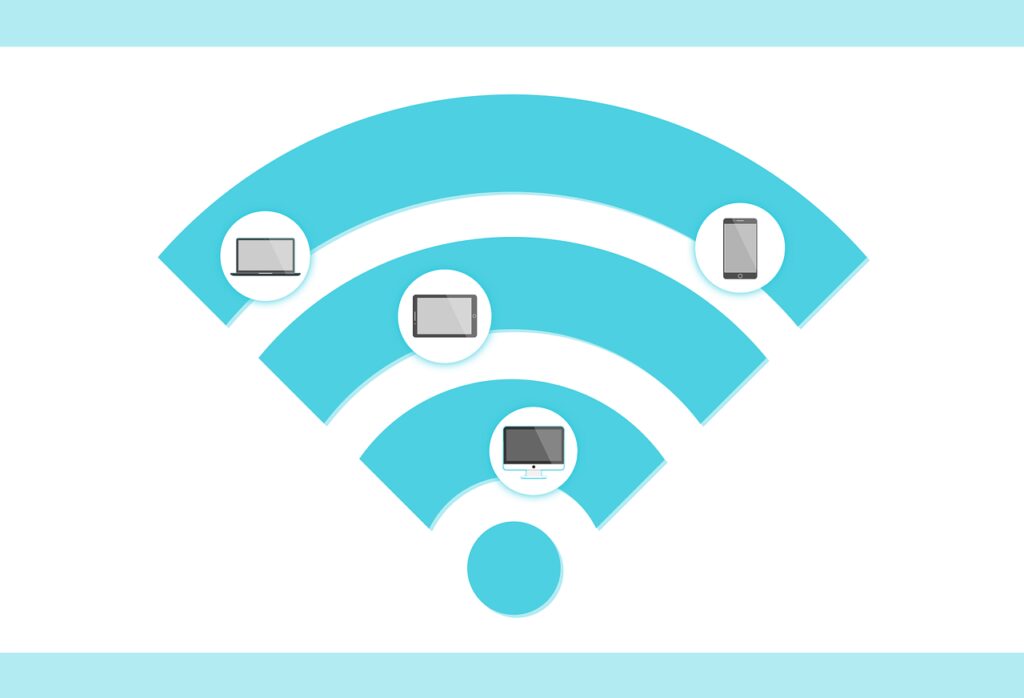
Wi-Fi tekrarlayıcı, yönlendiricinizin menzilini artırabilen ve kablosuz ağınızın menzilini genişletebilen basit bir cihazdır. Bir yönlendiriciye bağlanarak ve daha sonra bu yönlendiricinin sinyallerini tekrarlayarak, kullanıcıların bağlanabileceği ek bir ağ oluşturarak çalışır. Wifi tekrarlayıcı kurulumu yapılırken, doğru şekilde yapılandırıldığından emin olmak önemlidir. İşte kurulumu doğru şekilde yapmanıza yardımcı olacak birkaç ipucu.
Performansı artırmak için wifi tekrarlayıcıyı yapılandırın
Wifi tekrarlayıcıyı kurduğunuzda onu doğru bir şekilde yapılandırmanız önemlidir.
Wifi tekrarlayıcıyı kurarken doğru bir şekilde yapılandırmak önemlidir.
- Wi-Fi tekrarlayıcıyı Ethernet kablosu kullanarak mevcut yönlendiricinize bağlayın.
- Tekrarlayıcıyı bir parola ile yapılandırın ve adını ağınızdaki cihazlar tarafından kolayca tanımlanabilecek şekilde değiştirin. Gerekirse kanalını da değiştirebilirsiniz (örneğin, yakınlarda aynı kanalı kullanan başka cihazlar varsa). Cihazınızda bu parametreleri ayarlarken 1-11 kanallarından birini seçtiğinizden emin olun; 12-14 arasındaki kanallardan kaçının çünkü bunlar askeri kullanıma ayrılmıştır ve Bluetooth hoparlörler veya benzeri yakındaki cihazlarla parazite neden olabilir. Saatler Wi-Fi sinyallerine benzer frekanslarda çalışan akıllı cihazlar.
- Sinyal gücünü ayarlamak, alıcılar/vericiler arasındaki mesafeyi daha doğru bir şekilde ölçmenizi sağlar; bu, performanstan ödün vermeden kapsama alanını en üst düzeye çıkarmak için en iyi noktayı belirlemeden önce bir odadaki farklı yerleri test ederken önemlidir!
İki Wi-Fi ağını birbirine bağlayarak daha büyük bir ağ oluşturmaya “köprüleme” denir.
İki Wi-Fi ağını birbirine bağlayarak daha büyük bir ağ oluşturmaya köprüleme denir. İki yönlendiriciyi birbirine bağlamak için bir Wi-Fi tekrarlayıcı veya genişletici kullanabilir, böylece başka bir yönlendirici satın almanıza gerek kalmadan ağınızın menzilini genişletebilirsiniz.
Sadece yönlendiricilerinizden biri evinizin veya ofisinizin her yerine ulaşamıyorsa kullanacaksınız. Köprülemede üç seçenek vardır:
- İki yönlendirici arasında ara bağlantı olarak bir erişim noktası (AP) kullanın; Kablolu köprüleme olarak da bilinir çünkü AP'nin her yönlendiricinin WAN portuna doğrudan bağlanan bir Ethernet portu vardır. Avantajı, aynı frekans bandında bulunan kablosuz telefonlar veya mikrodalga fırınlar gibi diğer cihazların kablosuz olarak karışmasını engellemesidir.
- Ancak komşularınızın ağları yine de çakışabilir ve bu da performansı etkileyebilir, bu nedenle evleri veya binaları birbirinden uzak tutmaya çalışın.
Her iki yönlendiricinin de parola ile ayarlandığından emin olun.
Her iki yönlendiricinin de parola ile ayarlandığından emin olmanız gerekecektir. Eğer şifreleri yoksa, bir şifre belirlemeniz gerekecektir. Şifrenin diğer router'dan farklı olduğundan emin olun. Yönlendiricinize bir parola belirlemek için web arayüzüne erişebilirsiniz (daha fazla bilgi için kılavuzumuza bakın).
Ayrıca her iki yönlendiricinin de kendi SSID'lerini (Hizmet Seti Tanımlayıcısı) yayınladığından emin olun; bu, kablosuz cihazların onları nasıl tanımlayacağını ve onlarla nasıl bağlantı ve iletişim kuracağını bilmesini sağlar.
İki farklı kanal kullanıyor.
Yapılandırdığınız Wifi tekrarlayıcı, yönlendiricinizle aynı kanalı kullanacaktır. Eğer birinde sorun yaşarsanız diğerini deneyin.
Örneğin: 2,4. kanalda 6 GHz tekrarlayıcıyla sorun yaşıyorsanız, yönlendiricinizi farklı bir frekans kullanacak şekilde değiştirin veya kanalını 1-5 veya 11-14 (her bandın ortası) olarak değiştirin. Tekrarlayıcılarımız gibi 5GHz'lik bir cihazda bu ayarı değiştiremezsiniz; Ancak, çoğu modern yönlendirici kullanıcıların her iki bant için de kendi kanallarını seçmelerine olanak tanır; bu nedenle bunu nasıl yapacağınıza ilişkin talimatlar için kullanım kılavuzunuza bakın.
Yönlendiriciyi en çok kullanacağınız yere mümkün olduğunca yakın bir yere yerleştirin.
Yönlendiriciyi merkezi bir yere yerleştirin.
Dosya dolapları veya diğer elektronik cihazlar gibi metal nesnelerin yakınına yerleştirmekten kaçının.
Kablosuz telefonlar veya bebek telsizleri gibi diğer kablosuz cihazlardan kaynaklanan parazitlenmenin olabileceği pencere ve kapıların yakınına yerleştirmekten kaçının.
Yönlendiricinizi doğrudan güneş ışığına maruz bırakmayın; bu, aşırı ısınmasına ve zamanla dahili bileşenlerine zarar vermesine (ve evinizin yanık ekmek gibi kokmasına) neden olabilir.
Tekrarlayıcıyı diğer yönlendiricilerin yakınına yerleştirmekten kaçının, çünkü yakınlıkları nedeniyle sinyallerini etkileyebilir veya aşırı ısınmaya neden olabilir; Eğer böyle bir durumla karşılaşırsanız, birini en sık kullanmayı planladığınız yerden uzaklaştırmayı deneyin.
Yönlendiricinin adını değiştirebilir ve yönetici şifresi belirleyebilirsiniz.
Yönlendirici adını değiştirmek ve yönetici parolası belirlemek için şu adımları izleyin:
- Tarayıcının adres çubuğuna http://192.168.1.1 yazıp Enter'a basarak yönlendiricinin web arayüzüne erişin. Karşınıza şu şekilde bir giriş sayfası gelecektir:
- Kullanıcı adı alanına admin yazın (büyük/küçük harfe duyarlıdır).
- Şifre alanına tekrar admin yazın (büyük/küçük harfe duyarlı) (eğer bilmiyorsanız). Daha sonra Tamam’a tıklayın veya klavyenizdeki Enter tuşuna basın.
Bir Wi-Fi tekrarlayıcı kurmak için yapmanız gereken ilk şey onu mevcut yönlendiricinize bağlamaktır.
Wi-Fi tekrarlayıcınızı yönlendiricinize bağladıktan sonra, yeni ağınızı yapılandırmanın zamanı geldi. Bu işlem basit ve kolaydır, ancak her iki ağa da erişiminizin olması gerekir.
Öncelikle mevcut yönlendiricinizin (kullandığınızı varsayarsak) web arayüzüne giriş yapın. Bağlantı veya diğer sorunlar nedeniyle bu mümkün değilse, ağ ayarlarınıza başka bir yöntemle erişme konusunda yardım almak için lütfen müşteri hizmetleriyle iletişime geçin.
Arayüzün içine girdiğinizde:
- “Kablosuz” veya “kablosuz ayarları” seçeneğini bulana kadar tüm menülerde gezinin. Bazı durumlarda, sundukları yönlendirici/modem kombinasyonunun türüne bağlı olarak bu, “Gelişmiş Ayarlar”, “Güvenlik” veya başka bir başlık altında olabilir; Eğer hiçbiri mevcut değilse, o markaya ait özel talimatları Google'da aramayı deneyin.
Sonuç
Wi-Fi tekrarlayıcınızı kurduğunuzda daha güçlü bir sinyalin ve daha hızlı bir bağlantının avantajlarından yararlanabileceksiniz.