- Безпечний режим завантажує лише необхідні драйвери та служби, що ідеально підходить для діагностики системних збоїв та конфліктів програмного забезпечення.
- Windows дозволяє перейти в безпечний режим з налаштувань, комбінацій клавіш, таких як Shift + Перезавантаження, або середовища відновлення (WinRE).
- Існують варіанти безпечного режиму з мережею та з командним рядком, корисні для складних завдань та ремонту з підключенням до Інтернету.
- Такі параметри, як msconfig або bcdedit, дозволяють примусово завантажувати систему в безпечному режимі або вимикати його, коли система зависає в ньому.
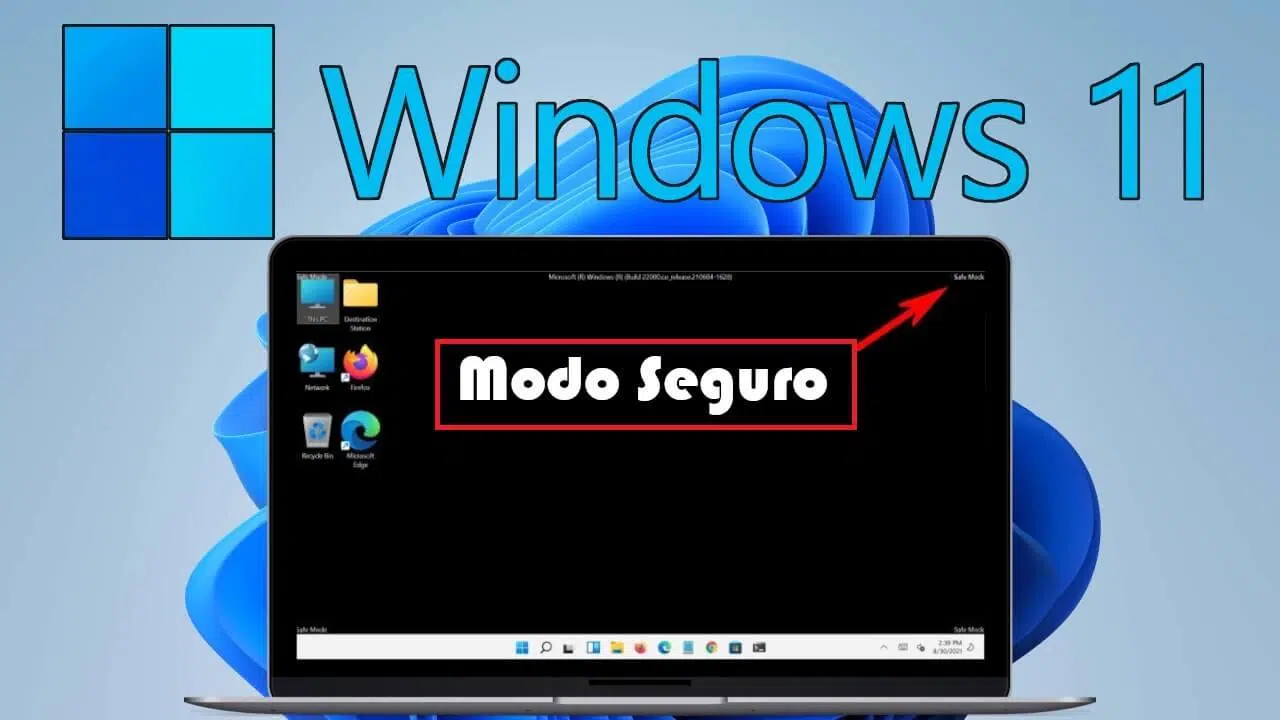
Якщо ваш ПК з Windows починає дивно поводитися, зависає під час запуску або ви підозрюєте, що зіткнулися зі шкідливим програмним забезпеченням чи системною помилкою , безпечний режим майже завжди є найкращим місцем для початку усунення несправностей. Це свого роду «базова Windows», де завантажуються лише необхідні компоненти для завантаження системи, що дозволяє вам дослідити, що відбувається, без зайвих зайвих компонентів.
У цій статті ви крок за кроком та досить детально розглянете, як запустити безпечний режим Windows у різних ситуаціях: коли комп’ютер запускається нормально, коли він зависає на екрані входу, коли він зависає в циклі завантаження або ви бачите лише чорний екран, і навіть за допомогою розширених команд. Ми також розглянемо різні доступні типи безпечного режиму, додаткові параметри завантаження та як вийти з безпечного режиму, якщо ваш комп’ютер зависає в цьому режимі.
Що таке безпечний режим Windows і для чого він використовується?
Безпечний режим (або режим безпеки) — це діагностичний режим у Windows , у якому система запускається з мінімальними налаштуваннями: лише з основними драйверами (проста графіка, клавіатура, миша, диск тощо) та кількома важливими службами.
Не завантажуючи розширені драйвери, програми автозавантаження, сторонні служби або значну частину програмного забезпечення для безпеки та налаштування, набагато легше ізолювати джерело проблеми . Якщо щось не працює лише під час звичайного запуску, але в безпечному режимі все працює нормально, причиною майже напевно є конфлікт між програмним забезпеченням і драйверами.
Безпечний режим також особливо корисний, коли ви підозрюєте зараження: багато типів вірусів, троянських програм, програм-вимагачів або шпигунських програм намагаються захистити себе, завантажуючись дуже рано на початку процесу запуску. Якщо ви можете завантажитися в безпечному режимі, ці процеси з меншою ймовірністю запустяться, що дозволить вам запустити антивірусне сканування або видалити файли без «захисту» шкідливого програмного забезпечення.
Крім того, безпечний режим дозволяє запускати такі інструменти, як Відновлення системи , Відновлення автозавантаження, Перевірка системних файлів (SFC) або утиліти виробника, і перевіряти, чи джерело помилок, синіх екранів або збоїв знаходиться в апаратному забезпеченні або у Windows.
Типи безпечного режиму та інші параметри конфігурації запуску
Коли ви введете додаткові параметри завантаження та перейдете до розділу «Параметри запуску» , ви побачите кілька пронумерованих опцій, які можна активувати натисканням цифрових клавіш (1-9) або функціональних клавіш F1-F9. Не всі з них призначені для безпечного режиму, але багато з них дуже корисні для діагностики серйозніших проблем.
Основні безпечні режими
У налаштуваннях автозавантаження найважливішими, пов'язаними з безпечним режимом, є такі:
- 4 / F4 – Увімкнути безпечний режим
Windows запускається з мінімальним набором драйверів і служб. Це Класичний безпечний режим, без мережевого підключення, ідеально підходить для початку виключення проблем із драйверами або програмами автозавантаження. - 5 / F5 – Безпечний режим з мережевими налаштуваннями
Він робить те саме, що й попередній, але додає Мережеві драйвери та служби, необхідні для підключення до Інтернету або вашої локальної мережіКорисно, якщо ви хочете оновити Windows, завантажити драйвери, завантажити антивірусне програмне забезпечення або скористатися онлайн-інструментами. - 6 / F6 – Безпечний режим з командним рядком
Замість звичайного робочого столу відкривається безпосередньо вікно командний рядокЦе режим, що в першу чергу орієнтований на адміністраторів та досвідчених користувачів, ідеально підходить для виконання таких команд, як sfc, dism, chkdsk або bcdedit, без завантаження повного графічного середовища.
Інші розширені параметри налаштування запуску
Окрім безпечних режимів, на початковому екрані налаштування також може відображатися список таких опцій, особливо у Windows 10 та 11:
- включити налагодження
Активуйте розширений режим, призначений для IT-спеціалісти, корисно під час підключення налагоджувачів та зовнішніх інструментів для аналізу системних збоїв. - Увімкнути журнал завантаження
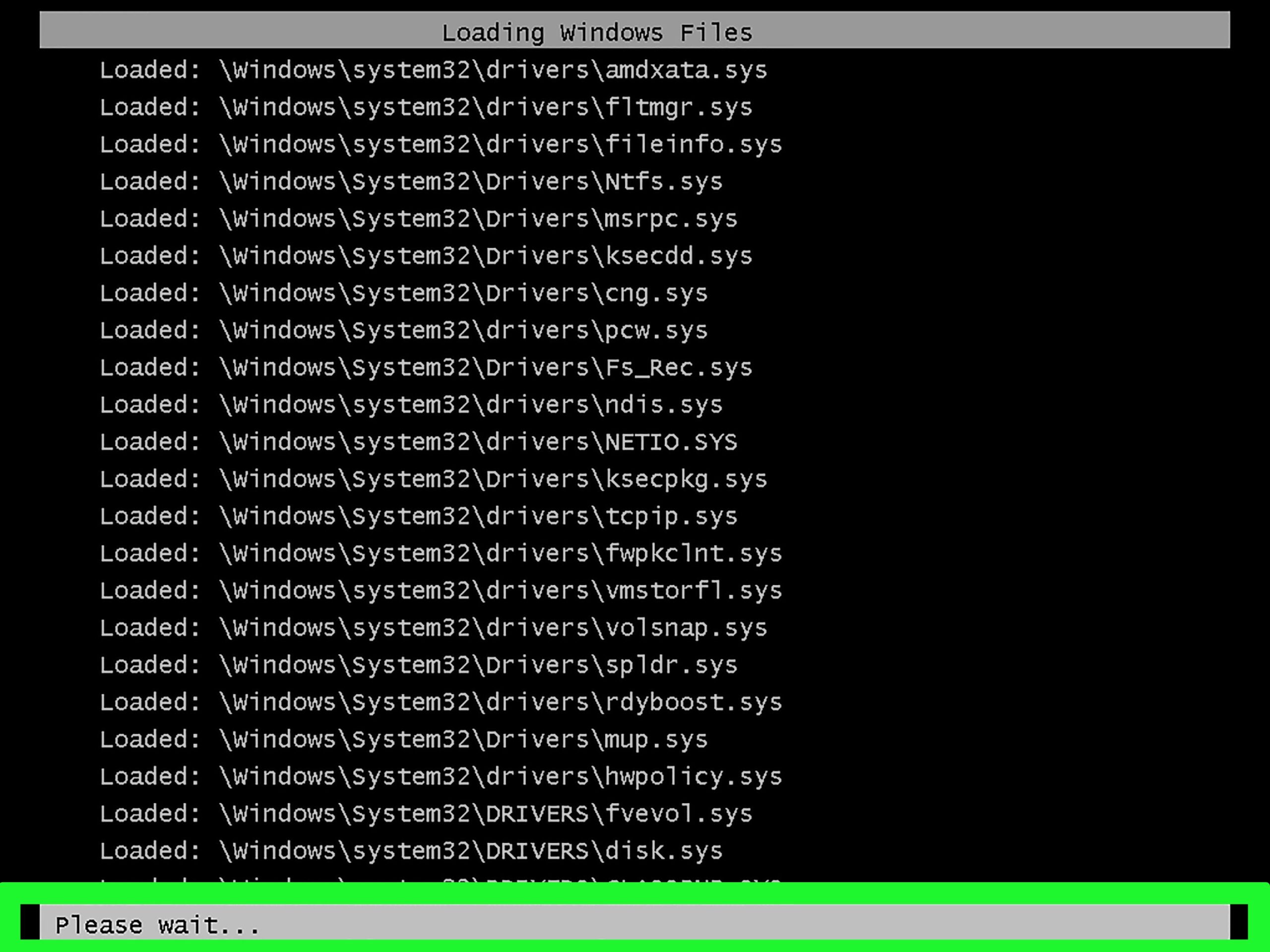
Створіть файл з назвою ntbtlog.txt Це включає список усіх драйверів, які завантажуються під час запуску. Це дуже корисно, якщо ви хочете визначити, в який момент або який драйвер зависає. - Увімкнути відео з низькою роздільною здатністю
Примусово завантажити Windows з поточний відеодрайвер, але з дуже низькою роздільною здатністю та частотоюЦе використовується для виправлення чорних екранів або проблем з роздільною здатністю після зміни налаштувань відеокарти. - Вимкнути примусове виконання підпису драйвера
Дозволяє завантаження драйвери без правильного цифрового підписуЦе делікатний варіант, призначений лише для певних тестів або дуже специфічних драйверів; його регулярне використання може поставити під загрозу безпеку системи. - Вимкнення захисту від шкідливих програм під час раннього запуску (ELAM)
Захист ELAM робить антивірусне програмне забезпечення завантажується раніше за інші драйвери сторонніх виробників під час запуску. Якщо у вас виник конфлікт між цим захистом та легітимним драйвером, ви можете тимчасово вимкнути його звідси. - Вимкнути автоматичний перезапуск після помилки
Коли Windows стикається з певними критичними помилками, вона автоматично перезавантажується. Цей параметр запобігає циклу перезавантаження та дозволяє вам... Перегляньте повідомлення про помилку або код синього екрана щоб краще діагностувати проблему.
На цьому ж екрані, якщо ви не хочете активувати нічого особливого, ви можете просто натиснути Enter , і система запустить Windows у звичайному режимі.
Як запустити безпечний режим під час завантаження Windows (зсередини системи)
Якщо ваш комп’ютер все ще завантажується більш-менш нормально, і ви можете потрапити на робочий стіл або екран входу, існує кілька дуже зручних способів увійти в безпечний режим, не торкаючись BIOS чи чогось незвичайного.
Варіант 1: Використання налаштувань (Windows 10 та Windows 11)
Цей метод є найчистішим, якщо ви все ще можете відкрити меню налаштувань:
- Відкрийте Налаштування:
Ви можете зробити це за допомогою комбінації Вікна + Я або з Домашня сторінка> Налаштування (значок шестерні). - У Windows 11 перейдіть до Система > Відновлення.
У Windows 10 перейдіть до Оновлення та безпека> Відновлення. - Шукайте розділ Розширений старт і натисніть на Перезавантажити зараз.
Комп'ютер перезавантажиться та завантажить Середовище відновлення Windows (WinRE). - На екрані «Виберіть опцію» виберіть Усунення несправностей > Додаткові параметри > Параметри запуску а потім натисніть Перезапустити.
- Коли з’явиться список опцій, натисніть:
- 4 або F4 для базового безпечного режиму.
- 5 або F5 для безпечного режиму з підтримкою мережі.
- 6 або F6 для безпечного режиму з командним рядком.
Після вибору одного з цих варіантів система запуститься у відповідному безпечному режимі , і ви зможете розпочати дослідження без втручання сторонніх програм.
Варіант 2: Швидкий доступ Shift + Перезавантаження
Якщо ви хочете чогось швидкого і не хочете копатися в налаштуваннях, ви можете скористатися цим трюком, який працює як у Windows 10, так і у Windows 11:
- Перейдіть до меню Головна і натисніть кнопку На.
- утримуйте клавішу Shift на клавіатурі.
- Не відпускаючи Shift, натисніть на Перезапустити.
- Утримуйте клавішу Shift, доки не з’явиться екран WinRE (Виберіть варіант).
- Повторіть той самий маршрут: Усунення несправностей > Додаткові параметри > Параметри запуску > Перезапустити а потім виберіть опцію 4, 5 або 6 залежно від потрібного вам типу безпечного режиму.
Цей ярлик особливо корисний, коли ви хочете примусово завантажити систему в безпечному режимі під час наступного перезавантаження безпосередньо з меню вимкнення, не торкаючись нічого іншого.
Варіант 3: Завжди примусово перемикайтеся в безпечний режим за допомогою msconfig (Конфігурація системи)
У деяких випадках вам може знадобитися, щоб комп’ютер завантажувався в безпечному режимі під час кожного запуску , доки ви не завершите тестування або очищення. Для цього можна скористатися класичною утилітою msconfig.
- прес Windows + R щоб відкрити вікно пробіг.
- запис MSCONFIG і натисніть Введення (або Прийняти).
- У вікні Конфігурація системи, перейдіть на вкладку Черевик.
- Внизу ви побачите Параметри завантаження. Поставте прапорець Безпечний старт А якщо вам потрібен базовий безпечний режим, виберіть опцію МінімумЯкщо вам потрібна мережа, виберіть червоний.
- Натисніть на Прийняти а потім в Перезапустити коли я вас прошу.
З цього моменту щоразу, коли ви вмикаєте комп’ютер, він завантажуватиметься безпосередньо в безпечному режимі, доки ви не повернетеся до msconfig та не знімете прапорець «Безпечне завантаження». Це дуже зручно, якщо ви перебуваєте посеред сеансу очищення та вам потрібно перезавантажити комп’ютер кілька разів.
Як увійти в безпечний режим, якщо Windows не запускається належним чином
Часто безпечний режим потрібен саме тому, що Windows не завантажується належним чином : вона зациклюється в циклі, зависає, відображає синій екран або ви бачите лише чорний екран. У таких випадках система зазвичай примусово надає доступ до WinRE після кількох невдалих спроб, але якщо цього не відбувається, ви можете примусово зробити це самостійно.
Варіант 1: Примусове використання середовища відновлення (WinRE) з примусовим завершенням роботи
Цей метод працює у Windows 10 та Windows 11, коли ви не можете дістатися до робочого столу або екрана входу:
- натисніть кнопку фізичне займання з ПК та зачекайте, поки почнеться завантаження (з’явиться логотип Windows або виробника).
- Щойно побачите логотип, натисніть і утримуйте кнопку живлення кілька секунд, поки пристрій не увімкнеться. повністю вимкнути.
- Повторіть цей процес вдвічі більше (увімкніть його, перевірте, чи він починає завантажуватися, примусово вимкніть).
- Під час третьої спроби Windows має виявити проблему під час запуску та відобразити такі повідомлення, як Підготовка до ремонту автомобіля або безпосередньо на екрані Відновлення.
- Опинившись у середовищі відновлення, виберіть Усунення несправностей > Додаткові параметри > Параметри запуску > Перезапустити.
- Коли він перезавантажиться та з’явиться список опцій, виберіть за допомогою клавіатури:
- 4 для базового безпечного режиму.
- 5 для безпечного режиму з підтримкою мережі.
- 6 для безпечного режиму з командним рядком.
Це має дозволити вам перевести комп'ютер у безпечний режим, навіть якщо останні оновлення або несправний драйвер порушують нормальний процес завантаження.
Варіант 2: Використання інсталяційного USB-накопичувача Windows та команд bcdedit
Якщо середовище відновлення не відображається або пошкоджене, ви можете скористатися інсталяційним USB-накопичувачем Windows 10/11, щоб примусово завантажити наступне в безпечному режимі:
- Створіть інсталяційний USB-накопичувач Windows на іншому робочому ПК за допомогою офіційного інструменту Microsoft.
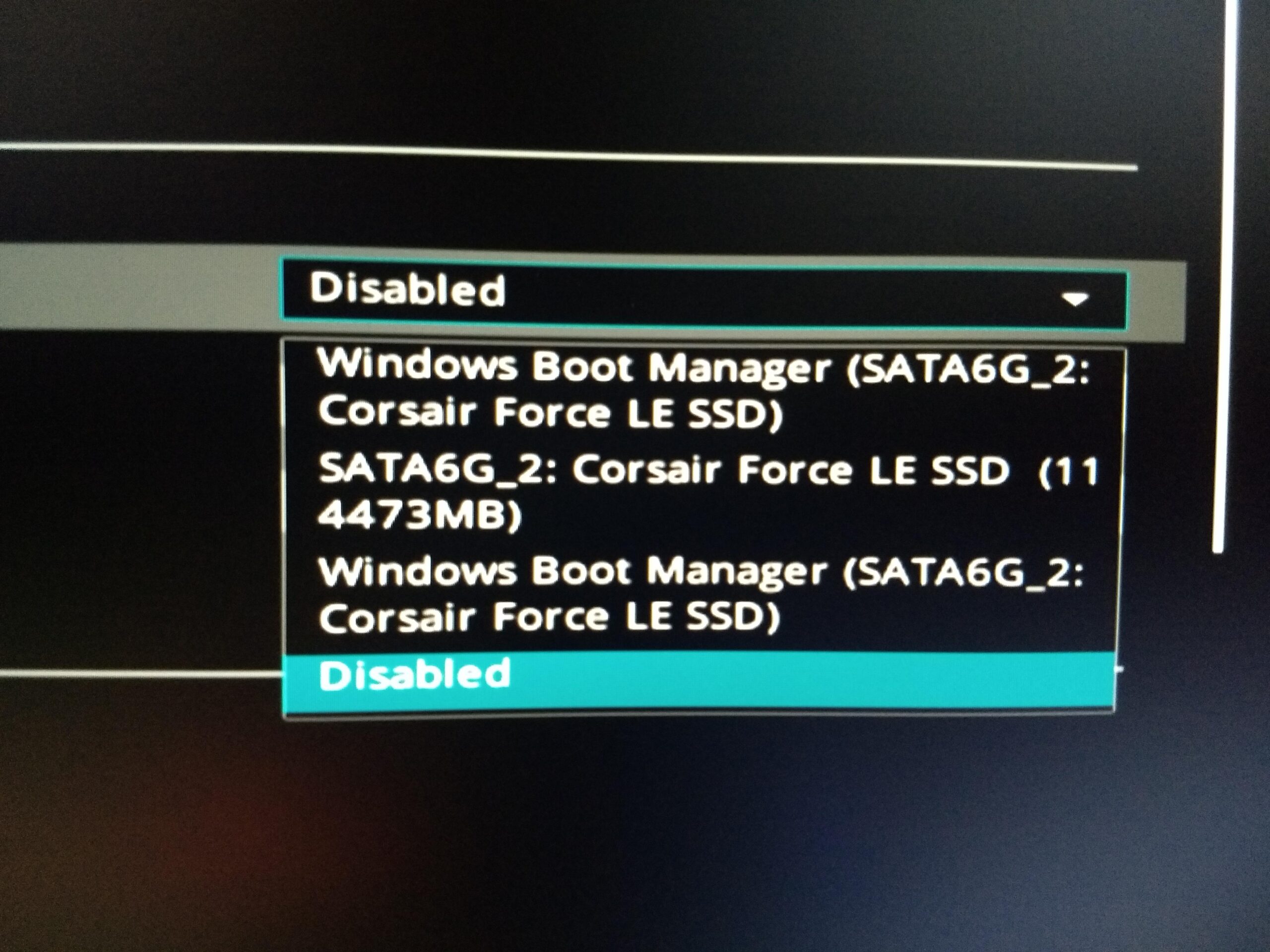
- Вимкнувши ПК, підключіть USB-пристрій та Почніть з цього пристрою (зазвичай натисканням клавіш F12, F11, Esc або іншої клавіші під час увімкнення, щоб вибрати завантажувальний диск).
- На першому екрані налаштування Windows (мова, клавіатура тощо) натисніть Після а потім вибирайте Ремонт обладнання замість «Встановити».
- У розширених параметрах перейдіть до Командний рядок.
- У консолі введіть ці команди одну за одною, натискаючи Введення після кожного рядка, а також консультуватися з іншими команди для виконання в CMD що може допомогти вам з ремонтом:
bcdedit /set {default} safeboot minimal
shutdown /r /t 0
Комп’ютер перезавантажиться і замість звичайного завантаження перейде в безпечний режим . Після завершення діагностики або очищення повторіть процес завантаження з USB-накопичувача або середовища відновлення WinRE, знову відкрийте командний рядок і виконайте команду:
bcdedit /deletevalue {default} safeboot
Це усуне вимогу завжди завантажуватися в безпечному режимі , і Windows повернеться до звичайного режиму запуску під час наступного перезавантаження.
Як вийти з безпечного режиму та типові проблеми під час його вимкнення
Після завершення тестування або лікування комп’ютера потрібно повернутися до звичайного запуску. Зазвичай достатньо просто перезавантажити комп’ютер із безпечного режиму.
- Натисніть на Пуск > Живлення > Перезавантаження.
Якщо після перезавантаження завантажується звичайний робочий стіл, чудово. Але іноді Windows зависає в безпечному режимі , зазвичай через:
- Опцію вибрано Безпечне завантаження в msconfig і з того часу його не деактивували.
- Залишилося значення примусове безпечне завантаження за допомогою bcdedit у конфігурації завантаження.
Перевірте msconfig, якщо Windows завжди завантажується в безпечному режимі
Якщо після кількох перезавантажень система продовжує переходити в безпечний режим, перевірте системні налаштування:
- прес Windows + RЗаписує MSCONFIG і натисніть Введення.
- У вікні «Параметри системи» перейдіть на вкладку Черевик.
- En Параметри завантаження, переконайтеся, що коробка Безпечний старт є не перевірено.
- Натисніть на aplicarто Прийняти і нарешті Перезапустити.
Якщо це була проблема, система перезавантажиться у звичайному режимі під час наступного завантаження.
Видалення примусового безпечного режиму за допомогою bcdedit
Якщо ви раніше використовували команду bcdedit для примусового переходу в безпечний режим (наприклад, з інсталяційного USB-накопичувача або з командного рядка), значення могло бути збережено. Щоб скасувати його:
- Починається в Захищений режим із символом системи або відкрийте командний рядок від імені адміністратора з робочого завантажувального комп'ютера.
- Виконати:
bcdedit /deletevalue {current} safeboot
або, якщо ви використовували {default}:
bcdedit /deletevalue {default} safeboot
- Перезавантажте комп'ютер за допомогою:
shutdown /r
Під час наступного завантаження Windows більше не повинна автоматично переходити в безпечний режим.
Коли використовувати кожен тип безпечного режиму та кілька практичних порад
Окрім знання того, як в’їжджати та виїжджати, корисно чітко розуміти, коли кожен варіант є доречним і що ви можете робити, коли вже всередину.
Коли вибрати базовий безпечний режим
Безпечний режим без мережі – найкращий варіант, коли ви хочете мінімізувати змінні та зосередитися на:
- Видаліть проблемні водії (наприклад, графік, який показує сині екрани).
- Видаліть програми з автозавантаження, які блокують завантаження.
- Запускайте утиліти, такі як Відновлення системи, перевірка файлів (sfc /scannow) o CHKDSK для перевірки диска на наявність помилок.
- Перевірте, чи обладнання перегрівається або блокується Так само і з мінімальним завантаженням Windows.
Коли слід вибрати безпечний режим з мережею
Безпечний режим з підключенням до мережі є важливим, якщо вам потрібне підключення під час ремонту :
- Завантажте або оновіть антивірус або антишкідливе програмне забезпечення проаналізувати систему.
- Геть офіційні водії з веб-сайту виробника.
- Доступ до онлайн-документаціяфоруми або посібники з ремонту.
- Підключіться до інших комп’ютерів у мережі, щоб створити резервні копії файлів або порівняти конфігурації.
Однак, якщо ви підозрюєте дуже агресивне мережеве зараження або програму-вимагач, у деяких випадках розумніше спочатку скористатися безпечним режимом без мережевих підключень , очистити систему, а потім, за необхідності, знову увійти в систему з мережевими підключеннями.
Коли використовувати безпечний режим з командним рядком
Цей варіант має більше сенсу для досвідчених користувачів або технічних спеціалістів служби підтримки, оскільки дозволяє їм запускати команди без завантаження робочого столу:
- Відновіть образ Windows за допомогою DISM (наприклад,
dism /online /cleanup-image /restorehealth). - Pasar ПФС / SCANNOW без будь-яких додаткових процесів, що заважають.
- Змініть менеджер завантаження за допомогою Bcdedit або перебудувати BCD.
- Маніпулювання системними файлами, які заблоковані під час звичайного завантаження.
Якщо ви належите до цієї ліги, ви, мабуть, вже знаєте, які команди використовувати, але в будь-якому випадку, безпечний режим з командним рядком – це хірургічний інструмент, коли графічне середовище непридатне для використання.
Зрештою, опанування безпечного режиму та параметрів налаштування запуску робить Windows набагато менш «загадковою» системою: щоразу, коли ви стикаєтеся з синім екраном, несправним оновленням або несправним драйвером, у вас під рукою буде спрощене, контрольоване середовище, з якого можна діагностувати, скасовувати зміни, видаляти драйвери, запускати антивірусне сканування або відновлювати системні файли без зайвого шуму навколо.
