- Блокування часу структурує ваш день на блоки з чіткими та гнучкими цілями, зменшуючи відволікаючі фактори та покращуючи концентрацію.
- Календар Google дозволяє створювати календарі за областями, однаковими кольорами, повторюваними блоками та буферами для сталого розкладу.
- Інтеграція з Notion Calendar централізує події, завдання та нотатки з двонаправленою синхронізацією та контекстом проекту.
- Ключові стратегії: боротьба з прокрастинацією, інтегровані зустрічі (Meet/Zoom), обмін інформацією про доступність та використання глобальних поглядів.
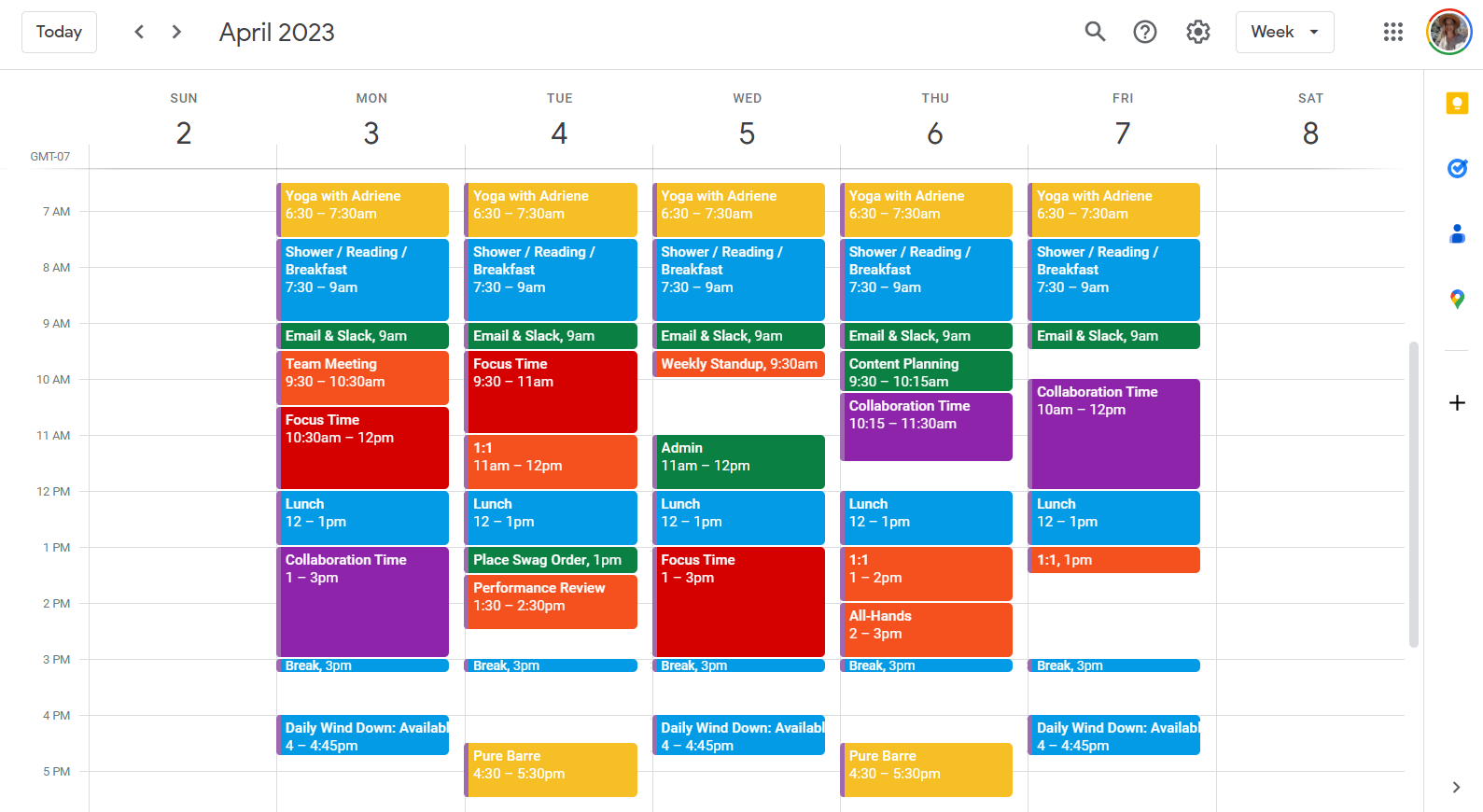
Чи траплялося вам таке, що день пролітає непомітно, а список справ залишається таким же довгим? Завдяки функції «Блокування часу» в Календарі Google ви можете змінити це відчуття, керувати своїм розкладом цілеспрямовано та підвищити продуктивність завдяки зосередженості та спокою.
У цьому посібнику ви точно дізнаєтесь, що являє собою ця техніка, як повністю налаштувати її в Календарі Google, як синхронізувати її з Notion Calendar , щоб тримати все під контролем, а також низку порад і конкретних стратегій, які зроблять її впровадження природним, гнучким та ефективним.
Що таке блокування часу і чому це важливо?
Блокування часу — це спосіб планування дня, коли ви виділяєте певні періоди часу для дуже конкретних справ і зобов’язуєтеся їх дотримуватися. В середовищі, повному перерв, така структура допомагає вам залишатися зосередженим і не відволікатися на термінові завдання, які не завжди важливі.
На практиці це означає поділ дня на сегменти та визначення для кожного чіткої мети: наприклад, одна година для електронних листів та повідомлень, дві години для поглибленої роботи над проектом, півгодини для дзвінків тощо. Таке блочне планування зменшує відволікаючі фактори та підвищує вашу ефективність, усуваючи менталітет «подивимося, що буде далі».
Крім того, він не обов'язково має бути жорстким. Однією з його великих переваг є гнучкість у налаштуванні блоків : якщо ви не закінчите вчасно, ви можете перенести завдання; якщо ви випереджаєте, ви можете перенести наступне або додати перерву. Важливо, щоб графік диктував план, але не ставав його рабом.
Важливо розрізняти ці два поняття: блокування часу впорядковує «те, що входить до кожного блоку», тоді як таймбоксінг встановлює жорстке обмеження часу для кожного завдання. Ви можете поєднати обидва: ви призначаєте блок і в його межах вирішуєте, що незалежно від того, що станеться, ви зупинитеся, коли спрацює таймер.

Налаштування Календаря Google для блокування часу
Почніть з основ: відкрийте Календар Google і створіть окремі календарі для ключових областей (Робота, Особисте, Здоров'я, Дозвілля тощо). Такий поділ дозволить вам активувати або приховувати контексти з першого погляду, а також застосовувати різні кольори для легшого читання.
Щоб додати блок, створіть подію з чіткою назвою («Глибока робота – Проект X»), визначте її тривалість і колір, а також вкажіть, чи вона повторюється (наприклад, щоранку з понеділка по четвер). В описі додайте мету блоку та результати, яких ви очікуєте досягти; таким чином ви знатимете, коли справді закінчите, а якщо вам потрібні швидкі нотатки, може стати в пригоді програма Post-it type для вашого ПК .
Поради щодо налаштування, які працюють: встановіть для перегляду за замовчуванням будні, за потреби ввімкніть опцію відображення вихідних і перевірте свій часовий пояс. Налаштуйте свій робочий час, щоб інші бачили, коли ви доступні. Використовуйте сповіщення з розумом: одне на початку блоку та ще одне за 5 хвилин до його завершення, щоб завершити його та задокументувати прогрес.
Зробіть так, щоб ваші розпорядки працювали в автопілоті. Створюйте повторювані блоки для повторюваних завдань (тижневе планування, адміністрування, перегляд показників) та залишайте проміжки між блоками, щоб не перевантажуватися. Якщо ви працюєте в кількох часових поясах, активуйте двозонний режим, щоб уникнути дублювання зустрічей.
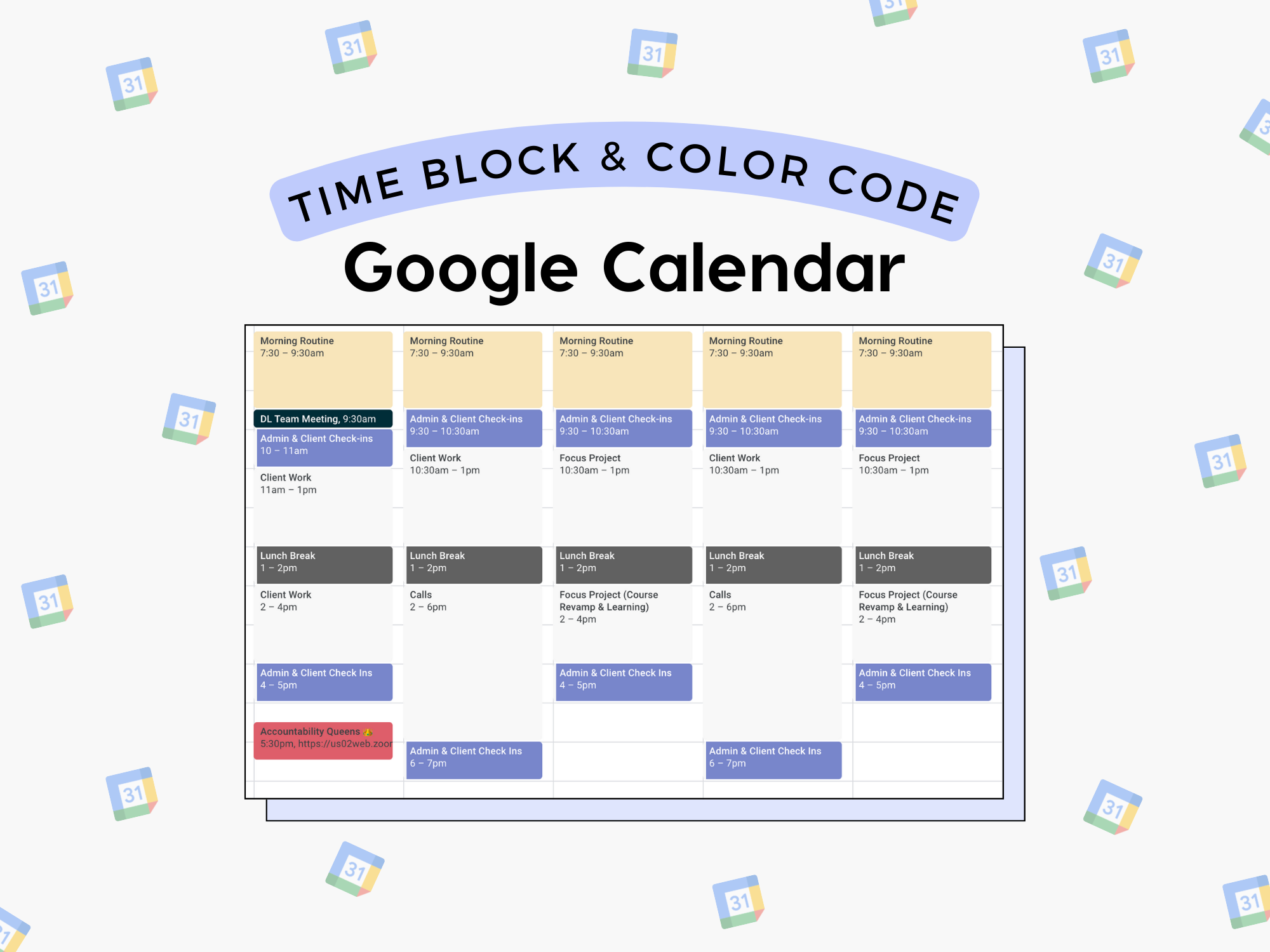
Невеликі хитрощі мають велике значення: назвіть свої робочі блоки дієсловами («Писати», «Дизайн», «Рецензувати»), встановіть узгоджені кольори (зелений = фокус, синій = зустрічі, помаранчевий = персонал) та використовуйте окремі календарі для «Планування» та «Виконання». Таким чином, ви одразу побачите, куди витрачається ваш час і що можна скоригувати.
Наступний крок: інтеграція Notion Calendar з Google Calendar
Інтеграція між Notion Calendar та Google Calendar – це справжній шедевр для централізації інформації. Підключіть свій обліковий запис Google з Notion Calendar та дотримуйтесь інструкцій майстра: завдяки хмарі ви отримаєте двонаправлену синхронізацію подій, тому будь -які зміни, внесені в одному з них, відображатимуться в іншому.
Що ви отримуєте? Notion Calendar дозволяє переглядати події разом із завданнями, нотатками та проектами, а також працювати з властивостями (статус, пріоритет, виконавець) в одному робочому процесі. Візуалізація вашого дня з контекстом спрощує прийняття рішень : якщо блок не підходить, просто перетягніть його.
Коли ви плануєте подію з Календаря Notion, ви можете додавати гостей, місце проведення та відеодзвінки, а також прив’язувати подію до сторінки Notion із порядком денним зустрічі або документами. Або ж ви можете створити подію в Календарі Google, і вона миттєво з’явиться в Календарі Notion; ідея полягає в тому, щоб усе було видно та синхронізовано.
Рекомендації для безперебійної роботи: обмежте кількість календарів, які ви синхронізуєте, щоб уникнути безладу, перевірте часовий пояс в обох програмах і вирішіть, який з них буде вашим «джерелом достовірності» для створення подій. Це запобіжить дублікатам і збереже ваш календар чистим.
Практичні поради щодо максимального використання блокування часу
Плануйте заздалегідь. Виділяйте 20-30 хвилин щотижня (в ідеалі п'ятницю чи неділю) для розробки плану вашого кварталу та 5-10 хвилин в кінці кожного дня, щоб скоригувати розклад наступного дня . Ви прийдете вранці, знаючи, що робити, без імпровізацій.
Залишайте простір між блоками. Включіть 10-15-хвилинні буфери для переходів, неочікуваних подій та відпочинку. Це еквівалент «дихання між сценами»: це зменшує стрес, допомагає завершити попередню сцену та дозволяє рухатися далі зосереджено.
Розставте пріоритети щодо того, що рухає стрілку. Плануйте важливі (але не термінові) завдання на години пікової активності. Якщо ви «жайворонок», забудьте про важку роботу на цей час; залиште адміністративні завдання на менш енергійний час і уникайте планування зустрічей на піковий час, коли це можливо.
Оцініть та внесіть корективи. В кінці тижня перегляньте, що спрацювало, що ні, і що ви зміните для покращення управління бізнесом . Блокування часу – це жива практика: постійне вдосконалення – це план , а не виняток.
Якщо це допоможе, призначте теми для своїх днів (наприклад, планування понеділків, створення серед, четвергів для клієнтів) або створіть «режими роботи» (глибокий, легкий, креативний). Завдяки узгодженим міткам або кольорам у Календарі Google ви миттєво побачите баланс вашого тижня.
6 ефективних стратегій блокування часу
Ці шість важелів допоможуть вам зміцнити вашу систему та запустити її, від боротьби з прокрастинацією до побудови чіткої карти вашого порядку денного для прийняття кращих рішень.
1. Прокрастинація: зрозумійте причину та припиніть її.
Прокрастинація — це не завжди лінь; часто це неоднозначність, страх або брак ясності. Блокування часу вирішує проблему, оскільки змушує вас вирішувати, що і коли робити, встановлюючи чіткий контекст і мету. Коли блокування починається з конкретної мети, розум, швидше за все, вживе заходів.
- Розбийте великі завдання на менші частини та виділіть для першого завдання певний час (наприклад, 25-50 хвилин). Відчуття прогресу полегшує... решта коштує менше.
- Якщо ви постійно відкладаєте завдання, змініть час його виконання або переосмисліть свій підхід. Можливо, для цього потрібно менше часу, інший час витрачання енергії або більша чіткість мети.
Ви можете поєднувати Pomodoro в межах блоку (наприклад, 50/10). Це простий спосіб підтримувати стабільний темп, не виснажуючись від нескінченних сеансів.
2. Безпроблемні зустрічі з Google Meet та Zoom
Об’єднайте свої відеодзвінки в блоки, щоб вони не переривали потік подій. У Календарі Google під час створення події додайте відеоконференцію одним кліком і поділіться посиланням. Гості можуть легко приєднатися, і в багатьох випадках їм навіть не потрібен обліковий запис, щоб увійти до кімнати. Якщо ви не впевнені, який календар вибрати, ознайомтеся з перевагами Outlook над Gmail.
- Google Meet: Створіть подію та натисніть «Додати Google Meet». Буде згенеровано унікальне посилання, яким можна поділитися; ідеально підходить для планування зустрічей у вашому календарі.
- Zoom з календаря Notion: Підключіть свій обліковий запис Zoom до календаря Notion та створюйте зустрічі безпосередньо під час планування подій. Це спрощує логістику та Ви уникаєте перемикання між програмами.
Додаткова порада: використовуйте опис події як міні-порядок денний (цілі, пункти для вирішення, посилання на документи). Ви увійдете на зустріч з контекстом і підете з чіткими домовленостями, не затягуючи сесію.
3. Налаштуйте свої календарі в Google та Notion
Правильне налаштування вигляду – це вже півсправи. У Календарі Google створіть кілька календарів (Робочий, Особистий, Навчальний тощо) та надайте їм легко впізнаваних кольорів. У Календарі Notion застосовуйте кольори до типів завдань або проектів і пов’язуйте їх зі сторінками або базами даних для безперешкодної навігації між подіями та контентом .
- Календар Google: кольори за типом роботи, назви з дієсловами та емодзі, якщо вони допомагають. Показуйте або приховуйте календарі залежно від контексту для організації. чіткий огляд.
- Календар Notion: пов’язуйте кожну подію з базою даних або сторінкою Notion, додавайте властивості (пріоритет, статус) та використовуйте кольори для розрізнення глибокого фокусу, зустрічей та легкі завдання.
Визначте просту легенду (наприклад, зелений = основна мета, червоний = термін, фіолетовий = зустрічі) та дотримуйтесь її. Ваше око запам’ятає семантику з першого погляду, що пришвидшить процес перегляду та запобіжить помилкам у плануванні.
4. Відстані між блоками для надходження кисню
Зміна контексту має свою ціну. Навмисно залишайте 10-15 хвилин між блоками, щоб розім’ятися, відновити водний баланс, переглянути нотатки або підготуватися до наступного завдання. Цей невеликий буфер зменшує втому, покращує робочу пам’ять і запобігає руйнуванню всього процесу , якщо виникне незначна проблема.
- Використовуйте поле, щоб закрити попереднє завдання (записати рішення, зберегти файли) та перенести початок наступного завдання (відкрити документи, вимкнути сповіщення).
- Якщо один блок вимагає більше, розширте його та переналаштуйте наступний. Головне — підтримувати стійку систему та Не робіть спринти нанизуваними без пауз.
5. Поділіться своєю доступністю та уникайте «пінг-понгу»
Координація зустрічей не повинна тривати довше, ніж сама зустріч. У Календарі Google ви можете поділитися своєю доступністю, створюючи проміжки часу для зустрічей, щоб інші могли вибрати часовий проміжок безпосередньо. У Календарі Notion виберіть вільні проміжки часу, згенеруйте посилання та надішліть його. Все це бездоганно вписується у вашу систему блокування часу, не порушуючи її роботу.
- У Календарі Google: увімкніть час зустрічей та поділіться посиланням. Ті, хто бронює зустрічі, побачать ваші доступні проміжки часу (відповідно до ваших правил), а також систему. уникати перекриттів автоматично.
- У Notion Calendar: позначте доступні періоди та поділіться URL-адресою. Ви позбавите себе від обміну електронними листами та контролюєте свій розклад. коли і як ви зустрічаєтеся.
Якщо ви турбуєтеся про конфіденційність, відображайте лише статус «Вільний/Зайнятий», а не деталі ваших подій. Це захистить ваш графік, а також полегшить координацію з клієнтами чи колегами.
6. Глобальний погляд для прийняття рішень з точки зору перспективи
Перемикайтеся між щоденним, щотижневим та щомісячним режимами перегляду в Календарі Google залежно від ваших потреб: тиждень для продуктивності, місяць для планування піків та спадів. Notion Calendar допомагає вам бачити завдання та нотатки разом із вашими подіями, надаючи вам єдину панель інструментів для проектів та зобов’язань .
- Календар Google: перемикайтеся між режимами перегляду одним клацанням миші та використовуйте режим робочого тижня, якщо так вам зручніше. Ви помітите перевантаження, перш ніж воно позначиться. ви зможете відновити баланс.
- Календар понять: об'єднує результати, документи та події в єдину часову шкалу. Бачення всього разом допомагає передбачити вузькі місця та планувати з наміром.
Щотижня виділяйте певний час для перевірки свого розкладу: куди подівся час? Що б ви перенесли на інший часовий проміжок? Що слід делегувати або виключити? Завдяки цьому ритуалу ваша система вдосконалюється щотижня, а ваш календар відображає ваші справжні пріоритети.
Корисні додаткові функції, що підвищують продуктивність
Якщо ви хочете глибше зануритися в особисту організацію та автоматизацію, ознайомтеся з такими ресурсами, як курс «Другий мозок» з Notion для централізації знань, робочих процесів та завдань. Розуміння того, як перетворити Notion на вашу головну панель інструментів, ідеально поєднується з блокуванням часу та щотижневими оглядами.
Крім того, вас може зацікавити контент про управління проектами в Notion, інструменти для автоматизації завдань, додатки для списків справ, що таке підзвітність та альтернативи рішенням для бронювання, таким як Calendly. Наявність добре підібраної робочої екосистеми примножує ваш робочий процес, оскільки вона зменшує тертя на кожному кроці.
А якщо вас приваблюють переваги, такі платформи, як HelloSoftware, клуб цифрових продуктів зі спеціальними пропозиціями, часто пропонують знижки на Notion та інші інструменти для підвищення продуктивності . Використання хороших інструментів не замінює сам метод, але робить його набагато приємнішим та ефективнішим.
Використання функції «Блокування часу» з Календарем Google та її інтеграція з Notion Calendar дозволяє працювати зосереджено, без несподіванок і з місцем для важливого; завдяки свідомому плануванню, гнучкості та звичці переглядати та коригувати, ви побачите, як зростає ваша концентрація, продуктивність і, перш за все, ясність щодо того, що заслуговує на ваш час і як ви хочете його інвестувати щодня.
