- У Windows 11 представлено глибоко оновлений дизайн меню «Пуск», панелі завдань та інтерфейсу, а також функцію Snap Layouts, покращені віртуальні робочі столи та розумні віджети.
- В останніх версіях значною мірою інвестовано в штучний інтелект, зокрема Copilot, Bing Chat та розширені функції у Фото, Paint та Провіднику, що підтримуються сучасним обладнанням та нейронним процесором.
- Вимоги та безпека посилені завдяки TPM 2.0, UEFI, покращеному шифруванню, захисту ядра від Rust та видаленню застарілих компонентів, а також посилено резервне копіювання та керування.
- Загальний досвід покращився в плані підключення, ігор, продуктивності та PowerToys, хоча критика щодо ігрової продуктивності, конфіденційності та деяких апаратних обмежень залишається.
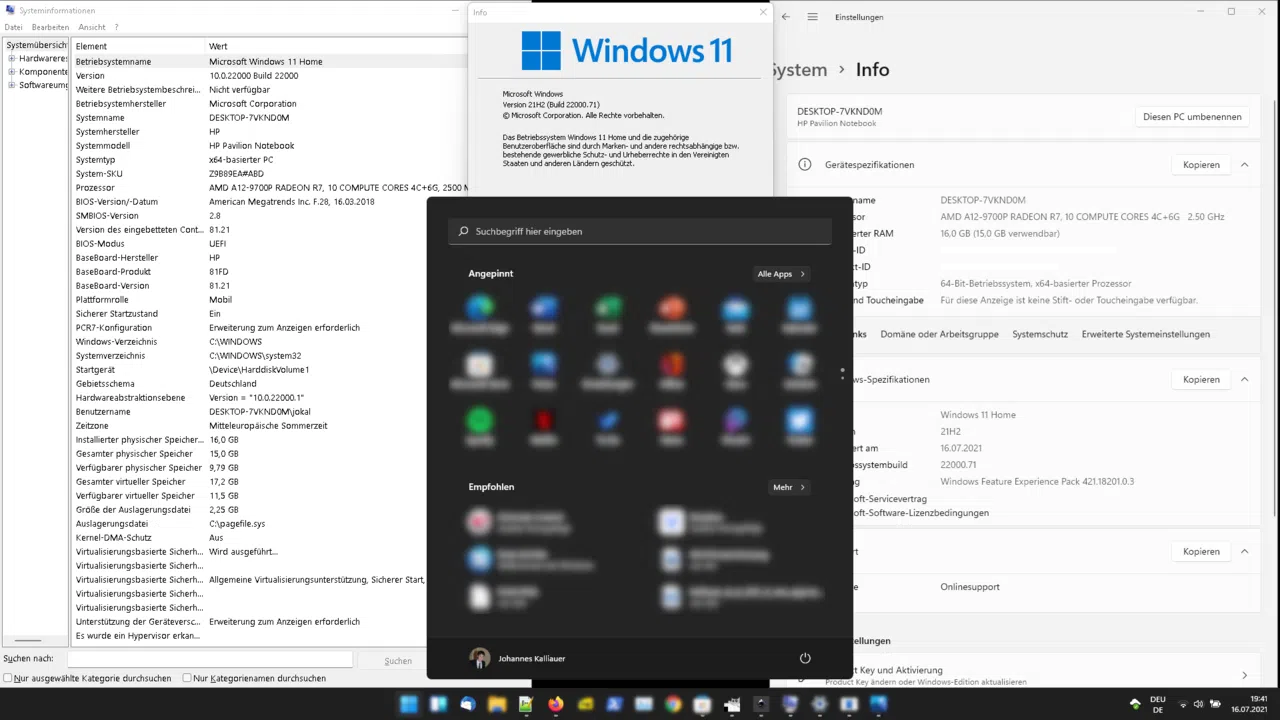
Windows 11 стала набагато більшим, ніж просто фейсліфтинг Windows 10. Це платформа, яку Microsoft удосконалювала версія за версією (21H2, 22H2, 23H2, 24H2, 25H2…), покращуючи дизайн, продуктивність, безпеку, доступність і, звичайно ж, приділяючи особливу увагу штучному інтелекту. Якщо ви переходите з Windows 10 або ранньої версії Windows 11, накопичені зміни можуть бути вражаючими.
Цей посібник об’єднує та пояснює всі важливі зміни у Windows 11 : від нового меню «Пуск», інтеграції Copilot та Bing з ChatGPT, вимог до обладнання (TPM 2.0, UEFI, сумісні процесори), нових функцій безпеки та ігор, до більш специфічних функцій, таких як нові комбінації клавіш, голосове диктування, PowerToys та запуск програм Android. Усе це іспанською мовою (Іспанія) у прямому та практичному тоні, щоб ви знали, що змінилося та як це впливає на вас.
Що ж таке Windows 11 і як вона розвивалася?
Windows 11 — це остання версія операційної системи Microsoft та прямий наступник Windows 10. Вона була офіційно випущена 5 жовтня 2021 року як безкоштовне оновлення для ПК з Windows 10, які відповідали значно суворішим мінімальним вимогам до обладнання, ніж попередні покоління: лише 64-розрядна версія, UEFI з Secure Boot, TPM 2.0 та відносно сучасні процесори (Intel Core 8-го покоління та пізніших, AMD Ryzen на базі Zen+ або вище, а також новіші однокристальні системи ARM Snapdragon).
Система значною мірою спирається на роботу, виконану над Windows 10X , скасованим проектом, який залишив після себе нове центроване меню «Пуск», реорганізовану панель завдань, панель віджетів та набагато більш цілісний і сучасний дизайн із закругленими краями, прозорістю (Mica), оновленими значками, новою кольоровою палітрою та оновленими звуками. Крім того, Internet Explorer було повністю видалено на користь Microsoft Edge, а інтерфейс Teams інтегровано безпосередньо в оболонку.
Microsoft випускає основні оновлення Windows 11 у вигляді версій (21H2, 22H2, 23H2, 24H2, 25H2…) та «Моментів» (пакетів функцій, що активуються сукупними оновленнями). Версія 25H2, наприклад, розповсюджується як пакет розширення для тих, хто вже користується 24H2, активуючи нові функції, зосереджені на штучному інтелекті, безпеці та покращенні взаємодії з користувачем, одночасно без необхідності повної перевстановлення системи.
Windows 11 зосереджена на поєднанні продуктивності, креативності та гібридної роботи : вона інтегрує Microsoft 365, Xbox, хмару та сумісність із програмами Android через Amazon Appstore та підсистему Windows для Android (WSA). Водночас вона посилює безпеку за допомогою таких технологій, як VBS, HVCI, BitLocker, шифрування персональних даних (PDE) та ширшого використання безпечного обладнання (TPM 2.0, Secure Boot, Stack Protection тощо).
Ключові оновлення інтерфейсу та користувацького досвіду
Найбільш помітною зміною у Windows 11 є нове меню «Пуск» , яке тепер розташоване по центру панелі завдань (хоча ви можете перемістити його ліворуч, якщо хочете). Динамічні плитки Windows 8/10 зникли, їх замінила чиста панель із закріпленими програмами вгорі та рекомендаціями (нещодавні документи та програми) внизу. Кнопка відображає повний список програм, а поле пошуку працює як і раніше: натисніть клавішу Windows і почніть вводити запит.
Цей новий екран «Пуск» повністю налаштовується : ви можете закріплювати або відкріплювати програми, змінювати їх порядок, перетягуючи мишею, та налаштовувати, який додатковий вміст відображатиметься. У меню «Налаштування» > «Персоналізація» > «Пуск» ви можете вибрати, чи хочете ви бачити часто використовувані програми, нещодавно додані елементи чи нещодавно відкриті файли. Крім того, у розділі «Папки» ви можете визначити, які ярлики відображатимуться поруч із кнопкою живлення («Налаштування», «Провідник», «Документи» тощо).
Поведінка панелі завдань також змінилася . За замовчуванням значки розташовані по центру, елементи керування мережею, звуком, батареєю та швидкими діями (Win + A) у системному треї групуються по-іншому, а область сповіщень тепер відкривається за допомогою Win + N або натисканням на дату й час. Контекстні меню були спрощені, але натомість класичні функції були видалені: ви більше не можете переміщувати панель завдань до інших країв, вона не підтримує певні сторонні компоненти, а вікна завжди групуються разом.
Загальний дизайн набагато послідовніший, ніж у Windows 10. Microsoft уніфікував шрифти (інтерфейс Segoe у змінній версії), системні значки, діалогові вікна (наприклад, сповіщення про низький заряд батареї), а також модернізував плаваючі меню та Провідник. Провідник відмовляється від стрічки на користь компактнішої панелі інструментів, а контекстні меню у верхній частині інтегрують основні дії (копіювання, вставка, перейменування, спільний доступ, видалення), залишаючи решту в розділі «Показати додаткові параметри», який відкриває класичне меню.
Нові функції продуктивності: Snap, робочі столи, віджети та фокус
Однією з найбільших переваг Windows 11 для покращення робочого процесу є нові макети Snap Layouts . Наведення курсора на кнопку розгортання будь-якого вікна відображає макети Snap Layouts з різними макетами екрана: половина/половина, третина/дві третини, сітка з чотирьох частин тощо. Групування кількох вікон в один макет створює групу Snap Group , яку можна згорнути та відновити як єдине ціле з панелі завдань.
Віртуальні робочі столи значно покращилися . Натискання Windows + Tab відкриває вікно «Перегляд завдань», де можна створювати кілька робочих столів, перейменовувати їх, змінювати порядок і навіть призначати кожному з них різні шпалери для легкої ідентифікації. Ви також можете переміщувати вікна між робочими столами, перетягуючи їхні мініатюри або використовуючи комбінації клавіш (Ctrl + Windows + клавіші зі стрілками вліво/вправо).
Панель «Віджети» замінює старий розділ «Новини та інтереси» у Windows 10. Вона відкривається за допомогою спеціального значка на панелі завдань або натисканням Windows + W та відображає персоналізовану стрічку з картками погоди, акцій, спорту, завдань, фотографій, дорожнього руху та новин, що працюють на базі Microsoft Start та штучного інтелекту. Кожен віджет можна переналаштувати та перемістити, а також вказати, чи цікавить вас новинний елемент, чи хочете ви бачити більш-менш схожий контент, або заблокувати певне джерело.
Ще одна нова функція, розроблена для кращої концентрації, – це сеанси фокусування, інтегровані в додаток Годинник/Будильник. Звідти ви можете планувати безперервні блоки часу, вимикати сповіщення та поєднувати сеанс із музикою або завданнями. Це дуже корисно, якщо ви схильні губитися серед сповіщень із програм, електронної пошти чи соціальних мереж.
Інтеграція зі штучним інтелектом: Copilot, Bing Chat, Фото, Paint та Explorer
Windows 11 активно використовує штучний інтелект . В останніх версіях поле пошуку на панелі завдань безпосередньо інтегровано з Bing Chat, який базується на моделях, подібних до ChatGPT. Під час введення тексту з’являється ярлик Bing, що відкриває чат-бота в Edge, без необхідності вручну запускати браузер або відвідувати веб-сайт Bing.
Природним розвитком цього є Windows Copilot , помічник на базі штучного інтелекту, інтегрований у систему, яку Microsoft розгортає поетапно. Copilot може відповідати на запитання, генерувати текст, допомагати з налаштуваннями Windows, а на пристроях Copilot+ з потужним нейронним процесором (40 TOPS) вмикати розширені функції, такі як контекстний аналіз контенту, який ви переглядаєте, або інтелектуальні дії з документами, зображеннями та вікнами. Розгортання в Європі відбувається повільніше, але вже є способи активувати його до офіційного запуску.
Штучний інтелект також знайшов своє застосування в кількох ключових програмах . Додаток «Фотографії» включає автоматичну класифікацію зображень (квитанції, документи, посвідчення особи, нотатки, знімки екрана), розумніший пошук та покращення обрізання та ретушування. Paint додав такі функції, як Cocreator, Image Creator та «генеративне стирання», які дозволяють користувачам створювати або змінювати зображення з текстових описів. Ці можливості вимагають обладнання, сумісного з Copilot+, та, в багатьох випадках, спеціального нейронного процесора.
У Провіднику файлів Windows 11 25H2 за замовчуванням активує певні дії на основі штучного інтелекту : пропозиції дій на основі типу файлу, контекстні рекомендації та інші покращення пошуку, які раніше були зарезервовані для корпоративних середовищ. Крім того, тестуються такі функції, як «Провідник ШІ», які працюватимуть лише на пристроях ARM Snapdragon X Elite з 16 ГБ оперативної пам’яті або більше.
Не всі задоволені цією повсюдністю штучного інтелекту . Багато критиків зазначають, що Copilot втручається в програми, де він не додає багато чого (наприклад, Paint або Блокнот), і що такі функції, як Recall, розроблені для «запам’ятовування всього, що ви робите на екрані», викликають серйозні проблеми з конфіденційністю, вимагаючи постійного моніторингу вашої діяльності.
Покращена безпека: TPM 2.0, захист даних та зміни компонентів
Одна з причин суворих вимог Windows 11 — це безпека . Microsoft вимагає TPM 2.0, UEFI з безпечним завантаженням і за замовчуванням вмикає такі функції, як Віртуалізаційна безпека (VBS) і Гіпервізор-Захищена цілісність коду (HVCI), що ускладнює низькорівневі атаки на ядро та прошивку.
Найновіші версії Windows 11 містять більше покращень безпеки як для домашніх користувачів, так і для професійних та освітніх середовищ . До них належать:
- BitLocker з меншою кількістю попередніх вимогЗалежності від DMA та певні сучасні вимоги до режиму очікування видалено, що дозволяє більшій кількості пристроїв бути кандидатами на автоматичне або ручне шифрування диска.
- Іржа в ядріMicrosoft переписує частини ядра на Rust, мові програмування, розробленій для зменшення вразливостей пам'яті та покращення стабільності й продуктивності.
- Режим захищеного друку Windows: захищає завдання друку, щоб гарантувати їхнє перехоплення або зміну під час процесу.
- Шифрування персональних даних (PDE) на рівні папки: дозволяє шифрувати папки з конфіденційною інформацією, додаючи додатковий рівень захисту.
- Сумісність SHA-3Для покращення цілісності даних включено найновіші криптографічні хеш-функції.
- Захист локального центру безпеки (LSA) увімкнено після оновленняБезпека компонента LSA автоматично посилюється в оновленнях.
- Зміни в малому та середньому бізнесі (SMB) та LAPSПротоколи спільного використання файлів (SMB) посилено, а можливості рішення LAPS щодо керування паролями локальних адміністраторів покращено.
- Поступове вилучення небезпечних протоколів, такі як віддалений Mailslot або SMBv1, які стають недоступними або вимкнені за замовчуванням.
Застарілі компоненти, які були потенційними векторами атак , такі як PowerShell 2.0 та WMIC, також були видалені, а вимоги до певних функцій були посилені (наприклад, DirectStorage та деякі функції штучного інтелекту вимагають дуже специфічного обладнання). Система також заохочує використання багатофакторної автентифікації та біометрії з Windows Hello, коли це можливо.
Вимоги до обладнання: які комп'ютери можуть працювати з Windows 11
Windows 11 офіційно працює лише на 64-розрядних комп'ютерах, які відповідають певному набору мінімальних вимог . Коротше кажучи, вам потрібно:
- центральний процесор64-розрядний процесор щонайменше з 2 ядрами на частоті 1 ГГц. Microsoft підтримує лише Intel Core 8-го покоління та пізніших версій, AMD Ryzen 2000 або вище, а також Snapdragon 850 або новіші (за деякими винятками).
- Оперативна пам'ятьМінімум 4 ГБ, хоча для комфорту та використання переваг штучного інтелекту та багатозадачності сьогодні прийнятним є 8 ГБ або більше.
- Зберігання: щонайменше 64 ГБ вільного місця; для DirectStorage рекомендується використовувати NVMe SSD ємністю 1 ТБ або більше, і на практиці дуже рекомендується використовувати SSD з першого дня.
- прошивкиUEFI з увімкненим безпечним завантаженням.
- ТРМ 2.0: фізичний або інтегрований модуль у процесорі/материнській платі, зазвичай відключений в UEFI на старіших комп'ютерах.
- Графіксумісний з DirectX 12 або пізнішої версії та драйверами WDDM 2.0.
- Екран: діагональ не менше 9 дюймів, роздільна здатність 720p та 8 біт на колірний канал.
- Зв'язокПідключення до Інтернету та Потрібен обліковий запис Microsoft у початковій конфігурації Windows 11 Home, а з 22H2 також і в Pro.
Ці мінімальні вимоги розширюються деякими додатковими функціями : наприклад, для AI та Advanced Copilot рекомендується 16 ГБ оперативної пам’яті та виділений нейронний процесор, для DirectStorage потрібен швидкий твердотільний накопичувач NVMe та сучасний графічний процесор, для біометричної автентифікації потрібна інфрачервона камера або зчитувач відбитків пальців, а для Wi-Fi 6E/7 потрібне спеціальне обладнання.
Якщо ваш ПК не відповідає вимогам TPM 2.0 або ваш процесор не вказано у списку , існують неофіційні способи встановлення Windows 11 шляхом зміни реєстру або використання користувацьких ISO-образів. Microsoft попереджає, що ці комп’ютери можуть не отримувати всі оновлення, особливо оновлення безпеки, і можуть зіткнутися з більшою кількістю проблем. Незважаючи на це, спільнота задокументувала відносно прості способи обходу цих обмежень.
Встановлення, оновлення та резервне копіювання у Windows 11
Якщо ви вже використовуєте активовану ліцензію Windows 10 , оновлення до Windows 11 є безкоштовним, якщо ваш комп’ютер сумісний. «Офіційний» спосіб зробити це – через Центр оновлення Windows.
- Відкрити Налаштування > Windows Update і натисніть на Перевірте наявність оновлень.
- Якщо ваш ПК відповідає вимогам, і Microsoft перевірила модель, ви побачите повідомлення про оновлення до Windows 11 і кнопку . Завантажте та встановіть.
- Процес може тривати деякий час і вимагатиме одного або кількох перезавантажень.
Перш ніж переходити, рекомендується створити резервну копію . Windows 11 пропонує кілька варіантів:
- Резервне копіювання Windows (сучасний додаток): з тих пір Налаштування > Облікові записи > Резервне копіювання Windows Ви можете активувати опцію «Запам’ятати мої налаштування», щоб зберегти системні налаштування, комбінації звуків, програми та інші налаштування, пов’язані з вашим обліковим записом Microsoft, і відновити їх на новому пристрої.
- Інструменти класичної панелі керуванняСтара функція резервного копіювання (з часів Windows 7) дозволяє створювати повні образи системи на зовнішніх дисках, що ідеально підходить для відновлення всього комп'ютера у разі аварії.
Якщо ваш комп’ютер постачався без операційної системи (FreeDOS) або ви хочете виконати чисту інсталяцію , ви можете створити завантажувальний USB-накопичувач за допомогою офіційного інструменту Microsoft, завантажитися з нього та виконати інструкції майстра. Під час процесу інсталяції вам буде запропоновано ввести ключ продукту або увійти за допомогою свого облікового запису Microsoft, щоб застосувати цифрову авторизацію (раніше відому як цифрова ліцензія).
Коли щось піде не так, найшвидшим рішенням є скидання до заводських налаштувань . У розділі «Налаштування» > «Система» > «Відновлення» ви можете скористатися опцією «Скинути цей ПК до заводських налаштувань» . Майстер дозволяє вам:
- Збережіть або видаліть свої особисті файли.
- Перевстановіть з локального образу або завантажте нову копію Windows з хмари.
Якщо ви не бажаєте постійно прив’язувати свій ПК до облікового запису Microsoft , існує хитрість використання локального облікового запису: під час інсталяції або першого завантаження від’єднайте комп’ютер від Інтернету безпосередньо перед кроком входу або пізніше, у Windows 11, перейдіть до налаштувань облікового запису та перемкніться з облікового запису Microsoft на локальний обліковий запис.
Підключення та пристрої: телефон, Bluetooth, принтери та мережа
Windows 11 значно покращує інтеграцію з вашим мобільним пристроєм . За допомогою програми Mobile Link на вашому ПК та «Link to Windows» на Android (або спеціальної інтеграції з iPhone) ви можете переглядати та керувати сповіщеннями, надсилати та отримувати SMS-повідомлення, здійснювати дзвінки, отримувати доступ до нещодавніх фотографій і навіть, залежно від моделі вашого телефону, керувати телефонними програмами з комп’ютера.
Керування Bluetooth також покращено завдяки розумнішому виявленню . За замовчуванням система шукає всі типи пристроїв, але відображає лише найпоширеніші (навушники, контролери, клавіатури, миші тощо). Якщо виявляється щось незвичне, пропонується опція «Показати всі пристрої» , щоб знайти та підключити менш поширені аксесуари, що особливо корисно в середовищах з багатьма пристроями поблизу.
Налаштування мережі та Wi-Fi було реорганізовано для легшого доступу . Наприклад, пароль бездротової мережі тепер відображається у верхній частині властивостей мережі в розділі Налаштування > Мережа та Інтернет > Wi-Fi , що спрощує копіювання або перегляд без необхідності пошуку. Крім того, інструмент «Отримати допомогу» було покращено завдяки розширеній діагностиці мережі, можливості вибору інтерфейсу для налагодження та виявленню проблем із драйверами або іншими апаратними компонентами.
Що стосується принтерів, Windows 11 пропонує простіші та зрозуміліші елементи керування . У черзі друку ви можете призупиняти та відновлювати завдання лише кількома клацаннями, а в розділі «Налаштування» > «Bluetooth та пристрої» > «Принтери та сканери» ви можете легко перейменовувати принтери, налаштовувати параметри та переглядати стани. Інтерфейс «Простіри зберігання» також було перероблено для кращого відображення станів, використаної ємності та посилань на відповідні параметри.
Зрештою, керування слуховими апаратами та пристроями Bluetooth LE централізовано в розділі «Налаштування» > «Доступність» > «Слухові апарати» , що дозволяє точніше контролювати ці периферійні пристрої, що є ключовим для користувачів із проблемами слуху.
Доступність аудіо, мікрофона, камери та мультимедіа
Windows 11 містить дуже корисну утиліту для тестування мікрофона для стрімерів, віддалених працівників та геймерів . У розділі «Налаштування» > «Система» > «Звук» у властивостях мікрофона є інструмент, який дозволяє записати короткий кліп у режимі «За замовчуванням» та в режимі «Зв’язок», відтворити обидва режими та порівняти, як звучить ваш голос за кожного методу обробки.
Ця утиліта не змінює налаштування назавжди; вона служить лише для тестування . Однак вона ідеально підходить для перевірки спеціальних ефектів, включених до деяких аудіодрайверів (шумозаглушення, покращення голосу тощо), а також для оцінки функції Voice Clarity , яка покращує чіткість мовлення. Перемикаючи режими, ви можете побачити, яка конфігурація найкраще працює для дзвінків або записів.
Щоб перевірити, чи ваша веб-камера працює належним чином, у вас є два простих варіанти . Перший – скористатися вбудованою програмою Windows Camera , яка показує пряму трансляцію та дозволяє робити фотографії або записувати відео. Другий – скористатися веб-сайтами, такими як webcamtests.com , які виявляють вашу камеру, вказують її роздільну здатність і характеристики, а також допомагають перевірити, чи все гаразд.
Що стосується візуальної доступності, Windows 11 розширює параметри кольорових фільтрів . У розділі «Налаштування» > «Доступність» > «Кольорові фільтри» можна налаштувати інтенсивність та підсилення, а також вибрати фільтр, який найкраще підходить для випадків дальтонізму або слабкого зору. Також у розділі «Налаштування» > «Система» > «Дисплей» > «Керування кольором» з’явилася нова сторінка керування кольором, яка дозволяє додавати та видаляти профілі для кожного монітора, визначати профілі за замовчуванням і вмикати автоматичне керування кольором.
Ще одне важливе покращення стосується Оповідача . Режим іспиту тепер реагує швидше, що полегшує читання та навігацію великими документами, особливо в Microsoft Edge. Ви можете активувати Оповідач за допомогою Windows + Ctrl + Enter , а потім увімкнути режим іспиту за допомогою Caps Lock + пробіл, щоб швидше переміщатися по вмісту.
Графічна продуктивність, дисплей, ігри та частота оновлення
Що стосується графіки, Windows 11 включає підтримку динамічної частоти оновлення (DRR) . У налаштуваннях монітора можна активувати перемикач, який дозволяє Windows автоматично налаштовувати частоту оновлення на вибрану швидкість, зменшуючи споживання енергії, коли вам не потрібно стільки Гц, і збільшуючи його, коли є рух або прокручування.
Логіку вибору частоти оновлення покращено для кількох моніторів . Тепер Windows може використовувати різні частоти оновлення на кожному дисплеї залежно від його можливостей та відображаного вмісту. Якщо DDR увімкнено, а режим економії заряду батареї ввімкнено, система підтримуватиме найнижчу можливу частоту оновлення, доки ви не вимкнете режим економії заряду батареї.
Щоб вручну змінити частоту оновлення екрана , перейдіть до меню «Налаштування» > «Система» > «Дисплей» > «Додаткові налаштування дисплея » та виберіть потрібне значення в розділі «Вибрати частоту оновлення». Ви побачите лише частоту оновлення, яку підтримує ваш монітор, яка може коливатися від 60 Гц до 120, 144 Гц або вище на ігрових моніторах.
Windows 11 також робить значний крок у напрямку ігор завдяки DirectStorage та Auto HDR , технологіям, успадкованим від Xbox Series X|S. DirectStorage зменшує час завантаження сумісних ігор, використовуючи твердотільні накопичувачі NVMe та більш прямий шлях передачі даних до графічного процесора. Auto HDR автоматично розширює динамічний діапазон SDR-ігор на сумісних HDR-моніторах, забезпечуючи яскравіші кольори та покращену контрастність.
Незважаючи на ці покращення, для геймерів новини не тільки хороші . Кілька аналізів, проведених з 2024 року, показали, що деякі ігри (такі як Cyberpunk 2077 та A Plague Tale: Requiem) працюють до 10% краще на Windows 10, ніж на Windows 11 за певних конфігурацій. Це, у поєднанні з менш якісним інтерфейсом на портативних консолях, таких як ROG Ally, порівняно зі SteamOS, підживило дискусії щодо того, чи достатньо оптимізована Windows 11 для ігор у всіх ситуаціях.
Програми, Microsoft Store, Android та вірусне ПЗ
Магазин Microsoft у Windows 11 дуже відрізняється від того, який ми знали у Windows 10. Його було перероблено, щоб зробити його швидшим, безпечнішим та відкритим для різних типів програм: UWP, традиційних Win32, PWA (прогресивних веб-програм) та ігор. Microsoft також послабила свою політику комісій, що заохотило більше розробників публікувати там своє програмне забезпечення.
Однією з найбільших обіцянок Windows 11 був запуск програм для Android . Це досягається завдяки підсистемі Windows для Android (WSA) та магазину Amazon Appstore . З магазину ви можете встановити Amazon Appstore та через нього завантажувати мобільні програми, які функціонують як додаткові вікна в системі. Офіційний каталог залишається обмеженим порівняно з Google Play, але можна вручну встановити APK-файли, щоб розширити свої можливості (якщо ви погоджуєтесь на пов'язані з цим ризики).
Водночас, кілька класичних програм Windows стали незалежними від системи та тепер оновлюються окремо з Магазину: Paint, Фото, Пошта, Календар тощо. Інші були видалені зі стандартної інсталяції (3D-переглядач, Paint 3D, OneNote для Windows 10, Skype, Microsoft Pay) або позначені для подальшого видалення, як-от WordPad.
Якщо ви хочете очистити систему від вірусів та попередньо встановлених програм , ви можете використовувати скрипти, такі як Windows Debloater , який запускається з PowerShell. Типова команда:
iwr -useb https://git.io/debloat|iex
Це завантажує та запускає утиліту, яка дозволяє видаляти непотрібні програми одночасно або створювати власний список програм для видалення. Однак важливо знати, що ви робите, і, якщо можливо, заздалегідь створити точку відновлення або резервну копію, оскільки ви можете видалити компоненти, про які пізніше пошкодуєте.
PowerToys: розширені функції, щоб отримати максимальну віддачу від Windows 11
PowerToys — це набір офіційних інструментів для досвідчених користувачів , які хочуть вивести налаштування та продуктивність на новий рівень. Вони завантажуються як окремий додаток, і з нього можна активувати або деактивувати такі модулі, як ці:
- Завжди на передньому плані: фіксує вікно таким чином, щоб воно завжди було видимим над іншими.
- Сторож Божий: підтримує активність ПК без необхідності змінювати параметри живлення.
- Підбір кольору: глобальний інструмент для отримання колірних кодів з будь-якої точки на екрані.
- FancyZones: розширений менеджер зон вікон для створення складних дизайнів плиток.
- Напильник Слюсар: показує, які процеси використовують файл або папку.
- Зміна розміру зображень: додає до контекстного меню опцію швидкої зміни розміру зображень.
- Менеджер клавіатуриПерепризначте клавіші та комбінації клавіш відповідно до ваших потреб.
- PowerRename: розширене масове перейменування файлів за допомогою шаблонів.
- PowerToys Run: Швидкий запуск, схожий на Spotlight, який відкриває програми та файли шляхом введення їхньої назви.
- Швидкий акцент: допомагає вводити символи з діакритичними знаками, коли ваша клавіатура не підтримує їх за замовчуванням.
- Екстрактор тексту: витягує текст з будь-якої точки екрана, ніби ви виконуєте миттєве оптичне розпізнавання символів (OCR).
- Посібник зі скороченими командами: накладання, яке показує комбінації клавіш Windows 11.
Ці утиліти перетворюють стандартну Windows 11 на зручний швейцарський ніж , без необхідності встановлювати безліч сторонніх програм. Вони особливо корисні для розробників, дизайнерів та користувачів, які проводять багато годин за своїми ПК.
Конфіденційність, критика та сприйняття користувачами
Незважаючи на технічний прогрес, Windows 11 не обійшлася без суперечок . Вимога TPM 2.0, закритий список сумісних процесорів та обов'язкове використання облікового запису Microsoft у багатьох випусках викликали опір, особливо серед користувачів з потужними, але «старими» комп'ютерами з точки зору офіційної підтримки.
Ще одним серйозним джерелом тертя є конфіденційність та інтенсивне використання телеметрії та штучного інтелекту . Такі функції, як Copilot, інтеграція Bing у пошук та функції на кшталт Recall, підживлюють побоювання, що система занадто пильно стежить за кожним вашим кроком. Багато користувачів вирішують максимально обмежити дозволи в Налаштуваннях > Конфіденційність та безпека , де можна контролювати доступ до камери, мікрофона, місцезнаходження, історії активності, персоналізації реклами тощо.
Що стосується продуктивності, загальне враження приємне та приємне . З одного боку, Windows 11 візуально плавніша, швидко завантажується на сучасному обладнанні та добре працює з сенсорними ноутбуками, стилусами та голосовим керуванням. З іншого боку, деякі тести та реальний досвід показують, що в певних сценаріях (особливо в іграх) Windows 10 все ще працює краще, що змушує багатьох гравців або не оновлюватися, або навіть повертатися до попередньої версії.
Аналітики зазначають, що Windows 11 являє собою явну еволюцію від Windows 10 у дизайні, безпеці та функціональності, але також страждає від невідповідностей інтерфейсу та сумнівних рішень (таких як ускладнення процесу зміни браузера за замовчуванням, що ЄС змусив їх виправити, або видалення класичних опцій з панелі завдань). Впровадження відбувається повільніше, ніж очікувала Microsoft, навіть вдаючись до постійних сповіщень, щоб заохотити користувачів Windows 10 перейти.
У цьому контексті багато користувачів і компаній все ще зважують, чи варто оновлюватися , особливо враховуючи припинення підтримки Windows 10. Гарна новина полягає в тому, що Windows 11 продовжує вдосконалюватися з кожною версією, приділяючи все більшу увагу безпеці, відповідальному штучному інтелекту та більш плавній роботі. Тож, якщо ваш комп’ютер сумісний і ви правильно налаштували конфіденційність і програми, ви можете скористатися більшістю нових функцій, не жертвуючи контролем над тим, що відбувається на вашому ПК.
Індекс
- 1 Що ж таке Windows 11 і як вона розвивалася?
- 2 Ключові оновлення інтерфейсу та користувацького досвіду
- 3 Нові функції продуктивності: Snap, робочі столи, віджети та фокус
- 4 Інтеграція зі штучним інтелектом: Copilot, Bing Chat, Фото, Paint та Explorer
- 5 Покращена безпека: TPM 2.0, захист даних та зміни компонентів
- 6 Вимоги до обладнання: які комп'ютери можуть працювати з Windows 11
- 7 Встановлення, оновлення та резервне копіювання у Windows 11
- 8 Підключення та пристрої: телефон, Bluetooth, принтери та мережа
- 9 Доступність аудіо, мікрофона, камери та мультимедіа
- 10 Графічна продуктивність, дисплей, ігри та частота оновлення
- 11 Програми, Microsoft Store, Android та вірусне ПЗ
- 12 PowerToys: розширені функції, щоб отримати максимальну віддачу від Windows 11
- 13 Конфіденційність, критика та сприйняття користувачами
