- Крива напруги/частоти визначає, яка напруга потрібна процесору або графічному процесору для стабільного використання на кожній частоті, і динамічно керується відповідно до навантаження, температури та обмежень потужності.
- На графічних процесорах безпечніше та ефективніше налаштовувати повний діапазон кривої V/F, ніж знижувати напругу в одній точці, поєднуючи це з обмеженнями потужності для контролю споживання та нагрівання.
- У сучасних процесорах крива V/F точно налаштовується за допомогою мікрокоду, таких підсистем, як Intel ME та PPM, а в деяких моделях її можна регулювати по точці, щоб обмежити лише високу частину напруги.
- Гарний баланс між кривою V/F та кривими вентилятора дозволяє знизити температуру та шум без помітної втрати продуктивності чи шкоди для стабільності системи.
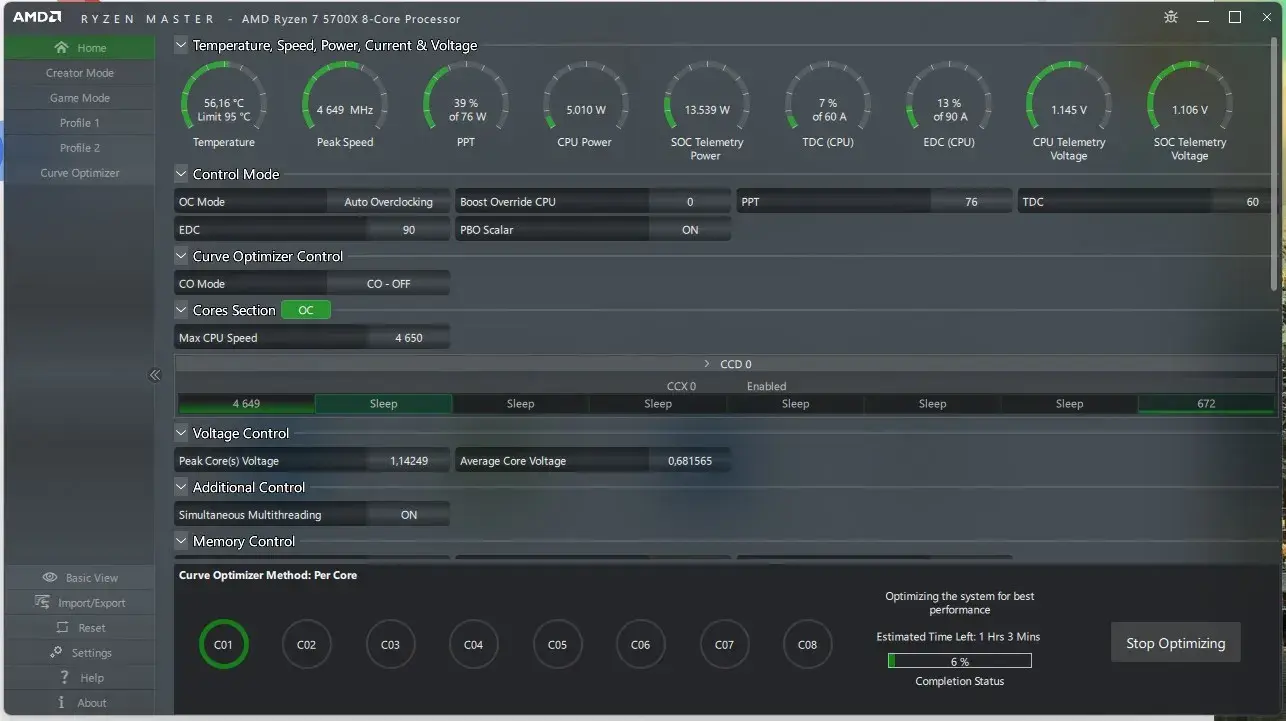
Зв'язок між напругою, частотою та температурою в центральному або графічному процесорі став ключовою темою для всіх, хто хоче отримати максимальну віддачу від свого ПК, не пошкоджуючи обладнання та не турбуючись про шум чи енергоспоживання. Те, що раніше було простим питанням «просто трохи збільшити множник», тепер вимагає глибокого розуміння відомої кривої напруги/частоти (кривої V/F) та того, як вона керується такими інструментами, як MSI Afterburner, BIOS/UEFI або утиліти сторонніх розробників.
Якщо ви чули про зниження напруги, розгін, криві напруги/частоти, обмеження потужності або точне налаштування для кожного ядра, і все це звучить як нісенітниця, не хвилюйтеся: основна ідея проста, але деталі мають велике значення. У цій статті ми зберемо все це разом: як працює крива напруги-частоти в графічних та центральних процесорах, що насправді робить обладнання, коли ви знижуєте напругу, чому деякі методи зниження напруги є поганою ідеєю, що Intel змінює з Arrow Lake та Core Ultra 200S, і як ви можете налаштувати криву напруги/частоти вашого центрального або графічного процесора, не порушуючи автоматичну поведінку системи.
Що саме являє собою крива напруга-частота (V/F)?

Коли ми говоримо про криву V/F, ми маємо на увазі співвідношення між напругою, що подається на чіп, і частотою, на якій він може стабільно працювати . На практиці кожна точка на кривій говорить щось на кшталт: «при X вольтах цей чіп стабільний при Y МГц/ГГц». Таке співвідношення існує як у сучасних графічних процесорах, так і в центральних процесорах.
На графічному процесорі такі інструменти, як MSI Afterburner, відображають цю криву як точки залежності частоти від напруги . Хоча візуально це може здаватися зворотним, логіка така: для кожної можливої напруги існує відповідна частота, стабільність якої, за даними виробника, є стабільною на більшості чіпів.
У сучасному процесорі (Intel або AMD) все складніше: існують різні криві V/F для кожного ядра , для кожного типу навантаження та для кожного стану живлення . Прошивка, мікрокод та підсистеми, такі як Intel ME або PPM (Platform Power Management), відповідають за визначення того, яку точку кривої використовувати в будь-який момент часу на основі навантаження, температури, обмеження потужності та інших факторів.
Ключовий момент полягає в тому, що чіп не вибирає частоту випадковим чином, а потім запитує напругу, «щоб перевірити, чи працює вона ». Натомість він має внутрішню таблицю (або кілька), яка вказує, яка напруга потрібна для підтримки стабільності на кожній можливій частоті, і контролер живлення рухається вздовж цієї кривої в режимі реального часу.
Як працює крива V/F на відеокартах з MSI Afterburner
На графічних процесорах крива напруги-частоти зазвичай більш помітна завдяки утилітам для розгону, таким як MSI Afterburner . Багатьох людей бентежить графік, оскільки він побудований з частотою на вертикальній осі та напругою на горизонтальній, але по суті ви бачите функцію F(напруга) = стабільна частота.
Графічний процесор регулює свою частоту залежно від навантаження, температури та обмежень потужності. Для кожного рівня продуктивності, якого він прагне досягти, контролер графічного процесора звіряється з попередньо визначеною виробником кривою V/F та застосовує відповідну напругу. Якщо ви збільшуєте навантаження (наприклад, під час гри з високим навантаженням), графічний процесор намагається досягти вищої точки на кривій: вищої частоти та, отже, вищої напруги.
Коли ви розганяєте або знижуєте напругу за допомогою MSI Afterburner, ви фактично змінюєте положення певних точок на цій кривій . Ви можете:
- Застосувати глобальне зміщення частоти (наприклад, +100 МГц по всій кривій).
- Змінити певні пункти (блокування напруги та встановлення певної частоти, типове «одноточкове» заниження напруги).
- Налаштування діапазону напруги щоб змінити масштабування графічного процесора між легкими та важкими навантаженнями.
Важливо розуміти, що графічний процесор, навіть зі зміненою кривою, все одно динамічно вирішує, до якої точки на кривій перейти, залежно від навантаження та теплових/потужних обмежень . Ви не змушуєте його завжди працювати на 1,0 В; ви лише змінюєте його частоту, коли він проходить 1,0 В, 0,9 В тощо.
Типові проблеми під час застосування кривої в MSI Afterburner
Досить поширеним є випадок, коли хтось виконує стабільне зниження напруги/розгін (наприклад, встановлює 885 мВ на певній частоті), бачить, що все працює ідеально … але після перезавантаження ПК графічний процесор повертається до роботи при напрузі вище цієї, навіть якщо налаштування, здається, завантажені в інтерфейсі Afterburner.
У такій ситуації зазвичай трапляється так, що конфігурація завантажується візуально, але фактично не застосовується до графічного процесора, доки ви не натиснете «Застосувати» або повторно не виберете збережений профіль. Навіть встановлення прапорця «Застосовувати під час запуску Windows» може спричинити проблеми.
- Початкові конфлікти з іншими програмами, які також намагаються керувати графічним процесором.
- Бета-версії Afterburner які не дуже добре сумісні з новими відеокартами (наприклад, RTX 5070 Ti або подібними).
- Порядок завантаження: ініціалізація драйвера графічного процесора може зайняти деякий час, а також Afterburner може зайняти деякий час. Застосуйте криву занадто ранотому регулювання насправді не фіксується.
Такі опції, як « Розблокувати керування напругою » або « Розблокувати моніторинг напруги », необхідні, але вони не гарантують, що профіль буде застосовано після запуску. Якщо вам потрібно закрити та знову відкрити Afterburner або вручну натиснути на профіль, а потім «Застосувати», це означає, що програма не примусово застосовує криву V/F до графічного процесора у правильний момент під час запуску.
У цих випадках, окрім тестування зі стабільними версіями (замість бета-версій) та очищення старих конфігурацій, іноді доводиться припускати, що автоматичне застосування під час запуску не є на 100% надійним для цієї конкретної комбінації графічного процесора + драйверів + системи , і доцільно застосовувати криву вручну або використовувати затримку під час запуску Afterburner.
Зниження напруги графічного процесора: чому торкання лише однієї точки на кривій — погана ідея
Багато людей починають із типового методу зниження напруги в одній точці : ви вибираєте напругу (наприклад, 0,9 В), підвищуєте або підтримуєте високу частоту в цій точці та залишаєте решту кривої практично недоторканою. Це може добре працювати в деяких іграх, але має кілька основних проблем.
По-перше, графічний процесор не завжди працює точно в цій точці напруги . Залежно від навантаження, температури та обмежень потужності, він може перестрибувати до інших точок на кривій (нижче або вище), і якщо ці точки не налаштовані належним чином, ви можете зіткнутися з нестабільністю , піками споживання енергії або різким падінням частоти.
Більш просунутий підхід до зниження напруги передбачає регулювання всього діапазону кривої V/F , а не фіксацію на одній напрузі. Ідея полягає в тому, щоб працювати з кривою як цілим:
- визначити a відносно висока та стабільна опорна напругаНаприклад, 1,0 В на RTX 3080 Ti.
- Додайте розумне зміщення частоти (наприклад, +105 МГц) від цієї точки вниз, до 800 мВ.
- Перевірте стабільність при 1,0 В; якщо вона стабільна там, то зазвичай вона буде стабільною і при нижчих напругах, з такою ж зміщеною кривою.
Цей підхід, який можна назвати агресивною оптимізацією кривої , має кілька переваг:
- Ви контролюєте верхню межу споживання та температуру.тому що ви чітко визначаєте максимальну напругу, якої має досягати графічний процесор.
- ти отримуєш покращена продуктивність при легких навантаженнях та невибагливих іграхоскільки графічний процесор все ще може підвищувати частоту в нижчому та ефективнішому діапазоні напруги.
- Ви запобігаєте досягненню графічним процесором обмежень потужності. вона раптово падає до стандартної кривоїоскільки ваше зміщення впливає на весь діапазон, який ви налаштували.
Це правда, що ви відмовляєтеся від можливості досягати межі частоти за дуже низьких напруг (якщо ви хочете це зробити, вам доведеться налаштовувати кожну точку, що надзвичайно повільно), але натомість ви отримуєте набагато стабільнішу роботу графічного процесора за будь-яких типів навантажень та дуже контрольоване споживання (наприклад, перехід від 450 Вт до приблизно 320 Вт у відеокарті вищого класу, майже без втрати реальної продуктивності).
Як взаємодіють напруга та частота в сучасних процесорах
У процесорах залежність напруги від частоти схожа за концепцією, але логіка керування складніша. Дуже поширене питання: якщо я подаю глобальне зниження напруги на процесор , чи чіп продовжує намагатися досягти своєї максимальної частоти, навіть якщо напруги недостатньо, чи він знижує частоту на основі доступної напруги?
У сучасних архітектурах (як Intel, так і AMD) реальність така, що система керування живленням завжди враховує перевірену криву V/F для кожного чіпа . Іншими словами, вона не буде легковажно «вимагати» 5,5 ГГц з напругою, якої, як вона знає, недостатньо. Натомість:
- Є внутрішня таблиця точок «істина/хиба» на ядро (або на групу ядер), часто налаштовується на заводі відповідно до якості кремнію.
- Алгоритми прошивки та підвищення Вони шукають найвищу точку на кривій, яка не порушує обмежень щодо температури, потужності та стабільності..
- Якщо ви вводите зміщення напруги (зниження напруги), ви зміщуєте цю криву вниз, так що Деякі високі частоти можуть стати нестабільними. і система компенсує це, зменшуючи частоту або ефективне підвищення.
Тому, коли ви занадто сильно знижуєте напругу і виникає нестабільність, це не означає, що чіп «наполягає» на роботі на максимальній потужності, не замислюючись; відбувається те, що ваше зміщення вивело процесор з області, де його крива V/F була безпечною . Контролер живлення намагається налаштувати частоту та напругу, щоб залишатися в межах, але якщо запасу недостатньо, виникатимуть помилки, збої або відмови під певними навантаженнями (наприклад, AVX) .
Ось чому має сенс використовувати такі інструменти, як Curve Optimizer у Ryzen або точне налаштування V/F для кожного ядра в Intel, де можна застосовувати різні зміщення до різних точок кривої, замість глобального зміщення, яке однаково впливає як на режим простою, так і на максимальне підвищення.
Intel змінює криву V/F для Arrow Lake-S та Core Ultra 200S.
У поколінні Arrow Lake-S, з процесорами Intel Core Ultra 200S для настільних ПК , Intel значно вдосконалює поведінку кривої напруги/частоти за допомогою нового мікрокоду. Провідні оверклокери передбачають, що «з новим uCode відбудуться значні зміни в поведінці V/F», і те, що стоїть за цим, виходить далеко за рамки простого збільшення або зменшення МГц.
Крива V/F цих процесорів виграє від таких механізмів, як DLVR (цифровий лінійний регулятор напруги) та режим "байпасу", який у певних станах дозволяє енергії проходити безпосередньо від основного регулятора до ядер, зменшуючи втрати та підвищуючи ефективність.
За допомогою мікрокоду 0x112 Intel вимкнула режим обходу DLVR, змінивши поведінку живлення за невеликих навантажень та в режимі очікування. DLVR частково вимикається, коли навантаження низьке, дозволяючи потужності проходити простішим шляхом. Цей обхід підвищує ефективність , скорочуючи шлях та зменшуючи внутрішні перетворення, тим самим змінюючи ефективну криву напруги/частоти (вимагаючи трохи меншої напруги для тієї ж частоти за певних умов).
Запланований новий мікрокод, серед іншого, має на меті зробити криву V/F більш лінійною та передбачуваною для досвідчених користувачів, які здійснюють розгін або зниження напруги. Крім того, Intel удосконалює динамічне управління живленням.
- Конкретні криві V/F для кожного ядра, з окремими налаштуваннями для кластерів P-ядер та E-ядер.
- Спеціальна адаптація для Інструкції AVX або важкі навантаженняякі зазвичай потребують більшої напруги на тій самій частоті.
- Інтеграція з Механізм керування Intel (ME) і PPM (Platform Power Management), яка використовує дані процесора в режимі реального часу для вирішення питань розподілу живлення, встановлення TAU, подовження або скорочення підсилення тощо.
Все це робить класичні стратегії розгону (збільшення множника, встановлення глобальної напруги та все) менш ефективними або навіть контрпродуктивними. Тепер необхідно зрозуміти, як пакет ME, мікрокод та PPM взаємодіють з кривими для кожного ядра, оскільки поведінка може змінюватися залежно від версії мікрокоду та прошивки материнської плати.
Вплив цих змін на продуктивність, енергоспоживання та розгін
З новим мікрокодом Intel прагне до іншого балансу між стабільною продуктивністю та енергоспоживанням . Все вказує на те, що, як і AMD у попередніх поколіннях, вони готові використовувати трохи більше енергії для підтримки вищих частот протягом тривалішого часу за певних робочих навантажень.
На практиці це може означати:
- Підвищення та турбонаддуви, які працюють довше перед падінням через теплові або потужні обмеження (більш щедрий або більш агресивний TAU).
- Трохи вищі пікові частоти У деяких конкретних випадках, в обмін на вищу напругу і, отже, на більш епізодичне споживання.
- Un Кільцеподібна шина або внутрішня тканина на вищих частотах протягом тривалішого часу, зменшуючи затримку, особливо щодо E-ядер.
Мета полягає в тому, щоб Core Ultra 200S пропонував стабільнішу та вищу продуктивність за середніх та високих навантажень , навіть якщо це означає пріоритет нижчого енергоспоживання над максимальним. Процесор керування живленням (PPM), працюючи разом з мікрокодом, може регулювати напругу та частоту майже в режимі реального часу, щоб краще використовувати тепловий запас.
Для тих, хто розганяє відеокарту або налаштовує зниження напруги, це означає, що «заводські» криві V/F більше не є статичними та можуть змінюватися простим оновленням BIOS або мікрокоду, змінюючи стабільність раніше дійсних налаштувань. Тому завжди рекомендується переглядати конфігурацію після значного оновлення.
Ручне налаштування кривої напруги/частоти процесора (наприклад: i5-14600KF)
Дуже поширене питання полягає в тому, чи можна явно визначити криву V/F у BIOS, наприклад, «0,7 ГГц = 0,5 В; 3 ГГц = 0,9 В; 5 ГГц = 1,2 В» , особливо в конфігураціях mini ITX, де температура є більш критичною, і ви хочете обмежити максимальну напругу, не впливаючи суттєво на роботу в режимі очікування.
На процесорі Intel Core i5-14600KF, встановленому на материнській платі, такій як Asus ROG B760I , зазвичай немає прямої опції введення «точок» кривої в цьому графічному форматі. BIOS/UEFI зазвичай пропонує:
- Контроль напруги ядра: автоматичний режим, зміщення, адаптивний, корекція.
- Control de frecuencias: множники на ядро або на групу ядер, турбо-ліміти тощо.
- У деяких розширених BIOS, Криві V/F для кожного частотного каскаду, де можна застосувати певні зміщення до певних точок (наприклад, V/F точки 6, 7, 8…).
Якщо ваша мета, наприклад, обмежити максимальну напругу до 1,2 В, коли процесор сильно розганяється , але ви не хочете занадто знижувати напругу в режимі очікування, існує кілька стратегій:
- Використовуйте Адаптивна напруга з максимальним значенням (стелею) близьким до 1,2 В і дозволити системі впоратися з рештою.
- Налагодити PL1/PL2 та TAU щоб процесор не мав можливості збільшити споживання енергії та, отже, не потребував стільки високої напруги.
- На тарілках, які це дозволяють, торкніться Окремі точки V/F знизити лише високі ділянки кривої, майже незмінними залишаючи низькочастотні напруги.
У будь-якому разі, оскільки i5-14600KF — це чіп з агресивним boost, слід завжди перевіряти стабільність під великими та змішаними навантаженнями (ігри, бенчмарки, AVX, багатозадачність) , оскільки можуть бути комбінації частоти та напруги, які з'являються лише за певних режимів навантаження та не працюють, якщо запас напруги надзвичайно малий.
Зв'язок між кривою V/F та кривими вентилятора: контроль температури та шуму
Хоча крива V/F та крива обертання вентилятора процесора – це різні речі, на практиці вони йдуть рука об руку: те, що ви робите з першою, безпосередньо впливає на тепло, що виробляється процесором або графічним процесором , а друга визначає, як швидко реагує ваша система охолодження.
Більшість материнських плат постачаються з досить типовими профілями вентиляторів за замовчуванням , які не завжди враховують конкретний кулер процесора, корпус, потік повітря або температуру навколишнього середовища. Це може призвести до перевантаження вентиляторів, різкого підвищення та зниження обертів, зайвого шуму під час незначного навантаження або, навпаки, недостатнього охолодження під навантаженням.
Налаштовуючи криву обертання вентилятора процесора в BIOS/UEFI (ASUS Q-Fan, Gigabyte Smart Fan, MSI Fan Control тощо) або за допомогою такого програмного забезпечення, як Fan Control, SpeedFan або Argus Monitor, ви створюєте чіткий зв'язок між температурою процесора та швидкістю обертання вентилятора (об/хв) . За умови правильного налаштування ця крива дозволяє поєднувати хороші теплові характеристики з прийнятним рівнем шуму.
Найпоширенішими технологіями керування вентиляторами є:
- ШІМ (широтно-імпульсна модуляція): точніше керування, ідеально підходить для точних кривих та режимів зупинки вентилятора.
- DC (регулювання напруги): менш гранулярний, але достатній для багатьох базових систем або 3-контактних вентиляторів.
Крім того, сучасні материнські плати дозволяють вибирати джерело температури , яке контролює кожен вентилятор: температуру корпусу процесора, температуру VRM, температуру корпусу, температуру графічного процесора тощо. Для самого процесора найбільш доцільно використовувати датчик температури ядра або корпусу , тоді як для корпусних вентиляторів може бути краще пов'язати криву вентилятора з внутрішньою температурою навколишнього середовища або температурою графічного процесора.
Створення гарної кривої вентилятора включає калібрування мінімальної та максимальної кількості обертів за хвилину , визначення порогових значень (наприклад, підтримка плавної кривої до 60°C та підвищення агресивності вище 70°C) та уникнення крутих схилів, які створюють постійні коливання швидкості. Також важливо дотримуватися мінімального робочого циклу (20-30%), щоб запобігти зупинці вентиляторів, якщо вони не можуть належним чином впоратися з режимом "0 обертів за хвилину".
Поєднуючи розумну криву V/F для процесора та графічного процесора з добре продуманою кривою вентилятора , ви можете отримати систему, яка залишається прохолодною під навантаженням, з помірним енергоспоживанням та без надокучливого ефекту турбіни щоразу, коли ви відкриваєте гру або виконуєте рендеринг.
Зрештою, розуміння та налаштування кривої напруги/частоти процесора та графічного процесора , разом із кривими вентиляторів та обмеженнями потужності, дає вам дуже точний контроль над продуктивністю вашого ПК: ви можете вирішити, чи бажаєте ви вичавити з нього кожен FPS за будь-яку ціну, чи вас більше цікавить прохолодна, тиха система з роками служби попереду. Головне не покладатися лише на типове зниження напруги в одну точку або розгін методом грубої сили, а працювати з усією кривою та використовувати інструменти, які BIOS, мікрокод та програмне забезпечення для керування пропонують сьогодні, для досягнення набагато розумнішого балансу.