- ValiuxOS, заснована на Debian та з KDE Plasma, пропонує середовище, дуже схоже на Windows 11, що значно полегшує візуальний та зручний перехід.
- Успішна міграція вимагає попередньої підготовки програм Windows, заміни ексклюзивного програмного забезпечення Microsoft кросплатформними альтернативами.
- Operase стає ключовим інструментом для перенесення файлів, профілів та програм з Windows на Linux без необхідності починати з нуля.
- Головною перешкодою залишається підтримка апаратного забезпечення, тому перед заміною Windows важливо перевірити сумісність.
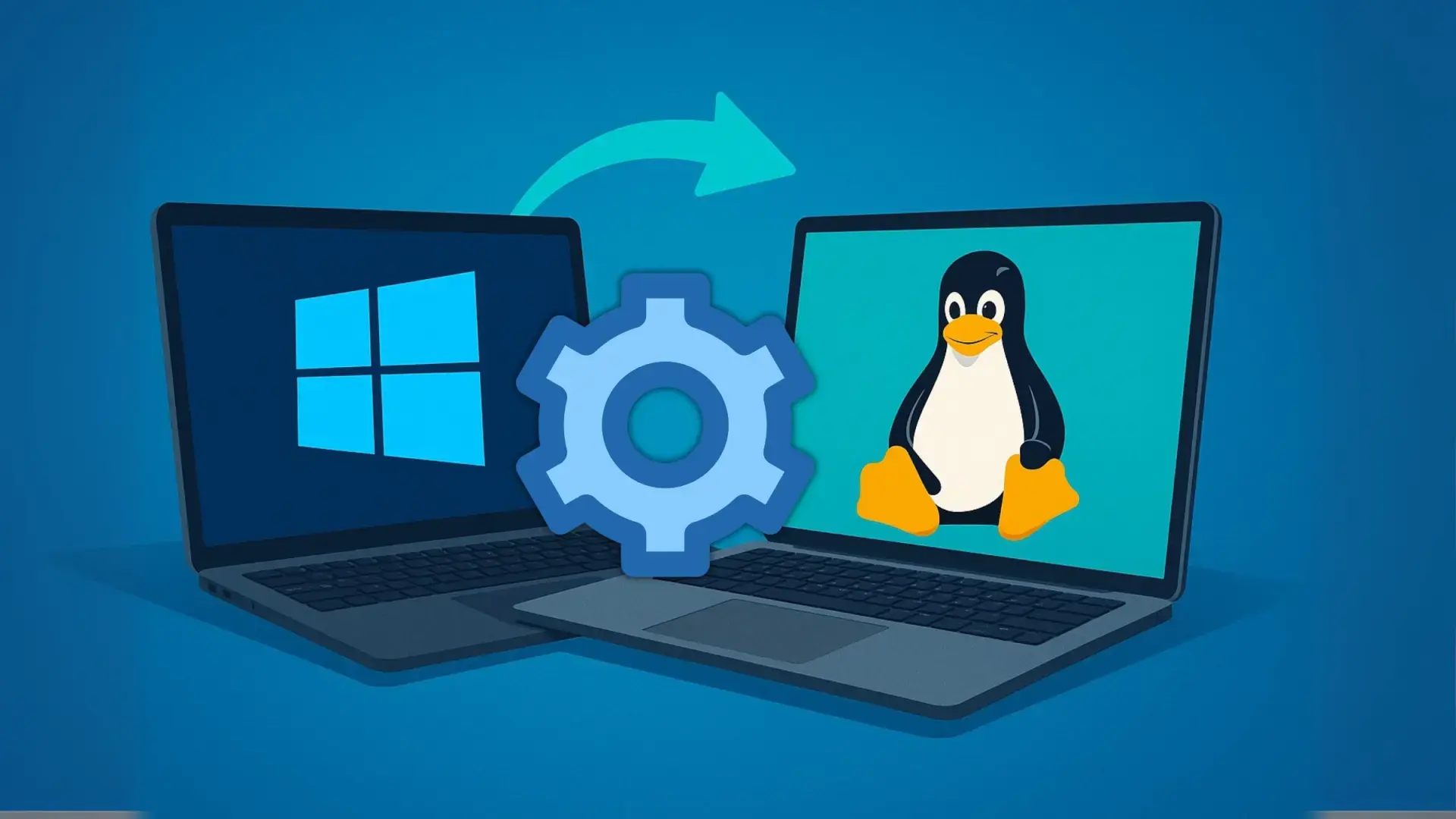
Перехід з Windows на Linux більше не є лише для комп'ютерних гіків. Кінець безкоштовної підтримки Windows 10, вимоги Windows 11 та страх залишити свій ПК без захисту спонукають багатьох людей шукати реальні альтернативи, щоб продовжувати користуватися своїми комп'ютерами, не витрачаючи при цьому цілий статок. У такому випадку з'являється ValiuxOS (ви також побачите його як VailuxOS або ValiusOS) – дистрибутив на базі Linux, розроблений саме для полегшення цього переходу.
Якщо ви хочете перейти на іншу операційну систему, але не хочете мати справу зі складними налаштуваннями, ValiuxOS, KDE Plasma, Operase та деякі корисні практики міграції можуть зробити перехід набагато плавнішим, ніж ви думаєте. Давайте розглянемо, як все це поєднується, які переваги пропонує ValiuxOS порівняно з іншими дистрибутивами та які кроки слід вжити, щоб уникнути втрати даних або продуктивності в цьому процесі.
Чому все більше користувачів розглядають можливість переходу з Windows на Linux?
Час працює проти Windows 10: з 14 жовтня 2025 року вона більше не отримуватиме безкоштовні патчі безпеки . Система продовжуватиме функціонувати, так, але з кожною невиправленою вразливістю вона стає легшою мішенню для шкідливих програм та атак. Microsoft пропонуватиме платну розширену підтримку, але це не зовсім привабливий варіант для домашніх користувачів.
Передбачуваним природним наступником мала б стати Windows 11, але вимоги до обладнання, такі як TPM 2.0, Secure Boot та інші вимоги безпеки, виключають мільйони бездоганно функціонуючих комп'ютерів. Існують методи обходу цих обмежень за допомогою таких інструментів, як Rufus, хоча це передбачає встановлення непідтримуваної системи з ризиком збоїв оновлення та відсутністю довгострокових гарантій.
З огляду на цю ситуацію, все більше людей запитують себе: чи справді мені доведеться замінити весь комп'ютер, щоб залишитися на Windows? Коротка відповідь – ні. Linux роками перетворювався на надійну альтернативу з дуже зручними дистрибутивами, величезною програмною екосистемою та більш ніж гідною сумісністю зі старим обладнанням.
Крім того, сучасні дистрибутиви значно скоротили криву навчання: ви встановлюєте, вибираєте мову, підключаєтеся до Wi-Fi і за кілька хвилин у вас є браузер, офісний пакет, медіаплеєри та файловий менеджер , і все це без оплати ліцензій чи складних активацій.
Що таке ValiuxOS і чому він так спрощує міграцію?
У всесвіті Linux ValiuxOS зайняв свою нішу як один із найцікавіших варіантів для користувачів, які переходять з Windows. Це дистрибутив на базі Debian із робочим столом KDE Plasma та естетикою, дуже схожою на Windows 11 , розроблений для того, щоб ви почувалися «як вдома» з першого завантаження.
Візуально розробники значно покращили інтерфейс. Нижня панель, головне меню по центру та загальний стиль дуже нагадують робочий стіл Windows 11. Для тих, хто звик до середовища Microsoft, ця знайомість зменшує психологічний вплив змін: вам не потрібно заново вчитися орієнтуватися на робочому столі, достатньо лише навчитися використовувати іншу систему під ним.
Ще одним ключовим моментом є те, що ValiuxOS постачається як система з відкритим вихідним кодом, тому вам не потрібно вручну встановлювати купу програмного забезпечення . Вона містить необхідні програми за замовчуванням і водночас уникає перевантаження системи непотрібним програмним забезпеченням. Ви можете одразу займатися тим, що важливо, без зайвого програмного забезпечення та без будь-якого збору інформації про те, що ви робите.
Переваги використання ValiuxOS для міграції з Windows
Окрім візуальної привабливості, ValiuxOS пропонує низку продуманих дизайнерських рішень для користувачів, які роблять перші кроки з Linux. Поєднання Debian, KDE Plasma та таких інструментів, як Flatpak, робить цей дистрибутив особливо зручним варіантом для тих, хто хоче залишити Windows без будь-яких серйозних проблем.
По-перше, встановлення відносно просте та зрозуміле . Майстер керує процесом, тому ви можете встановити його як окрему систему або разом з іншими, хоча, якщо вашою метою є справжня міграція, в ідеалі вам слід використовувати лише Linux, за винятком дуже специфічних випадків.
Що стосується програмного забезпечення, ValiuxOS постачається з сучасними попередньо налаштованими та готовими до використання програмами . Ви не знайдете порожнього робочого столу. Однак розробники вирішили включити лише те, що необхідно, щоб ви могли додавати те, що ви фактично використовуєте, не обтяжуючи систему програмами, які ви ніколи не відкриєте.
Безпека та конфіденційність є надзвичайно важливими в наші дні. ValiuxOS не збирає дані користувачів і не надсилає телеметрію , що багато користувачів Windows починають ретельно перевіряти. Додайте до цього сучасну систему, надійні репозиторії та перевірену базу, таку як Debian, і ви отримаєте надійне середовище для щоденного використання.
Також варто відзначити підтримку контейнерних форматів розповсюдження програм. Flatpak увімкнено за замовчуванням, а Snap доступний, хоча й не ввімкнено за замовчуванням . Це дозволяє встановлювати програми в ізольованих «бульбашках», окремо від решти системи, додаючи додатковий рівень безпеки та спрощуючи підтримку актуальних версій без клопоту із залежностями.
Робочий стіл майже ідентичний Windows 11 (без його недоліків)
Одним із найсильніших візуальних вражень під час першого завантаження ValiuxOS є його робочий стіл. KDE Plasma було налаштовано, щоб запропонувати макет та інтерфейс, дуже схожі на Windows 11 , особливо в таких елементах, як панель завдань, головне меню та деякі значки клавіш.
Наприклад, меню робочого столу відображається по центру внизу , що одразу нагадує Windows 11. Коли ви його відкриваєте, ви не побачите меню, захаращене непотрібними елементами, а радше більш стриманий вибір програм. Це дозволяє уникнути відчуття перевантаження, типового для деяких перевантажених робочих столів.
Для користувачів, які роками користуються розділами «Мій комп’ютер» або «Цей ПК», ValiuxOS не забув про них: значок ПК присутній на робочому столі та відкриває файловий менеджер . Звідти ви можете дуже природно переміщатися по папках, як і у Windows, за допомогою дуже інтуїтивно зрозумілої системи навігації.
Якщо ви отримаєте доступ до властивостей папки у вашому домашньому каталозі та перейдете на вкладку спільного доступу, ви побачите ще один приклад того, як цей дистрибутив обслуговує користувачів Windows: інтеграція з опціями спільного доступу в мережі, що працюють на базі Samba, дуже зручна для користувача . Іншими словами, обмін контентом з іншими комп’ютерами Windows вдома чи в офісі досить простий.
Що стосується продуктивності, ValiuxOS не рекламується як надлегкий дистрибутив, але він пропонує дуже плавну роботу на більшості сучасних настільних комп'ютерів та ноутбуків . Це не мінімалістична система для дуже старих машин, але вона також не вимагає таких самих ресурсів, як Windows 11. Якщо ваш ПК добре працює з Windows 10, дуже ймовірно, що вам буде комфортно з цим дистрибутивом.
Samba, спільні папки та початок роботи з ValiuxOS
Одна з перших речей, яку люди, що переходять з Windows, часто не помічають, це зручність спільного доступу до папок у локальній мережі . Багато систем Linux залишають налаштування Samba на розсуд користувача, що часто призводить до розчарування, коли користувачі не можуть отримати доступ до своїх ресурсів з інших комп'ютерів.
У ValiuxOS розробники зосередилися саме на цьому моменті. Налаштування Samba інтегровано в графічний інтерфейс KDE Plasma дуже зручним способом , без необхідності возитися з текстовими файлами чи незнайомими командами. З системних меню ви можете налаштувати пароль служби та точно налаштувати параметри використання без необхідності мати значні технічні знання.
Такий керований підхід дозволяє уникнути дуже поширеної ситуації: ви встановлюєте Linux, намагаєтеся отримати доступ до спільних папок з іншого ПК, і це не працює, бо ніхто не пояснив, що вам потрібно налаштувати Samba . Тут система крок за кроком веде вас, щоб ця критично важлива частина працювала з самого початку.
Ще одна деталь, на яку варто звернути увагу одразу після встановлення, – це клавіатура. ValiuxOS може спочатку відображатися з німецькою розкладкою або іншою, ніж іспанська , що може призвести до того, що наголоси відображатимуться не там, де повинні, символи змінюватися, а також до певних розчарувань під час набору тексту. Налаштування клавіатури на вашу мову – одне з перших рекомендованих завдань.
Після налаштування зазвичай варто витратити кілька хвилин на налаштування середовища: мови системи, часового поясу, мережі, онлайн-облікових записів та візуальних аспектів, таких як тема та значки . KDE Plasma дуже гнучка, тому ви можете легко налаштувати її на свій смак.
Як підготуватися до міграції: спочатку змініть програми у Windows
Незалежно від обраного вами дистрибутиву, існує дуже поширена помилка, яку люди роблять під час переходу на Linux: починають встановлювати систему, не змінивши попередньо своїх звичок використання Windows . Результатом зазвичай є вибухова суміш нового, що потрібно вивчити одночасно, що зрештою приголомшує багатьох користувачів.
Якщо подумати, то насправді щодня ви використовуєте такі програми: браузер, офісний пакет, редактор зображень, медіаплеєр, поштовий клієнт, певні професійні програми . Операційна система є основою, але більшість ваших завдань виконується саме через це програмне забезпечення.
Тому дуже розумною стратегією є заміна всіх програм у вашій системі Windows, які не мають версії для Linux, на версії з такою версією . Таким чином, коли ви переходите на іншу систему, ви вже будете знайомі з більшістю програм, які використовуватимете, і вам потрібно буде лише адаптуватися до нового середовища.
Наприклад, ви можете перестати покладатися на Microsoft Office і перейти на LibreOffice або ONLYOFFICE , які доступні як для Windows, так і для Linux. Для редагування відео у вас є Kdenlive, Shotcut або DaVinci Resolve; для зображень GIMP або Krita можуть задовольнити багато поширених потреб порівняно з Photoshop.
Ідея полягає в радикальній міграції програм: поступово видаляйте те, що працює лише у Windows , і замінюйте це кросплатформними альтернативами, коли це можливо. Якщо ви зробите це лише наполовину, ви, швидше за все, продовжите робити все у Windows, залишивши Linux збирати пил на забутому розділі.
Подвійне завантаження чи повна переробка? Який підхід найкращий?
Коли справа доходить до міграції, подвійне завантаження є дуже спокусливим: встановлення Linux поруч із Windows та вибір системи для кожного запуску комп’ютера . На папері це звучить дуже розумно: «так я можу спробувати, нічого не втрачаючи». На практиці зазвичай трапляється так, що інерція змушує вас завжди завантажувати ту систему, яку ви найкраще знаєте.
Якщо ви розподілите використання 50/50 між обома системами, то, найімовірніше, зрештою будете вдаватися до Windows, коли поспішатимете або зіткнетеся з проблемою в Linux, яку не зможете негайно вирішити . Таким чином, ви ніколи по-справжньому не зробите перехід, оскільки ваш розум тяжіє до зручного та звичного варіанту.
Ось чому багато користувачів, які успішно перенесли систему, рекомендують повністю замінити Windows на Linux на своєму основному комп’ютері , принаймні після того, як вони зрозуміють, які програми використовуватимуть. Спочатку це складніша зміна, але також ефективніша для інтеграції Linux у ваш щоденний розпорядок.
Це не означає, що немає випадків, коли доцільно зберігати Windows на окремому розділі. Якщо ви професійно працюєте з такими інструментами, як Photoshop, AutoCAD або іншими, які не мають еквівалентних альтернатив у Linux , має сенс підтримувати це середовище для виконання цих дуже специфічних завдань.
Те саме стосується певних онлайн-відеоігор, які використовують античіт-системи, несумісні з Linux або Wine . Запуск таких ігор, як Fortnite, Valorant або League of Legends, поза Windows може бути справжнім кошмаром. У таких випадках використання Windows лише для гри в ці ігри, а потім повернення до Linux може бути практичним рішенням.
Роль Operase: автоматизувати перехід з Windows на Linux
Хоча сам по собі ValiuxOS робить перехід досить простим, з'являється дуже перспективний інструмент, спеціально розроблений для цього сценарію: Operase . Його мета — усунути необхідність перетягувати все вручну, мінімізуючи відчуття «починку з нуля» під час першого завантаження Linux.
Operase розроблена для аналізу вашого профілю користувача Windows та копіювання ваших документів, особистих папок, файлів робочого столу, мереж Wi-Fi та певних налаштувань браузера до Linux . Все це потім адаптується до нової системи, зокрема Kubuntu, яка використовує те саме середовище робочого столу KDE Plasma та пропонує дуже схожий досвід роботи з ValiuxOS.
Окрім переміщення файлів, інструмент намагається визначити, які програми ви використовуєте, і, коли міграція неможлива, шукає еквівалентні альтернативи Linux . У деяких випадках він навіть може використовувати Wine, щоб дозволити вам продовжувати запускати програми Windows у середовищі Linux з усіма пов'язаними з цим нюансами.
Однією з переваг Operase є її керований процес із чіткими повідомленнями про те, що можна, а що не можна передавати, та які ризики пов’язані з цим . Не потрібні знання терміналу чи команди; ідея полягає в тому, що будь-який користувач з базовим досвідом роботи з Windows може без побоювань виконувати кроки.
Наразі Operase залишається на стадії розробки та тестування . Вона ще не доступна для стабільного публічного завантаження, тому бажано стежити за її прогресом і, коли з'явиться зріла версія, спочатку протестувати її в тестових середовищах: віртуальній машині, додатковому ПК або установці, яка не містить критичних даних.
Встановлення Linux як єдиної операційної системи: приклад з Ubuntu
Якщо ви хочете отримати уявлення про те, як виглядатиме чиста інсталяція Linux на заміну Windows, ми можемо розглянути типову процедуру з Ubuntu, яка дуже схожа на те, що ви знайдете в багатьох інших дистрибутивах. Загальний план може служити орієнтиром, якщо ви пізніше оберете ValiuxOS або інший дистрибутив.
Перший крок – вибір дистрибутива. Ubuntu часто рекомендують за його простоту та універсальність, тоді як ValiuxOS або Kubuntu – чудові варіанти, якщо ви шукаєте середовище робочого столу, подібне до Windows. Який би з них ви не обрали, вам потрібно буде завантажити ISO-образ з офіційного веб-сайту дистрибутива.
Далі вам знадобиться інструмент для створення завантажувального USB-накопичувача. Популярним є balenaEtcher. Встановіть його на вашу поточну систему Windows, виберіть ISO-файл за допомогою опції «Flash from file» (Завантажити з файлу), виберіть свій USB-накопичувач у розділі «Select target» (Вибрати ціль) та запустіть процес . Це видалить вміст USB-накопичувача, тому переконайтеся, що він не містить нічого важливого. Якщо ви плануєте міграцію, рекомендується заздалегідь клонувати жорсткий диск.
Наступний крок – отримати доступ до BIOS або меню завантаження комп’ютера. Зазвичай, коли ви вмикаєте ПК, вам буде запропоновано натиснути клавішу, таку як F11, F12, Esc або щось подібне, щоб відкрити меню завантаження . Звідти ви можете наказати комп’ютеру завантажитися з USB-накопичувача, а не з жорсткого диска.
Після завантаження інсталяційного носія більшість дистрибутивів пропонують меню з такими опціями, як «Спробувати» або «Встановити ». У випадку Ubuntu ви побачите «Спробувати або встановити Ubuntu»; ValiuxOS матиме щось подібне. Якщо ви готові до встановлення, просто виберіть «Встановити», виберіть мову, розкладку клавіатури та мережу Wi-Fi, якщо це можливо.
У найделікатнішій частині, розбитті диска , якщо ви хочете повністю стерти Windows і залишити лише Linux, вам потрібно вибрати опцію, еквівалентну «Стерти диск та встановити ». Після цього майстер запитає вас про ваш часовий пояс, ім'я користувача та пароль, і через кілька хвилин копіювання файлів ваша нова система буде готова до завантаження.
Підтримка обладнання: головне «але», яке слід пам’ятати
Хоча міграція з Windows на Linux стає все простішою, є одна реальність, яку слід прийняти з самого початку: підтримка обладнання не на рівні з Windows у всіх аспектах . У багатьох випадках у вас не виникне жодних проблем, але бувають ситуації, коли перехід не вдається через погано підтримуваний компонент.
Хоча Microsoft забезпечила практично всіх виробників обладнання роботою над забезпеченням функціональності своїх продуктів у Windows з першого дня, у Linux деякі драйвери були розроблені за допомогою зворотного проектування . Це стосується, наприклад, певних контролерів консолей або дуже специфічних периферійних пристроїв.
Деякі виробники продовжують повністю ігнорувати системи з відкритим кодом. Такі бренди, як Corsair, особливо з відеокартами захоплення типу Elgato та деякими передовими периферійними пристроями , можуть стати справжнім головним болем для тих, хто хоче використовувати їх з усіма їхніми функціями під керуванням Linux.
Тому перед встановленням ValiuxOS або будь-якого іншого дистрибутиву на ваш основний комп'ютер важливо спочатку протестувати систему в режимі "live" (live session) або у віртуальній машині . Це дозволить вам перевірити, чи ваша відеокарта, Wi-Fi, звук та інші важливі компоненти працюють належним чином ( справність компонентів ).
Навіть попри це, пам’ятайте, що враження від живого сеансу або віртуальної машини не завжди ідеально відповідають фактичній установці на диску . Але це принаймні допоможе вам виявити найочевидніші проблеми та вирішити, чи можлива зміна на вашому поточному обладнанні.
Міграція з Windows на Linux вимагає певного терпіння, бажання навчатися та наполегливості. Якщо чогось із цих трьох речей бракує, процес стає набагато складнішим . Завдяки зручному дистрибутиву, такому як ValiuxOS, належній підготовці ваших програм Windows, інструментам міграції, таким як Operase, коли вони готові, та попередньому тестуванню на сумісність, шанси на успішний перехід значно зростають, і ви можете продовжувати використовувати свій комп'ютер, не будучи прив'язаним до ліцензій чи обмежень Windows 11.
