- З’єднання мобільного ПК залежить від режиму USB, драйверів MTP та дозволів безпеки системи.
- Багато проблем можна вирішити, змінивши режим на «Передача файлів» та використовуючи відповідний USB-кабель і порт.
- У Windows оновлення або перевстановлення драйверів USB та MTP зазвичай вирішує проблему, через яку телефон не відображається як диск.
- macOS вимагає додаткового програмного забезпечення для Android та перевірки безпеки аксесуарів, особливо на Apple Silicon.
Комп’ютер не розпізнає ваш телефон – це один із тих збоїв, з якими стикався майже кожен: ви підключаєте кабель, телефон заряджається, але на комп’ютері нічого не відображається або опція передачі файлів не відображається. Це може статися із сучасними телефонами, такими як Samsung S21 або S22 Ultra з Android 14 та One UI 6.1, з ноутбуками, нещодавно оновленими до Windows 10, і навіть з комп’ютерами, які раніше працювали без проблем.
Ключем до вирішення цієї проблеми є розуміння того, що на підключення впливає кілька факторів: режим USB телефону (лише заряджання, MTP тощо), драйвери MTP та USB на ПК, системні дозволи та безпека, якість кабелю, стан порту та навіть інші програми синхронізації, які можуть перешкоджати. Ми розглянемо все крок за кроком і детально, але використовуючи зрозумілу та просту мову.
Чому ваш комп'ютер не бачить ваш мобільний телефон: поширені причини

Під час підключення телефону до комп’ютера враховуються кілька факторів: сам кабель, USB-порт, драйвери операційної системи, режим підключення, вибраний Android або iOS, та налаштування безпеки телефону. Навіть незначна проблема з одним із цих факторів може призвести до того, що пристрій буде лише заряджатися або взагалі не відображатиметься у файловому провіднику.
На сучасних телефонах Android (таких як Samsung S21 або S22 Ultra) дуже часто за замовчуванням активовано лише режим швидкої зарядки, а класичне меню «Передача файлів / Тільки зарядка / тощо» не відображається. У цих випадках натискання на сповіщення відкриває лише розділ акумулятора без опції MTP, і ПК не розпізнає телефон як сховище.
На комп’ютерах з Windows , особливо якщо ви оновилися з Windows 8.1 до Windows 10, також часто трапляються випадки, коли драйвери MTP або USB «застрягають» або неправильно налаштовуються. Типовою ознакою є те, що в диспетчері пристроїв ви бачите щось під назвою «MTP» або «Портативний пристрій» з проблемами, але телефон не відображається як диск у розділі «Цей ПК».
Не можна забувати про фізичний аспект : кабелі лише для заряджання, які не дозволяють передавати дані, брудні або пошкоджені USB-роз'єми, порти на вежі або ноутбуці, які більше не працюють належним чином, або навіть надмірно агресивний режим енергозбереження, який обмежує передачу даних через USB для економії заряду батареї.
Перевірте режим USB-підключення на вашому мобільному пристрої.
Перше, що потрібно зробити, це переконатися, що ваш телефон використовує правильний режим підключення. Android пропонує кілька режимів USB, і якщо для нього встановлено значення «Тільки заряджання», ваш комп’ютер ніколи не розпізнає телефон як пристрій зберігання даних, навіть якщо кабель ідеальний, а на вашому ПК встановлені всі найновіші драйвери.
На багатьох сучасних телефонах під час підключення кабелю з’являється системне сповіщення, пов’язане з USB. Якщо ви потягнете вниз панель сповіщень, ви побачите повідомлення на кшталт «Заряджання цього пристрою через USB», «USB для передачі файлів» або щось подібне. Якщо ви бачите лише те, що він заряджається, і більше нічого не відображається, зазвичай у налаштуваннях є відповідна опція.
Спробуйте виконати ці загальні кроки на Android (шлях може дещо відрізнятися залежно від бренду та версії, наприклад, One UI 6.1 на Samsung):
- Підключіть мобільний до ПК з якісним USB-кабелем.
- Розблокуйте екран телефону (якщо він заблокований, іноді на ньому не відображаються опції передачі даних).
- Потягніть панель сповіщень униз і натисніть на сповіщення «USB для заряджання» або щось подібне.
- Виберіть варіант «Передача файлів», «Передача файлів», «MTP» або «Керування медіа».
Після активації режиму MTP телефон має відображатися у Провіднику Windows (або Finder, якщо ви використовуєте Mac із додатковими інструментами), ніби це зовнішній диск або USB-флеш-накопичувач. Звідти ви можете легко копіювати та вставляти файли в обох напрямках.
Якщо ваш телефон не відображає меню USB , а лише «Швидке заряджання», що перенаправляє вас до розділу «Акумулятор», можливо, виробник приховав параметри USB глибше в налаштуваннях. Наприклад, на телефонах Samsung з One UI вам зазвичай потрібно перейти в Налаштування > Підключення > USB або Налаштування > Параметри розробника > Налаштування USB за замовчуванням, щоб примусово активувати «Передачу файлів».
У деяких рідкісних випадках проблема виникає після оновлення програмного забезпечення мобільного пристрою. Якщо параметри USB були видимими раніше, а тепер зникли, можливо, це помилка в цій версії. Варто перевірити, чи є оновлення One UI або Android, яке виправляє цю проблему, або навіть розглянути можливість скидання налаштувань мережі/USB, якщо виробник це дозволяє.
Кабелі, порти та фізичний стан з'єднання
Хоча це може здатися кліше , величезна кількість проблем із підключенням мобільного телефону до ПК виникає через щось таке просте, як невідповідний USB-кабель або фізичний порт із поганим контактом. Не всі кабелі підходять для будь-яких цілей: деякі призначені лише для заряджання, інші мають пошкоджені дроти передачі даних, а ще інші настільки поганої якості, що постійно виходять з ладу.
Щоб виключити кабель , виконайте такі дії:
- Спробуйте інший кабель USB для яких ви точно знаєте, що вони призначені для даних (наприклад, з іншого мобільного телефону, який розпізнається на вашому ПК).
- Якщо у вас є оригінальний кабель від виробника, скористайтеся ним, щоб перевірити наявність відмінностей.
- Уникайте надмірно довгих або дуже дешевих кабелів, які, як правило, спричиняють більше проблем; натомість розгляньте використовуйте концентратор USB-C.
Також важливо спробувати різні порти на вашому комп’ютері. Якщо ви використовуєте передній USB-порт на корпусі, спробуйте задній порт безпосередньо на материнській платі. На ноутбуці спробуйте різні доступні порти (USB-A, USB-C тощо). Іноді виходить з ладу лише один порт, тоді як решта працюють ідеально, що дозволяє визначити, чи проблема полягає в самому ПК.
Не нехтуйте станом порту USB-C вашого телефону : під час щоденного використання він заповнюється пилом, ворсом з кишені або дрібними частинками, які перешкоджають повному вставленню кабелю або його належному контакту. Простого подуву на нього зазвичай недостатньо; краще використовувати стиснене повітря або щітку з м’якою щетиною (ніколи не металеві предмети), щоб ретельно очистити порт USB-C телефону.
Нарешті, перевірте режими енергозбереження вашого телефону. Деякі моделі мають такі опції, як «Вимкнути передачу даних через USB в режимі енергозбереження» або інші способи обмеження використання USB для подовження терміну служби акумулятора. Якщо у вас увімкнено будь-які агресивні профілі енергозбереження, перейдіть у Налаштування > Акумулятор або Налаштування > Керування живленням і вимкніть усі опції, які блокують дротову передачу даних.
Розблокування мобільного телефону та дозволи безпеки
Сучасні телефони надають пріоритет безпеці , тому навіть якщо кабель та драйвери працюють ідеально, якщо телефон заблоковано PIN-кодом, графічним ключем, відбитком пальця або розпізнаванням обличчя, система може запобігти доступу до даних з комп’ютера. Цей захід розроблено для того, щоб у разі крадіжки телефону ніхто не міг скопіювати ваші файли, підключивши його до ПК.
Перш ніж підключати мобільний телефон до комп’ютера, переконайтеся, що:
- Ви розблокували екран і ви знаходитесь на головному робочому столі телефону.
- Немає повідомлення про авторизацію, яке очікує на розгляд, наприклад «Дозволити доступ до даних пристрою», яке потрібно прийняти.
- На деяких пристроях Android з'являється спливаюче вікно із запитом дозволу на передачу файлів; якщо випадково закрити його або заборонити, ПК нічого не побачить.
Якщо ви користуєтеся iPhone або iPad , під час підключення його до Mac або ПК з Windows ви зазвичай побачите повідомлення «Довіряти цьому комп’ютеру?». Доки ви не натиснете «Довіряти» та не введете свій пароль, комп’ютер не зможе отримати доступ до ваших фотографій або даних, тому важливо прийняти це запитання.
На Android також відіграють певну роль внутрішні системні дозволи; перегляд налаштувань безпеки в мобільних додатках може допомогти виявити обмеження, пов’язані з USB-з’єднаннями. Якщо ви використовуєте сторонні програми безпеки, антивірусне програмне забезпечення або інструменти адміністрування, перевірте, чи не блокують вони доступ до MTP або ADB за замовчуванням.
Щодо Android File Transfer на Mac , якщо ви використовуєте його для підключення телефону Android до macOS, перейдіть у Налаштування > Програми (або Програми та сповіщення) та перевірте, чи має він необхідні дозволи на доступ до сховища та файлів. Якщо програма не може прочитати вміст, вона нічого не відобразить, навіть якщо USB-з’єднання налаштоване належним чином.
Режим налагодження USB: коли він корисний, а коли ні
Налагодження через USB на Android – це розширена функція, призначена в першу чергу для розробників та для використання команд ADB (Android Debug Bridge). Вона дозволяє телефону безпосередньо взаємодіяти з комп’ютером, але не є необхідною для простої передачі файлів на більшості сучасних моделей.
На 99% сучасних телефонів вам не потрібно вмикати налагодження USB, щоб ваш ПК розпізнав пристрій як сховище MTP. Однак у рідкісних випадках (старіші телефони, користувацькі прошивки, незвичайні проблеми з драйверами) тимчасове ввімкнення налагодження може допомогти вашому комп’ютеру краще ідентифікувати телефон.
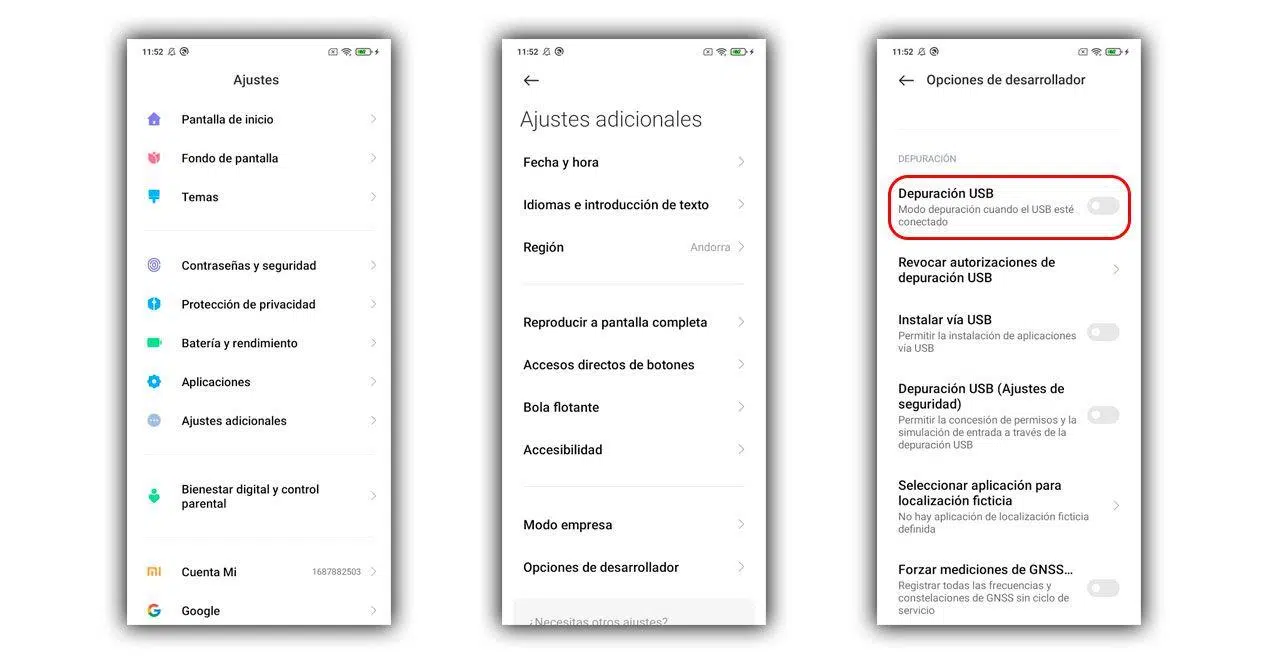
Щоб увімкнути налагодження по USB на Android:
- Перейти до Налаштування з телефону
- Введіть Інформація про телефон або «Про пристрій».
- Натисніть кілька разів (зазвичай 7) на Номер складання доки не з’явиться повідомлення про активацію параметрів розробника.
- Поверніться і ввійдіть Параметри розробника, які зазвичай відображаються в кінці меню «Налаштування».
- Знайдіть розділ Налагодження та увімкніть «Налагодження через USB». Підтвердьте попередження безпеки.
Після ввімкнення налагодження через USB перезавантажте телефон, щоб уникнути конфліктів, і знову підключіть його до ПК. На вашому комп’ютері може відобразитися вікно із запитом на авторизацію налагодження з цього комп’ютера; подайте дозвіл, якщо ви довіряєте цьому ПК. Якщо телефон все ще не відображається як MTP-диск, проблема, ймовірно, пов’язана з драйверами або налаштуваннями Windows, а не з самим Android.
Важливо пам’ятати, що якщо ви постійно ввімкнули налагодження USB, це може становити невеликий ризик для безпеки, особливо якщо ви підключаєте телефон до загальнодоступних комп’ютерів або USB-зарядних пристроїв сторонніх виробників. В ідеалі, слід вмикати його лише тоді, коли він потрібен для тестування або усунення несправностей, а потім вимикати.
Драйвери MTP та USB-контролери у Windows
На ПК з Windows зв'язок з телефоном Android як мультимедійним пристроєм залежить від протоколу передачі медіа (MTP). Для належної роботи в системі потрібно встановити та оновити драйвери MTP та драйвери USB чіпсета. Зазвичай Windows вирішує це автоматично, але після значного оновлення (наприклад, з Windows 8.1 до Windows 10) нерідко трапляються випадки, коли щось ламається.
Якщо ваш мобільний пристрій відображається як «MTP» або «Портативний пристрій» із символом попередження в диспетчері пристроїв, але не в розділі «Цей ПК», проблема, найімовірніше, пов’язана з драйвером. У цьому випадку ви можете примусово встановити стандартний драйвер MTP у Windows.
Кроки для оновлення драйвера MTP у Windows:
- Підключіть телефон до комп'ютера за допомогою USB-кабелю.
- прес ОС Windows + X і виберіть Диспетчер пристроїв.
- Пошук категорії Портативні пристрої або «Інші пристрої» та знайдіть свій мобільний телефон або запис «MTP».
- Клацніть по ньому правою кнопкою миші та виберіть Оновити драйвер.
- Виберіть "Пошук драйверів на комп'ютері".
- Потім натисніть на «Виберіть зі списку драйверів, доступних на вашому комп'ютері".
- Виберіть «USB-пристрій MTP» (або «Композитний USB-пристрій», залежно від того, що з’явиться) і натисніть «Далі».
Це змушує Windows використовувати загальний драйвер передачі файлів. Якщо інсталяція завершиться успішно, від’єднайте телефон, перезавантажте комп’ютер і знову підключіть його. У багатьох випадках ваш телефон відображатиметься у Провіднику файлів належним чином.
Якщо це все ще не працює , вам також слід перевірити драйвери чіпсета вашої материнської плати. Перейдіть на веб-сайт виробника вашої материнської плати або ноутбука (ASUS, MSI, Dell, HP тощо), завантажте найновіші драйвери чіпсета та USB , встановіть їх та перезавантажте комп’ютер. Це може виправити низькорівневі конфлікти, які перешкоджають належній роботі USB-пристроїв.
Повністю перевстановіть драйвери USB
Коли проблема глибша і Windows накопичила помилки в підсистемі USB, ефективним рішенням є видалення всіх USB-пристроїв з диспетчера пристроїв і дозвіл системі автоматично перевстановити їх після перезавантаження.
Процедура така (виконуйте її обережно та з підключеною мишею або клавіатурою, щоб не відключити їх посеред процесу):
- Відкрийте Диспетчер пристроїв (Win + X > Диспетчер пристроїв).
- Розгорнути розділ «Контролери універсальної послідовної шини (USB)».
- Клацніть правою кнопкою миші на кожному записі у списку та виберіть «Видалити пристрій».
- Повторіть процес з усіма переліченими USB-пристроями (за умови, що це не критично важливий пристрій для подальшого використання ПК під час процесу).
- Перезавантажте комп'ютер; Windows автоматично перевстановить Загальні драйвери USB під час запуску.
Після перезавантаження підключіть телефон знову, зачекайте кілька секунд, поки Windows виявить новий пристрій, і ви побачите, що в багатьох випадках завантажено та встановлено правильні драйвери. Якщо ви також оновили драйвери чіпсета, ймовірність вирішення проблеми досить висока.
На комп’ютерах, які оновилися з Windows 8.1 до Windows 10 , цей процес особливо рекомендується. Деякі користувачі повідомляють, що їхній телефон без проблем розпізнається на жорсткому диску у Windows 8.1, але не на SSD у Windows 10. Зазвичай це підтверджує, що проблема не в кабелі чи телефоні, а в тому, як нова операційна система обробила драйвери USB та MTP.
Конфлікти з програмами синхронізації та іншими інструментами
Деякі виробники мобільних телефонів пропонують власні програми для підключення телефону до комп’ютера (наприклад, програми синхронізації, резервні копії тощо). Хоча теоретично вони повинні спрощувати роботу, на практиці вони іноді конфліктують зі стандартними методами підключення Android і спричиняють більше проблем, ніж вирішують.
Якщо у вас встановлено такий інструмент (наприклад, Samsung, Huawei або власне програмне забезпечення іншого виробника) і ви помітили, що після його використання ваш ПК перестав належним чином розпізнавати ваш мобільний телефон, спробуйте ось що:
- Видаліть програму Синхронізація повністю контролюється з панелі програм.
- Перезавантажте комп'ютер, щоб переконатися, що фонові служби не працюють.
- Знову підключіть свій мобільний телефон і дозвольте йому Windows розпізнає його як стандартний пристрій без цього додаткового шару програмного забезпечення.
Також варто перевірити, чи не встановлені у вас драйвери для старіших пристроїв, які ви більше не використовуєте, оскільки вони можуть спричиняти конфлікти. Видалення цих драйверів та використання універсальних драйверів Windows MTP зазвичай призводить до меншої кількості проблем у довгостроковій перспективі.
У випадку систем Linux або ChromeOS підключення до телефонів Android зазвичай досить пряме та стабільне, за умови підтримки MTP та встановлення відповідного драйвера FUSE. Якщо щось піде не так, рекомендується перевірити правильність точки монтування та достатність прав користувача для доступу до пристрою.
Підключіть свій мобільний пристрій до Mac: Android та iPhone
У macOS справи трохи інакше . Якщо у вас iPhone або iPad, він зазвичай відображається безпосередньо у Finder (у версіях macOS, починаючи з Catalina) у розділі «Місцезнаходження» після підключення пристрою або в iTunes, якщо ви використовуєте старішу версію системи. Там ви можете керувати резервними копіями, музикою, фотографіями тощо.
Якщо проблема полягає в тому, що iPhone не відображається, спробуйте:
- Перейдіть на своєму мобільному телефоні до Налаштування > Загальні > Перенесення або скидання > Скидання > Скидання геоданих та конфіденційності.
- Підключіть його знову до Mac та Прийміть повідомлення «Довіряти цьому комп’ютеру?» ввівши свій код.
З телефонами Android на Mac історія інша: macOS не монтує пристрої Android як диски. Для перегляду вмісту вам потрібна програма-посередник, така як Android File Transfer , або альтернативні варіанти, такі як OpenMTP.
З Android File Transfer процедура така :
- Завантажте інструмент з офіційного сайту.
- Перетягніть програму до папки «Програми» на вашому Mac.
- Відкрийте програму передачі файлів Android.
- Підключіть телефон Android до Mac за допомогою USB-кабелю, який підтримує передачу даних.
- На вашому мобільному пристрої переконайтеся, що для нього налаштовано Режим передачі файлів / MTP.
Якщо все налаштовано правильно , вміст вашого телефону має відобразитися у вікні Android File Transfer, і ви зможете перетягувати файли, як у звичайному файловому провіднику. Якщо нічого не відображається, перевірте дозволи, режим USB та переконайтеся, що кабель не призначений лише для заряджання.
Крім того, на комп’ютерах Mac із процесорами Apple Silicon (M1, M2 тощо) існує налаштування безпеки, пов’язане з USB-аксесуарами, яке може блокувати доступ до вашого телефону. Щоб перевірити це:
- Відкрити Системні налаштування на вашому Mac.
- Введіть Конфіденційність та безпека.
- Шукайте варіант «Дозволити підключення аксесуарів».
- Змініть це на «Завжди питай» або «Автоматично після розблокування».
Щоб перевірити, чи ваш Mac «бачить» ваш телефон, навіть якщо він не підключений, утримуйте клавішу Option, натисніть меню Apple та перейдіть до розділу «Інформація про систему». У лівому стовпці виберіть USB і перевірте, чи відображається ваш телефон у дереві пристроїв. Якщо він є у списку, але лише заряджається, найімовірніше, ви пропускаєте програмний рівень (Android File Transfer/OpenMTP) або ваш телефон перебуває в режимі лише заряджання.
Протягом цих кроків ви бачили, що коли ПК не виявляє мобільний пристрій, це зазвичай не пов’язано з однією, здавалося б, випадковою причиною, а радше з поєднанням режиму USB, драйверів MTP, дозволів безпеки, кабелів та фізичних портів, і навіть додаткових програм, що перешкоджають роботі. Перевіряючи кожен із цих елементів по черзі, від найпростіших (кабель, порт, розблокування) до найтехнічніших (перевстановлення драйверів USB, оновлення драйверів чіпсета, налаштування безпеки у Windows або macOS), ви зможете знову відображати телефон як пристрій зберігання даних і передавати файли, не покладаючись на повільний Bluetooth або SD-карти, які багато сучасних моделей більше не підтримують, або не використовуючи альтернативи, такі як підключення до віддаленого робочого столу.
