- Лінії PCIe спільно використовуються між відеокартами, M.2, SATA та слотами розширення, тому важливо перевірити інструкцію, щоб уникнути втрати портів або пропускної здатності.
- У більшості сучасних графічних процесорів перехід з PCIe x16 на x8 майже не впливає на продуктивність, тоді як перехід на PCIe 3.0 x4 може призвести до втрат близько 25%.
- Роз'єми M.2 можуть відключати порти SATA під час використання режимів PCIe x4, а швидкість NVMe RAID обмежена найповільнішим слотом.
- Планування конфігурації слотів та версій PCIe дозволяє створювати масштабовані NAS та домашні лабораторії, готові до майбутнього розширення сховищ та мережі.
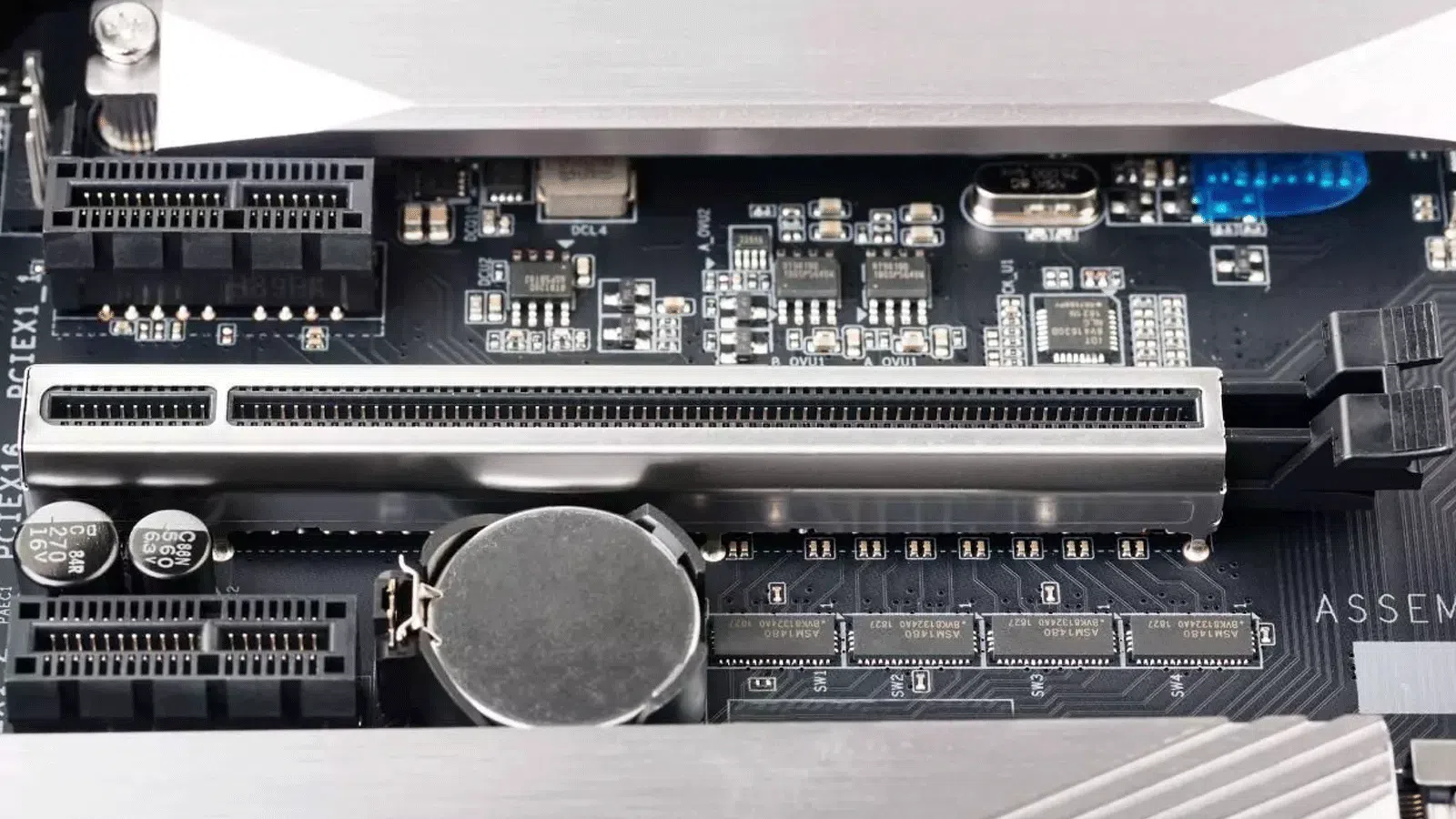
Створення домашнього NAS або потужної домашньої лабораторії з настільним обладнанням має одну явну перевагу: неймовірну гнучкість, яку пропонують слоти PCIe , для розширення системи за допомогою відеокарт, NVMe SSD, високошвидкісних мережевих карт тощо. Проблема виникає, коли ви починаєте додавати компоненти: графічні процесори, кілька NVMe-накопичувачів, контролери, 10GbE, карти захоплення… і ви дивуєтеся, як же розподіляються лінії PCIe і що приноситься в жертву на цьому шляху.
У цьому контексті розуміння того, як працюють лінії PCIe, роз'єми M.2 та порти SATA вашої материнської плати, є ключовим для максимізації кожної лінії пропускної здатності без створення вузьких місць . Ми розглянемо це крок за кроком, використовуючи реальні сценарії (наприклад, NAS/домашня лабораторія з GTX 1080, кількома накопичувачами NVMe та картою 10GbE SFP+) та поєднуючи це з детальним поясненням технології PCI Express, її поколінь, ліній та практичних обмежень.
Реальний сценарій: NAS / домашня лабораторія з кількома дисками PCIe, NVMe та SATA
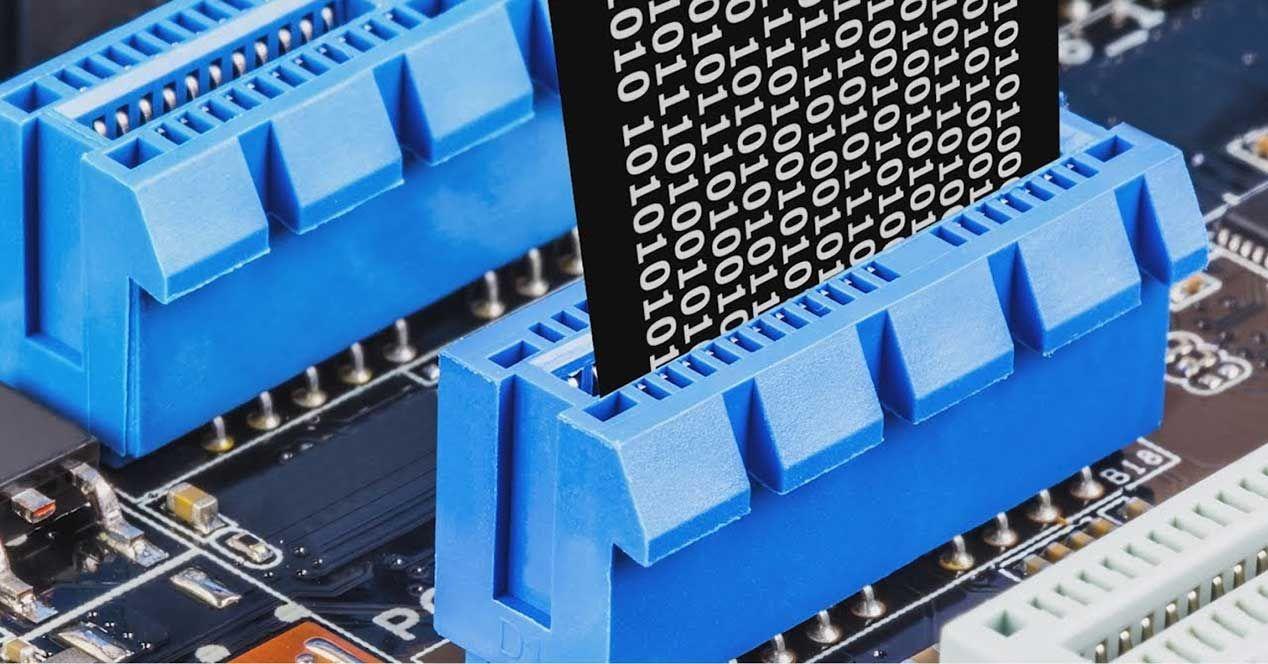
Уявіть, що ви хочете налаштувати домашній сервер з материнською платою X470, такою як Fatal1ty X470 Gaming K4, і уявляєте собі систему, завантажену периферійними пристроями : від 5 до 6 жорстких дисків SATA для масового зберігання даних, 2 твердотільних накопичувачі NVMe в RAID1, де можна запускати контейнери unRAID та Docker, відеокарту GTX 1080 для ігор та тестування LLM, а також карту 10 GbE SFP+ для високошвидкісної мережі.
Ця материнська плата X470 стандартно пропонує два слоти PCI Express 3.0 x16 (можна налаштувати як x16 у першому слоті або x8/x8, якщо використовуються обидва), а також чотири слоти PCIe 2.0 x1 для невеликих плат розширення. Для зберігання даних вона оснащена шістьма портами SATA3 з підтримкою RAID 0, 1 та 10, а також двома роз'ємами M.2 (один Ultra M.2 M2_1 та один M2_2) з різною швидкістю: перший може працювати з PCIe Gen3 x4 (залежно від процесора), а другий — з Gen2 x2.
Ідея встановлення 6 жорстких дисків SATA + 2 накопичувачів NVMe + відеокарти + 10 GbE є життєздатною, але потрібно бути дуже обережним з розподілом ліній. Перший слот PCIe 3.0 x16 безпосередньо підключений до процесора Ryzen: у режимі лише відеокарти він працює на рівні x16; якщо додати другу велику відеокарту в інший слот x16, обидва знизяться до x8/x8. Роз'єми M.2 також живляться від ліній PCIe, і в багатьох конструкціях використання певних режимів PCIe x4 у M.2 вимикає деякі фізичні порти SATA на материнській платі.
Це означає, що залежно від конфігурації слотів M.2 та PCIe, ви можете залишитися без деяких портів SATA або без повної пропускної здатності вашого графічного процесора . Ось чому важливо перевірити інструкцію до материнської плати, щоб точно дізнатися, які комбінації вимикають які порти, і не встановлювати їх наосліп.
Як розподіл ліній PCIe впливає на графічні процесори, NVMe та мережу?
На таких платформах, як X470 з Ryzen, процесор пропонує обмежену кількість ліній PCIe, які спільно використовуються основним графічним процесором, роз'ємами M.2 та, меншою мірою, іншими слотами . Чіпсет надає додаткові лінії, але зазвичай це PCIe 2.0 або 3.0 з непрямим шляхом до процесора, і вони використовують спільну внутрішню пропускну здатність.
На практиці перший слот PCIe x16 зазвичай резервується для відеокарти. Коли ви вставляєте другу карту в інший слот x16, материнська плата налаштовує її як x8/x8 для розподілу 16 доступних ліній . Зазвичай це має незначний вплив на сучасні графічні процесори PCIe 3.0: перехід від x16 до x8 ледь помітний з точки зору ігрової продуктивності або типових робочих навантажень.
Якщо ви спробуєте налаштувати два NVMe-диски в RAID 1, використовуючи M.2 Gen3 x4 та M.2 Gen2 x2, масив буде обмежений повільнішим диском . Корисна пропускна здатність буде такою ж, як у сокета Gen2 x2, чого все ще може бути достатньо для домашнього NAS, але це важливий фактор, який слід враховувати. Іноді ефективніше використовувати адаптер PCIe для NVMe у слоті x4 або x8 чіпсета та залишити слот M2_1 вільним для системного SSD.
Мережеву карту 10GbE SFP+ можна без проблем встановити в слот PCIe x4 або x8; її фактична пропускна здатність далеко не перевантажує PCIe 3.0 x4. Ключовим моментом є рішення, чи розміщувати її в другому слоті x16, спільному з графічним процесором (примусове використання режиму x8/x8), чи в одному з менших слотів, якщо материнська плата підтримує їх з достатньою кількістю ліній.
Конкретний приклад: Як максимізувати кількість ліній PCIe та портів SATA?
Для NAS/домашньої лабораторії з Fatal1ty X470 Gaming K4 та сумісним процесором Ryzen, розумна конфігурація для максимізації ліній та підтримки всіх можливих портів SATA в робочому стані може відповідати цій загальній логіці (завжди перевіряйте точну інструкцію до материнської плати):
- Графічний процесор (GTX 1080) у першому слоті PCIe 3.0 x16 (PCIE1), працюючи на рівні x16, якщо немає другої великої карти.
- Перший NVMe SSD у M2_1, використовуючи PCIe Gen3 x4 як завантажувальний диск та для системного/unRAID-массиву.
- Карта 10 GbE SFP+ у другому слоті PCIe x16 (PCIE4), враховуючи, що графічний процесор та мережева карта використовуватимуть спільні лінії та залишаться на рівні x8/x8, чого для GTX 1080 більш ніж достатньо.
- HDD SATA зайняття 5-6 портів SATA, за умови, що активація режиму PCIe x4 на M2_1 не вимикає деякі конкретні порти (перевірте таблицю в інструкції).
- Залиште M2_2 Gen2 x2 або для вторинного NVMe-диска з нижчим пріоритетом, або просто безкоштовно, якщо додаткова продуктивність не потрібна.
У цій конфігурації ви жертвуєте повним режимом x16 на графічному процесорі, але отримуєте великий слот PCIe для 10GbE та зберігаєте дуже швидкий NVMe-диск у слоті M2_1. Якщо вам потрібен RAID1 NVMe, у вас є два варіанти: змиритися з вузьким місцем M2_2 Gen2 x2 або купити карту PCIe для кількох NVMe-дисків та встановити її в другий слот x16, перемістивши мережеву карту в менший слот, якщо материнська плата це дозволяє.
У будь-якому випадку, головне розуміти, що фактична втрата продуктивності при зниженні версії графічного процесора до x8 на PCIe 3.0 дуже незначна, тоді як втрата портів SATA або обмеження NVMe можуть завдати набагато більше шкоди NAS або серверу, який залежить від дискового вводу/виводу.
Від настільного комп'ютера до платформи розширення: що можна додати через PCIe
Одна з найбільших переваг настільних ПК над ноутбуками чи консолями полягає в тому, що слоти PCIe перетворюють комп'ютер на своєрідний апаратний конструктор "Lego" . Майже будь-яку розширену функцію, яка вам може знадобитися, можна додати за допомогою карти розширення PCIe.
Типові розширення, що підключаються до PCIe, включають карти відеозахоплення, виділені звукові карти, відеокарти, мережеві карти, USB-контролери та адаптери пам'яті NVMe . Багато з них встановлюються за лічені секунди та розпізнаються системою під час запуску, часто з вбудованою підтримкою або мінімальним набором драйверів.
Наприклад, якщо ви хочете захопити сигнал з консолі або професійної камери, плата захоплення PCIe пропонує кращу пропускну здатність і меншу затримку, ніж більшість USB-рішень. Те саме стосується і високоякісного аудіо: звукова карта PCIe надає вам більше входів і кращий контроль, ніж інтегроване аудіо, що ідеально підходить для подкастів або запису музики.
У сфері графіки слот PCIe x16 є стандартом для ігрових та професійних графічних процесорів. Просто переконайтеся, що потужність відеокарти збалансована з процесором, щоб уникнути вузьких місць, тобто, що процесор не може забезпечити достатню кількість даних для карти.
Також дуже поширеним явищем є встановлення карт PCIe для додавання портів USB-A або USB-C, коли материнська плата не працює належним чином, або навіть карт ТВ-тюнера, розширених мережевих карт Wi-Fi або карт з кількома твердотільними накопичувачами M.2 для розширення високопродуктивного сховища за межі M.2, інтегрованого на материнській платі.
Слоти PCIe: що це таке і які типи існують
Слот PCIe (Peripheral Component Interconnect Express) – це сучасний стандартний інтерфейс для підключення високошвидкісних плат розширення до материнської плати. На відміну від старіших шин PCI або AGP, PCIe використовує послідовну архітектуру «точка-точка» : кожен пристрій має власне виділене з'єднання з материнською платою, не використовуючи спільну шину з іншими компонентами.
Слоти для відеокарт відрізняються фізичними розмірами та кількістю ліній, що визначає їхню доступну пропускну здатність. Найпоширеніші формати - x1, x4, x8 та x16 . Більше ліній означає більше контактів та довший слот. Настільний графічний процесор зазвичай використовує x16, тоді як звукова або мережева карта може чудово функціонувати в x1 або x4.
Цікаво, що фізично коротша карта може поміститися в довший слот: наприклад, карта x1 чудово працює в слоті x16 , хоча й використовуватиме лише одну смугу. Зворотній процес неможливий, оскільки карта x16 просто не поміститься в слот x1.
На рівні поколіннь PCIe еволюціонував від версії 1.0 до 6.0 (і 7.0 на підході), подвоюючи пропускну здатність на лінію з кожним оновленням версії. Це дозволяє значно збільшити ефективну продуктивність від покоління до покоління, зберігаючи при цьому ту саму кількість фізичних ліній.
Як працюють лінії PCIe, пропускна здатність та версії
Архітектура PCIe базується на окремих повнодуплексних лініях , кожна з яких складається з пари диференціальних ліній для надсилання даних та іншої для їх отримання. Лінія передає дані в обох напрямках одночасно, а слоти створюються шляхом додавання ліній: x1 має 1, x4 має 4, x8 має 8, а x16 має 16.
Загальна пропускна здатність каналу PCIe залежить від двох ключових змінних: кількості ліній та версії PCIe . Наприклад, у PCIe 3.0 кожна лінія має теоретичну пропускну здатність приблизно 984,6 МБ/с; отже, слот PCIe 3.0 x16 може обробляти близько 15,8 ГБ/с. У PCIe 4.0 пропускна здатність на лінію збільшується приблизно до 1969 МБ/с, що доводить x16 майже до 31,5 ГБ/с тощо.
- PCIe 1.0: ~250 МБ/с на смугу.
- PCIe 2.0: ~500 МБ/с на смугу.
- PCIe 3.0: ~984,6 МБ/с на смугу.
- PCIe 4.0: ~1969 МБ/с на смугу.
- PCIe 5.0: ~3938 МБ/с на смугу.
- PCIe 6.0~8 ГБ/с на смугу (завдяки PAM4 та FLIT).
Завдяки зворотній сумісності, карта PCIe 3.0 працює в слоті PCIe 4.0 або 5.0, хоча й обмежена швидкістю карти. І навпаки: карта PCIe 4.0 у слоті 3.0 працюватиме на швидкості 3.0. Це значно спрощує оновлення та подовжує термін служби материнських плат.
Історія та еволюція PCIe: від PCI до 7.0
До появи PCIe домінуючим стандартом був PCI, представлений Intel на початку 90-х років як заміна таким шинам, як ISA, MCA, EISA та VESA. Хоча VESA була конкурентоспроможною з точки зору чистої швидкості, PCI перемагала завдяки своїй вартості, гнучкості та простоті інтеграції , що дозволяло оновлювати процесор без переробки всієї материнської плати.
Протягом багатьох років PCI розвивалася та збільшувала пропускну здатність, але зрештою зіткнулася з обмеженнями спільної шини, особливо з появою потужних відеокарт. Проміжним рішенням був AGP, спеціалізований порт для графічного процесора, поки PCI Express нарешті не з'явився приблизно у 2004 році як повна заміна та переробка філософії підключення.
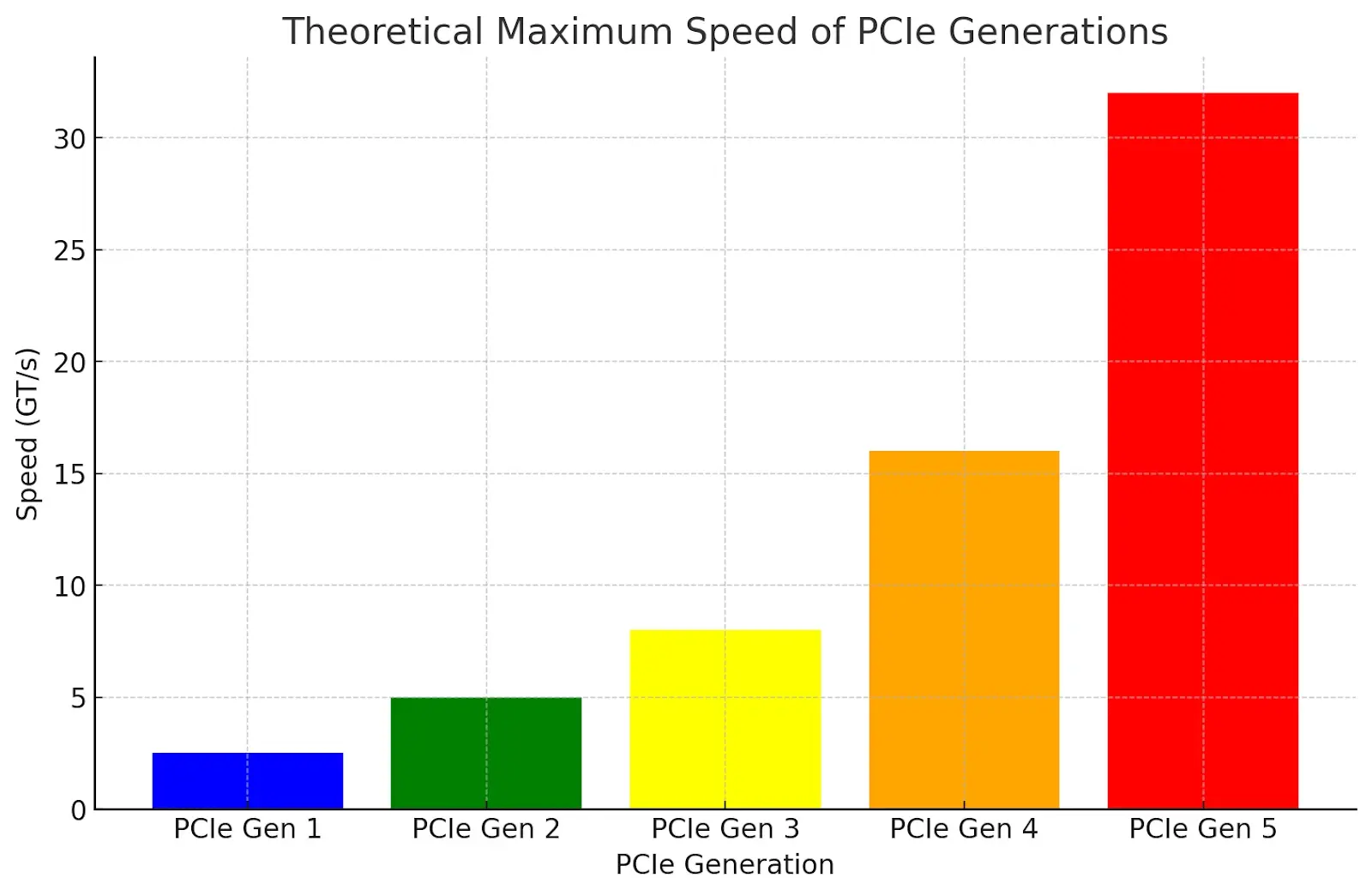
PCIe 1.0 запровадив послідовні з'єднання "точка-точка" зі швидкістю 2,5 ГТ/с (гігатрансферів за секунду) на лінію та кодуванням 8b/10b, що забезпечувало корисну пропускну здатність 250 МБ/с. PCIe 2.0 подвоїв швидкість до 5 ГТ/с та 500 МБ/с на лінію. Найбільша революція відбулася з PCIe 3.0, який перейшов на кодування 128b/130b , значно зменшивши накладні витрати та збільшивши пропускну здатність майже до 1 ГБ/с на лінію.
PCIe 4.0 та 5.0 продовжили тенденцію подвоєння швидкості, зберігаючи кодування 128b/130b, збільшивши пропускну здатність x16 до 31,5 ГБ/с та 63 ГБ/с відповідно. Ці версії стали незамінними в штучному інтелекті, центрах обробки даних, мережах 400/800 GbE та надшвидких сховищах.
PCIe 6.0 запроваджує сигналізацію PAM4 та транспортування FLIT (Flow Control Unit), що разом з FEC (Forward Error Correction - пряма корекція помилок) дозволяє досягати швидкості до 64 ГТ/с з теоретичною пропускною здатністю 256 ГБ/с при x16, зберігаючи при цьому зворотну сумісність. PCIe 7.0, який зараз розробляється, розрахований на швидкість до 128 ГТ/с та до 512 ГБ/с при x16, також використовуючи PAM4 та високоефективне кодування 1b/1b.
Виробники, такі як Synopsys, вже анонсували комплексні IP-рішення для PCIe 7.0 з інтегрованими контролерами, фізичними процесорами (PHY) та модулями безпеки, розроблені для передових виробничих процесів та тісно пов'язані з CXL та масовими застосуваннями штучного інтелекту. Хоча для досягнення споживчого ринку знадобляться роки, це чітко вказує на напрямок розвитку високопродуктивних інтерконекторів.
Вам справді потрібна вища швидкість PCIe для вашого графічного процесора?
Дуже поширене питання полягає в тому, чи працює відеокарта краще просто тому, що вона встановлена в новіший слот PCIe, чи в той, що має більше ліній. Реальність сьогодні така, що жоден споживчий графічний процесор не насичує пропускну здатність з'єднання PCIe 4.0 x16 , а в більшості випадків навіть з'єднання PCIe 3.0 x16.
Сучасна відеокарта переважно використовує власну відеопам'ять (VRAM), яка зазвичай швидша за системну оперативну пам'ять. Шина PCIe використовується в основному для передачі текстур, командних даних, зв'язку з процесором та доступу до спільної пам'яті в певних сценаріях . Тому зниження швидкості з x16 до x8 в PCIe 3.0 зазвичай призводить до різниці лише в кілька відсотків, часто в межах похибки.
Бувають випадки, коли обмеження помітне, наприклад, з графічними процесорами, які за технологією мають лише x8, або коли потужна карта змушена працювати на x4 на старій версії стандарту. Radeon RX 5500 XT, обмежена PCIe 4.0 x8 або 3.0 x8, зазнає набагато більшого падіння продуктивності при зниженні до 3.0 x8 порівняно з 4.0 x8, оскільки вона не використовує всі 16 ліній і більше залежить від пропускної здатності кожної лінії.
У тестах з високопродуктивними відеокартами, такими як RTX 5090, робота на PCIe 5.0 x16 проти x8 показала мінімальну різницю в продуктивності, тоді як різке зниження до PCIe 3.0 x4 призводить до падіння продуктивності приблизно на 25% у певних робочих навантаженнях рендерингу та штучного інтелекту. Іншими словами: більше турбуйтеся про те, щоб уникнути повернення до x4 на старій версії, ніж про те, чи працює ваш графічний процесор на x16 чи x8.
Вплив використання райзерних кабелів та вертикального монтажу відеокарти
Скляні корпуси популяризували вертикальне кріплення відеокарт за допомогою кабелів-райзерів PCIe . Це виглядає вражаюче, але існує значний ризик: не всі райзери однакові, а дешева модель може обмежити вас PCIe 3.0 x4 або створити проблеми із сигналом, що призведе до втрати продуктивності.
Щоб впевнено монтувати відеокарту вертикально, рекомендується шукати подовжувачі PCIe, сертифіковані щонайменше для PCIe 4.0 x16 , а на платформах останнього покоління навіть для PCIe 5.0 x16. Високоякісні кабелі підтримують цілісність сигналу та практично зводять до мінімуму втрату продуктивності, окрім мінімального, непомітного запасу.
І навпаки, дешевий кабель-райзер із поганим екрануванням або застарілими характеристиками може призвести до того, що материнська плата та відеокарта працюватимуть на низькошвидкісному з'єднанні або з меншою кількістю ліній, що призведе до падіння FPS, мікрозаїкання або навіть нестабільності . Завжди рекомендується перевіряти офіційні характеристики кабелю перед покупкою.
Якщо ви хочете перевірити швидкість та кількість ліній, на яких працює ваша відеокарта у вашій поточній системі, такі інструменти, як GPU-Z, відображають поле «Інтерфейс шини» , де ви можете в режимі реального часу побачити, чи працює відеокарта на PCIe 3.0 x16, 4.0 x8 тощо. Це дуже корисно для виявлення неочікуваних обмежень, спричинених платою-розширювачем, вторинним слотом або неправильною конфігурацією BIOS.
Конфігурація M.2 та взаємозв'язок з портами SATA
Одна деталь, яку часто не помічають, полягає в тому, що на багатьох материнських платах роз'єми M.2 спільно використовують ресурси з портами SATA. Це означає, що ввімкнення диска M.2 у режимі PCIe x4 може вимкнути певні фізичні порти SATA . Цю інформацію зазвичай можна знайти в інструкції, а іноді також у повідомленнях BIOS/UEFI.
Наприклад, на материнських платах, таких як ASUS ROG Maximus IX Formula, якщо для слота M.2 увімкнено режим PCIe x4, BIOS попереджає, що порти SATA 5 та 6 вимкнені . UEFI навіть відображає спеціальний екран «Конфігурація пропускної здатності M.2», який чітко вказує на компроміси в продуктивності в кожному режимі.
Мораль цієї історії полягає в тому, що перед тим, як сліпо розгортати диск NVMe в конфігурації M.2, бажано отримати доступ до UEFI, знайти розділ конфігурації M.2 та перевірити режим роботи: PCIe x4, x2 або SATA . Перемикання між режимами не тільки впливає на продуктивність NVMe, але й визначає, які порти SATA залишаються активними.
У NAS/домашній лабораторії з кількома жорсткими дисками це критично важливо. Неправильна конфігурація може призвести до зникнення двох дисків з RAID-масиву після встановлення другого диска NVMe, оскільки чіпсет обрізав їхні порти, щоб звільнити лінії для диска M.2. Завжди перевіряйте таблицю сумісності в інструкції, щоб уникнути несподіванок.
Фізична установка та обслуговування карт PCIe
Встановлення карти PCIe досить просте, але завжди рекомендується дотримуватися певного порядку, щоб уникнути проблем із контактом або живленням . Спочатку вимкніть ПК, від’єднайте кабель живлення та відкрийте корпус. Знайдіть відповідний слот PCIe (наприклад, верхній слот x16 для графічного процесора) та зніміть відповідну задню панель.
Далі вирівняйте карту зі слотом і міцно, але обережно натисніть на неї, доки вона не зафіксується на місці. Багато материнських плат мають невеликий фіксатор на кінці слота, який клацає, коли карта правильно встановлена. Потім прикрутіть металевий кронштейн карти до корпусу, щоб закріпити його.
Для відеокарт або інших пристроїв, що потребують додаткового живлення, підключіть кабелі PCIe від блока живлення. Після складання всього обладнання закрийте корпус, підключіть комп’ютер до мережі та завантажте його. Операційна система зазвичай автоматично виявляє нову карту , встановлюючи загальні драйвери або дозволяючи вам встановити драйвери виробника.
Щодо технічного обслуговування, найважливіше – це тримати слоти та карти в чистоті, бажано за допомогою стисненого повітря . Періодична перевірка того, що гвинти не ослабли та немає ознак корозії чи фізичних пошкоджень, допомагає запобігти періодичним збоям. Також гарною практикою є оновлення BIOS/UEFI, оскільки багато версій покращують сумісність та продуктивність ліній PCIe. Якщо у вас є сумніви щодо блоку живлення, зверніться до нашого посібника про те, як визначити, чи справний блок живлення та чи має він достатню потужність.
Типові проблеми PCIe та способи їх вирішення
Найпоширеніші проблеми під час встановлення карт PCIe зазвичай пов’язані з неправильним розміщенням карт, недостатнім живленням або неправильними драйверами . Якщо система не розпізнає картку, перше, що потрібно зробити, це вимкнути комп’ютер, вийняти картку та обережно вставити її знову, переконавшись, що вона повністю вирівняна та втиснута до упору.
Якщо йдеться про потужний графічний процесор або контролер, рекомендується перевірити, чи всі роз'єми живлення PCIe правильно підключені, а також чи блок живлення має достатню потужність. Іноді блок живлення з достатньою потужністю призводить до завантаження системи, але відеокарта працює нестабільно.
Проблеми з продуктивністю можуть виникати через те, що відеокарта працює в обмеженому слоті (наприклад, графічний процесор у слоті чіпсета x4) або через те, що BIOS налаштував з’єднання на старішу версію PCIe. Такі інструменти, як GPU-Z або Диспетчер пристроїв, можуть допомогти вам переглянути швидкість з’єднання та кількість активних ліній.
У деяких випадках для виправлення помилок у з’єднанні PCIe певні комбінації материнської плати та відеокарти можуть вимагати оновлення BIOS. Якщо після перевірки слота, кабелів та драйверів проблема не зникає, варто перевірити карту в іншому слоті або навіть на іншому комп’ютері, щоб визначити, чи проблема пов’язана з материнською платою, чи з самою картою.
Як спланувати конфігурацію PCIe з урахуванням майбутнього
Якщо ви зараз збираєте ПК, NAS або робочу станцію і хочете, щоб вони служили роками, має сенс вибрати материнську плату, яка пропонує кілька високошвидкісних слотів PCIe та підтримку новіших версій , таких як PCIe 4.0 або 5.0, навіть якщо ваше поточне обладнання ще не використовує їх повною мірою.
Окрім графічного процесора, розгляньте потенційні майбутні оновлення: більше NVMe-накопичувачів, карти 10/25/40 GbE, карти захоплення, контролери HBA тощо. Гарна материнська плата з достатньою кількістю ліній, добре розташованими фізичними слотами та чітким розташуванням компонентів між процесором і чіпсетом дасть вам місце для всіх цих оновлень без необхідності змінювати платформу.
Також важливо правильно підібрати розмір блока живлення з самого початку, забезпечивши достатній простір для майбутніх вимогливих відеокарт. І переконайтеся, що корпус має достатній потік повітря для кількох карт розширення, особливо якщо ви поєднуєте потужний графічний процесор, потужну мережеву карту та кілька накопичувачів NVMe, що виділяють тепло.
З усього, що ми побачили, очевидно, що знання того, як розподілені лінії PCIe, які обмеження має кожна версія та як взаємодіють слоти M.2, SATA та розширення, дозволяє створювати дуже повноцінні системи: від скромного домашнього NAS з 6 жорсткими дисками, 2 накопичувачами NVMe та мережею 10 GbE до робочих станцій з кількома відеокартами та високопродуктивним сховищем, завжди максимально використовуючи кожну доступну лінію та уникаючи сюрпризів під час додавання нового обладнання.

Індекс
- 1 Реальний сценарій: NAS / домашня лабораторія з кількома дисками PCIe, NVMe та SATA
- 2 Як розподіл ліній PCIe впливає на графічні процесори, NVMe та мережу?
- 3 Конкретний приклад: Як максимізувати кількість ліній PCIe та портів SATA?
- 4 Від настільного комп'ютера до платформи розширення: що можна додати через PCIe
- 5 Слоти PCIe: що це таке і які типи існують
- 6 Як працюють лінії PCIe, пропускна здатність та версії
- 7 Історія та еволюція PCIe: від PCI до 7.0
- 8 Вам справді потрібна вища швидкість PCIe для вашого графічного процесора?
- 9 Вплив використання райзерних кабелів та вертикального монтажу відеокарти
- 10 Конфігурація M.2 та взаємозв'язок з портами SATA
- 11 Фізична установка та обслуговування карт PCIe
- 12 Типові проблеми PCIe та способи їх вирішення
- 13 Як спланувати конфігурацію PCIe з урахуванням майбутнього
