- Планування маршруту та функції кожного кабелю запобігає перетинам, заплутуванню та проблемам з обслуговуванням ПК та настільних комп'ютерів.
- Вибір гарного корпусу, модульного блоку живлення та використання аксесуарів, таких як липучки, кабельні стяжки та кабель-канали, значно спрощує внутрішню та зовнішню організацію.
- Розділення силових та сигнальних кабелів, приховування зайвих кабелів та їх захист за допомогою подовжувачів або ДБЖ покращує безпеку, продуктивність та естетику установки.
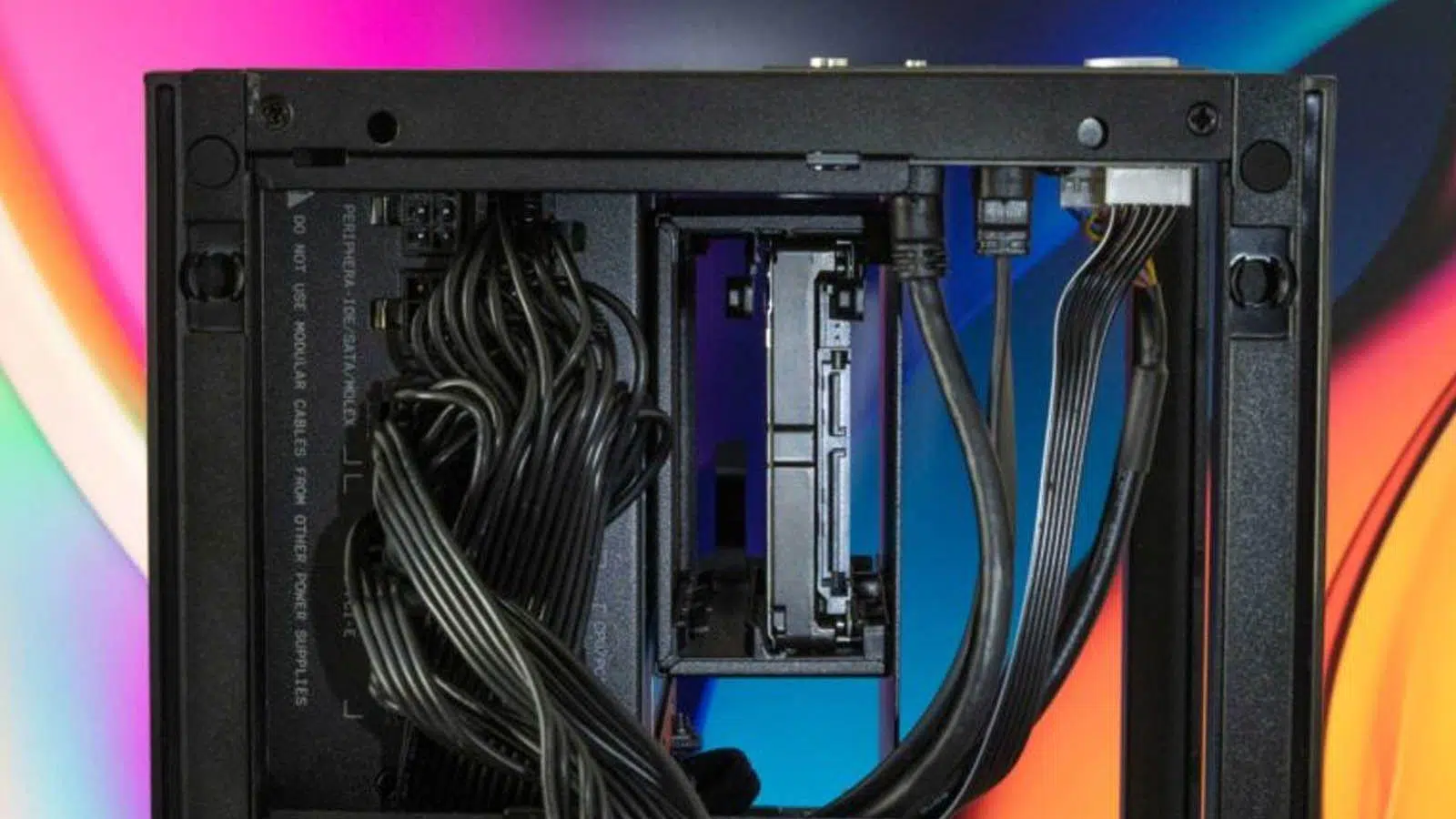
Життя в оточенні технологій також означає справу з чимось набагато менш привабливим: купою кабелів від вашого ПК та інших пристроїв . Хоча мрія про повністю бездротовий робочий стіл стає все ближчою, ми все ще покладаємося на кабелі живлення, кабелі HDMI, кабелі USB, кабелі Ethernet , периферійні пристрої та зарядні пристрої всіх видів. Якщо ними не керувати належним чином, вони перетворюються на неможливі вузли, небезпечні заплутані безладдя та хаотичний безлад, на який просто нудно дивитися.
Гарна новина полягає в тому, що приборкати цей безлад набагато легше, ніж здається. За допомогою невеликого планування, деяких недорогих аксесуарів і трохи терпіння ви можете перетворити як внутрішню частину свого ПК, так і весь робочий стіл: чистіший, безпечніший, зручніший для роботи, а якщо ви захоплюєтеся іграми, набагато візуально привабливіший для фотографій, відео чи потокового передавання.
Догляд за кабелем ПК: чому це так важливо
Коли ми говоримо про управління та організацію кабелів ПК, йдеться не лише про естетику. Правильне управління кабелями безпосередньо впливає на щоденну зручність, термін служби компонентів і навіть продуктивність системи та електробезпеку.
З одного боку, чистий інтер'єр корпусу Tower та чиста робоча поверхня значно спрощують будь-яке завдання з обслуговування або оновлення : заміна відеокарти, додавання SSD-накопичувача, встановлення додаткових вентиляторів або просто відключення монітора більше не є перешкодою. З іншого боку, ви зменшуєте випадкові ривки, які можуть призвести до падіння жорстких дисків на підлогу, пошкодження роз'ємів або поломки USB-портів.
Також існує проблема потоку повітря та температури всередині корпусу . Погано організоване прокладання кабелів створює справжні завіси, які перешкоджають потоку повітря від передніх вентиляторів до компонентів, підвищуючи температуру та, зрештою, скорочуючи термін служби обладнання. І не забувайте про перешкоди: недбале змішування сигнальних кабелів з кабелями живлення може погіршити якість зображення, мережі або звуку, якщо кабелі нещільно закріплені або погано екрановані.
Зрештою, є ще й візуальний аспект. Посеред шаленого вибору налаштувань, RGB-підсвічування та загартованого скла, все більше користувачів шукають ПК, який не тільки добре працює, але й має гарний вигляд. Акуратний інтер'єр з добре прокладеними кабелями робить відеокарти, рідинні охолоджувачі та вентилятори вражаючими, без сплутаних чорних трубок, що затьмарюють вигляд.
Зменште кількість кабелів до найнеобхіднішого.
Перш ніж почати шалено організовувати, час позбутися зайвого. Перший крок — переглянути, які кабелі та пристрої справді необхідні на вашому столі, а які просто там, «бо вони завжди були». Ми часто підтримуємо надлишкові з’єднання, не усвідомлюючи цього.
Класичний приклад: принтери, які підтримують Wi-Fi , але залишаються підключеними до ПК через USB «про всяк випадок». Якщо ви рідко користуєтеся ними, ви можете залишити їх підключеними лише до мережі та звільнити кабель від вашої конфігурації. Те саме стосується периферійних пристроїв: якщо ви не є завзятим гравцем, пристойної бездротової клавіатури та миші буде більш ніж достатньо, і ви заощадите два кабелі, що захаращують ваш стіл.
Також є багатопортові зарядні кабелі з виходами USB-C, micro USB та Lightning, все в одному кабелі. Замість трьох кабелів для трьох пристроїв, вам потрібен лише один кабель для підключення до подовжувача з портами USB або зарядного пристрою. Це легше в управлінні та зменшує загальну кількість кабелів, за якими потрібно стежити.
Після того, як ви визначилися з тим, які пристрої залишити, варто розділити їх на дві групи: пристрої, які потрібно мати під рукою на столі (монітор, клавіатура, миша, мікрофон, можливо, аудіоінтерфейс), та все, що можна розмістити деінде (принтер, NAS, зовнішні жорсткі диски, які ви не використовуєте щодня, додаткові зарядні пристрої тощо). Чим менше предметів на поверхні, тим менше кабелів буде видно.
Як додатковий бонус, якщо ваш телефон підтримує бездротову зарядку, індуктивний зарядний пристрій на столі ще більше зменшує потребу в звисаючих кабелях. Ви підключаєте його один раз і забуваєте про щоденне підключення та відключення.
Початкове планування: ключ до якісного кабельного з'єднання
Одна з найпоширеніших помилок під час складання ПК або перестановки робочого столу – це безладне підключення кабелів. Перш ніж щось підключати, варто приділити хвилинку плануванню, куди підійде кожен кабель і в якому порядку ви будете їх підключати.
Усередині корпусу розмістіть усі кабелі блоку живлення та вентилятора на їх приблизних місцях, але поки що не затягуйте та не закріплюйте їх . Це дозволить вам побачити, які кабельні прокладки заважають, які кабелі мають тенденцію до перетину та які ділянки будуть захаращені. Такий «пробний запуск» позбавить вас багатьох проблем пізніше.
На своєму столі зробіть щось подібне: подумайте про найкоротший і найчистіший шлях між кожним пристроєм і подовжувачем або ПК, намагаючись уникнути звисання кабелів на середині висоти або звивистості перед екраном. Подумки позначте (або скористайтеся стікерами), де ви хочете розмістити кожну річ, щоб уникнути поспішної імпровізації.
Крім того, важливо заздалегідь вирішити, які кабелі групувати, а які тримати окремо . Кабелі живлення (220 В або адаптери живлення) в ідеалі слід тримати окремо, а сигнальні кабелі (USB, HDMI, DisplayPort, Ethernet, аудіо тощо) слід тримати окремо, щоб мінімізувати перешкоди та проблеми з якістю.
Таке початкове планування також буде безцінним у майбутньому: якщо ви коли-небудь зміните відеокарту, додасте оперативну пам'ять, встановите SSD або додасте карту захоплення, продумана структура кабелів значно пришвидшить усе, і вам не доведеться щоразу розбирати всю вежу.
Виберіть правильний корпус та блок живлення
Якщо ви збираєте або модернізуєте свій ПК, є два компоненти, які мають вирішальне значення, коли справа доходить до організації кабелів: корпус (вежа) та блок живлення . Вибір правильних компонентів тут заощадить вам години боротьби із заплутаними кабелями.
Що стосується корпусу Tower, незалежно від того, чи має він загартоване скло та призначений для ігор, важливо, щоб він пропонував достатньо місця та зон для укладання кабелів . Багато сучасних корпусів мають спеціальні вирізи, канали та кришки ззаду для акуратного розміщення кабелів.
Моделі середнього та високого класу часто мають простір для приховування блока живлення та його кабелів у нижньому відсіку, залишаючи основну область материнської плати вільною. Ще краще, якщо корпус має гумові люверси над отворами для кабелів: вони допомагають приховати отвори та захистити кабельні муфти.
Щодо блоку живлення, найкраще обрати модульні або напівмодульні моделі . До модульних пристроїв ви підключаєте лише ті кабелі, які збираєтеся використовувати, тому у вас не буде зайвих кабелів. У напівмодульних пристроях є кілька фіксованих кабелів (типові 24-контактні роз'єми материнської плати та процесора), а решта є під'єднувальними. В обох випадках ви зменшуєте кількість кабелів, які потрібно зберігати всередині корпусу.
Завдяки просторому корпусу та добре продуманому блоку живлення, управління кабелями стає набагато простішим, а не полем битви з безглуздими жмутами кабелів, що займають весь корпус.
Поради щодо упорядкування кабелів усередині ПК
Після того, як ви відкрили корпус і встановили компоненти, настав час для належного внутрішнього укладання кабелів. Золоте правило тут — максимально використовувати простір у задній частині корпусу . Майже всі сучасні корпуси мають простір між лотком материнської плати та бічною панеллю, спеціально розроблений для приховування кабелів.
Прокладіть усі кабелі блоку живлення (материнська плата, процесор, PCIe для відеокарти, SATA тощо) через бічні або нижні кабельні люверси та проведіть їх за блоком живлення, доки ви не опинитесь якомога ближче до відповідного роз'єму. Тільки після цього виведіть їх назад через найближчий отвір, щоб на виду залишилася лише мінімальна кількість кабелів.
Щоб запобігти їх заплутуванню, дуже корисно зв'язувати кабелі, що йдуть в одну зону, разом за допомогою невеликих кабельних стяжок або липучок. Наприклад, усі кабелі SATA, що йдуть до дисків, або всі кабелі вентиляторів, які потраплять до концентратора чи материнської плати. Таким чином, ви знаєте, що кожен «блок» відповідає певній функції.
Зверніть увагу на натяг кабелю . Він не повинен бути настільки тугим, щоб не натягуватися або незграбно згинатися, особливо біля роз'ємів. Якщо якийсь кабель занадто короткий для досягнення потрібної довжини, подумайте про його заміну на довший або пошук менш напруженого маршруту. Занадто тугий кабель, ймовірно, розхитається або зламається від найменшого руху.
Після завершення перевірте, чи жодна частина кабелів не блокує важливі шляхи потоку повітря . Якщо у вас є передні вентилятори, які втягують повітря, в ідеалі простір між ними та материнською платою має бути якомога вільнішим, без будь-яких «завіс» кабелів, що звисають посередині.
Задня частина шасі: темна сторона, якою не варто нехтувати
Задня частина коробки (та частина, яку ви зазвичай не бачите) – це те, де ми найчастіше шахраюємо: ми хаотично складаємо кабелі, якомога краще закриваємо кришку, і все. Але це саме ідеальний рецепт того, щоб отримати зім'яті кабельні пучки, погнуті роз'єми та кришку, яку потім буде жахливо закривати.
Важливо приділити час цьому прихованому аспекту. Розподіліть кабелі невеликими групами вздовж шасі , замість того, щоб створювати великий клубок посередині. Корисний метод — зв’язати кілька кабелів разом за допомогою липучки, прикріпити їх з одного боку та повторити процес у різних точках, щоб все було рівніше та легше було керувати.
Багато коробок вже мають кріпильні точки, виступи та пластикові напрямні на задній панелі. Скористайтеся ними: вони не просто для вигляду. Протягування липучок або кабельних стяжок через ці точки закріплює кабелі та запобігає їх зміщенню та потраплянню всередину, коли ви закриваєте кришку.
Якщо шасі має достатню глибину ззаду (деякі моделі розроблені саме з урахуванням цього), ви можете дозволити собі зв'язати трохи більше кабелів, але все ж бажано підтримувати мінімальний рівень порядку, щоб, коли ви відкриєте його через кілька місяців, ви не виявили незграбного плутанини.
Пам’ятайте, що саме в цій задній частині найдоцільніше маркувати кабелі : вона не видно ззовні, не псує естетики, і в день, коли ви не впевнені, який кабель відповідає якому вентилятору, якому жорсткому диску чи якій RGB-стрічці, ви будете надзвичайно раді, що витратили п’ять хвилин на наклеювання невеликої етикетки.
Корисні аксесуари для організації кабелів
Окрім того, що постачається в комплекті з ПК, є кілька недорогих аксесуарів, які значно спрощують життя. Найпростішими є пластикові кабельні стяжки , які дозволяють швидко зв'язувати кабелі. Однак вони мають недолік – одноразові: якщо ви хочете щось змінити, вам доведеться їх обрізати.
Ось чому липучки стають дедалі популярнішими . Вони багаторазові, їх легко відкривати та закривати, і вони набагато дбайливіші для кабелів (вони не перетягують їх постійно). Деякі виробники кабельних коробок вже включають їх у комплект, але їх також можна придбати дуже дешево оптом.
Ще один дуже практичний аксесуар – це етикетки для кабелів . Це можуть бути клейкі етикетки, невеликі тюбики або, якщо бути точнішим, найкраще підійде принтер етикеток, який дозволяє маркувати кожен кабель назвою пристрою або портом, до якого він підключається. Це корисно не лише всередині ПК, але й для периферійних пристроїв та кабелів настільних комп’ютерів.
Для зовнішнього використання існують спіральні пластикові трубки та гнучкі кабель-канали, які перетворюють кілька вільних кабелів в один акуратний пучок. Вони ідеально підходять для групування, наприклад, кабелю живлення монітора, кабелю HDMI та аудіокабелю та їхнього прокладання разом до подовжувача або ПК.
Зрештою, завжди гарною ідеєю буде мати під рукою набір для організації речей зі скобами, кабельними стяжками та затискачами , які кріпляться до нижньої частини столу, ніжок або стіни. Вони ідеально підходять для закріплення кабелів, які в іншому випадку звисали б або вдарялися б об ваші ноги.
Розділяйте, групуйте та правильно ідентифікуйте кабелі
Гарне управління кабелями ґрунтується на трьох основних принципах: уникати непотрібних перетинів кабелів, логічно групувати кабелі та чітко їх ідентифікувати . Це може здатися очевидним, але багато неорганізованих установок зазнають невдачі саме в цих моментах.
Завжди, коли це можливо, намагайтеся тримати кабелі живлення (ті, що йдуть до подовжувача, адаптерів ноутбука, зовнішніх блоків живлення тощо) окремо від кабелів даних та відео. Якщо вони розташовані занадто близько один до одного, особливо якщо це неякісні кабелі з низьким рівнем екранування, можуть виникати перешкоди або незначна втрата сигналу.
Що стосується групування, має сенс робити це за функцією: усі кабелі вентиляторів разом, усі кабелі передньої панелі, усі кабелі SATA , усі кабелі USB, що йдуть до одного концентратора тощо. Такий «тематичний» порядок означає, що щойно ви побачите пучок, ви зрозумієте, з яким типом підключення маєте справу.
Для ідентифікації рекомендується позначити кабель принаймні з одного кінця, а якщо ви хочете бути особливо точними, то з обох. Невелика етикетка біля роз'єму (наприклад, «HDMI Monitor 1», «USB Microphone», «NAS Ethernet») позбавляє вас необхідності щоразу переслідувати весь кабель, коли ви хочете щось від'єднати. Це безцінно, коли система вже деякий час працює , і ви не можете згадати, що являє собою кожен компонент.
Якщо периферійний пристрій перестане працювати завтра, буде набагато легше виключити проблему з кабелем, якщо ви зможете миттєво його знайти та спробувати від’єднати та знову підключити або змінити порти, не пошкодивши решту з’єднань.
Приховування кабелів: коробки, канали та хитрощі під столом
В ідеальному світі всі кабелі мали б саме ту довжину, щоб їх можна було прокласти з точки А до точки Б, без жодного зайвого сантиметра. Насправді ж, здебільшого, у нас є зайві метри. Ось чому так важливо розумно приховувати та керувати надлишковими кабелями .
Дуже зручним варіантом є коробка для організації кабелів , яку можна розмістити на підлозі або, ще краще, прикрутити до нижньої частини столу. Усередині можна заховати подовжувач та адаптери живлення, залишивши лише один кабель, що йде до розетки.
Якщо ви не хочете або не можете нічого вкручувати, є коробки, призначені для простого встановлення на підлогу, а також подовжувачі, готові до монтажу на стіну або стільницю . З будь-яким із цих рішень підлога залишається набагато чистішою, і ви запобігаєте постійному заплутуванню ніг чи стільця в кабелях.
Коли вам потрібно намотати зайвий кабель, уникайте надмірно тугих котушок . Невелика довжина намотування – це нормально, але зосередження багатьох метрів жорсткого кабелю у дуже малому просторі може збільшити опір, напружити кабель і, в крайніх випадках, призвести до виділення більшого тепла. Краще зробити широкі петлі та закріпити їх липучкою всередині коробки або під столом.
Якщо комерційні рішення не відповідають вашим потребам, ви завжди можете створити власну систему : невелику полицю під столом для жорстких дисків, NAS та подовжувача; металеву стійку у формі лотка, прикручену до нижньої сторони; або навіть допоміжну шухляду, яка також служить прихованою зарядною станцією. З невеликою винахідливістю ви можете досягти дуже чистого результату, не витрачаючи забагато.
Електричний захист: подовжувачі та ДБЖ для захисту обладнання
Організація кабелів ПК — це не лише підтримка їхнього порядку. Вам також потрібно враховувати захист від стрибків напруги та відключень , які можуть пошкодити компоненти або призвести до раптової втрати роботи.
Як мінімум, бажано використовувати мережеві фільтри , а не просто дешеві, прості подовжувачі. До них належать компоненти, здатні поглинати та відводити сплески напруги, захищаючи ваш блок живлення, монітор та інші підключені пристрої.
Якщо ви працюєте над важливими проектами або просто не хочете ризикувати, ДБЖ (джерело безперебійного живлення) – це дуже вигідна інвестиція. Окрім захисту від стрибків та провалів напруги, він містить акумулятори, які забезпечують роботу вашого ПК протягом кількох хвилин у разі відключення електроенергії – достатньо часу, щоб зберегти вашу роботу та безпечно вимкнути комп’ютер.
У будь-якому разі, спробуйте інтегрувати подовжувач або ДБЖ у вашу організаційну систему: закріпіть його під столом, всередині коробки або на невеликій полиці , а не лежачи на підлозі, створюючи власний клубок кабелів навколо себе.
Вибираючи ці пристрої, звертайте увагу не лише на кількість розеток, але й на те, чи є в них порти USB для зарядки, окремі вимикачі, індикатори активного захисту та, якщо вважаєте це за доцільне, сертифікати безпеки та сталого розвитку (перероблений вміст, перевірені стандарти переробки тощо).
Коли кабелі не можна приховати: покажіть їх стильно
Бувають ситуації, коли через планування кімнати або тип проводки неможливо приховати всі кабелі . У таких випадках, замість того, щоб боротися з неминучим, ви можете зробити їх частиною декору.
Трохи креативності дозволяє створювати візуальні візерунки за допомогою кабелів , наприклад, використовуючи затискачі та кабельні стяжки, щоб дотримуватися прямих ліній та чітко визначених кутів уздовж стіни. Якщо всі вони разом та акуратно розташовані, вони перестають виглядати безладно та стають майже елементом дизайну.
У світі консолей та комплектів для віталень часто можна побачити інсталяції, де консоль, телевізор та саундбари видно, але кабелі зв'язані разом і проходять вздовж одного боку шафи або акуратно вирівняні вертикально. Візуально це величезна різниця порівняно з тим, якби кабелі просто хаотично звисали.
Однак, ці «позаду» рішення найкраще працюють, коли вам не потрібно постійно переміщувати чи міняти кабелі . Вони призначені радше для стаціонарних установок (консоль, телевізор, звукова система), ніж для периферійних пристроїв, які ви щодня підключаєте та відключаєте.
Якщо поєднати елегантне прокладання кабелів з якісними кабелями та, за бажанням, з кольоровими гільзами або естетичним обплетенням, результат може бути напрочуд привабливим, навіть на фотографіях для соціальних мереж або для демонстрації вашої ігрової конфігурації.
Кабелі та периферійні пристрої для робочого столу: повний порядок у вашій конфігурації
Окрім внутрішніх компонентів ПК, іншим важливим полем битви є робочий стіл. Мета тут полягає в тому, щоб на столі були видимі лише абсолютно необхідні кабелі , а якщо вони видно, то щоб вони були якомога рівніше та акуратніше.
Почніть з визначення того, які важливі периферійні пристрої будуть підключені завжди (клавіатура, миша, монітор, мікрофон, навушники, можливо, стаціонарна веб-камера), а які ви підключатимете лише під час їх використання (зовнішні жорсткі диски, камера, додаткові мікрофони, контролери тощо). Для останніх ви можете зарезервувати один або два доступні USB-порти (наприклад, на клавіатурі, якщо вона має концентратор, або на невеликому USB-хабі, захованому під столом).
Для кабелів, які мають бути видимими, таких як кабель дротової миші, намагайтеся зробити їхній шлях якомога коротшим і уникайте перетину перед екраном . Організатор кабелів, прикріплений до заднього краю столу, допомагає направляти ці кабелі саме туди, куди потрібно.
Якщо ви використовуєте дротові навушники, можна скористатися підставкою для навушників з органайзером для кабелів або прокласти кабель за екраном так, щоб він лише трохи виступав. А якщо ви зазвичай заряджаєте телефон на столі, один добре прокладений кабель або бездротова зарядна панель запобіжить захаращенню всієї передньої частини вашого пристрою звисаючими кабелями.
Під столом максимально використовуйте кабель-канали, клейкі затискачі, коробки та подовжувачі, про які ми згадували раніше. В ідеалі, якщо хтось дивиться на ваш стіл спереду, він не повинен бачити жодного кабелю, що тягнеться до підлоги, окрім одного: того, що йде від подовжувача або ДБЖ до розетки.
Організація та керування кабелями ПК, як усередині корпусу, так і по всій його конфігурації, вимагає часу та певного планування, але покращення величезне: ваша система краще «дихає», ви працюєте комфортніше, ви зменшуєте небезпеку ураження електричним струмом, а вся система виглядає набагато чистішою . Якщо ви скористаєтеся перевагами хорошого корпусу та блоку живлення, сплануєте прокладання кабелів, розділите кабелі живлення та сигнальні кабелі, позначите все та поєднаєте кабельні стяжки, липучки, кабельні коробки та кабель-канали, ви перейдете від боротьби зі сплутаними кабелями до столу, яким ви будете пишатися, та ПК, готового до будь-якого майбутнього оновлення без жодних проблем.
