- Перевірка сумісності програм та правильного налаштування меню лаунчера на мобільному пристрої.
- Керування критично важливими дозволами, обмеженнями енергозбереження та оновленням сервісів Google Play.
- Увімкнення режиму розробника для завантаження програм з невідомих джерел.
- Огляд апаратного забезпечення, кабелів підключення та специфічних налаштувань бездротового підключення.
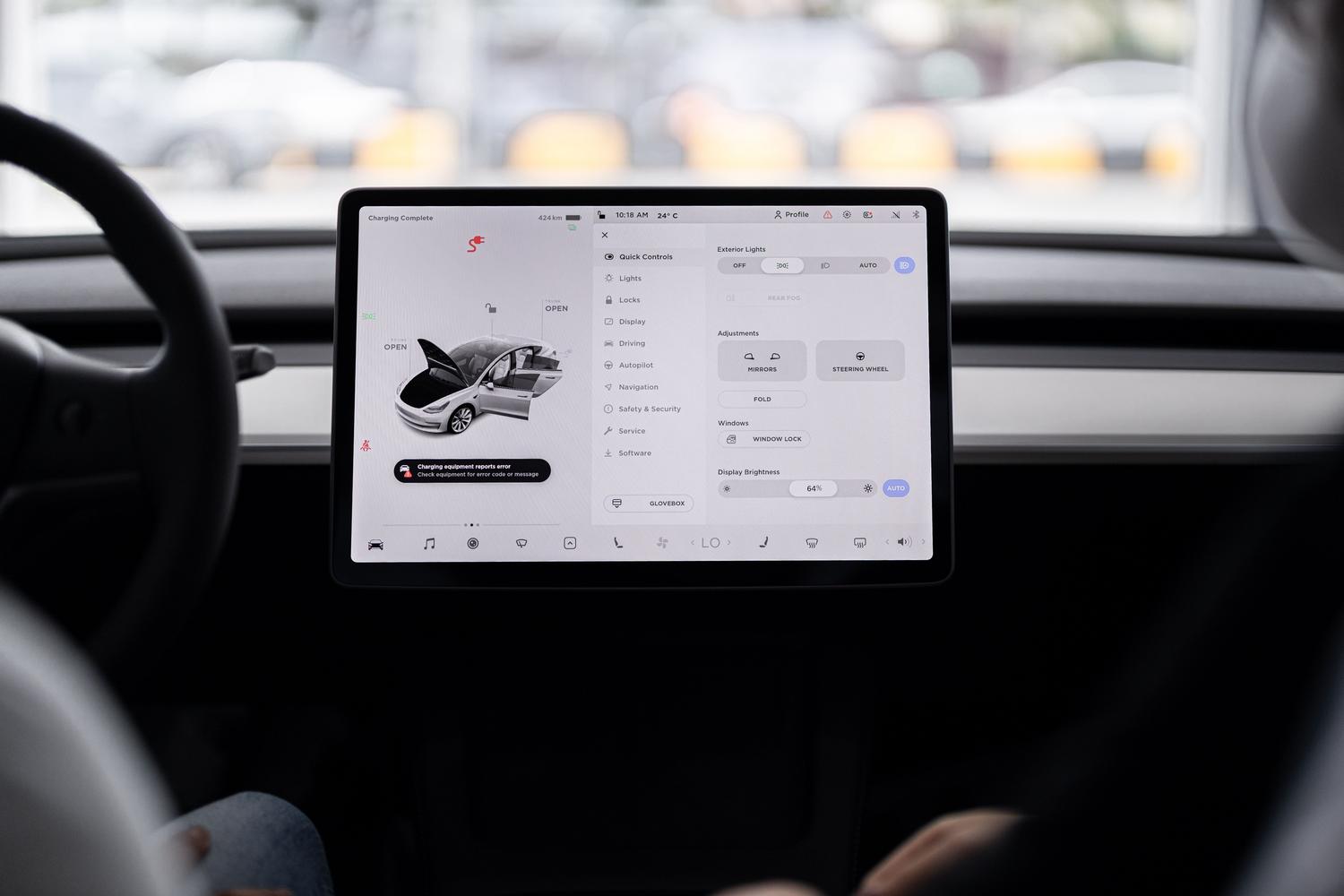
Немає нічого більш неприємного, ніж сісти в машину, завести двигун і усвідомити, що деякі програми зникли з меню Android Auto. Чи то Spotify, де немає вашої улюбленої музики, чи то Карти Google, які вирішили не відображатися, – це неприємна ситуація, яка може трапитися з будь-ким, навіть якщо ще напередодні все працювало ідеально.
На щастя, більшість цих проблем не означають, що ваш телефон зламаний; зазвичай це незначні помилки конфігурації , очікування оновлень або обмеження самої системи Android. У цій статті ми ретельно проаналізуємо всі можливі причини та надамо вам ключі до відновлення повного контролю над вашою інформаційно-розважальною системою.
Перевірте налаштування та видимість панелі запуску

Іноді проблема найпростіша: додаток встановлено, але його видалено зі списку відображення. Щоб виправити це, перейдіть до налаштувань пристрою, знайдіть розділ «Підключені пристрої» та виберіть «Android Auto» . Там знайдіть опцію налаштування меню додатків. Ви побачите список, де можна вибрати або скасувати вибір додатків, які ви хочете відображати на екрані вашого автомобіля; переконайтеся, що прапорець поруч із додатком встановлено.

Оновлення системи та послуги

Оновлення програмного забезпечення є важливим для уникнення нестабільної роботи. Недостатньо просто оновити додаток Android Auto; важливо забезпечити оновлення сервісів Google Play та самого додатка Google до останніх версій з Play Store. Якщо ви помітили, що система працює повільно або деякі функції не працюють належним чином після оновлення, ефективним рішенням є очищення кешу та даних додатка Google, щоб повністю скинути його налаштування та вирішити проблему повільної та затримкової роботи Android Auto.
Керування дозволами та економія заряду батареї

Android дуже агресивно ставиться до управління живленням, і це може працювати проти вас. Якщо у вас увімкнено оптимізоване обмеження заряду батареї для певної програми, дуже ймовірно, що система закриє її у фоновому режимі та запобіжить її появі у вашому автомобілі. Вам слід перейти в Налаштування > Програми, вибрати потрібну програму та перевірити, чи має вона дозвіл на роботу у фоновому режимі без обмежень, застосовуючи деякі інструменти та хитрощі для оптимізації часу роботи батареї на Android.
З іншого боку, перевірте, чи має програма необхідні дозволи на доступ до обладнання . Якщо програма для обміну повідомленнями не має доступу до мікрофона або навігаційна програма не має доступу до місцезнаходження, Android Auto може вирішити не завантажувати її з міркувань безпеки або через відсутність функціональності. Зверніть особливу увагу на дозволи на сповіщення та медіафайли.

Увімкнення програм з невідомих джерел

Якщо ви встановлюєте програми з джерел, відмінних від офіційного магазину програм, таких як Carstream або інструменти з відкритим кодом, Android Auto блокуватиме їх за замовчуванням. Щоб виправити це, вам потрібно ввімкнути режим розробника: перейдіть до налаштувань Android Auto, прокрутіть униз до розділу «Про програму» та торкніться номера версії 10 разів . Потім торкніться меню з трьома крапками вгорі, відкрийте параметри розробника та ввімкніть «Невідомі джерела» . Перезавантажте телефон, і програми повинні знову з’явитися, можливо, дозволяючи вам дослідити кращі альтернативи Google Play Store для Android.
Проблеми з підключенням та обладнанням
Якщо проблема не в конкретному додатку, а в усій системі відбувається збій або відключення, першим підозрюваним завжди є кабель. Рекомендується використовувати сертифіковані кабелі коротші за один метр та уникати концентраторів або подовжувачів, які погіршують сигнал. Якщо ви використовуєте бездротове з’єднання (поширене в BMW та MINI), пам’ятайте, що ця система використовує як Bluetooth, так і Wi-Fi; будь-які перешкоди від інших пристроїв поблизу можуть спричинити дратівливі перерви.
У випадках, коли екран здається непропорційним або занадто великим, ви можете налаштувати роздільну здатність екрана в налаштуваннях розробника Android Auto, щоб вона точно відповідала співвідношенню сторін монітора вашого автомобіля. Якщо голосовий помічник не реагує, перевірте, чи в додатку Google вибрано іспанську мову, і чи мікрофон автомобіля не заблоковано.

Конкретні випадки: Spotify та WhatsApp
Spotify часто є додатком, який спричиняє найбільше проблем. Якщо він несподівано закривається або не відображає обкладинку альбому, спробуйте очистити кеш додатка або перевстановити його. Також важливо підвищити якість звуку в налаштуваннях додатка, щоб автомобіль не зменшував гучність автоматично. Що стосується WhatsApp, якщо сповіщення не надходять або не читаються вголос, вам потрібно ввімкнути читання повідомлень у налаштуваннях Google Assistant для вашого автомобіля.
Щоб усунути будь-які проблеми, найкраще почати з основ: перезавантажте телефон і транспортний засіб, перевірте наявність оновлень, і якщо нічого не допоможе, видаліть і перевстановіть проблемний додаток. Більшість проблем можна вирішити, виконавши ці кроки по порядку та переконавшись, що обладнання справне.
