- AdGuard Home діє як DNS-сервер, який фільтрує шкідливі та рекламні запити, перш ніж вони потраплять на пристрої.
- Встановлення можна виконати за допомогою прямих скриптів або контейнерів Docker для більш гнучкого та чистого управління.
- Його конфігурація на рівні маршрутизатора дозволяє захистити всю домашню мережу, включаючи Smart TV та мобільні телефони, без встановлення окремих програм.
Будьмо відвертими, перегляд інтернету в наші дні схожий на прогулянку мінним полем. Незалежно від того, чи шукаєте ви простий рецепт, чи читаєте денні новини, завжди є набридлива реклама або трекер, які намагаються непомітно з’явитися на вашому екрані. Хоча багато хто з нас використовує розширення браузера, проблема залишається в мобільних додатках та Smart TV, де встановлення блокувальників реклами просто неможливо.
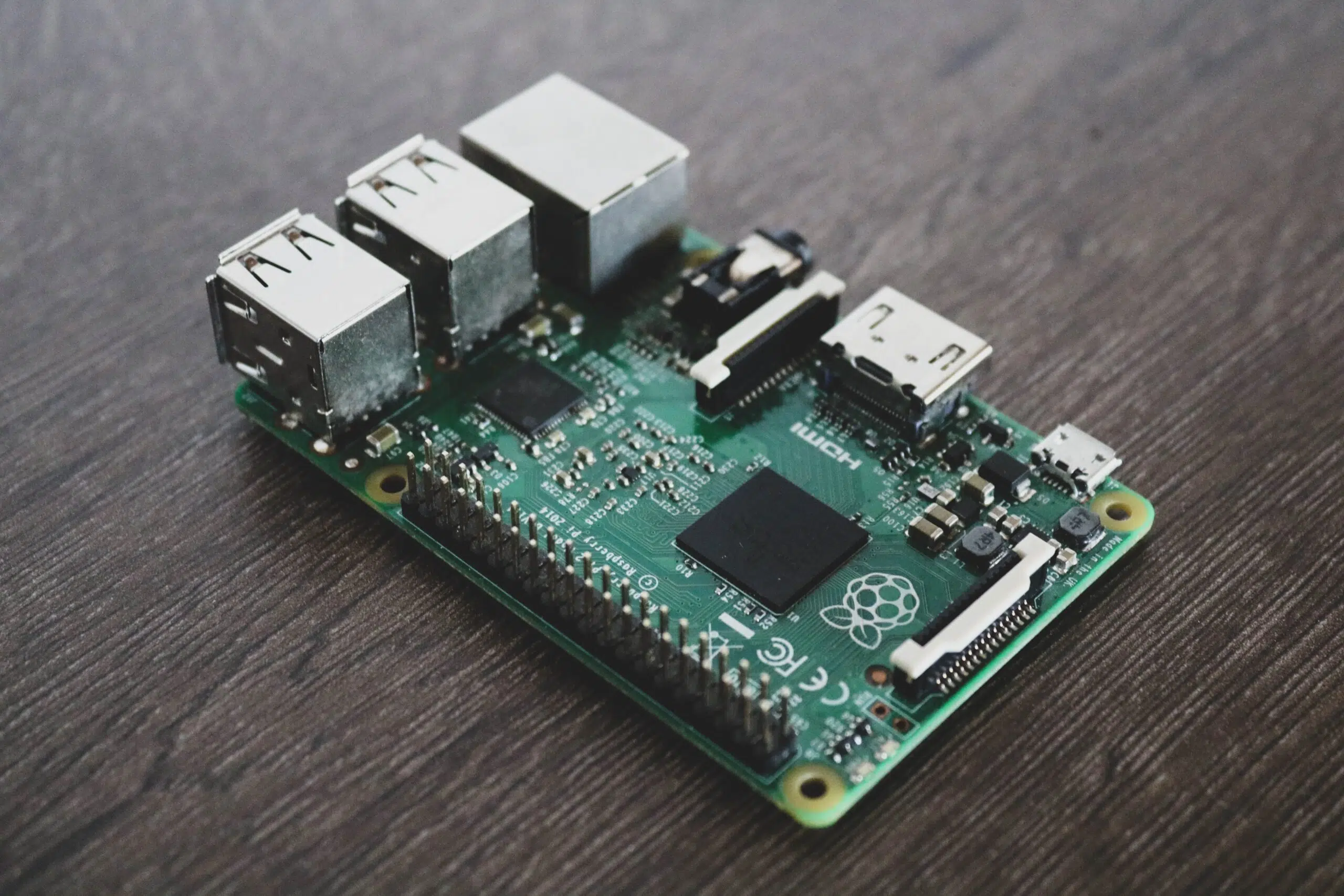
Саме тут і з'являється AdGuard Home – потужний інструмент, який перетворює ваш Raspberry Pi на цифровий щит для всього вашого дому . На відміну від традиційних блокувальників, ця система працює на рівні мережі, а це означає, що будь-який пристрій, підключений до вашого Wi-Fi, від вашого розумного холодильника до телефонів ваших дітей, отримує чистий та конфіденційний перегляд без необхідності налаштовувати кожен пристрій окремо.
Що таке AdGuard Home і як він працює?
Простіше кажучи, уявіть, що DNS – це адресна книга Інтернету. Коли ви вводите веб-адресу, ваш пристрій звертається до цієї адресної книги, щоб дізнатися, до якої IP-адреси підключитися. Зазвичай ми використовуємо адресну книгу нашого інтернет-провайдера, яка не тільки повільна, але й реєструє кожен наш крок в Інтернеті, щоб продавати ці дані рекламодавцям. У зв'язку з цим існують варіанти, такі як DNS від Google та DNS від Digi, для підвищення швидкості та безпеки.
AdGuard Home знаходиться посеред цього процесу. Коли пристрій запитує адресу рекламного сервера, AdGuard перевіряє свої чорні списки і, якщо виявляє рекламу, просто не повертає адресу . В результаті реклама навіть не завантажується, що призводить до швидшого завантаження сторінок і значної економії мобільних даних і пропускної здатності.
AdGuard Home проти Pi-hole: що обрати?
Його дуже часто порівнюють із Pi-hole, ветераном у цій галузі. Хоча обидва вони роблять одне й те саме, AdGuard Home виглядає набагато сучаснішим. Він розроблений на Go, що зазвичай забезпечує плавнішу та ефективнішу роботу. Крім того, його інтерфейс набагато інтуїтивно зрозуміліший та візуально привабливіший для пересічного користувача.

Ключовою перевагою є те, що AdGuard містить вбудовані функції, для яких інші системи потребують плагінів або складних ручних налаштувань, такі як вбудована підтримка зашифрованого DNS (DoH та DoT) та інтегрований DHCP-сервер. Це значно спрощує керування мережею без необхідності боротися з криптованими файлами конфігурації в терміналі.
Вимоги до обладнання та підготовка
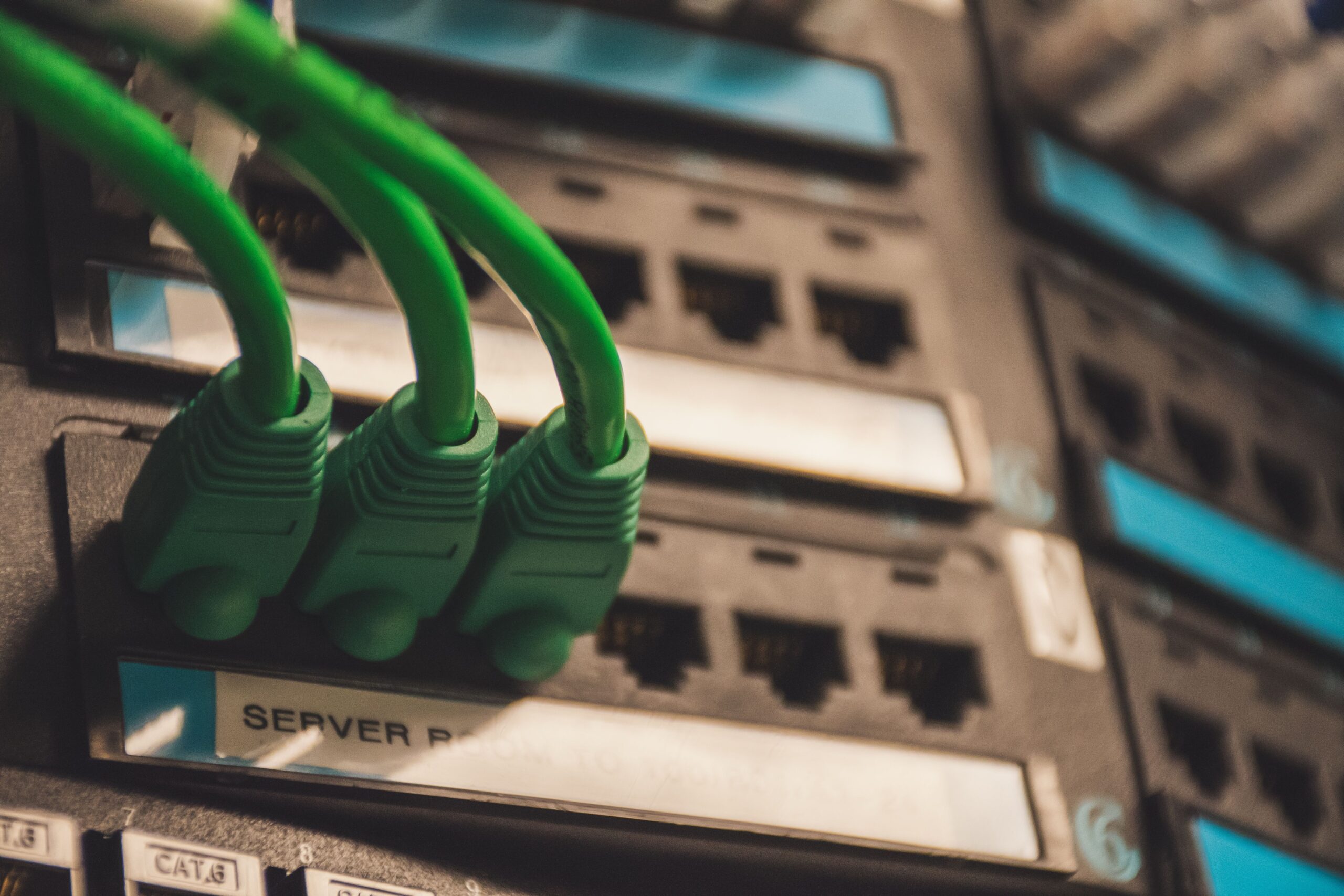
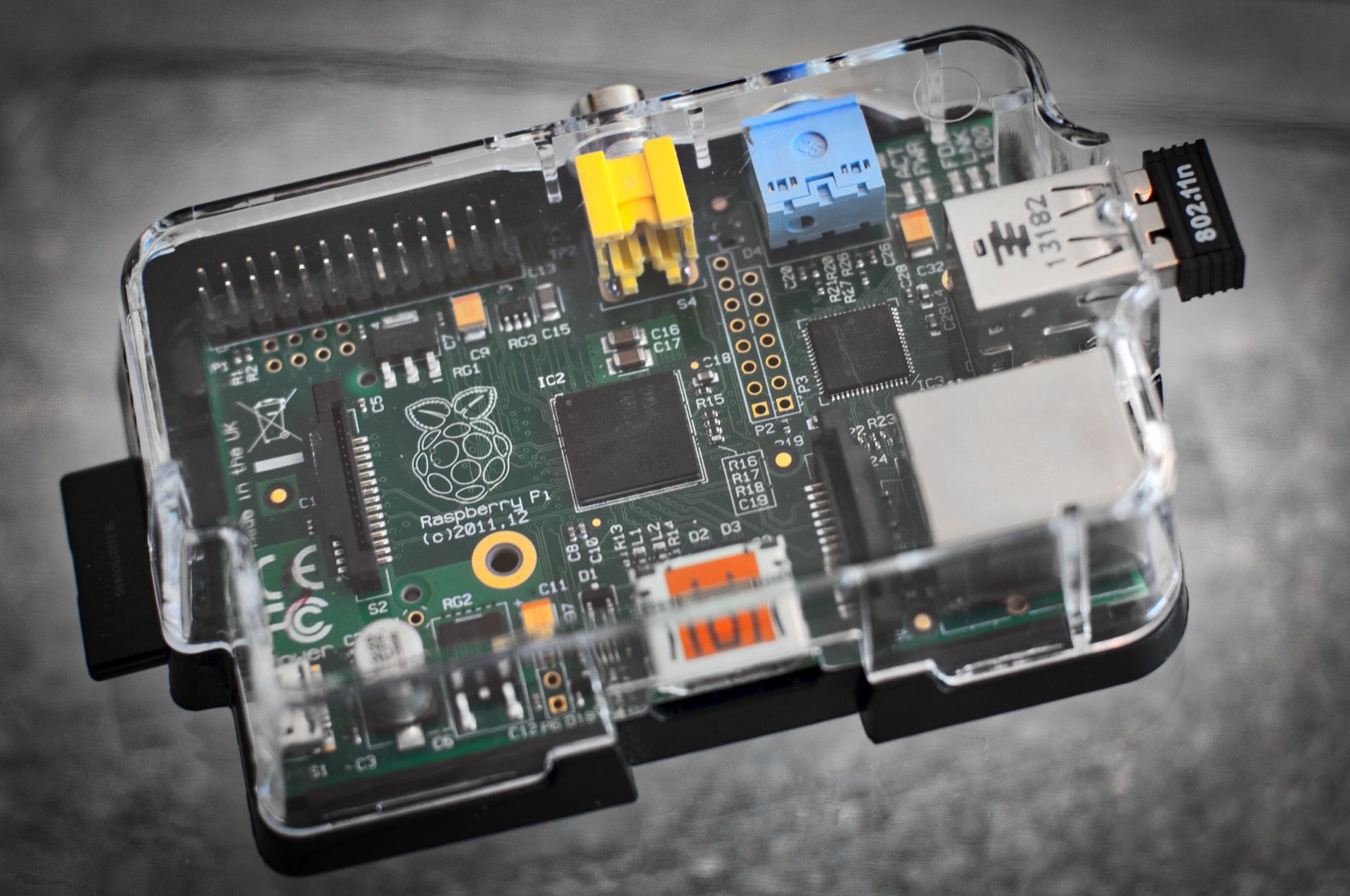
Щоб налаштувати цю систему, вам потрібен сервер, який працює цілодобово. Найкращим варіантом є Raspberry Pi, з 8 ГБ 4 ББ, який просто чудовисько, хоча скромніші моделі, такі як Zero 2W, також підійдуть. Якщо у вас немає відповідного обладнання, ви можете використовувати старий ПК з Docker або навіть безкоштовний VPS-сервер у хмарі, наприклад, від Oracle Cloud.
Якщо ви обираєте Raspberry Pi, найкраще встановити Raspberry Pi OS Lite, щоб уникнути витрачання ресурсів на графічний інтерфейс, який ви не використовуватимете. Вкрай важливо призначити пристрою статичну IP-адресу ; інакше, якщо маршрутизатор перезавантажить Raspberry Pi з іншою IP-адресою, весь ваш будинок втратить доступ до Інтернету, оскільки пристрої не зможуть знайти DNS-сервер.

Детальний процес встановлення
Існує два основних способи встановлення AdGuard Home. Перший — найшвидший: запустіть сценарій автоматичної інсталяції з терміналу за допомогою команди curl. Цей метод завантажує офіційний бінарний файл і налаштовує службу на автоматичний запуск разом із системою.
Другий спосіб – використовувати Docker, ідеальний для тих, хто любить порядок і хоче уникнути конфліктів залежностей. Це робиться за допомогою файлу. docker-compose.ymlМи можемо визначити необхідні порти (53 для DNS, 3000 для початкової конфігурації та 80 або 8181 для панелі керування). Критичною деталлю в системах Ubuntu є вільний порт 53, з моменту надання послуги systemd-resolved Зазвичай він займає його, запобігаючи запуску AdGuard.
Конфігурація та оптимізація панелі
Після встановлення ви отримуєте доступ до веб-інтерфейсу, вводячи IP-адресу вашого сервера, а потім порт 3000. Майстер дуже простий: ви створюєте користувача з правами адміністратора та вирішуєте, які порти система прослуховуватиме. Усередині панелі найважливіше — перейти до розділу DNS-фільтрів , щоб додати більш агресивні списки блокування, такі як ті, що від HaGeZi, які відомі своєю ефективністю.
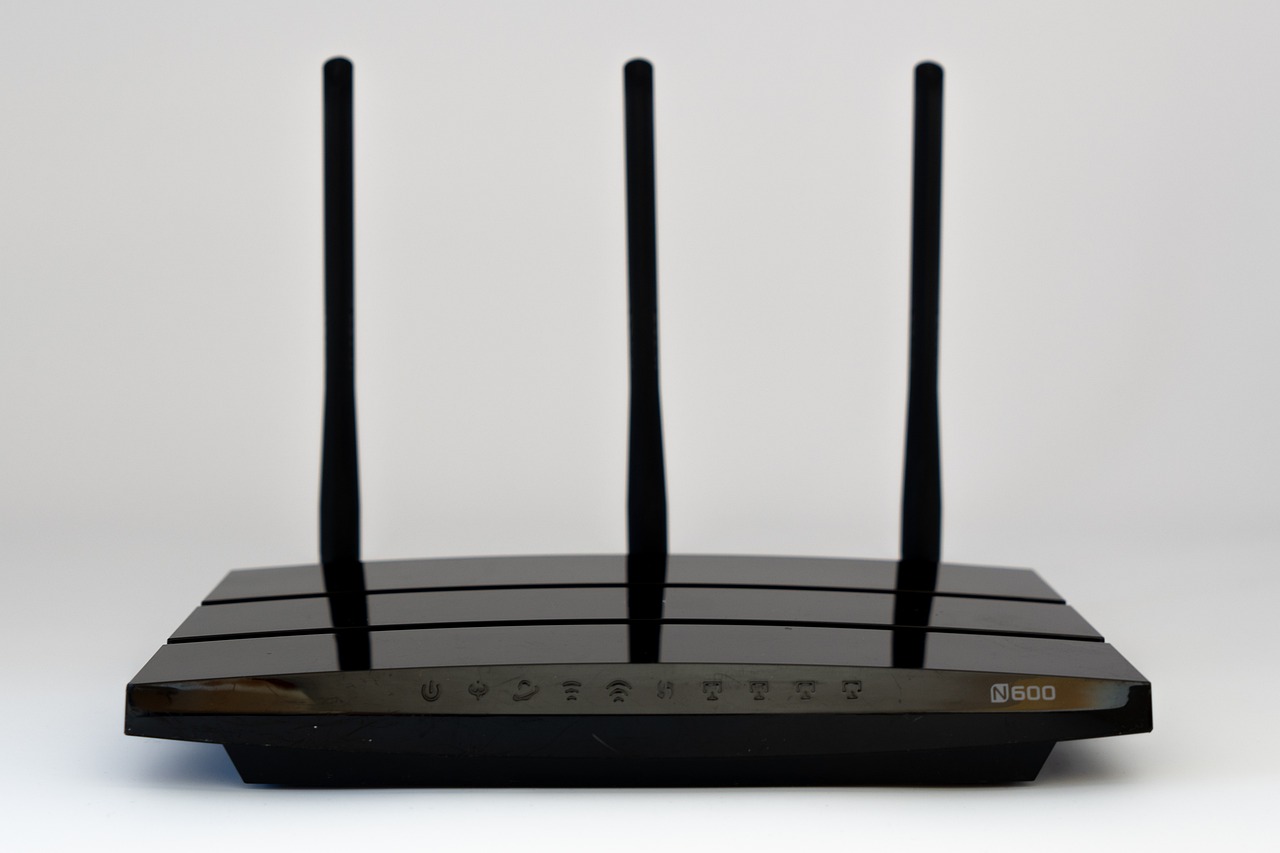
Для повної фільтрації вам потрібно отримати доступ до налаштувань маршрутизатора та змінити DNS-сервер DHCP на IP-адресу вашого Raspberry Pi. Таким чином, будь-який пристрій, що підключається до Wi-Fi, автоматично успадкує блокування реклами . Якщо у вас пристрої Android, будьте обережні з опцією «Приватний DNS», оскільки якщо її встановити на автоматичний режим, телефон може обійти AdGuard та використовувати DNS-сервери Google.
Обмеження та реалії блокування DNS
Важливо бути реалістом: блокувальник DNS — це не магія. Він не може видалити рекламу з YouTube або таких додатків, як Instagram та Facebook, оскільки вони показують рекламу з того ж домену , що й фактичний контент. Якщо ви блокуєте рекламний домен, ви блокуєте все відео чи публікацію.
Щоб боротися з цим, ідеальним рішенням є поєднання AdGuard Home з такими інструментами, як uBlock Origin, у вашому браузері. У той час як AdGuard очищає мережу та захищає «дурні» пристрої (такі як Roku або Smart TV), розширення виконує хірургічне очищення на вашому ПК. Таким чином, ви досягнете максимальної конфіденційності та безперебійного користувацького досвіду.
Управління клієнтами та батьківський контроль
Одна з переваг AdGuard — це можливість керувати клієнтами індивідуально. Ви можете призначати різні правила для кожного члена родини; наприклад, активувати фільтр безпечного пошуку та блокування контенту для дорослих лише на пристроях ваших дітей, зберігаючи при цьому необмежений доступ для себе.
Для тих, хто використовує систему на VPS, налаштування брандмауера та дозволених клієнтів є життєво важливим . Відкриття порту 53 для всіх є небезпечним, оскільки це може посилити DNS-атаки. Правильний підхід полягає в тому, щоб обмежити доступ лише до вашої власної публічної IP-адреси для забезпечення безпеки сервера.