- Home Assistant — це платформа домашньої автоматизації з відкритим кодом, орієнтована на конфіденційність та локальне керування.
- Він пропонує величезну сумісність з пристроями та брендами, інтегруючи WiFi, Zigbee, MQTT та інші протоколи.
- Це дозволяє створювати автоматизації, сцени та власні панелі без програмування.
- Він включає інструменти резервного копіювання, розширені засоби безпеки та дуже активну екосистему доповнень.
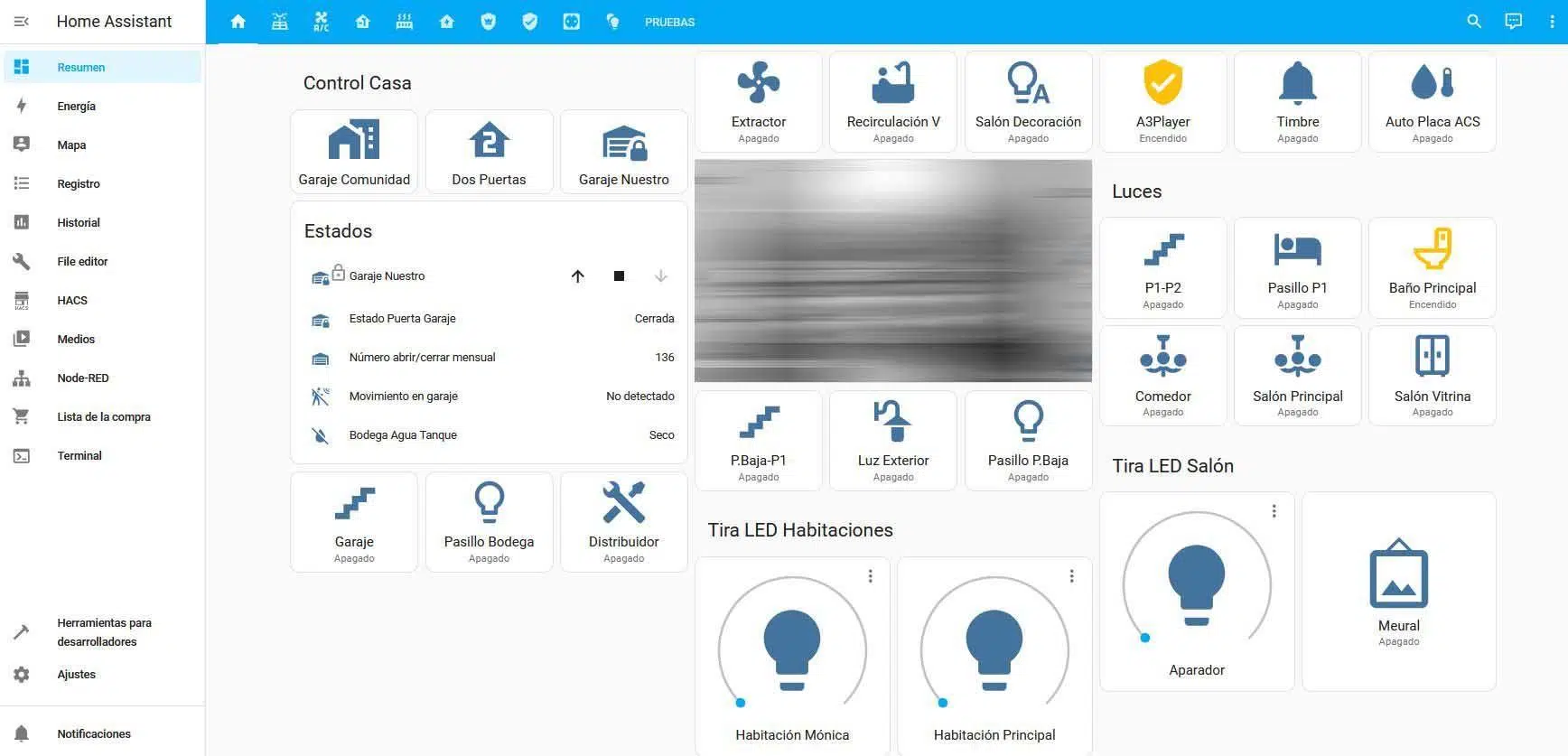
Якщо ви коли-небудь мріяли про те, щоб більше ніколи не торкатися вимикача світла , щоб повертатися додому та бачити світло, яке вмикається автоматично , каву, готову до виходу з душу, або сповіщення, коли діти заходять у двері, ви думаєте про домашню автоматизацію, навіть якщо ви не називаєте це так. Сьогодні, завдяки таким платформам, як Home Assistant, все це доступно кожному, хто має трохи допитливості та бажання експериментувати.
У цьому вичерпному посібнику ми зберемо та детально розглянемо все, що вам потрібно знати, щоб розпочати роботу з домашньою автоматизацією та Home Assistant : що таке домашня автоматизація, чому вона актуальна як ніколи раніше, як працює Home Assistant, яке обладнання підходить саме вам, як його встановити, що ви побачите під час першого запуску та як розпочати роботу з автоматизацією, сценами, датчиками, протоколами та безпекою. Мета полягає в тому, щоб до кінця читання ви мали чітке уявлення та змогли розпочати власний проект, не роблячи цього наосліп.
Що таке домашня автоматизація і чому вона так важлива зараз?
Коли ми говоримо про домашню автоматизацію, ми маємо на увазі набір технологій, які дозволяють нам керувати будинком та автоматизувати його . На практиці це означає можливість централізовано та часто автоматично керувати освітленням, клімат-контролем, споживанням енергії, безпекою, жалюзі або навіть музикою.
Якщо заглибитися в технічні аспекти, то домашня автоматизація поєднує електроніку, обчислення, мережі та датчики, завдяки чому ваш будинок перестає бути «німим» і починає реагувати на те, що відбувається: чи є рух, чи ніч, чи підвищується температура, чи хтось входить або виходить, чи ви вдома, чи ні тощо.
Але окрім формального визначення, багато людей надають перевагу більш повсякденному погляду: для багатьох домашня автоматизація – це просто використання технологій для комфортнішого та безпечнішого життя у власному домі. Яскравими прикладами є те, що не потрібно вставати з дивана, щоб вимкнути світло, увімкнути кондиціонер, коли ви йдете з роботи, щоб у будинку стало прохолодно, або налаштувати сцену, яка одним дотиком опускає жалюзі, приглушує світло та вмикає телевізор за допомогою вашого улюбленого потокового додатку.
Окрім комфорту, є дві дуже важливі сфери, де домашня автоматизація набирає обертів: доступність та енергозбереження . Такі організації, як ONCE (Іспанська національна організація сліпих), наголошують на тому, як автоматизація підвищує незалежність людей із сенсорними порушеннями. А такі установи, як IDAE (Інститут диверсифікації та економії енергії), опублікували спеціальні посібники щодо економії енергії шляхом встановлення систем домашньої автоматизації, від моніторингу споживання електроенергії до оптимізації опалення.
Що таке Домашній Асистент і як він вписується у ваш підключений дім?
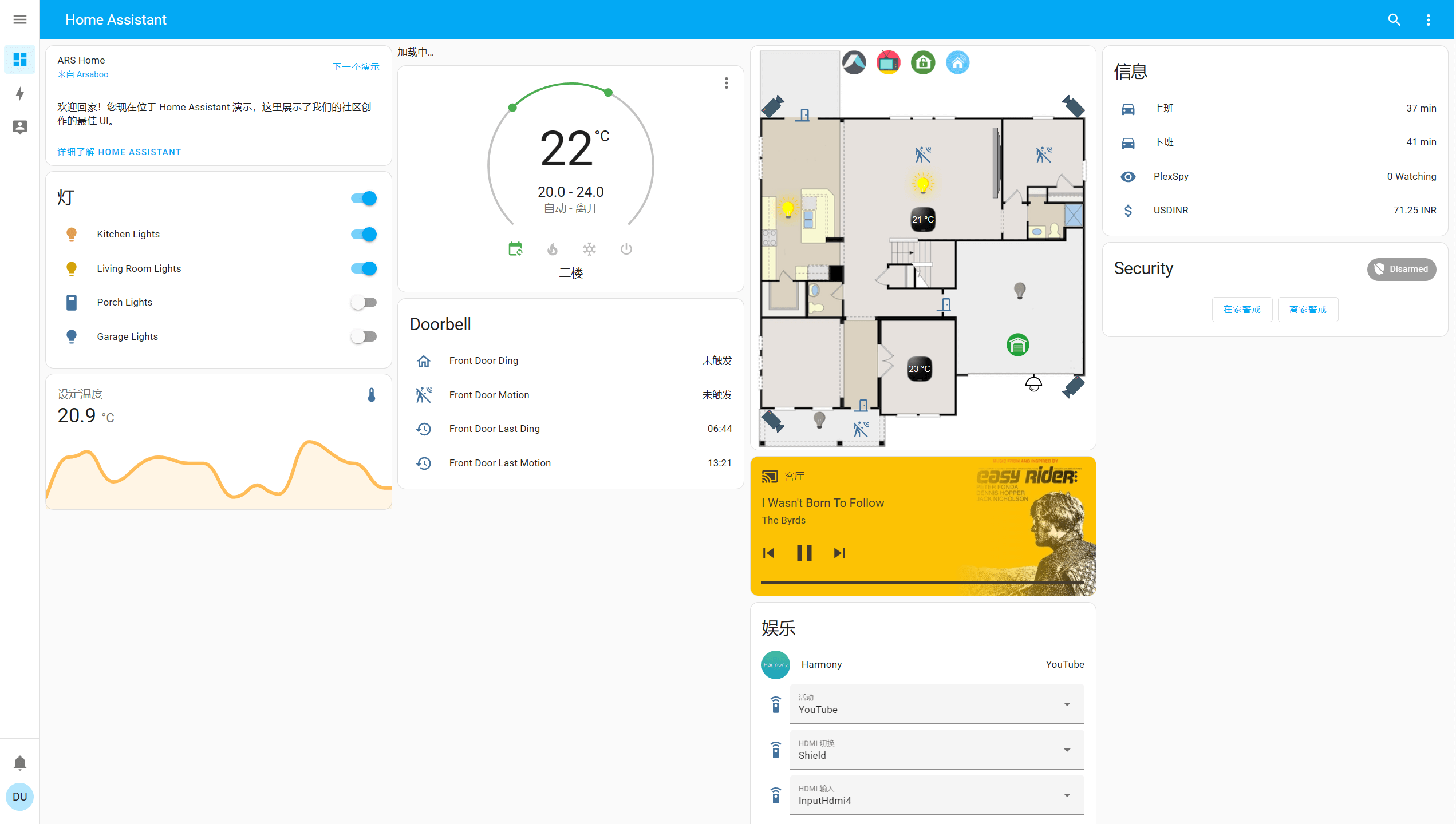
Home Assistant — це система домашньої автоматизації з відкритим кодом , розроблена як «мозок» вашого розумного дому. Вона встановлюється на пристрій у вашій локальній мережі (міні-ПК, Raspberry Pi, NAS тощо) і звідти підключається до розумних лампочок, розеток, датчиків, камер, замків тощо.
Одна з ключових відмінностей від багатьох комерційних альтернатив полягає в орієнтації на конфіденційність та локальну роботу . Це означає, що ваші дані та автоматизація обробляються у вашій власній мережі, без залежності від зовнішніх хмар чи щомісячної плати, та з повним контролем над тим, що та де зберігається.
Домашній помічник взаємодіє з пристроями через стандартні інтеграції та протоколи (WiFi, Ethernet, Zigbee, MQTT, HTTP тощо), що дозволяє йому працювати з більш ніж тисячею різних брендів продукції. Якщо у вас вдома є різноманітні пристрої (лампочки Wi-Fi, розетки Zigbee, смарт-телевізор, різні датчики), ідея полягає в тому, щоб об'єднати все в єдину панель керування та єдину логіку автоматизації.
Ще однією ключовою перевагою є спільнота: тисячі користувачів і розробників створюють нові інтеграції, плагіни, панелі інструментів та покрокові навчальні посібники . Це робить його динамічною, постійно розвивається екосистемою, де майже будь-яке ваше запитання, ймовірно, вже було задано та на нього відповів хтось інший.
Основні характеристики Домашнього помічника
Домашній помічник вирізняється поєднанням потужності, гнучкості та зосередженням на конфіденційності. Серед його найважливіших функцій є кілька, які відрізняють його від інших платформ.
По-перше, платформа пропонує сумісність із тисячами пристроїв та понад тисячею брендів . Завдяки системі інтеграції рідко можна знайти датчик, вилку, камеру чи лампочку, які не можна було б підключити тим чи іншим чином. Це значно зменшує залежність від одного виробника.
Ще однією ключовою особливістю є надзвичайно гнучка автоматизація . Ви можете створювати правила, які спрацьовують на основі часу, погодних умов, присутності людей, змін у споживанні електроенергії, виявлення руху та безлічі інших тригерів, без необхідності знати, як програмувати. А якщо ви досвідчений користувач, у вас є можливість використовувати YAML або навіть код, щоб піти ще далі.
Користувацький інтерфейс під назвою Lovelace дозволяє створювати власні інформаційні панелі з картками, що відображають дані та кнопки керування. Ви можете організовувати панелі для кожної кімнати, спеціальні енергетичні панелі, карти, огляд усього будинку тощо. Ідея полягає в тому, щоб бачити лише те, що вас цікавить у кожному контексті.
Крім того, він має власний голосовий помічник, що постійно розвивається , і може бути інтегрований з іншими помічниками, такими як Google Assistant або Alexa, або через платну підписку на Nabu Casa, або за допомогою більш розширеного ручного налаштування. Це дозволяє вам віддавати голосові команди або прослуховувати повідомлення та сповіщення через динаміки.
Система має високу розширюваність : ви можете розробляти власні інтеграції, скрипти, плагіни та панелі інструментів. Все це базується на модульному підході, який дозволяє додавати функції, не порушуючи те, що у вас вже є. Вона також включає вбудовану панель керування живленням та підтримку відображення панелей інструментів практично на будь-якому екрані за допомогою Home Assistant Cast.
Зрештою, Home Assistant має офіційні мобільні додатки , які не лише керують будинком, але й виконують роль датчиків (місцезнаходження, батарея, стан з’єднання тощо) та каналу push-сповіщень, відкриваючи величезний спектр можливостей автоматизації на основі вашого мобільного телефону.
Переваги порівняно з іншими рішеннями для домашньої автоматизації
Порівняно з комерційними центрами чи закритими екосистемами, Home Assistant пропонує низку переваг, які пояснюють, чому він став найпопулярнішою платформою домашньої автоматизації з відкритим кодом у світі.
Перша – це вражаюча здатність інтегруватися з пристроями різних брендів . Хоча багато систем підтримують обладнання лише від власного виробника або кількох партнерів, Home Assistant дозволяє комбінувати лампочки одного бренду, вилки іншого, датчики ще третього та при цьому безперешкодно централізувати все.
Ще однією ключовою перевагою є конфіденційність . Оскільки все працює переважно локально, вам не потрібно надсилати дані про свою присутність, записи з камер чи особисте місцезнаходження на сторонні сервери. Це особливо важливо, якщо вас турбує обсяг інформації, яку певні технологічні гіганти збирають про ваші щоденні звички.
Він також вирізняється своєю гнучкістю для різних типів користувачів . Початківець може використовувати графічні майстри для створення простих автоматизацій та базових панелей інструментів; користувач середнього рівня може додавати умови, сцени та скрипти; а досвідчений користувач може писати власні інтеграції або складні автоматизації, використовуючи YAML та більш складну логіку.
Активна спільнота – ще один ключовий елемент: форуми, сервери Discord, блоги та канали YouTube публікують новини, рішення проблем, повні конфігурації та приклади використання. Це означає, що ви не самотні, і якщо ви зіткнетеся з труднощами, ймовірно, хтось уже пережив те саме та поділився тим, як вирішив їх.
Варіанти встановлення для початківців
Перш ніж створювати автоматизацію та експериментувати з панелями керування, вам потрібно вирішити, де буде розташований ваш сервер Home Assistant. Існує кілька варіантів, адаптованих до різних рівнів досвіду, бюджетів та потреб у споживанні енергії, особливо якщо ви хочете, щоб він працював цілодобово без стрімкого зростання рахунків за електроенергію.
Один із найпростіших способів – використовувати Home Assistant Green , офіційне обладнання, готове до використання. Це невеликий пристрій із попередньо встановленим Home Assistant, тому ви просто підключаєте його до розетки, підключаєте до маршрутизатора та починаєте налаштування з веббраузера. Ідеально, якщо ви не хочете мати справу зі складними установками.
Якщо ви віддаєте перевагу самостійному підходу, Raspberry Pi залишається однією з найпопулярніших платформ. Ці малопотужні мікроконтролери дозволяють вам встановити Home Assistant як повноцінну операційну систему, так само, як ви б встановили Ubuntu або іншу систему на плату. Процес відносно простий: ви записуєте образ Home Assistant на SD-карту або SSD-накопичувач і завантажуєте Raspberry Pi з нього.
Ще один дуже цікавий варіант – переробити старий міні-ПК або NAS, який у вас може бути. Ви можете встановити Home Assistant безпосередньо як операційну систему (Home Assistant OS) або розгорнути його за допомогою контейнерів Docker. Цей метод складніший, особливо якщо він передбачає розбиття дисків на розділи або налаштування базової системи, але він використовує обладнання, яке ви, можливо, використовували для збирання пилу.
Деякі люди вважають за краще починати з використання віртуальних машин на Windows або іншій операційній системі, просто для цілей тестування. Ви створюєте віртуальну машину, встановлюєте в неї ОС Home Assistant і тестуєте все, не торкаючись основної системи. Недолік очевидний: якщо комп'ютер або Windows вимикається, Home Assistant також аварійно завершує роботу, тому він не ідеальний для робочого середовища, але служить тестовим майданчиком.
У будь-якому випадку, якщо ви обираєте постійний виділений сервер, він в ідеалі повинен мати процесор з низьким енергоспоживанням (наприклад, Celeron N або J, деякі процесори Atom або пасивні материнські плати mini-ITX) та, якщо можливо, невеликий SSD. Потужна машина не є необхідною: 2 ГБ оперативної пам'яті має бути достатньо для базової конфігурації. Головне, щоб вона споживала мало енергії, мало нагрівалася та могла бути непомітно захована у вашому домі.
Мережі, Zigbee та додаткове рекомендоване обладнання
Ключовим аспектом сучасної домашньої автоматизації є те, як пристрої взаємодіють один з одним та із сервером. У типовій інсталяції ви поєднуєте Ethernet, Wi-Fi та певний протокол, такий як Zigbee , кожен з яких має свою власну роль.
Ethernet ідеально підходить для підключення самого сервера Home Assistant до вашого маршрутизатора , оскільки він забезпечує стабільність, низьку затримку та менше проблем із покриттям . Wi-Fi зазвичай є основним варіантом для розумних лампочок, розумних розеток та інших пристроїв, які підключаються безпосередньо до маршрутизатора, хоча якщо ви заповните мережу десятками пристроїв, вона може стати дещо хаотичною.
Саме тут і з'являється Zigbee – бездротовий протокол, розроблений для пристроїв з низьким енергоспоживанням та дуже легкою передачею даних, ідеально підходить для датчиків руху, дверних контактів, кнопок, датчиків температури та подібних пристроїв. Завдяки низькому енергоспоживанню багато з цих пристроїв можуть працювати від батарейок-таблеток або стандартних батарейок протягом багатьох років.
Ще однією перевагою Zigbee є те, що, спираючись на власну mesh-мережу між пристроями, він не перевантажує мережу Wi-Fi вашого маршрутизатора та дуже добре масштабується, коли ви починаєте заповнювати свій будинок датчиками. Щоб використовувати Zigbee з Home Assistant, вам потрібен координатор, зазвичай у вигляді USB-адаптера, який діє як «міст» між Home Assistant та мережею Zigbee.
Рекомендується вибирати координатори на основі широко підтримуваних мікросхем , таких як TI CC2652P (у поєднанні з комунікаційним чіпом, таким як CP2102N). Багато користувачів успішно використовували такі USB-адаптери, як SONOFF Zigbee 3.0 Dongle Plus. У системах на базі Linux (таких як Home Assistant OS) важливо перевірити сумісність, щоб уникнути несподіванок.
Окрім координатора, чудовим способом навчитися працювати з розумними Wi-Fi лампочками або розетками, перш ніж занурюватися у Zigbee, може бути початок з розумних Wi-Fi лампочок або розеток. Початкове налаштування зазвичай простіше, і ви можете потренуватися з автоматизацією, сценами та панелями, не додаючи ще складності повноцінної мережі Zigbee.
Перші кроки після встановлення Домашнього помічника
Після встановлення та першого запуску Home Assistant ви побачите майстер початкового налаштування, призначений для запуску платформи з мінімальними налаштуваннями, щоб ви могли відносно швидко розпочати інтеграцію.
Перше, що ви побачите, це початкове вікно, де вам буде запропоновано створити свій розумний дім . Після прийняття ви перейдете до створення основного облікового запису користувача, який матиме права адміністратора та використовуватиметься для першого входу у веб-інтерфейс.
У цьому процесі вам також буде запропоновано встановити місцезнаходження вашого дому , що є ключовим для таких функцій, як інтегрований прогноз погоди, розрахунок сходу та заходу сонця або автоматизація на основі вашого часового поясу та геолокації.
Після виконання цих кроків ви отримаєте доступ до головного інтерфейсу Home Assistant під назвою Lovelace . Ліворуч ви побачите бічну панель – панель із такими розділами, як «Карта», «Енергія», «Налаштування», «Журнали» та іншими, які ви використовуватимете для навігації по всій платформі. У головному вікні відображатимуться основні картки з вашим іменем користувача, прогнозом погоди та, в міру інтеграції пристроїв, дедалі більше інформації.
На цьому етапі бажано трохи дослідити бічну панель, не боячись торкатися та переглядати меню. Домашній помічник розроблений для вивчення через дотик, експерименти та повернення до попередніх налаштувань ; якщо у вас є резервні копії, ви можете експериментувати зі спокійною душею.
Конфігурація користувача та безпека доступу
Одна з перших речей, яку вам слід налаштувати, це параметри кожного користувача . Увійдіть у систему, використовуючи дані користувача, якого ви хочете налаштувати, і в лівому нижньому куті бічної панелі натисніть на значок або фотографію користувача, щоб отримати доступ до його налаштувань.
Угорі ви побачите загальні параметри, такі як мова, формат дати та часу, часовий пояс та інші основні налаштування. Це гарний час, щоб налаштувати все на свій смак, особливо якщо система не іспанською мовою або якщо ви віддаєте перевагу певному формату часу.
Важливим елементом тут є Розширений режим . Його ввімкнення розблоковує додаткові функції інтерфейсу для цього користувача, такі як розділи технічних налаштувань або детальні системні подання. Рекомендується дотримуватися найкращої практики: мати принаймні одного користувача-адміністратора з увімкненим Розширеним режимом та ще одного «звичайного» користувача для щоденного використання без стількох привілеїв.
Далі ви знайдете опції, що стосуються клієнта, який ви використовуєте (наприклад, вашого браузера чи мобільного додатка): колірні теми, опції зміни порядку та видимості елементів на бічній панелі тощо. Варто заходити сюди та налаштовувати ці параметри щоразу, коли ви входите в систему з нового пристрою.
У розділі безпеки користувача ви знайдете опцію зміни пароля , перегляду пристроїв, на яких ви ввійшли у свій обліковий запис, і, що дуже важливо, увімкнення багатофакторної автентифікації . Ця остання опція додає додатковий рівень безпеки: окрім імені користувача та пароля, вам знадобиться тимчасовий код, згенерований програмою автентифікації, такою як Google Authenticator, Authy, Microsoft Authenticator або подібними рішеннями.
Зазвичай процес включає сканування QR-коду за допомогою програми автентифікації, а потім введення згенерованого коду для його підтвердження. Відтоді вас запитуватимуть цей додатковий код щоразу, коли ви входите в систему, що значно знижує ризик несанкціонованого доступу, навіть якщо комусь вдасться отримати ваш пароль.
Глобальні налаштування домашнього помічника
Розділ «Налаштування» , доступний з бічної панелі, – це місце, де ви керуватимете практично всіма конфігураціями платформи та системи. Саме тут ви витратите значну кількість часу на інтеграцію нових пристроїв, зміну автоматизації або перевірку стану сервера.
У налаштуваннях одним із перших підрозділів, який впадає в око, є Home Assistant Cloud . Саме тут зосереджені платні функції, що пропонуються Nabu Casa, компанією, що стоїть за проєктом. Хоча Home Assistant безкоштовний, ця щомісячна підписка значно спрощує такі речі, як безпечний віддалений доступ з-за меж вашого дому або інтеграцію з Google Assistant та Alexa.
Все, що пропонує Home Assistant Cloud, також можна зробити вручну та безкоштовно, але це вимагає більш просунутого рівня знань (порти, сертифікати, DNS, певні конфігурації тощо). Оплата абонентської плати – це, певним чином, купівля часу та зручності, а також фінансова підтримка розвитку проекту.
У розділі «Загальні» системи ви можете змінити глобальні параметри, такі як назва сервера, висота вашого дому, країна, точне місцезнаходження або мова за замовчуванням, налаштування, що впливають на всіх користувачів, та багато внутрішніх функцій (розрахунки сходу сонця, сповіщення, локалізовані послуги тощо).
Пристрої, сервіси та інтеграції
Серце домашньої автоматизації в Home Assistant знаходиться в розділі «Пристрої та послуги» . Тут ви побачите інтеграції, які система автоматично виявила у вашій мережі, ті, які ви вже налаштували, а також можливість додати багато інших вручну.
Існує величезний каталог із тисячами офіційних та спільнотних інтеграцій. Коли ви додаєте інтеграцію, ви можете шукати за назвою або типом пристрою (наприклад, «Philips Hue», «Tuya», «Weekday» тощо). Деякі спеціальні інтеграції відображатимуть значок із квадратом та стрілкою, що вказує на те, що вони потребують налаштування через код YAML, хоча все більше і більше переходять на 100% налаштування через інтерфейс.
Коли ви додаєте інтеграцію, вона зазвичай створює один або кілька пристроїв , а кожен пристрій, у свою чергу, створює кілька сутностей . Сутність – це конкретне представлення датчика, світла, вимикача, вимірювання або дії в Home Assistant (наприклад, «sensor.temperature_living_room» або «light.lamp_dining_room»).
У режимах перегляду пристроїв та сутностей ви можете переглянути всі додані елементи, редагувати їхні назви, призначати їх до областей (кімнат), деактивувати їх, якщо ви ними не користуєтеся, або перевірити, яку інформацію вони пропонують та які дії дозволяють.
У підрозділі «Помічники » ви можете створювати дуже корисні віртуальні сутності на доповнення до існуючих. Наприклад, помічник-«перемикач» функціонує як логічний перемикач, який не відповідає жодному фізичному приладу у вашому домі, але який ви можете використовувати в автоматизації для ввімкнення або вимкнення поведінки, активації «режимів» (таких як режим гостя, режим відпустки тощо) або групової логіки.
Типи пристроїв та протоколи зв'язку
Список пристроїв, сумісних з Home Assistant, дуже довгий, але загалом їх можна згрупувати в кілька типів пристроїв , які допоможуть вам подумки організувати свою налаштування та вирішити, що вам потрібно.
Розділ освітлення включає всі пристрої, пов'язані зі світлом: розумні лампочки, світлодіодні стрічки, підключені вимикачі, димери, а також датчики світла, які дозволяють вимірювати кількість навколишнього освітлення в кімнаті.
Датчики руху – це пристрої, які виявляють присутність або зміни в навколишньому середовищі (людей, що проходять повз, відчинення дверей тощо). Вони використовуються для ввімкнення світла, коли хтось входить до кімнати, активації сигналізації, надсилання сповіщень або запуску цілих сцен.
У категорії спостереження ми маємо IP-камери , відеодомофони, розумні замки та подібні системи безпеки. Багато з них можна інтегрувати з Home Assistant для перегляду відео в реальному часі, отримання сповіщень або запуску автоматизації, коли хтось дзвонить у дверний дзвінок або відчиняються двері.
Фізичні або цифрові кнопки – це прості виконавчі механізми, натискання яких запускає дію або сцену. Вони можуть варіюватися від одноклавішних кнопок Zigbee до цифрових клавіатур або пультів дистанційного керування, спеціально розроблених для домашньої автоматизації.
Зрештою, датчики навколишнього середовища збирають дані з навколишнього середовища: температуру, вологість, якість повітря, вуглекислий газ, дим, споживання електроенергії, рівень шуму тощо. Усі ці параметри можуть служити тригерами або умовами в системах автоматизації для оптимізації комфорту та споживання енергії.
Що стосується протоколів, Home Assistant підтримує практично всі, що використовуються в сучасній домашній автоматизації. MQTT (Message Queuing Telemetry Transport) дуже популярний у світі Інтернету речей завдяки своїй легкості та швидкості, що робить його ідеальним для обміну повідомленнями між кількома пристроями та сервером домашньої автоматизації.
HTTP , базовий протокол Інтернету, також широко використовується для зв'язку з API сервісів, камерами, REST-сумісними пристроями тощо. Багато інтеграцій покладаються на HTTP-виклики для отримання даних або надсилання команд.
І, як ми вже згадували раніше, Zigbee сяє серед пристроїв з низьким енергоспоживанням, які надсилають дуже просту інформацію. Поєднуючи WiFi, MQTT, HTTP та Zigbee, ви можете задовольнити практично будь-які потреби дому, не прив'язуючись до одного стандарту.
Базова домашня автоматизація
Що справді перетворює дім із розумними пристроями на справді автоматизований дім, так це самі автоматизації. Home Assistant вирізняється тим, що дозволяє неймовірно легко створювати складні правила без необхідності будь-яких знань програмування.
Система автоматизації загалом складається з трьох елементів: тригерів, умов та дій . Тригер – це те, що ініціює автоматизацію (наприклад, «зараз 7:00», «вхідні двері відчинилися», «сонце зайшло», «температура у вітальні змінилася»).
Умови – це необов’язкові перевірки, які мають бути виконані для продовження роботи автоматизації, навіть якщо тригер було активовано. Наприклад, «лише якщо це будній день», «лише якщо нікого немає вдома» або «лише якщо світло у вітальні вимкнено».
Зрештою, дії – це те, що ви хочете, щоб Home Assistant виконував, коли автоматизація спрацьовує та виконуються певні умови: вмикання або вимикання пристроїв, надсилання сповіщень, активація сцен , відтворення повідомлення через динамік, зміна цільової температури тощо.
За допомогою цієї базової структури ви можете створювати такі речі, як «коли сонце заходить, увімкніть світло біля входу»; «коли у вітальні ввімкнено телевізор, опустіть жалюзі та приглушіть світло»; або «о 7:00, якщо це робочий день, відтворіть ранкове повідомлення та увімкніть кавоварку».
Створення автоматизацій, сцен та скриптів
Щоб створити автоматизацію з графічного інтерфейсу, перейдіть до Налаштування > Автоматизація та сцени . Там ви знайдете кнопку для створення нової автоматизації, яка відкриє візуальний редактор, де ви зможете визначити всі елементи.
У цьому редакторі вам потрібно буде вказати один або кілька тригерів (наприклад, час, стан об'єкта або певну подію), умови, які ви хочете застосувати, і, нарешті, дії, які ви хочете виконати. Все це налаштовується за допомогою випадаючих меню та форм, без необхідності написання будь-якого коду.
У цьому ж розділі ви можете створювати сцени . Сцена – це, по суті, знімок стану різних об’єктів у певний момент: освітлення з певною яскравістю та кольором, жалюзі на певній висоті, музика на певній гучності тощо. Коли ви активуєте сцену, Home Assistant переводить ці об’єкти у цей попередньо визначений стан.
Типовими прикладами сцен є «Затемнення кімнати» (опустити жалюзі та вимкнути світло) або «Переглянути фільм» (вимкнути основне світло, увімкнути розсіяне освітлення, опустити жалюзі та увімкнути телевізор). Сцени можна запускати вручну з інтерфейсу, за допомогою кнопки або за допомогою автоматизації.
Скрипти , з іншого боку, – це послідовності дій, які виконуються одна за одною . На відміну від сцен, які зосереджені на станах, скрипти більше схожі на невеликі запрограмовані процедури: «зачекайте 30 секунд, увімкніть це світло, надішліть сповіщення, зачекайте 10 секунд, опустіть жалюзі».
Типовим прикладом сценарію є «рутина пробудження»: поступове ввімкнення світла в спальні, відкриття жалюзі через деякий час і відтворення заспокійливої музики. Ви можете запускати сценарії вручну, з інших автоматизованих систем або голосом.
Області, мітки, зони та панелі керування
Щоб упорядкувати зростаючу кількість об'єктів та автоматизацій, Home Assistant пропонує кілька інструментів класифікації: області, мітки та зони , а також панелі керування або інформаційні панелі.
Зони представляють кімнати або простори у вашому будинку (вітальня, кухня, головна спальня, коридор, гараж тощо). Ви можете призначити пристрої, об'єкти та навіть автоматизацію певній зоні. Це спрощує фільтрацію за кімнатами та створення окремих панелей інструментів для кожної зони.
Мітки – це гнучкіший спосіб групування елементів, незалежно від фізичної структури будинку. Ви можете створювати мітки за функцією («Енергія», «Освітлення», «Опалення», «Безпека»), за типом підключення («Wi-Fi», «Zigbee», «Хмара») або за будь-якими критеріями, які ви вважаєте корисними.
Зони використовуються для визначення місць поза домом, про які має знати Home Assistant, наприклад, офіс, школа, будинок родича або спортзал. Ці зони дозволяють створювати автоматизацію на основі присутності: «коли я приходжу в офіс, вимикати опалення в будинку» або «коли я йду з роботи, вмикати кондиціонер у вітальні».
Що стосується інформаційних панелей , то вони є основним способом візуальної взаємодії з вашою системою. З бічного меню ви можете отримати доступ до інформаційних панелей, де можна додавати картки, що відображають стани сутностей, діаграми, кнопки, карти, повзунки тощо. Хоча Home Assistant автоматично створює базову інформаційну панель, ви також можете створювати додаткові власні інформаційні панелі та повністю їх персоналізувати.
Наполегливо рекомендується експериментувати, створюючи нову панель, додаючи кілька карток та граючись з різними доступними типами. Це та сфера, де ви багато чого навчитеся методом спроб і помилок, і де буде відображено ваш особистий стиль використання домашньої автоматизації.
Аксесуари, голосові помічники та NFC-мітки
Якщо ви використовуєте операційну систему Home Assistant, ви матимете доступ до розділу «Доповнення» . Це додаткові програми, упаковані у вигляді контейнерів (наприклад, Docker), які можна встановити безпосередньо з інтерфейсу, як невеликий магазин програм.
Багато доповнень є окремими сервісами (MQTT-сервери, проксі-сервери, відеореєстратори, інструменти керування тощо), які потім можна інтегрувати з Home Assistant. Інші мають власні веб-інтерфейси, доступні з бічної панелі.
У розділі «Голосові помічники» ви можете налаштувати різні голосові служби. Home Assistant має власне рішення, яке знаходиться в розробці, але також пропонує інтеграцію з Alexa та Google Assistant. З підпискою на Nabu Casa це налаштування набагато простіше; якщо ви бажаєте зробити це безкоштовно, вам потрібно буде виконати більш складні посібники, щоб завершити ручне налаштування.
Розділ «Теги» в налаштуваннях використовується для реєстрації NFC-міток або QR-кодів. Кожну мітку можна пов’язати з дією або автоматизацією, щоб її сканування телефоном запускало налаштовані вами дії: увімкнення сцени, відкриття дверей (за певних умов), активацію домашнього режиму тощо. Враховуючи, що NFC-мітки дуже недорогі, можливості величезні.
Керування людьми, користувачами та віддаленим доступом
Домашній помічник розрізняє користувачів (облікові записи, які можуть входити в інтерфейс) та людей (сутності, що представляють окремих осіб або навіть домашніх тварин, з фотографіями та пов’язаними з ними пристроями відстеження).
У розділі «Люди» ви можете створити список осіб, яких система має розпізнавати: члени сім’ї, постійні гості, навіть собака з GPS-трекером. Не всім потрібен пов’язаний обліковий запис користувача; наприклад, ваш собака не входитиме в Home Assistant, але ви все одно можете бачити його місцезнаходження на карті.
І навпаки, ви можете мати технічного користувача для стаціонарного пристрою (наприклад, старого планшета чи смартфона на стіні) без необхідності створювати пов’язану особу, оскільки немає сенсу знаходити його, а лише використовувати його як спільну панель керування для всієї родини.
Віддалений доступ з-за меж дому можна отримати за допомогою Home Assistant Cloud або за допомогою спеціальних налаштувань маршрутизатора та сертифікатів TLS. У будь-якому випадку, вкрай важливо захистити безпеку облікового запису, використовуючи надійні паролі та багатофакторну автентифікацію для всіх облікових записів з правами адміністратора.
Резервне копіювання, оновлення та обслуговування системи
У системі, яка постійно увімкнена, і куди ви будете додавати все більше й більше логіки та пристроїв, резервні копії є важливими. Home Assistant містить вбудовані інструменти для відносно легкого створення та відновлення резервних копій.
У розділі резервних копій ви можете переглянути список усіх створених вами резервних копій, завантажити їх, видалити або створити нові. Наполегливо рекомендується створювати та завантажувати резервну копію щоразу, коли ви збираєтеся вносити суттєві зміни до конфігурації (наприклад, встановлювати складні інтеграції, змінювати системні файли або змінювати тип інсталяції).
У розділі «Оновлення» ви побачите, чи доступні нові версії для операційної системи, самого ядра Home Assistant, доповнень або інтеграцій. Зазвичай ви отримуватимете сповіщення, тому вам не потрібно перевіряти це щодня, але гарною ідеєю буде підтримувати вашу систему в актуальному стані, щоб скористатися покращеннями та виправленнями безпеки.
У розділі «Ремонт» ви побачите сповіщення про проблеми, виявлені у вашій конфігурації, застарілі інтеграції або зміни в поведінці, які вам слід переглянути. А в журналах ви знайдете записи попереджень і помилок, згенерованих різними компонентами, що дуже корисно для діагностики проблем, коли щось працює не так, як очікувалося.
У розділі «Мережа» ви можете налаштувати ім’я, яке інші пристрої використовуватимуть для відображення вашого сервера, вибрати мережевий адаптер, визначити внутрішні та зовнішні URL-адреси, а також налаштувати статичні IP-адреси. Рекомендується призначити статичну IP-адресу Home Assistant звідси або з вашого маршрутизатора, щоб уникнути проблем, якщо IP-адреса зміниться, і ви втратите доступ або інтеграція не вдасться.
У розділі «Сховище» ви побачите, скільки у вас є місця, і зможете додавати мережеві пристрої для зберігання резервних копій, записів з камер або медіафайлів, які ви хочете відтворювати за допомогою Home Assistant. А в розділі «Обладнання» ви побачите ресурси, що використовуються сервером (процесор, пам’ять тощо), що дуже корисно, якщо ви використовуєте віртуальну машину або скромне обладнання.
У розділі «Аналітика» ви можете анонімно поділитися деякими даними про вашу інсталяцію, щоб команда розробників могла краще зрозуміти, як використовується Home Assistant, виявляти помилки та вирішувати, на чому зосередити свої зусилля.
З огляду на все вищезазначене, Home Assistant стає неймовірно потужною платформою для об'єднання, автоматизації та керування всією екосистемою вашого розумного дому з великою свободою та без прив'язки до одного виробника. Неважливо, чи ви починаєте з кількох лампочок та Raspberry Pi, чи з виділеного сервера та повноцінної мережі Zigbee: головне — діяти крок за кроком, робити резервні копії, користуватися перевагами спільноти та дозволяти вашому дому ставати дедалі розумнішим у вашому власному темпі.
