- Proxmox VE дозволяє централізувати кілька сервісів за допомогою віртуальних машин та LXC-контейнерів на одній машині.
- Використання міні-ПК є найефективнішим варіантом завдяки їх низькому енергоспоживанню, тихій роботі та потужності.
- Правильне управління оперативною пам'яттю та SSD-накопичувачем має вирішальне значення для забезпечення високої продуктивності сервера.
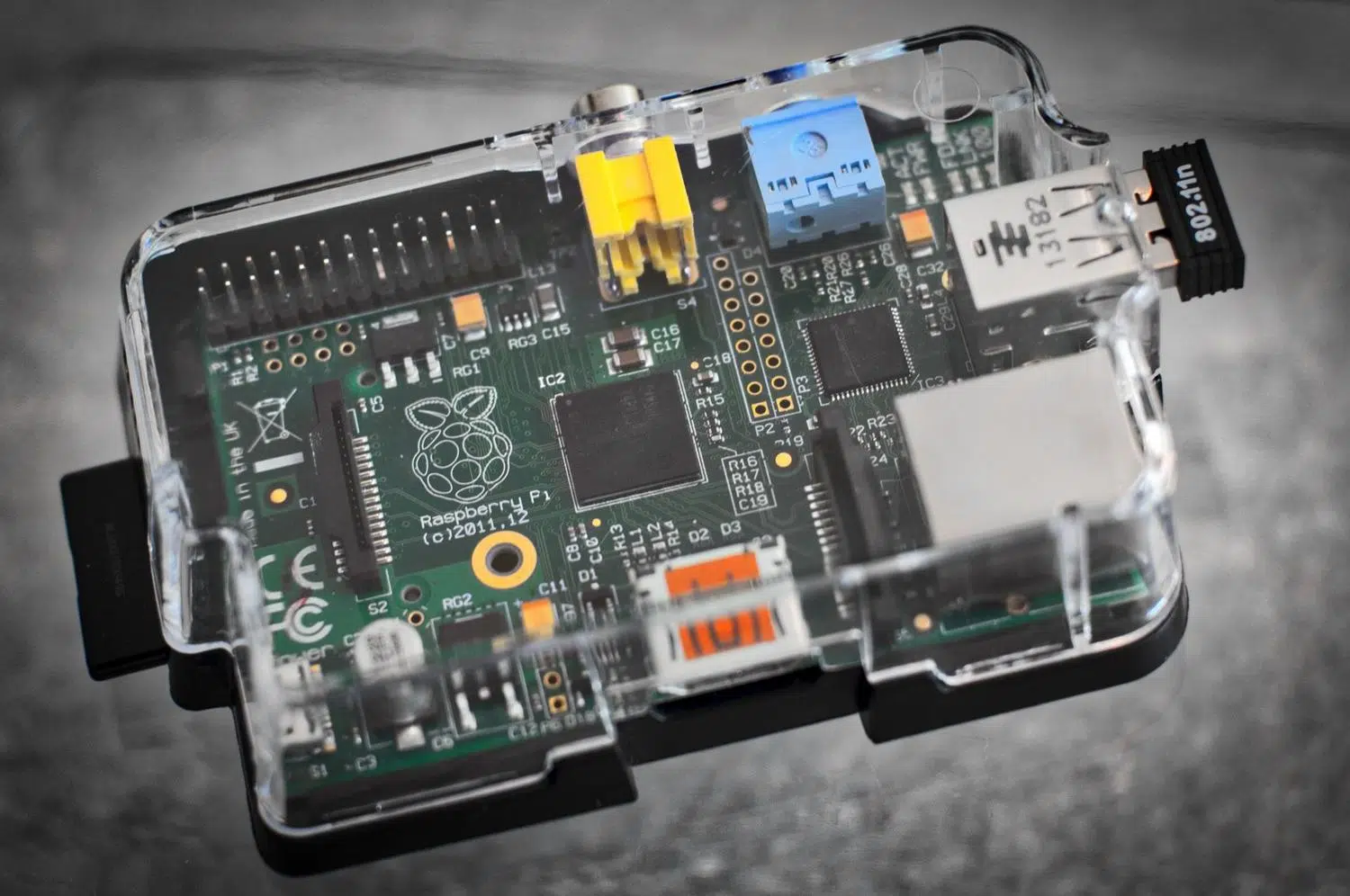
Якщо ви зрозуміли, що ваш Raspberry Pi досягає своїх меж, або просто хочете позбутися тисячі гаджетів, що працюють по всьому будинку, наступним логічним кроком є налаштування сервера віртуалізації. Уявіть собі одну маленьку та безшумну машину, здатну керувати всім, від системи домашньої автоматизації до файлового сервера, і все це працює ізольовано, тож якщо один сервіс вийде з ладу, решта продовжить працювати безперебійно.
Щоб досягти цього, віртуальне середовище Proxmox стало ідеальним інструментом для ентузіастів домашніх лабораторій. Це не просто програмне забезпечення; це повноцінна платформа на базі Debian, яка дозволяє вам грати роль адміністратора власного домашнього центру обробки даних, не витрачаючи цілий статок і не заповнюючи своє сховище галасливими, енергоємними вежами.
Що ж таке Proxmox і чому він такий крутий?

По суті, Proxmox — це гіпервізор з відкритим кодом. Простіше кажучи, це рівень, який ви встановлюєте безпосередньо поверх свого обладнання, що дозволяє створювати віртуальні машини (VM) та контейнери (LXC) . Різниця ключова: у той час як віртуальна машина емулює повний комп’ютер із власною операційною системою (ідеально підходить для Windows або Home Assistant OS), контейнери LXC використовують ядро хост-системи, що робить їх неймовірно легкими та швидкими — ідеально підходять для простих сервісів, таких як Pi-hole або AdGuard Home.
Великою перевагою такого підходу є повна ізоляція . Якщо ви вирішите протестувати бета-версію якогось програмного забезпечення та зламаєте систему, вам не потрібно форматувати весь сервер; ви просто відновлюєте знімок (своєрідне миттєве фото стану машини), і ви знову будете онлайн за лічені секунди. Крім того, вам не доведеться мати справу із програмними залежностями, оскільки кожна служба працює у власній бульбашці.
Ідеальне обладнання: чому варто обрати міні-ПК?

У минулому налаштування сервера означало купівлю стійкових систем корпоративного класу, які звучали як зліт реактивного двигуна. Сьогодні міні-ПК від таких брендів, як Beelink, Minisforum та Geekom, є найкращим вибором. Вони компактні, споживають дуже мало енергії та мають більш ніж достатню продуктивність для більшості домашніх користувачів.
Вибираючи комп’ютер, не робіть помилки новачка, зосереджуючись виключно на процесорі. У віртуалізації оперативна пам’ять є найважливішим ресурсом . Хоча 16 ГБ може бути достатньо для початку, оптимальним варіантом для серйозної домашньої лабораторії є 32 ГБ оперативної пам’яті , оскільки кожна запущена віртуальна машина поступово зменшуватиме обсяг доступної оперативної пам’яті. Що стосується процесора, шукайте процесор із підтримкою віртуалізації (Intel VT-x або AMD-V) і, якщо можливо, такий, що має бал понад 7.000 у PassMark, щоб забезпечити безперебійну роботу.
Сховище даних – це ще одна сфера, на якій не можна економити. Забудьте про механічні жорсткі диски для системи; твердотільний накопичувач NVMe необхідний , щоб уникнути вузьких місць в операціях введення/виведення (IOPS). Якщо ваш міні-ПК це дозволяє, наявність двох слотів M.2 ідеально підходить для створення масиву RAID 1 та захисту від фізичного збою диска, хоча пам’ятайте, що RAID не є резервним варіантом.
Підготовка ґрунту до встановлення

Перш ніж натискати кнопку живлення, потрібно підготувати завантажувальний носій. Завантажте офіційний ISO-образ з веб-сайту Proxmox. Щоб записати його на USB-накопичувач, найнадійнішими є такі інструменти, як Rufus або BalenaEtcher . Важлива порада: якщо ви використовуєте Rufus, виберіть режим DD , оскільки багато міні-ПК мають проблеми із завантаженням, якщо ви використовуєте стандартний режим ISO.
Після підключення USB-накопичувача увійдіть у BIOS комп’ютера. Переконайтеся, що віртуалізація ввімкнена , безпечне завантаження вимкнено, а порядок завантаження надає пріоритет USB-накопичувачу. Також наполегливо рекомендується ввімкнути опцію « Відновлення після втрати живлення змінного струму» , щоб сервер автоматично перезавантажився у разі відключення живлення, а потім його відновлення.
Крок за кроком: Встановлення Proxmox VE

Процес встановлення досить інтуїтивно зрозумілий. Після завантаження з USB-накопичувача виберіть графічну інсталяцію. Найскладніша частина — це конфігурація мережі . Proxmox вимагає статичної IP-адреси ; не покладайтеся на DHCP-сервер вашого маршрутизатора, оскільки якщо IP-адреса зміниться, ви втратите доступ до панелі керування. Призначте адресу поза динамічним діапазоном (наприклад, 192.168.1.100) та визначте ім'я хоста, наприклад pve.home.lab.
Щодо файлової системи, то для більшості користувачів міні-ПК LVM-Thin є найкращим варіантом завдяки своїй гнучкості та меншому споживанню ресурсів. Якщо у вас багато оперативної пам'яті (більше 32 ГБ) і ви шукаєте професійної надійності, ви можете обрати ZFS, хоча майте на увазі, що вона набагато вимогливіша до пам'яті.
Перші кроки та оптимізація після встановлення
Після завершення процесу та перезавантаження ви можете вийняти USB-накопичувач. Ви отримаєте доступ до всього через браузер, використовуючи URL-адресу https://your-ip:8006 . Не лякайтеся попередження про недійсний SSL-сертифікат ; це нормально, оскільки сертифікат самопідписаний. Після входу в систему перше, що потрібно зробити, це керувати репозиторіями. За замовчуванням Proxmox намагається використовувати корпоративний репозиторій, але для домашнього використання вам слід вимкнути його та ввімкнути репозиторій «без підписки» з оболонки, щоб отримувати безкоштовні оновлення.
Щоб максимізувати продуктивність, ви можете встановити cpufrequtils та примусово ввімкнути профіль «продуктивність», якщо вас не турбує невелике підвищення температури. Крім того, важливо встановити стратегію резервного копіювання . Не плутайте знімки з резервними копіями; знімки зберігаються на одному диску, тоді як резервні копії слід зберігати на зовнішньому диску або на сервері резервного копіювання Proxmox для справжньої безпеки.
Розгортання ваших перших сервісів: Docker та Home Assistant
Ось тут і починається веселощі. Одне золоте правило: ніколи не встановлюйте Docker безпосередньо на хост Proxmox . Це може поставити під загрозу стабільність системи. Правильний підхід — створити віртуальну машину з Ubuntu або Debian та встановити Docker на цю віртуальну машину. Таким чином, якщо Docker вийде з ладу, ваш сервер Proxmox залишиться неушкодженим, і ви зможете створити резервну копію всієї віртуальної машини за один раз.
Для ентузіастів домашньої автоматизації найкращим варіантом є встановлення Home Assistant OS у віртуальну машину . Це дозволяє зробити знімок безпосередньо перед оновленням системи; якщо оновлення порушить будь-які інтеграції, ви можете повернутися до попереднього стану одним клацанням миші. Для пришвидшення роботи існують Proxmox Helper Scripts – скрипти, розроблені спільнотою, які автоматизують створення LXC-контейнерів для таких сервісів, як Jellyfin, Nextcloud або Pi-hole, за допомогою однієї команди.
Порівняння та поширені помилки
Якщо ви вагаєтесь між Proxmox та VMware, то для домашньої лабораторії Proxmox — кращий вибір, оскільки він безкоштовний , легший та має вбудовану підтримку LXC. Порівняно з OpenMediaVault (OMV), Proxmox набагато потужніший для віртуалізації, хоча OMV може бути простішим, якщо ви шукаєте лише чистий NAS.
Щоб уникнути головного болю, уникайте цих помилок: не надавайте пріоритет процесору над оперативною пам’яттю, не розміщуйте все на одному SSD-накопичувачі, якщо можете цього уникнути, і, перш за все, не підключайте порт 8006 до Інтернету . Якщо вам потрібно отримати доступ до сервера з-за меж домашньої мережі, використовуйте VPN, таку як WireGuard або Tailscale, щоб забезпечити його безпеку.
Наявність надійного середовища віртуалізації на міні-ПК дозволяє централізувати домашню автоматизацію, сховище даних та локальні експерименти зі штучним інтелектом на непомітному та ефективному пристрої. Ключ до успіху полягає в балансуванні оперативної пам'яті, виборі швидкого сховища та дотриманні суворого графіка резервного копіювання зовнішніх даних, щоб будь-який збій був лише незначною проблемою, а не трагедією даних.