- FRITZ!Box дозволяє замінити Movistar/O2 HGU для Інтернету та VoIP, використовуючи відповідний ключ GPON та VLAN.
- Інтерфейс FRITZ!OS централізує управління підключенням, телефонією, Wi-Fi, локальною мережею, домашньою автоматизацією та діагностикою мережі.
- FRITZ!Box 7590 пропонує розширені можливості Wi-Fi: розширений захист, гостьова мережа, режим ретранслятора та контроль доступу.
- Інтеграція mesh-мережі з ретрансляторами та ПЛК FRITZ!Powerline розширює покриття за допомогою єдиної керованої мережі WiFi.
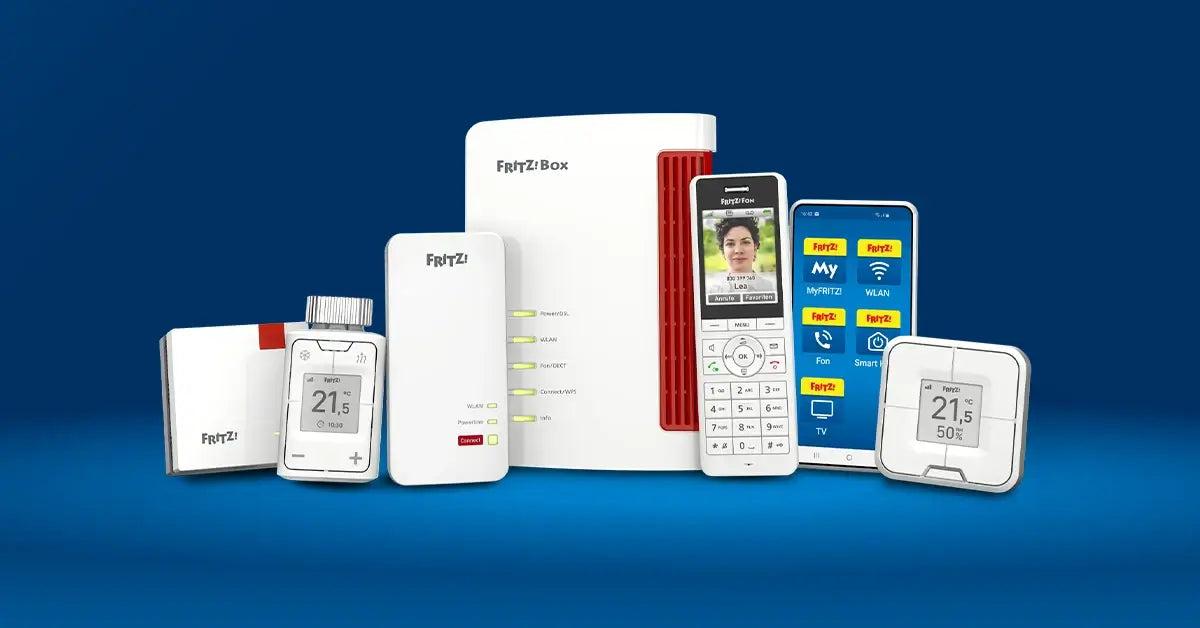
Маршрутизатори FRITZ!Box стали серйозним варіантом для тих, хто хоче вийти за рамки типового маршрутизатора інтернет-провайдера та мати реальний контроль над своєю мережею: інтернет, стаціонарний VoIP, розширений Wi-Fi, mesh-мережа, домашня автоматизація та багато іншого. Якщо ви оновлюєтеся з Movistar або O2 HGU та розглядаєте FRITZ!Box, або якщо ви просто хочете дізнатися, як дослідити всі його функції, ось вичерпний посібник іспанською мовою (Іспанія), який пояснюється чітко та безпосередньо.
У цій статті ми крок за кроком та детально розглянемо , як замінити Movistar/O2 HGU на FRITZ!Box 5590 Fiber або 5530 Fiber, як отримати доступ та керувати інтерфейсом FRITZ!OS, як налаштувати та захистити Wi-Fi на FRITZ!Box 7590, як створити гостьову мережу, як використовувати маршрутизатор як ретранслятор та як інтегрувати його в mesh-мережу. Мета полягає в тому, щоб до кінця читання ви змогли ідеально налаштувати свою мережу, не покладаючись на обладнання інтернет-провайдера.
Замініть роутер Movistar/O2 HGU на оптоволоконний роутер FRITZ!Box
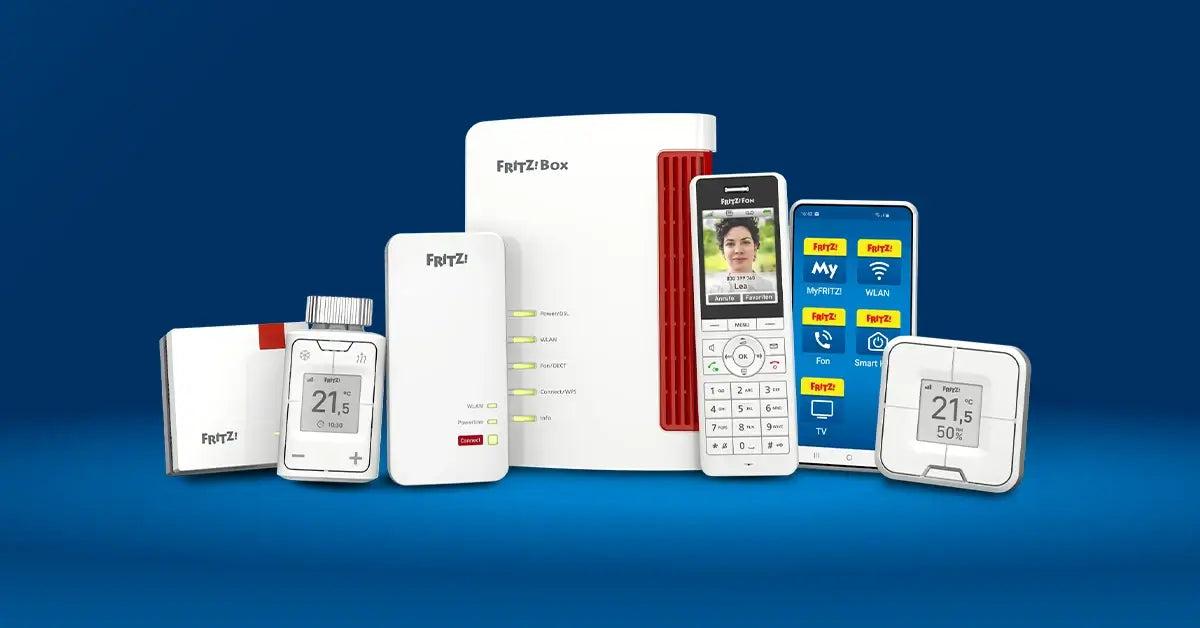
Якщо у вас є оптоволоконний інтернет Movistar або O2 і ви хочете використовувати власний маршрутизатор для керування як інтернетом, так і стаціонарним телефоном через VoIP, моделі FRITZ!Box 5590 Fiber та FRITZ!Box 5530 Fiber є одними з найцікавіших варіантів. Розроблені та виготовлені в Європі, вони інтегрують оптоволоконний ONT та IP АТС, що дозволяє вам забути про операторський HGU (домашній шлюзовий пристрій)... з одним важливим застереженням: вони не підтримують потрійну VLAN Movistar або VLAN на основі портів для Movistar Plus+.
Ця деталь має ключовий наслідок : якщо у вас є Movistar Plus+ (IPTV), ви не зможете дивитися його, використовуючи лише FRITZ!Box 5590 або 5530, оскільки ці моделі не відтворюють схему потрійної VLAN (інтернет, VoIP та телебачення), якою керує маршрутизатор оператора. Ви зможете мати Інтернет та стаціонарний телефон через IP, але телебачення буде недоступне, якщо ви не збережете HGU або не налаштуєте складніше рішення.
Якщо вашим пріоритетом є потужний маршрутизатор із сучасним Wi-Fi (Wi-Fi 6 у цих моделях Fiber), хорошим керуванням QoS, інтегрованою IP-телефонією та стабільною мережею, заміна HGU цілком можлива. Процес, який ми опишемо, працює як для Movistar, так і для O2, оскільки вони мають однакові параметри доступу до Інтернету та телефонії. По суті, вам потрібно буде отримати пароль GPON з вашого HGU, ввести його у FRITZ!Box та налаштувати PPPoE-з’єднання з відповідною VLAN.
Як отримати пароль GPON для Movistar/O2 HGU
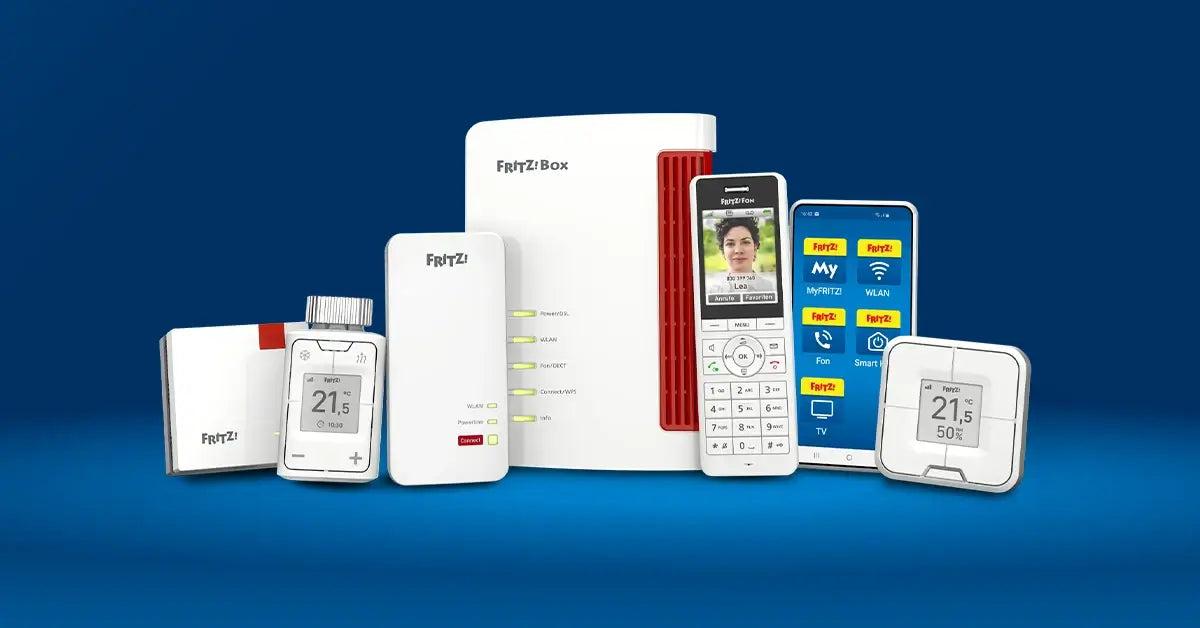
Ключ GPON – це ідентифікатор ONT , який Movistar/O2 пов’язує з вашою оптоволоконною лінією. Це шістнадцятковий код, зазвичай довжиною 20 символів, який HGU використовує для автентифікації в оптичній мережі оператора. Якщо ви не передасте цей ідентифікатор до FRITZ!Box з інтегрованим ONT, оператор не надасть вам доступ до мережі, і у вас не буде Інтернету.
Спочатку від’єднайте оптоволоконний патч-кабель від оптичного порту HGU , увімкніть маршрутизатор і підключіться до нього з комп’ютера або мобільного пристрою. Важливо, щоб пристрій запустився без підключення до OLT оператора, щоб уникнути будь-яких неочікуваних змін під час процесу.
Перший спосіб отримати ключ GPON : перейдіть за спеціальною URL-адресою встановлення HGU. Відкрийте браузер і введіть адресу:
https://192.168.1.1/instalacion
Маршрутизатор перенаправить вас до майстра налаштування, де вам потрібно буде ввести пароль адміністратора. Якщо ви ніколи його не змінювали, він надрукований на наклейці на нижній частині HGU. Якщо ви змінили його і не пам’ятаєте, вам потрібно буде виконати скидання до заводських налаштувань (натисніть і утримуйте кнопку скидання протягом кількох секунд), щоб відновити налаштування за замовчуванням і отримати доступ.
У меню встановлення ви побачите поле, схоже на «ONT ID» , або розділ із паролем GPON. Скопіюйте його точно так, як показано, та збережіть у блокноті або текстовому документі, дотримуючись правил регістру та точної довжини літер. Це облікові дані, які ви пізніше введете у FRITZ!Box.
Другий спосіб знайти пароль GPON : через стандартний веб-інтерфейс адміністрування HGU. У цьому випадку перейдіть за посиланням:
https://192.168.1.1
Увійдіть, використовуючи ім’я користувача та пароль адміністратора, і перейдіть до розширених меню. Типовий шлях: Меню > Розширені налаштування > прийміть запит і знайдіть опцію, подібну до «Керування > Пароль GPON» або «Конфігурація пароля GPON». Там має з’явитися той самий ключ GPON, який ви бачили в майстрі.
Вкрай важливо не змінювати ідентифікатор ONT на HGU . Якщо ви зміните його, а потім захочете повернутися до початкового маршрутизатора, ONT більше не буде правильно автентифікуватися, і ви будете без обслуговування, доки провайдер не повторно його не надасть. Тільки прочитайте та скопіюйте пароль; не змінюйте його.
Налаштування інтернет-з’єднання на FRITZ!Box 5590/5530 Fiber
Після отримання пароля GPON ви можете перейти до FRITZ!Box . Як 5590 Fiber, так і 5530 Fiber використовують один і той самий інтерфейс FRITZ!OS та однакові меню для налаштування оптоволоконного з’єднання, тому кроки ідентичні для обох моделей.
Підключіть оптоволоконний кабель безпосередньо до відповідного оптичного порту на FRITZ!Box (зазвичай з позначкою Fiber) та увімкніть пристрій. Потім з комп’ютера або мобільного пристрою, підключеного до FRITZ!Box через кабель або Wi-Fi, перейдіть до інтерфейсу адміністрування.
Перейдіть до меню «Інтернет > Деталі доступу > Доступ до Інтернету» . Там ви побачите форму з кількома полями для налаштування провайдера та типу підключення. Заповніть дані для Movistar/O2 FTTH наступним чином:
- Постачальник: Виберіть «Інше» та, за бажанням, напишіть «Movistar» або «O2» як описову назву.
- Доступ до Інтернету через: Виберіть «Оптичне волокно» або еквівалентний варіант, запропонований FRITZ!OS для вашої моделі.
- Чи потрібні дані для входу? Відзначте, що ви це робите.
- Ім'я користувача PPPoE: adslppp@telefonicanetpa
- Пароль PPPoE: adslppp
- Чи потрібен ідентифікатор установки ONT? Виберіть «Так» і введіть пароль GPON, який ви отримали з HGU.
Розгорнувши додаткові параметри підключення (зазвичай з назвою «Налаштування підключення» або подібною), ви знайдете параметри швидкості та VLAN. Рекомендується вказати тут наступне:
- Швидкість потоку та потоку: Введіть профіль, який ви оформили (наприклад, 1000 Мбіт/с/1000 Мбіт/с для 1 Гбіт/с симетрично). Це допоможе FRITZ!Box краще керувати якістю обслуговування (QoS) та пріоритетами.
- Конфігурація VLAN для Інтернету: Виберіть «Використовувати VLAN для доступу до Інтернету» та встановіть ідентифікатор VLAN на 6, який Movistar/O2 використовує для перегляду веб-сторінок.
Збережіть зміни, натиснувши кнопку «Застосувати» . Після цього FRITZ!Box розпочне процес підключення: автентифікація GPON за допомогою OLT оператора, встановлення сеансу PPPoE та отримання публічної IP-адреси. Цей процес може тривати приблизно одну хвилину.
Щоб перевірити, чи все працює правильно, перейдіть до розділу «Інтернет > Монітор Інтернету» . Ви повинні побачити, що FRITZ!Box вказує на активне з’єднання, призначену публічну IP-адресу та налаштовані DNS-сервери. На головному екрані також відображатимуться встановлена швидкість з’єднання та швидкість синхронізації оптоволоконного з’єднання.
Якщо ви хочете переглянути більше технічних деталей про оптоволоконне з’єднання (оптичну потужність, станцію, до якої ви підключаєтеся, стан з’єднання GPON тощо), перейдіть до розділу «Інтернет» > «Інформація про з’єднання». Там FRITZ!OS відображає розширені дані про фізичний рівень оптоволоконного з’єднання між вашим FRITZ!Box та мережею оператора.
Налаштування VoIP-телефонії Movistar/O2 на FRITZ!Box Fiber
Після встановлення та роботи інтернет-з’єднання наступним кроком є стаціонарний VoIP-телефонний зв’язок , що є однією з сильних сторін маршрутизаторів FRITZ!Box. Ці пристрої інтегрують IP-АТС, що дозволяє підключати аналогові телефони через порт RJ-11, а також бездротові пристрої DECT безпосередньо до маршрутизатора.
Для коректної роботи Movistar/O2 VoIP вам потрібно налаштувати певну VLAN для телефонії та зареєструвати свій стаціонарний номер як власний номер із відповідними налаштуваннями. Рекомендується спочатку налаштувати параметри з’єднання, а потім створити номер.
Перейдіть до меню «Телефонія > Власні номери» та виберіть вкладку «Налаштування з’єднання» . Там ви побачите кілька параметрів, пов’язаних із тим, як FRITZ!Box підключається до VoIP-платформи оператора:
- Залиште переадресацію портів увімкненою для телефонії на інтернет-роутері: Встановіть 1-хвилиновий інтервал для поновлення зв'язків та запобігання обриву вхідних викликів.
- Налаштування DSL/WAN-з’єднання: вказує на те, що для IP-телефонії потрібна VLAN.
- Ідентифікатор VLAN для VoIP: встановлює значення 3.
- Pbit або пріоритет: Використовуйте значення 4, яке є звичайним значенням для пріоритетності голосу.
- Використовуйте окреме (PVC) підключення для IP-телефонії: Залиште цю функцію ввімкненою, щоб голосовий трафік проходив через власний логічний канал.
- Чи потрібні облікові дані для входу для цього підключення? Ні; виберіть автоматичне отримання IP-адреси через DHCP.
Після налаштування цих значень натисніть кнопку «Застосувати» . FRITZ!Box встановить VoIP-сеанс у VLAN 3 та підготує середовище для реєстрації вашого стаціонарного номера.
Тепер час зареєструвати ваш номер телефону . У розділі «Телефонія > Ваші власні номери» перейдіть на вкладку «Номери телефонів» і виберіть «Новий номер телефону». У майстрі, що з’явиться, виберіть «Інший постачальник» як свого оператора зв’язку.
Заповніть форму даними вашого стаціонарного телефону , налаштувавши ці поля (ми використовуватимемо загальний номер 949111111 як приклад, ви повинні ввести свій реальний номер з кодом міста):
- Номер телефону для зв'язку: Ваш стаціонарний номер телефону з кодом міста, наприклад, 949111111.
- Внутрішній номер телефону у FRITZ!Box: Ви можете використовувати той самий номер для його ідентифікації в маршрутизаторі.
У розділі «Дані доступу» введіть інформацію для автентифікації, необхідну для Movistar/O2 VoIP:
- Ім'я користувача: ваш стаціонарний номер телефону, наприклад, 949111111.
- Ім'я для автентифікації: Знову ваш номер, 949111111.
- Пароль: ключ, пов’язаний із цією послугою (у багатьох прикладах посібників номер повторюється, але бажано використовувати той, який встановив ваш оператор).
- Реєстратор (реєстратор SIP): telefonica.net
- Проксі-сервер: 10.31.255.134:5070 (IP-адреса та порт проксі-сервера сигналізації SIP, який керує дзвінками).
У розділі «Інші параметри конфігурації» найкраще залишити значення, рекомендовані FRITZ!OS для Movistar/O2, налаштовуючи розширені параметри лише за наявності дуже специфічних потреб. Натисніть «Далі», поставте прапорець «Перевірити номер телефону після натискання кнопки «Застосувати» та завершіть роботу майстра.
FRITZ!Box перевірить реєстрацію вашого номера на VoIP-платформі Telefónica. Якщо все гаразд, ви побачите свій номер зеленого кольору та зі статусом «активний» у списку «Власні номери». Звідти ви можете знову редагувати налаштування, якщо хочете налаштувати мелодії дзвінка, правила набору тощо.
На головному екрані FRITZ!Box тепер мають відображатися зеленим кольором як інтернет-з’єднання, так і телефонне з’єднання . Ви можете протестувати дзвінки за допомогою аналогового телефону, підключеного до порту RJ-11 маршрутизатора, або сумісного DECT-телефону, такого як моделі FRITZ!Fon, сполученого з DECT-базою FRITZ!Box.
Доступ та керування інтерфейсом FRITZ!Box (FRITZ!OS)
Веб-інтерфейс FRITZ!Box – це командний центр для всієї системи . Звідси ви керуєте інтернетом, телефоном, Wi-Fi, локальною мережею, домашньою автоматизацією, діагностикою та оновленнями. Він дуже інтуїтивно зрозумілий, але варто ознайомитися з тим, що пропонує кожен розділ, щоб отримати від нього максимум користі.
Для доступу до інтерфейсу найпоширенішим методом є використання локальної IP-адреси пристрою . Багато моделей мають попередньо налаштовану адресу, таку як 192.168.178.1, яку можна ввести безпосередньо в адресний рядок браузера та натиснути Enter. У деяких інсталяціях також можна використовувати URL-адресу fritz.box.
Після входу в систему маршрутизатор запитає пароль адміністратора . Цей пароль попередньо надруковано на задній або нижній частині FRITZ!Box і його слід змінити після початкового налаштування з міркувань безпеки. Після введення ви отримаєте доступ до головної панелі керування.
На початковому екрані відображається досить чіткий звіт про стан мережі : тип інтернет-з’єднання, узгоджена швидкість, підключені пристрої (дротові та Wi-Fi), використовувані діапазони, можливі пріоритети трафіку та стан спеціальних функцій, таких як автовідповідач або вбудований NAS-сервер.
У верхньому лівому куті ви побачите класичне «меню гамбургера» (три горизонтальні лінії), яке відкриває бічну панель з усіма основними розділами FRITZ!OS. Хоча вони можуть дещо відрізнятися залежно від моделі, зазвичай ви знайдете:
- Загальний вигляд: головна сторінка зі зведеною інформацією про систему.
- Інтернет: монітор з’єднання, дані доступу, фільтри контенту, дозволи доступу, налаштування MyFRITZ! та інші опції.
- Телефонія: журнал викликів, автовідповідач, список контактів, сигналізація, факс, керування викликами, телефонні пристрої та DECT-телефонія.
- Локальна мережа (або домашня мережа): налаштування mesh-мережі, параметри локальної мережі, конфігурація USB та сховища, медіасервер та назва FRITZ!Box.
- Wi-Fi: Він контролює бездротові мережі, канали, безпеку, планування та гостьовий доступ.
- Домотика: Керування сумісними смарт-пристроями, створення груп, автоматизація та відстеження споживання.
- Діагноз: Функціональні тести, перевірки безпеки та інструменти для виявлення мережевих проблем.
- Система: Реєстрація подій, сповіщення електронною поштою, керування користувачами FRITZ!Box, кнопки та світлодіодні індикатори, мова та регіон, захист та оновлення прошивки.
Внизу інтерфейсу зазвичай є ярлик до «Майстрів » – коротких покрокових інструкцій, які допоможуть вам налаштувати підключення до Інтернету, додати телефони, налаштувати Wi-Fi або створити гостьову мережу, не заглиблюючись у меню. Також є вбудований розділ довідки з поясненнями кожної опції.
Налаштування та захист мережі Wi-Fi на FRITZ!Box 7590
Підключення Wi-Fi – це найчастіше налаштовувана функція FRITZ!Box 7590 , як вдома, так і в невеликих офісах. Цей маршрутизатор пропонує комплексні бездротові можливості та дозволяє точно налаштувати численні параметри для балансування покриття, швидкості та безпеки.
Одним із перших поширених налаштувань є вибір частотних діапазонів : 2,4 ГГц, 5 ГГц або обох. Діапазон 2,4 ГГц пропонує більший радіус дії та сумісність зі старими пристроями, але він повільніший та схильний до перевантаження. Діапазон 5 ГГц пропонує вищу швидкість та менше перешкод, хоча його радіус дії дещо менший.
У більшості випадків найпрактичнішим рішенням є залишити обидва діапазони ввімкненими та дозволити кожному пристрою підключатися до того, який найкраще відповідає його потребам. FRITZ!Box сам по собі може керувати однією «об’єднаною» мережею, або ви можете використовувати різні SSID для кожного діапазону, якщо бажаєте розрізняти їх.
Щоб активувати або деактивувати діапазони на FRITZ!Box 7590 , перейдіть до його веб-інтерфейсу. Окрім приватної IP-адреси, налаштованої у вашій мережі, ця модель зазвичай дозволяє доступ через спеціальну адресу, таку як:
IP: 169.254.1.1 (маска 255.255.0.0)
Щойно ви перейдете до налаштувань маршрутизатора, натисніть меню «Wi-Fi» . У випадаючому меню виберіть «Бездротова мережа». Праворуч ви побачите основні параметри конфігурації, включаючи ввімкнення мережі Wi-Fi та імена (SSID) для діапазонів 2,4 ГГц та 5 ГГц.
Переконайтеся, що для діапазонів, які ви хочете використовувати, встановлено прапорець «Активна бездротова мережа» . Ви можете залишити обидва активними та призначити кожному назву мережі або використовувати ту саму назву, якщо ви бажаєте плавніше перемикання діапазонів для користувачів.
Застосуйте та збережіть зміни . Через кілька секунд пристрої поблизу (телефони, ноутбуки тощо) повинні виявити щойно налаштовані вами мережі Wi-Fi. Рекомендується перевірити на смартфоні, чи видно обидва діапазони, якщо ви налаштували їх окремо.
Зміна пароля та шифрування Wi-Fi (WPA2/WPA)
Ще одним важливим налаштуванням є зміна пароля Wi-Fi за замовчуванням . Не рекомендується залишати пароль на наклейці, як з міркувань безпеки, так і тому, що його зазвичай важко запам'ятати. В ідеалі слід створити надійний пароль, яким ви можете керувати, не перевантажуючись.
Знову відкрийте панель керування FRITZ!Box 7590 та в меню ліворуч перейдіть до розділу «Wi-Fi», а потім до розділу «Безпека». У цьому розділі на вкладці шифрування ви знайдете розділ «Шифрування WPA» або подібний, де можна змінити ключі доступу.
Прокрутіть до області, де відображається «Ключ бездротової мережі» . Це поле визначає пароль, який пристрої використовуватимуть для підключення до Wi-Fi. Ви можете встановити окремий ключ для кожного діапазону або використовувати один ключ, якщо бажаєте.
Щоб зробити пароль надійним, поєднуйте різні типи символів : малі літери, цифри та спеціальні символи, а також великі літери, якщо бажаєте. Розумний мінімум – 12 символів, хоча ви можете зробити його набагато довшим. Під час введення пароля інтерфейс FRITZ!Box показує рівень безпеки, який він вважає важливим для пароля.
Щодо шифрування, наразі рекомендується використовувати WPA2 (CCMP) . Багато моделей також пропонують змішаний варіант WPA + WPA2, розроблений для сумісності з дуже старими пристроями, але якщо всі ваші пристрої відносно сучасні, краще дотримуватися WPA2 для підвищення безпеки.
Завжди уникайте залишати слабкі конфігурації, такі як WEP або WPA (TKIP), без WPA2, і не залишайте пароль за замовчуванням. Це дві поширені помилки, які відкривають двері для несанкціонованого доступу до вашої мережі.
Додаткові опції безпеки Wi-Fi на FRITZ!Box 7590
Окрім паролів і шифрування, FRITZ!Box пропонує інші опції для посилення безпеки бездротового зв'язку. Вони не є обов'язковими, але ефективне керування ними допомагає зробити вашу мережу більш захищеною від зловживань.
Однією з них є система WPS (Wi-Fi Protected Setup) , яка дозволяє підключати пристрої простим натисканням кнопки на маршрутизаторі або введенням PIN-коду. Це зручно, але в минулому також мало вразливості. У розділі безпеки Wi-Fi ви можете ввімкнути або вимкнути WPS відповідно до ваших потреб.
Якщо ви знімете прапорець біля опції WPS , ви вимкнете цей механізм автоматичного сполучення, змушуючи вас завжди вводити пароль Wi-Fi вручну. Це може бути трохи менш зручно, але також запобігає використанню вразливостей у WPS.
Інші функції безпеки включають фільтрацію підключених пристроїв , перевірку пристроїв, які пройшли автентифікацію в мережі, та використання правил доступу за MAC-адресами для обмеження кількості пристроїв, які можуть підключатися. Однак фільтрація MAC-адрес не є надійною (її можна підробити), тому її слід розглядати як додатковий захід, а не як основу безпеки.
У домашньому середовищі, з надійним паролем WPA2 та оновленою прошивкою , найважливіший момент зазвичай вже достатньо добре охоплений. Ви можете точно налаштувати решту параметрів для кращого контролю та зменшення небажаного доступу.
Створення та налаштування гостьової мережі Wi-Fi
Функція «Гостьовий доступ» FRITZ!Box 7590 надзвичайно корисна, якщо у вас часто бувають гості вдома або у вас невеликий офіс, куди приходять і йдуть клієнти, постачальники чи зовнішній персонал. По суті, вона дозволяє створити для них окрему мережу Wi-Fi, не надаючи їм прямого доступу до вашої внутрішньої мережі.
Ця додаткова мережа значно покращує безпеку , оскільки гості не зможуть бачити або отримувати доступ до вашого особистого чи корпоративного обладнання. Для компанії це особливо вигідно, оскільки позбавляє необхідності встановлювати другу лінію лише для переговорних кімнат або місць загального користування.
Щоб активувати гостьову мережу, перейдіть до меню «Wi-Fi > Гостьовий доступ» . Поставте позначку навпроти пункту «Гостьовий доступ активний», і FRITZ!Box увімкне новий SSID спеціально для цієї мети з власним паролем.
Виберіть описову назву мережі , наприклад, «Гості Office» або щось подібне, і виберіть тип шифрування. Рекомендується залишити WPA2 (CCMP) і створити надійний пароль, навіть якщо гостям його трохи легше продиктувати.
Після збереження змін FRITZ!Box почне транслювати цю гостьову мережу . З мобільного телефону, ноутбука чи іншого пристрою ви можете побачити нову мережу Wi-Fi та підключитися, використовуючи встановлений пароль, ізолюючи свою основну мережу, де розташовані ваші звичайні пристрої.
Крім того, панель налаштувань пропонує кілька дуже цікавих розширених опцій для керування поведінкою цієї гостьової мережі:
- Обмеження інтернет-застосунків: Ви можете дозволити лише перегляд веб-сторінок та електронну пошту, блокуючи інші типи трафіку (P2P-завантаження, онлайн-ігри тощо).
- Відобразити сторінку привітання: Це дозволяє гостям після підключення побачити початкову сторінку з логотипом та інформативним текстом про послугу, умови використання, час підключення тощо.
- Дозволити гостьовим пристроям взаємодіяти один з одним: Якщо зняти цей прапорець, кожен гість зможе переглядати Інтернет, але не зможе бачити інші пристрої в тій самій мережі або спілкуватися з ними.
- Автоматична деактивація гостьового доступу: Ви можете налаштувати мережу автоматично вимикатися через певну кількість годин, що дуже корисно, коли ви налаштовуєте Wi-Fi для певної події.
Якщо ви хочете ще більше налаштувати керування , у розділі «Інтернет > Фільтри > Пріоритизація» ви можете встановити додаткові обмеження, такі як блокування певних веб-сайтів або пріоритет пропускної здатності для інших служб над трафіком гостьової мережі.
Використання FRITZ!Box 7590 як ретранслятора Wi-Fi
Ще однією цікавою особливістю FRITZ!Box 7590 є його здатність працювати як ретранслятор Wi-Fi для іншого маршрутизатора FRITZ!Box, розширюючи радіус дії вашої бездротової мережі без необхідності додаткових кабелів. Це особливо корисно у великих будинках або багатоповерхових житлових будинках.
У цьому режимі 7590 підключається через Wi-Fi до базової мережі, що транслюється іншим FRITZ!Box, і «повторює» сигнал, створюючи другу зону покриття. Це не так ефективно, як кабель Ethernet, але для багатьох сценаріїв цього більш ніж достатньо, і його дуже легко розгорнути.
Щоб налаштувати його, перейдіть до меню «WiFi > Ретранслятор» на пристрої FRITZ!Box 7590. Там ви можете вибрати базову мережу, до якої хочете підключитися, зазвичай це основна мережа Wi-Fi маршрутизатора, який виконує роль головної мережі.
Виберіть цю мережу та введіть відповідний пароль . 7590 підключиться як клієнт Wi-Fi до цього SSID та почне пересилати трафік на підключені до нього пристрої (через Wi-Fi або кабель). Застосуйте зміни та зачекайте встановлення з’єднання.
Майте на увазі, що продуктивність значною мірою залежатиме від якості зв'язку між базовим маршрутизатором та 7590. Найкраще розмістити їх у проміжному положенні: щоб 7590 отримував пристойний сигнал від основного маршрутизатора, але достатньо далеко, щоб фактично розширити покриття в області, яка вас цікавить.
FRITZ!Box також дозволяє використовувати інші варіанти розширення , такі як конфігурації зашифрованих точок доступу через кабель Ethernet або використання спеціальних ретрансляторів FRITZ!Repeater, але режим прямого ретранслятора 7590 — це швидке рішення, коли ви не можете або не хочете прокладати кабелі.
Інтегруйте FRITZ!Box у мережу Mesh
Коли однієї мережі Wi-Fi недостатньо для покриття всього будинку , найелегантнішим рішенням сьогодні є створення mesh-мережі. Пристрої FRITZ!Box можуть виступати в ролі «хаба» цієї мережі, координуючи роботу інших пристроїв, таких як ретранслятори WLAN FRITZ! або адаптери FRITZ!Powerline з Wi-Fi.
У сітчастій мережі всі точки доступу мають однакове мережеве ім'я (SSID) та пароль. Пристрої переміщуються по вашому будинку, автоматично підключаючись до точки з найкращим сигналом, без необхідності вручну перемикати мережі.
Для коректної роботи системи Mesh вам потрібна мінімальна версія FRITZ!OS 6.90 або вище на всіх задіяних пристроях (маршрутизатор, ретранслятори, ПЛК тощо). Якщо на якомусь пристрої застаріла прошивка, вам потрібно буде її оновити.
Оновлення виконується в розділі «Система > Оновлення > Версія FRITZ!OS» у меню кожного пристрою. Рекомендується підтримувати всю екосистему в актуальному стані, щоб скористатися покращеннями стабільності, безпеки та функцій Mesh.
Раз на день центральний FRITZ!Box координує mesh-мережу та відображає всі вузли з меню «Домашня мережа > Загальна інформація» (або «Локальна мережа > Загальна інформація», залежно від перекладу). Там ви побачите карту з підключеними пристроями, типом їхнього підключення (Wi-Fi, ПЛК тощо) та їхнім станом.
З того ж екрана ви можете одним клацанням миші додавати нові ретранслятори або ПЛК, ініціювати віддалене оновлення прошивки, перейменовувати пристрої та перевіряти їх інтеграцію в мережу Mesh. Процес налаштування зазвичай дуже простий: натисніть одну кнопку на головному FRITZ!Box та іншу на пристрої, який потрібно інтегрувати.
Серед сумісних пристроїв – ретранслятор бездротової мережі FRITZ!, спеціально розроблений для розширення бездротового покриття, та FRITZ!Powerline з WiFi, який використовує електричну мережу як засіб передачі даних до зони, де потрібне покриття, і там створює точку доступу, підключену до Mesh.
Завдяки такому поєднанню центрального маршрутизатора, ретрансляторів та ПЛК ви можете охопити практично будь-який будинок або невеликий офіс єдиною цілісною мережею Wi-Fi з прозорим роумінгом та централізованим керуванням із самого FRITZ!Box.
Розуміння всіх цих можливостей — заміна Movistar/O2 HGU на FRITZ!Box Fiber, опанування інтерфейсу FRITZ!OS, ретельне налаштування Wi-Fi 7590, створення гостьових мереж, використання маршрутизатора як ретранслятора та використання переваг Mesh-мережі — дозволяє вам вивести вашу домашню мережу або мережу малого бізнесу на рівень, набагато вищий за стандартне обладнання оператора, отримуючи контроль, гнучкість та безпеку з розумними зусиллями, як тільки ви знаєте, з чого почати.