- Налаштуйте свій Kindle безпосередньо з пристрою, а також віддалено з веб-сайту Amazon, щоб керувати налаштуваннями, контентом та безпекою.
- Налаштуйте свій досвід читання: розмір шрифту, теми, перелік прочитаного, словник, підкреслення, нотатки, закладки та функції швидкого перегляду.
- Оптимізуйте заряд батареї та продуктивність, керуючи Wi-Fi, яскравістю, оновленням сторінки, внутрішньою пам'яттю та збереженими бездротовими з'єднаннями.
- Розширте свою бібліотеку, поєднуючи покупки на Amazon з використанням Send to Kindle, Calibre та інших легальних джерел цифрових книг.
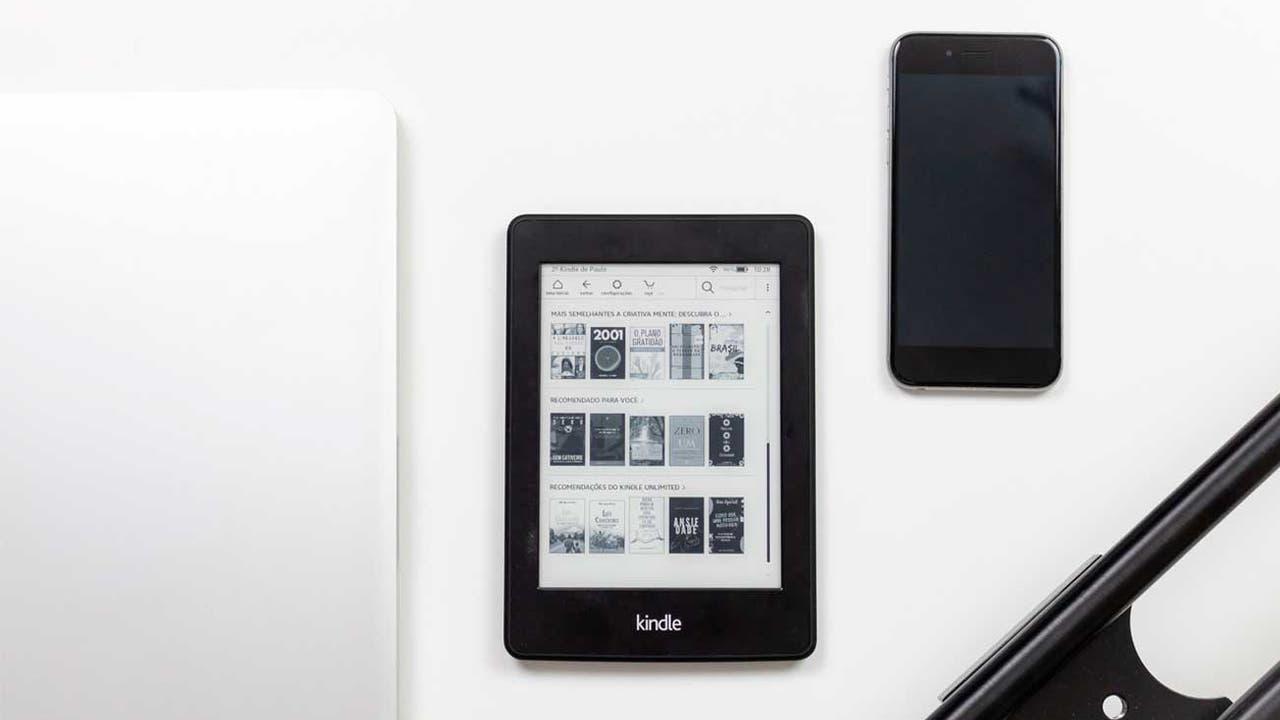
Придбання нового Kindle – це захоплива подія, особливо якщо ви звикли читати лише на папері , а раптом опиняєтеся з пристроєм, повним налаштувань, меню та опцій, які залишають вас невпевненими, з чого почати. Гарна новина полягає в тому, що початкове налаштування просте, і за допомогою кількох хитрощів ви можете ідеально налаштувати його всього за кілька хвилин, щоб ви могли читати саме так, як вам подобається.
У цьому посібнику ви знайдете покрокове та дуже повне пояснення всього, що ви можете налаштувати на своєму Kindle (Paperwhite, Scribe або будь-якій іншій новітній моделі), як керувати ним віддалено з вашого облікового запису Amazon, які налаштування слід налаштувати спочатку, деякі поради щодо часу роботи від батареї, безпеки, маловідомі хитрощі та як використовувати такі інструменти, як Calibre та Libby, щоб отримати від нього максимальну користь.
Початкове налаштування вашого першого Kindle
Якщо ви щойно дістали свій Kindle з коробки, перше, що потрібно зробити, це виконати кілька основних кроків налаштування , щоб прив’язати його до свого облікового запису Amazon і підготувати до завантаження книг.
Коли ви вперше ввімкнете його, майстер налаштування попросить вас вибрати мову та підключитися до Wi-Fi . Важливо підключити його до стабільної бездротової мережі, оскільки він використовуватиме цю мережу для входу до вашого облікового запису та завантаження всіх необхідних оновлень.
Після підключення до мережі пристрій попросить вас ввести ім’я користувача та пароль Amazon . Цей обліковий запис використовуватиметься для керування вашими покупками книг, нотатками, прогресом читання та всіма іншими даними, пов’язаними з вашим Kindle. Якщо у вас немає облікового запису, ви можете створити його під час цього ж процесу.
На початкових екранах ви також можете вибрати деякі основні налаштування читання , такі як розмір шрифту за замовчуванням або чи хочете ви, щоб Amazon рекомендував книги. Ніщо не є остаточним: усі ці налаштування можна змінити пізніше в меню налаштувань.
Одна з речей, яку вам слід зробити одразу, це отримати доступ до меню швидких налаштувань (натиснувши на верхню частину екрана) та перевірити такі параметри, як час, яскравість і темний режим . Правильне налаштування всього цього з самого початку позбавить вас необхідності возитися з цим посеред читання.
Налаштуйте свій Kindle з веб-сайту Amazon
Одна з найпотужніших — і найменш відомих — функцій полягає в тому, що ви можете керувати своїм Kindle, не тримаючи його фізично. Завдяки Wi-Fi-з’єднанню та синхронізації з вашим обліковим записом Amazon, багато налаштувань можна змінити з вашого веббраузера.
Щоб це зробити, просто перейдіть на веб-сайт Amazon і увійдіть, використовуючи той самий обліковий запис, який ви використовуєте на своєму Kindle. Після входу наведіть курсор миші на розділ «Обліковий запис і списки» вгорі та натисніть «Обліковий запис», щоб отримати доступ до свого особистого кабінету.
У цьому розділі ви побачите блок під назвою «Цифровий контент і пристрої ». Звідти ви можете отримати доступ до розділу «Керування контентом і пристроями», який є центром керування всіма пристроями Kindle, Fire та іншими пристроями, пов’язаними з вашим обліковим записом.
У розділі «Контент і пристрої» перейдіть на вкладку «Пристрої» та виберіть свій Kindle зі списку. Після цього ви побачите кілька опцій, зокрема «Налаштування», де розташовано багато налаштувань, які можна змінювати віддалено.
Важливо знати, що зміни будуть застосовані до вашого рідера лише тоді, коли пристрій підключено до Інтернету, а не в режимі польоту . Якщо у вас немає Wi-Fi під час внесення змін, не хвилюйтеся: вони синхронізуються автоматично, щойно ви знову підключитеся.
Налаштування, які можна змінити дистанційно
На панелі інструментів Amazon ви можете не лише бачити, які пристрої ви зареєстрували, але й налаштовувати багато ключових аспектів, пов’язаних із вашим Kindle, не торкаючись його фізично.
У розділі «Налаштування» ви можете змінити способи оплати, пов’язані з вашими покупками книг, що корисно, якщо ви хочете, щоб член сім’ї користувався Kindle, але платежі списувалися на іншу картку, або якщо ви змінили банк і не хочете нічого змінювати на рідері.
Ви також маєте опції для керування Сімейною бібліотекою та запозичення книг . Звідти ви можете ділитися певними книгами з іншими членами родини, позичати книги іншим сумісним користувачам або навіть повертати покупки, зроблені через Kindle Unlimited, якщо ви передумали.
Ще однією важливою функцією є автоматичне оновлення книг та збереження мереж Wi-Fi. Amazon дозволяє вам вибрати, чи хочете ви, щоб ваші видання електронних книг оновлювалися автоматично, коли видавець вносить зміни, а також дозволяє переглядати та керувати бездротовими мережами, які ви використовували з пристроєм.
Зрештою, ця панель віддаленого керування пропонує розширені опції, такі як відновлення заводських налаштувань Kindle або повне від’єднання його від облікового запису, якщо ви збираєтеся продати, віддати або просто припинити користуватися ним. Це безпечний спосіб очистити його, не тримаючи його перед собою.
Визначте, яка у вас модель Kindle
Протягом багатьох років було випущено багато моделей та версій Kindle, тому ви можете не бути повністю впевнені, яка у вас версія . Знання цього корисне для купівлі чохлів, аксесуарів або виконання певних навчальних посібників.
Щоб перевірити це, торкніться верхньої частини екрана, перейдіть до розділу «Налаштування», а потім до «Параметри пристрою ». Там ви побачите розділ під назвою «Інформація про пристрій», який вказує на конкретну модель вашого Kindle.
У цьому ж вікні ви знайдете таку інформацію, як серійний номер, мережеві можливості (наприклад, лише Wi-Fi або Wi-Fi + мобільне з’єднання у старіших моделях), версію встановленого мікропрограмного забезпечення та обсяг вільної пам’яті, що залишився у внутрішній пам’яті.
Налаштування екрана: обкладинка, темний режим та розмір інтерфейсу
Одна з перших речей, які люди зазвичай налаштовують, це загальний вигляд: що відображається на екрані блокування, розмір елементів і чи потрібен вам світлий чи темний режим у меню.
На багатьох сучасних моделях, таких як Paperwhite та Scribe, ви можете відображати обкладинку книги, яку ви зараз читаєте, на екрані блокування. Щоб увімкнути цю опцію, перейдіть у розділ «Налаштування», потім «Параметри пристрою» та увімкніть опцію «Показувати обкладинку».
Якщо у вас Kindle з великим екраном (наприклад, Scribe), вам може бути зручніше збільшити розмір кнопок і полів в інтерфейсі. У налаштуваннях перейдіть до Параметрів пристрою, потім до Налаштувань дисплея, а потім до Розміру екрана, щоб вибрати розмір за замовчуванням або більший.
Темний режим активується зі швидкого меню, яке з’являється, якщо торкнутися верхньої частини екрана під час читання. Ця опція інвертує кольори інтерфейсу, так що фон чорний, а текст білий . Деяким людям зручніше працювати в умовах низької освітленості або для зменшення навантаження на очі.
Усі ці зміни стосуються лише інтерфейсу та шару блокування, тому ви можете без побоювань експериментувати, поки не знайдете комбінацію, яка вам найбільше подобається у вашому конкретному випадку.
Керування розміром шрифту та зовнішнім виглядом сторінки
Найважливішою особливістю Kindle є можливість налаштувати текст на свій смак . Зміна розміру шрифту, типу та полів робить читання набагато комфортнішим, особливо якщо ви читаєте годинами.
Коли ви знаходитесь у книзі, торкніться верхньої частини екрана, щоб відобразити меню, а потім натисніть кнопку «Aa». Це відкриє панель «Зовнішній вигляд сторінки», де ви можете змінити сімейство шрифтів, розмір і, в деяких моделях, рівень жирного шрифту, який визначає товщину штриха.
Окрім розміру шрифту, ця ж панель містить налаштування «Теми» та «Дизайн». Теми – це попередньо визначені комбінації шрифту, розміру, полів та інтервалів , які можна активувати одним дотиком. У розділі «Формат» або «Дизайн» ви вибираєте орієнтацію (портретну чи альбомну), вирівнювання тексту та поля.
Якщо ви не хочете заглиблюватися в меню, ви також можете змінювати розмір шрифту на льоту за допомогою жесту щипування двома пальцями : зведіть пальці разом, щоб зменшити розмір шрифту, або розведіть їх, щоб збільшити його, як на мобільному телефоні під час збільшення масштабу.
Поряд із цими налаштуваннями є опція «Хід читання», яка дозволяє вам вибрати, чи бажаєте ви бачити решту сторінок, час, що залишився в розділі , чи час, що залишився в усій книзі. Ви можете змінити це, повернувшись до «Aa > Більше > Хід читання» або просто натиснувши індикатор, який відображається в лівому нижньому куті під час читання.
Поради щодо прогресу читання та годинника
Розрахунок «Часу, що залишився» базується на ваших фактичних звичках читання, тому спочатку може знадобитися деякий час для правильного калібрування . Якщо ви помітили, що показник став занадто неточним, існує внутрішня команда для його скидання.
Щоб це зробити, торкніться верхньої частини екрана, торкніться значка лупи для пошуку та введіть саме ";ReadingTimeReset" (включно з крапкою з комою на початку). Kindle зазвичай повідомляє, що не може знайти жодних результатів; команда все ще виконується у фоновому режимі.
У тому ж наборі додаткових опцій під кнопкою «Aa» ви можете вирішити, чи хочете ви, щоб годинник відображався під час читання. Якщо час вас відволікає, зніміть прапорець «Показувати годинник під час читання», і він зникне зверху.
Підкреслення, нотатки, закладки та пошук у книзі
Одна з найбільших переваг Kindle порівняно з фізичною книгою полягає в легкості, з якою ви можете позначати важливу інформацію та переглядати її пізніше, не заповнюючи сторінки стікерами.
Щоб виділити уривок, натисніть і утримуйте палець на слові та перетягуйте селектор, доки він не охопить весь текст, який ви хочете виділити. Відпустіть палець, і ви побачите опцію виділення або додавання письмової примітки, пов’язаної з цим виділенням, що ідеально підходить для навчання або для більш технічного читання.
Якщо ви хочете знайти всі свої нотатки та виділений текст у книзі, торкніться верхньої частини екрана під час читання, торкніться значка блокнота або опції «Перейти до» (залежно від версії), і ви отримаєте доступ до покажчика з усіма підкресленнями та анотаціями, які ви зробили.
Ви також можете шукати певні слова або фрази в книзі за допомогою значка лупи . Цей пошук відображає збіги в тексті, ваших нотатках та інших пов’язаних елементах, що дозволяє швидко перейти до потрібного вам розділу.
Якщо ви хочете запам’ятати цілу сторінку, а не лише речення, ви можете зберегти її як закладку . У верхньому меню книги торкніться значка закладки, і ця сторінка буде збережена, щоб ви могли повернутися до неї лише кількома дотиками.
Словник, обмін фрагментами та надсилання статей
Коли ви натрапляєте на незнайоме слово, не потрібно брати до рук телефон: Kindle містить вбудовані словники , до яких можна звертатися, не відриваючись від книги.
Щоб скористатися ними, натисніть і утримуйте палець на слові, доки його не буде вибрано. Якщо воно не з’явиться одразу, торкніться його ще раз, щоб відкрити повне меню. Потім торкніться значка з трьома крапками та виберіть «Відкрити словник», щоб переглянути визначення.
Інший варіант – поділитися певною частиною того, що ви читаєте, онлайн. Якщо ваш Kindle підключено, ви побачите опцію «Поділитися», коли виберете текст. Використання цієї опції надішле вміст на адресу електронної пошти, пов’язану з вашим обліковим записом Kindle.
А якщо ви хочете надіслати цілу статтю зі свого комп’ютера або мобільного пристрою, ключовою функцією є «Надіслати на Kindle». У налаштуваннях вашого пристрою, у розділі «Мій обліковий запис», ви побачите поле під назвою «Надіслати на електронну пошту Kindle» : це спеціальна адреса, пов’язана з вашою електронною книгою.
Далі перейдіть на веб-сайт Amazon, присвячений цьому сервісу (amazon.es/sendtokindle), або встановіть офіційні мобільні додатки. Там ви можете завантажувати документи та статті й вибирати, на який пристрій Kindle їх надсилати, або скористатися опцією «Поділитися > Надіслати на Kindle» безпосередньо у браузері вашого мобільного пристрою.
Поради щодо максимального збільшення часу роботи акумулятора
З коробки акумулятор Kindle зазвичай працює дуже довго, але ви завжди можете отримати від нього ще більше, налаштувавши кілька простих параметрів енергоспоживання . Найефективнішим налаштуванням є режим польоту.
Якщо відкрити панель швидкого доступу у верхній частині екрана, ви побачите кнопку режиму польоту . Її активація вимикає всі бездротові з’єднання, тому рідер використовує заряд лише під час перегортання сторінок або взаємодії з ним, а решту часу — дуже мало.
Ідея полягає в тому, щоб завжди тримати режим польоту ввімкненим і вимикати його лише тоді, коли потрібно завантажити нові книги, синхронізувати свій прогрес або надіслати документи. Завдяки цьому трюку, заряду батареї може вистачати на тижні.
Крім того, бажано максимально зменшити яскравість, не погіршуючи читабельність. Яскравість екрана є одним із найбільших джерел заряду батареї щодня , тому підтримка її на помірному рівні значно допомагає.
Деякі моделі Kindle мають базовий веббраузер для періодичного використання. Він не призначений для заміни телефону чи комп’ютера, але може бути зручним для читання довгих статей, якщо ваш Kindle — єдиний варіант.
Щоб відкрити його, на головному екрані натисніть вкладку «Ще» або натисніть кнопку з трьома крапками та виберіть опцію «Браузер» (назва може дещо відрізнятися залежно від прошивки). Відкриється вікно, де ви можете ввести адресу сторінки, яку хочете відвідати.
Майте на увазі, що все буде чорно-білим, прокручування буде досить повільним, а загальний досвід не можна порівняти з сучасним мобільним телефоном . Навіть попри це, якщо ви хочете прочитати статтю чи довгий текст без відволікаючих факторів, це може бути корисним у певні моменти.
Безпека: Захистіть свій Kindle паролем
Якщо ви не хочете, щоб хтось відкривав ваш Kindle і підглядав за тим, що ви читаєте, найкраще активувати пароль пристрою . Таким чином, щоразу, коли ви вмикаєте його, вам доведеться вводити код для розблокування.
Щоб налаштувати його, перейдіть до розділу «Налаштування», потім «Параметри пристрою» та натисніть «Пароль пристрою ». Зчитувач попросить вас ввести пароль двічі, щоб переконатися у відсутності помилок. Відтоді він буде захищений.
Виберіть пароль, який легко запам’ятати, але не надто очевидний. Якщо ви його забудете, вам доведеться скинути налаштування Kindle до заводських , що означатиме втрату локальних налаштувань (хоча придбані книги можна відновити з вашого облікового запису Amazon).
Оновлення сторінки та очищення від "привидів" на екрані
Технологія електронних чорнил означає, що під час перегортання сторінки іноді залишаються дуже ледь помітні сліди попередньої сторінки . Зазвичай це непомітно, але з деякими типами контенту це може дратувати.
Щоб уникнути цього, ви можете ввімкнути повне оновлення сторінки. Перейдіть до розділу «Налаштування» та відкрийте розділ «Параметри книг і блокнотів» або «Параметри читання» (назва залежить від моделі). Там ви побачите налаштування під назвою «Оновлення сторінки» або щось подібне, яке примусово оновлює сторінку щоразу, коли ви перегортаєте сторінку.
Коли цей режим активовано, екран мерехтить помітніше з кожною зміною сторінки, але натомість майже всі артефакти з попередніх сторінок зникають. Ви вирішуєте, що для вас найкраще, залежно від того, що ви читаєте.
Переглядайте книгу, не втрачаючи поточної позиції
Дуже часто хочеться переглянути щось, що ви вже прочитали кілька сторінок тому, або подивитися, що буде далі, але якщо ви просто гортаєте сторінки туди-сюди, легко втратити нитку , на якій ви зупинилися.
Саме тут і знадобиться функція «огляду». Під час читання книги проведіть пальцем вгору від нижньої частини екрана. Ви побачите своєрідне вікно навігації , яке дозволить вам переміщатися вперед або назад по тексту, не змінюючи фактичної позиції читання.
Коли ви закінчите перегляд, просто закрийте це вікно, і ви повернетеся до того самого абзацу, на якому зупинилися. Це особливо корисно в романах з багатьма персонажами або в технічних книгах, де вам потрібно неодноразово звертатися до попередніх діаграм або визначень.
Керуйте та упорядковуйте свою бібліотеку книг
З часом ваш Kindle заповниться книгами, і може стати трохи хаотично розрізняти, що було прочитано, що ні, що завантажено , а що просто знаходиться в хмарі. На щастя, бібліотека має досить непогані інструменти фільтрації та сортування.
На екрані бібліотеки, у верхньому лівому куті, ви побачите кнопку фільтра. Звідти ви можете відображати лише завантажені книги, прочитані книги або непрочитані книги , а також фільтрувати за типом контенту: повні книги, зразки, особисті документи, комікси тощо.
У верхньому правому куті є ще один значок, зазвичай представлений трьома смужками різної довжини, який дозволяє сортувати список за різними критеріями : останні, назва, автор, дата публікації тощо. Ви також можете вибрати, чи хочете ви сортування за зростанням, чи за спаданням.
Якщо ваша бібліотека дуже велика, поєднання фільтрів і сортування значно полегшить пошук книги, яка, як ви знаєте, у вас є, але не можете згадати де . Крім того, ви також можете керувати тим, які назви відображаються або приховані на кожному пристрої через веб-сайт Amazon.
Керування Wi-Fi-з’єднаннями та внутрішньою пам’яттю
З панелі налаштувань ви також можете керувати всіма бездротовими мережами, які запам'ятав ваш Kindle, та місцем, яке займає його внутрішня пам'ять, що важливо, якщо ви схильні завантажувати багато власних документів.
Щоб налаштувати Wi-Fi, перейдіть до розділу «Налаштування», а потім до розділу «Бездротове з’єднання». Там ви побачите перемикач режиму польоту та список мереж . Перейдіть до розділу «Мережі Wi-Fi», щоб додати нові або видалити ті, до яких ви більше не підключаєтеся, та до розділу «Видалити паролі Wi-Fi», щоб одночасно видалити всі паролі, збережені у вашому обліковому записі Amazon.
Щоб вибрати сховище, перейдіть до розділу «Налаштування», потім «Параметри пристрою», а потім «Додаткові параметри ». Там ви знайдете розділ «Керування сховищем», який показує, скільки місця використовується книгами, особистими документами, знімками екрана та іншими даними.
З цього меню ви можете отримати доступ до кожної категорії та видалити все, що вам більше не потрібно. Це чудовий спосіб зберегти ваш Kindle легким та організованим , особливо якщо ви часто переносите на нього багато PDF-файлів або робочих документів.
Як отримати більше книг: Amazon, Calibre та інші хитрощі
Найпряміший спосіб отримати книги для вашого Kindle, очевидно, це купити їх або отримати безкоштовно на Amazon . Якщо ви використовуєте один і той самий обліковий запис в Інтернеті та на своєму пристрої, книги будуть автоматично додані до вашої бібліотеки, і ви зможете завантажити їх одним дотиком.
Якщо ви також купуєте книги в інших магазинах або завантажуєте їх з легальних джерел у форматах, таких як EPUB, ви можете скористатися Calibre , класичною програмою для керування цифровими бібліотеками з вашого комп’ютера. Calibre виявляє ваш Kindle, конвертує необхідні формати та дозволяє надсилати їх на пристрій лише кількома клацаннями.
Що стосується Libby, то це застосунок, який дозволяє позичати електронні книги з сумісних публічних бібліотек. Libby зазвичай найкраще працює з системами, що використовують DRM, та екосистемами, відмінними від Kindle, але в деяких випадках ви можете експортувати незахищені книги у формати, які потім можна конвертувати за допомогою Calibre та перенести на вашу електронну книгу.
Крім того, в Інтернеті існує багато веб-сайтів, які пропонують безкоштовні книги, що поважають авторське право. Якщо назви книг представлені у стандартних форматах, ви можете надіслати їх на свій Kindle електронною поштою, використовуючи адресу «Надіслати на Kindle», або завантажити їх безпосередньо за допомогою Calibre.
Kindle без реклами: як це працює та які у вас є опції
У деяких країнах та моделях Amazon продає версії Kindle з рекламою на екрані блокування в обмін на дещо нижчу ціну. Ця реклама відображається не в самих книгах, а лише на головному екрані та екрані блокування.
Багато людей звертаються до служби підтримки клієнтів Amazon , щоб запитати, чи можна видалити рекламу безкоштовно «назавжди». Насправді Amazon офіційно пропонує можливість видалити рекламу, сплативши різницю між ціною моделі без реклами та стандартною ціною, або через свій обліковий запис, або через службу підтримки.
У рідкісних випадках, залежно від регіону, історії клієнтів або навіть особи, яка вам допомагає, служба підтримки може зробити виняток і видалити їх безкоштовно , але це не гарантовано і не є стандартною практикою, яку ви можете вимагати. Тому бажано підходити до цього процесу, не сприймаючи його як належне.
Якщо ви хочете випробувати удачу, увійдіть у свій обліковий запис Amazon, перейдіть до розділу «Довідка» та скористайтеся підтримкою в чаті або телефоні. Поясніть, що ви хочете видалити рекламу зі свого Kindle , і запитайте, які у вас є варіанти. Іноді відповідь буде полягати в тому, щоб сплатити невелику плату; іншим разом, якщо пощастить, це можуть зробити безкоштовно.
Завдяки всім цим налаштуванням, опціям дистанційного керування та маленьким хитрощам, новий Kindle швидко перетворюється з простого пристрою на рідеру, ідеально адаптовану до ваших потреб, де керування бібліотекою, персоналізація читання та турбота про батарею – це лише питання кількох дотиків, як на пристрої, так і з вашого облікового запису Amazon.
