- Windows приховує розширені плани живлення, такі як Максимальна/Ультимативна продуктивність, які зменшують затримку та надають пріоритет швидкості над економією.
- Ці режими ідеально підходять для ігор та виконання складних завдань на потужних комп'ютерах, підключених до мережі, але вони збільшують споживання енергії, температуру та шум.
- Такі функції, як ігровий режим та налаштування живлення у Windows 11, допомагають зосередити ресурси на активній програмі, не вдаючись до надмірного впливу на план.
- Перш ніж постійно використовувати прихований режим, рекомендується виміряти продуктивність, контролювати температуру та розглянути альтернативи, такі як SSD-накопичувачі або більше оперативної пам'яті.
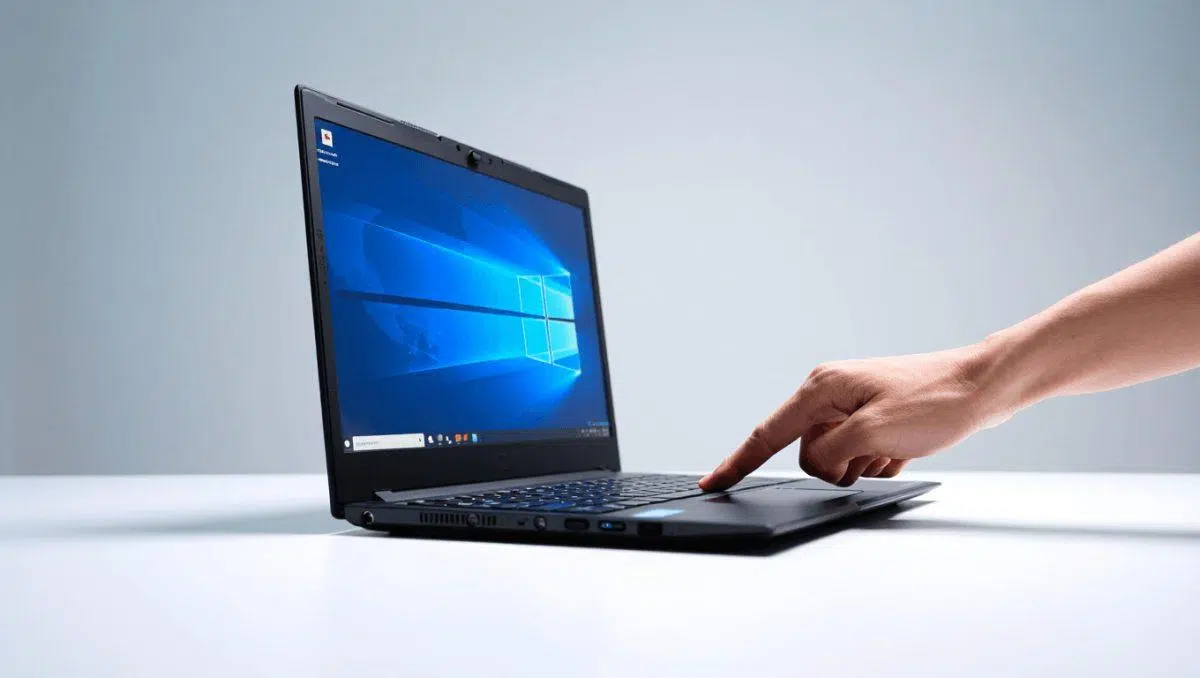
Якщо ви коли-небудь відчували, що ваш ПК працює повільніше, ніж зазвичай , або що Windows не використовує повною мірою продуктивність вашого обладнання, ви майже напевно пропускаєте один з його найкраще прихованих секретів: так звані «приховані» режими або плани живлення та розширені налаштування продуктивності. До них належать план живлення «Максимальна продуктивність» , розширені параметри на класичній панелі живлення та такі функції, як «Ігровий режим» у Windows 11/10.
Окрім цих планів, Windows пропонує приховані налаштування, які відображаються лише під час використання команд PowerShell або командного рядка, та інші, призначені для офісних комп’ютерів або професійних ноутбуків , які ви також можете активувати вдома, якщо знаєте, де шукати. За правильного використання ці режими можуть значно покращити продуктивність в іграх, редагуванні відео та вимогливих програмах або просто вдихнути нове життя в комп’ютер, який, здається, передчасно застарів, значно пришвидшуючи завантаження вашого ПК.
Що таке прихований режим живлення у Windows і чим він відрізняється від звичайних опцій?
У Windows 10 та Windows 11 керування живленням організовано за планами або «режимами», які визначають поведінку процесора, диска, відеокарти та інших компонентів. Більшість користувачів дотримуються опцій, видимих у програмі «Налаштування», де вони можуть вибирати між «Енергоефективність», «Збалансований» та «Висока продуктивність» , але це лише верхівка айсберга.
Під цим простим шаром знаходиться Advanced Power Manager , який працює через класичні плани живлення Windows. Саме тут приховані профілі, такі як «Максимальна продуктивність» або «Максимальна продуктивність», спочатку розроблені для високопродуктивних робочих станцій та професійних комп’ютерів. Ці плани можуть практично усунути всі заходи енергозбереження , які призводять до затримки та мікропауз під час роботи.
На практиці різниця полягає в тому, що базові режими регулюють частоту процесора та вимикають певні пристрої, коли вони не потрібні, тоді як прихований режим екстремальної продуктивності підтримує компоненти в станах максимальної частоти та негайного відгуку , жертвуючи енергоспоживанням та температурою в обмін на швидкість.
Важливо розрізняти два поняття, які часто плутають: з одного боку, є перемикач «Режим живлення» в меню «Налаштування» → «Система» → «Живлення» (або «Живлення та акумулятор» у Windows 11), а з іншого – детальні налаштування для кожного плану в класичній Панелі керування. Перший вибирає, який план використовувати; другий дозволяє точно налаштувати поведінку процесора, диска, мережі, дисплея та інших компонентів.
План максимальної продуктивності та план найкращої продуктивності: як вони працюють
Microsoft включає спеціальний план у свої останні версії під назвою Ultimate Performance , розроблений для робочих станцій, високопродуктивних ПК та середовищ, де споживання енергії не є важливим. Його мета — мінімізувати «затримку живлення»: ті невеликі затримки, які виникають, коли система збільшує та зменшує частоту, вимикає пристрої або переходить у режим сну.
Активуючи цей план, Windows налаштовує поведінку процесора для підтримки постійно високих частот , усуває або послаблює таймери диска, які вимикають живлення, запобігає переходу мережі та периферійних пристроїв в агресивний режим сну, а також зменшує агресивність механізмів енергозбереження. Все це призводить до швидшого часу відгуку, меншої кількості заїкань у критично важливих програмах та загалом до кращої чутливості системи.
Тісно пов'язаний з цим планом так званий план максимальної продуктивності , який можна активувати за допомогою команд PowerShell або консолі. Внутрішній ідентифікатор (GUID) для цього плану:
e9a42b02-d5df-448d-aa00-03f14749eb61
Коли ми використовуємо powercfg для дублювання цієї схеми, Windows копіює цей прихований шаблон і відображає його поруч з іншими планами. На багатьох комп'ютерах ця опція недоступна за замовчуванням, особливо на домашніх версіях Windows або ноутбуках, де виробник воліє використовувати більш консервативні плани, щоб уникнути надмірного споживання енергії та нагрівання.
Різниця порівняно з класичним режимом «Висока продуктивність» полягає в тому, що режим «Максимальна/Безперервна продуктивність» є більш агресивним: він майже повністю вимикає режими енергозбереження для процесора та інших компонентів , запобігаючи постійним змінам частоти. У вимогливих іграх або завданнях, таких як рендеринг, компіляція, інженерія або інтенсивні обчислення, ця менша затримка помітна, особливо на системах з багатьма ядрами.
Активуйте прихований план живлення у Windows 10 та Windows 11
Навіть якщо ви його не бачите, план живлення «Висока продуктивність» зазвичай доступний у Windows 10 та 11, і для його відображення у списку потрібна лише одна команда. Процедура проста, але важливо запускати її з правами адміністратора , щоб вона працювала.
У Windows можна використовувати або класичний командний рядок (cmd), або PowerShell. Головне — запускати інструмент із підвищеними правами, оскільки powercfg змінює глобальні налаштування живлення системи, і без цих дозволів ви не зможете створювати або клонувати плани живлення.
Основні кроки для втілення цього плану в життя такі:
- Відкрийте консоль з правами адміністратораУ меню «Пуск» введіть cmd або PowerShell, клацніть правою кнопкою миші та виберіть «Запуск від імені адміністратора».
- Виконайте команду дублікату схемиУ вікні, що відкриється, введіть команду
powercfg -duplicatescheme e9a42b02-d5df-448d-aa00-03f14749eb61 - Натискання клавіші Enter призведе до створення Windows копії прихованого плану, пов’язаного з цим GUID, і додасть його до списку планів.
- Перевірте, чи його створеноВи можете скористатися командою powercfg -list, щоб переглянути всі активні плани та їхні ідентифікатори, або перейти безпосередньо до графічних параметрів.
- Щоб активувати його з інтерфейсу, перейдіть до Панелі керування → Система та безпека → Параметри живлення або у Windows 11 відкрийте Налаштування → Система → Живлення та акумулятор → Додаткові параметри живлення та виберіть план Максимальна продуктивність / Найвища продуктивність.
На деяких ноутбуках певних брендів BIOS або програмне забезпечення виробника може приховувати або блокувати певні плани для захисту акумулятора або контролю температури. У таких випадках, навіть після виконання команди, план може не відображатися або він може відображатися, але його неможливо вибрати.
Якщо ви виконали команду, але план не відображається, спробуйте ось що: перевірте за допомогою powercfg -list, чи він був справді створений, переконайтеся, що сеанс користувача має права адміністратора , встановіть останні оновлення Windows та драйвери чіпсету, а також перевірте, чи програмне забезпечення виробника для керування живленням (наприклад, власні утиліти на професійних ноутбуках) примусово використовує інші плани.
Коли доречно використовувати план екстремальної продуктивності, а коли ні?
Активація режиму прихованого живлення — це не чарівна паличка для всіх. Він може забезпечити реальне підвищення продуктивності в деяких сценаріях використання , тоді як в інших призведе лише до збільшення шуму, нагрівання та дещо вищого рахунку за електроенергію. Найкраще зрозуміти ідеальні умови, перш ніж залишати його ввімкненим назавжди.
Загалом, такі плани мають сенс, якщо у вас відносно сучасний комп'ютер з гарною системою охолодження (пристойні вентилятори та радіатори) і якщо ви використовуєте його для завдань, які виводять апаратне забезпечення на межі його можливостей. Наприклад, гра в найновіші ігри, редагування відео 4K, 3D-моделювання та рендеринг, компіляція дуже великих проектів, запуск потужних віртуальних машин або наукові симуляції.
Якщо ваш ПК використовується переважно для перегляду веб-сторінок, роботи з офісними програмами, відеодзвінками або інших нескладних завдань, план «Збалансований» , ймовірно, забезпечить практично ідентичний досвід, але зі значно меншим споживанням енергії та більш контрольованою температурою. У цих випадках план «Прихований» не матиме помітного впливу.
На ноутбуках ситуація делікатніша: оскільки процесор та інші компоненти постійно перебувають у високопродуктивному стані, план «Максимальна продуктивність» може швидко розрядити акумулятор . Якщо ви зазвичай працюєте без підключення до мережі, не варто залишати його активним постійно. Набагато розумніше використовувати його лише тоді, коли ноутбук підключений до мережі, та для певних сеансів, коли потрібна максимальна потужність.
Шум також є фактором, який слід враховувати. Примусове тривале інтенсивне використання призводить до того, що вентилятори обертаються на вищих швидкостях, що призводить до підвищення рівня шуму . Це може не бути проблемою на добре вентильованих настільних комп'ютерах, але може бути незручно в тихому середовищі на тонких ноутбуках.
Побічні ефекти: споживання, температура, шум та термін служби
Активуючи режим максимальної продуктивності, ви погоджуєтеся на прямий компроміс між енергоспоживанням та споживанням енергії . Процесор довше залишається у своїх високочастотних станах, дискретний графічний процесор залишається активнішим, диски та інші периферійні пристрої вимикаються рідше, і загалом вся система працює ефективніше.
Ціною цього покращення є те, що ПК постійно споживає більше ват . На настільному комп’ютері, підключеному до подовжувача, це може не мати великого значення, але на ноутбуці це означає значно менший час роботи від батареї. Якщо раніше ви могли легко працювати п’ять-шість годин, то з цим планом батарея може працювати значно менше навіть при виконанні тих самих завдань.
Це додаткове споживання енергії призводить до нагрівання. Внутрішня температура підвищується, особливо в невеликих корпусах та шасі ноутбуків, і системі охолодження доводиться працювати інтенсивніше. Якщо вентилятори в поганому стані, якщо накопичився пил або якщо термопаста стара, обладнання може досягати температур, близьких до рекомендованих значень , що зрештою впливає на термін служби деяких компонентів.
Ось чому важливо контролювати стан обладнання під час першої активації прихованого режиму. Наполегливо рекомендується використовувати інструменти моніторингу (наприклад, універсальні рішення для моніторингу температури процесора, графічного процесора та диска) та забезпечити, щоб температура процесора та відеокарти залишалася в межах розумних діапазонів під час тривалих робочих навантажень.
Якщо ви помічаєте збої, сині екрани, спонтанні перезавантаження або графічні артефакти, коли система завантажена з планом максимальної продуктивності, рекомендується повернутися до помірнішого плану та, за необхідності, фізично перевірити охолодження : почистити вентилятори, замінити термопасту та перевірити правильність налаштування кривих вентиляторів.
Ігровий режим та налаштування живлення з налаштувань Windows 11
Окрім стандартних опцій Панелі керування, Windows 11 містить кілька функцій, призначених для визначення пріоритетів продуктивності в іграх та повноекранних програмах. Серед них — Ігровий режим , розташований у меню «Налаштування» → «Ігри», який багато хто не помічає, але який може допомогти зменшити кількість фонових процесів.
Коли активовано ігровий режим, система надає пріоритет ресурсам для активної програми , зменшуючи певні фонові служби, мінімізуючи завдання телеметрії та затримуючи некритичні процеси під час гри або використання вимогливої програми. Хоча спочатку він був розроблений для консолі Xbox, його переваги також помітні на настільних ПК та ноутбуках.
Поряд із цим режимом також дуже корисно налаштувати «Режим живлення» в меню «Налаштування» → «Система» → «Живлення та акумулятор». Тут ви можете швидко перемикатися між такими опціями, як «Найкраща енергоефективність», «Збалансований» та «Максимальна продуктивність» , без необхідності звертатися до традиційної Панелі керування. Вибравши тут «Максимальна продуктивність», Windows віддасть перевагу найагресивнішому плану живлення, доступному в системі.
Це поєднання ігрового режиму та максимальної продуктивності гарантує, що під час інтенсивних робочих сесій або вимогливих ігор система призупиняє несуттєві приховані процеси та зосереджує процесор і пам'ять на тому, що відбувається на передньому плані. Це зменшує затримки, спричинені фоновими завданнями, та покращує загальну плавність роботи, особливо якщо на вашому ПК зазвичай запущено багато сторонніх служб та резидентних програм.
На ноутбуках такий підхід має додаткову перевагу: обмежуючи непотрібні процеси та зменшуючи постійну передачу телеметричних даних, він також знижує загальне навантаження на процесор, що в багатьох ситуаціях дозволяє підтримувати високу продуктивність з дещо меншим нагріванням та шумом, ніж якби все працювало одночасно.
Ручні заходи для економії заряду батареї або підвищення продуктивності без зачіпання прихованих планів
Якщо ви не хочете мати справу з прихованими планами чи командами, Windows дозволяє застосовувати дуже ефективні ручні налаштування , щоб подовжити термін служби батареї або покращити продуктивність за лічені секунди. Ці зміни можна вносити безпосередньо з інтерфейсу, і вони особливо корисні на ноутбуках.
Щоб збільшити час роботи від батареї, існує кілька простих дій: зменште яскравість екрана (один з найбільших споживачів енергії), вимкніть Wi-Fi, якщо він вам не потрібен, закрийте ресурсоємні програми, уникайте відеоігор або використання дуже важких програм під час роботи від батареї, і навіть тимчасово вимкніть вбудований антивірус, якщо ви збираєтеся працювати офлайн і знаєте, що робите.
Також рекомендується перевірити, які процеси працюють у фоновому режимі, і закрити ті, що не є важливими. Багато програм додають до автозавантаження резидентні служби , які споживають оперативну пам’ять і процесор, непомітно для вас. Вимкнення тих, які не приносять жодної користі, через диспетчер завдань або налаштування програм автозавантаження може мати помітне значення.
Якщо ви хочете підвищити продуктивність, не вдаючись до екстремальних планів живлення, ви можете вжити таких заходів, як оновлення драйверів системи, чіпсета та графіки, звільнення місця на диску та покращення перегляду файлів , дефрагментація механічних жорстких дисків (HDD) або використання SSD або, ще краще, NVMe-диска для операційної системи та найчастіше використовуваних програм. Покращення продуктивності при переході з механічного диска на SSD зазвичай набагато більше, ніж різниця між механічним диском та планом живлення.
На настільних комп'ютерах також корисно перевірити внутрішню вентиляцію: належний потік повітря дозволяє процесору та графічному процесору довше підтримувати високі частоти, не досягаючи теплового ліміту, що особливо важливо, якщо ви збираєтеся використовувати план максимальної продуктивності для тривалої роботи або ігрових сесій.
Перевірте, чи прихований режим дійсно покращує роботу вашого ПК
Легко захопитися суб'єктивним відчуттям, що ваш ПК «працює плавніше», але якщо ви хочете знати, чи пропонує план «Максимальна продуктивність» якісь відчутні переваги, найкраще виміряти показники до і після . Таким чином, ви можете вирішити на основі даних, чи варто залишати його активним.
Простий спосіб зробити це – використовувати синтетичні інструменти та програми для бенчмаркінгу, які вимірюють час завантаження, ігрову продуктивність або швидкість виконання певних робочих завдань. Запустіть однакові тести з планами «Збалансований» та «Максимальна продуктивність» і запишіть результати.
Одночасно слідкуйте за температурою процесора, графічного процесора та диска під час цих тестів, а також за споживанням енергії на ноутбуках (багато утиліт відображають приблизне споживання або відсоток втрати заряду батареї за годину). Це дозволить вам побачити, чи виправдовує приріст продуктивності збільшення споживання енергії та нагрівання.
Якщо результати показують явне покращення у ваших важливих програмах (чи то ігри, професійне програмне забезпечення, чи дуже вимогливі завдання), а система залишається стабільною та має прийнятну температуру, ймовірно, варто використовувати прихований режим, якщо ви підключені до мережі. Якщо ж різниця мінімальна, а шум або температура значно зростають, можливо, розумніше дотримуватися стандартного збалансованого або високопродуктивного плану живлення.
Майте на увазі, що часто справжнім вузьким місцем є не живлення, а обсяг оперативної пам’яті, тип жорсткого диска або навіть кількість програм, які одночасно потребують ресурсів. Налаштування плану живлення допомагає, але воно не замінює збалансованого обладнання.
Коротше кажучи, приховані режими живлення Windows, план максимальної/граничної продуктивності та такі налаштування, як ігровий режим, або розширені параметри на класичній панелі керування можуть мати реальне значення, якщо їх використовувати з розумом: при активації на потужних, добре охолоджуваних та належним чином підключених до мережі системах вони допомагають зменшити затримку, усунути мікрозаїкання та по-справжньому використати переваги процесора та графічного процесора; однак на ноутбуках з обмеженим часом автономної роботи, старіших ПК або для ненапруженого використання може бути корисніше поєднувати помірні плани живлення з належними методами обслуговування, вимикати непотрібні процеси та вибирати оновлення обладнання, такі як SSD-накопичувачі та більше оперативної пам'яті, щоб досягти швидкої роботи Windows без шкоди для споживання енергії чи температури.
