- Розпізнавання ранніх симптомів зараження у Windows допомагає запобігти серйозним пошкодженням та втраті даних.
- Поєднання Захисника Windows, MSRT та зовнішніх інструментів дозволяє виявляти та видаляти більшість вірусів.
- Оновлення системи, використання надійного антивірусного програмного забезпечення та обмеження підозрілих завантажень значно знижують ризик зараження шкідливим програмним забезпеченням.
- Нові функції штучного інтелекту у Windows 11 відкривають нові можливості, але вони також створюють додаткові ризики для безпеки.
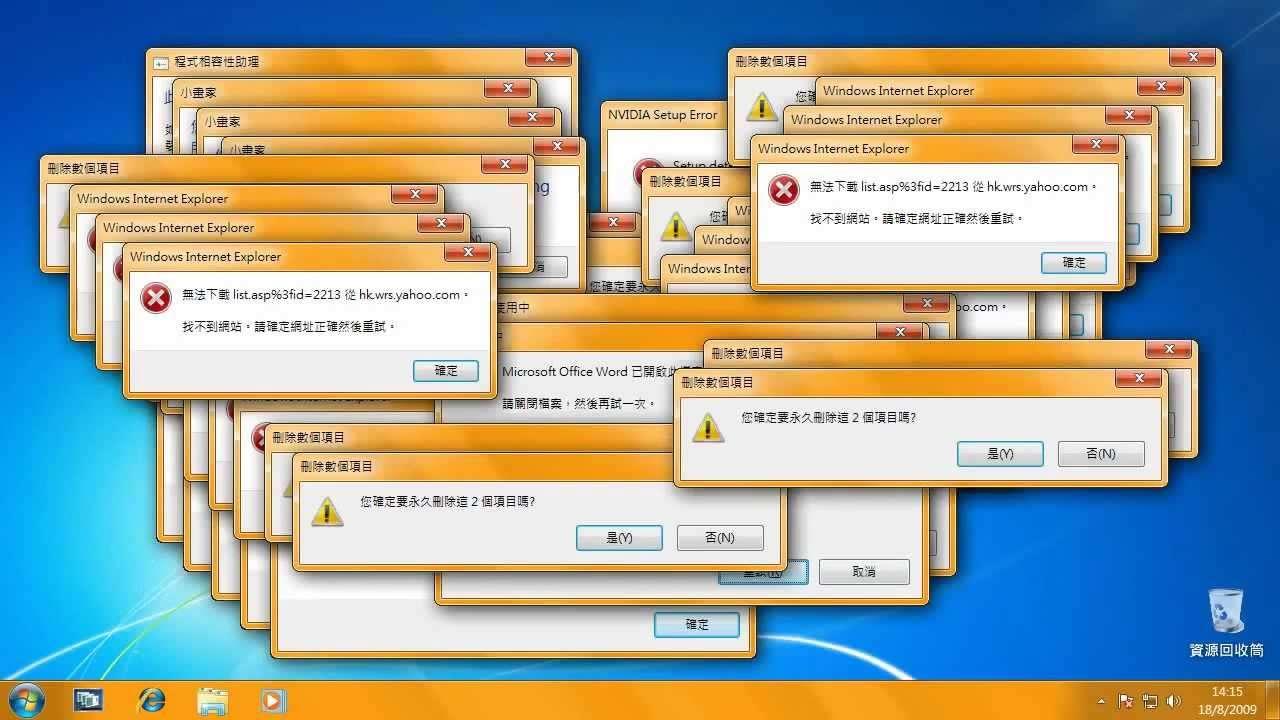
Наявність вірусу у Windows – це одна з тих проблем, яка завжди виникає в найневідповідніший момент: комп’ютер зависає, з’являються дивні вікна або файли зникають без пояснень. Навіть попри те, що Windows 10 та Windows 11 містять дедалі надійніший захист, шкідливе програмне забезпечення продовжує проникати в систему через незліченну кількість каналів, від сумнівних завантажень до фішингових електронних листів.
У цій статті ви знайдете вичерпний та практичний посібник, який допоможе вам зрозуміти, що таке шкідливе програмне забезпечення у Windows, як воно потрапляє на ваш ПК, які ознаки вказують на можливе зараження, як використовувати такі інструменти, як Захисник Windows або MSRT, для сканування системи, а також які кроки потрібно вжити для очищення та захисту комп’ютера. Мета полягає в тому, щоб ви закінчили читання, почуваючись впевнено та точно знаючи, що робити, якщо ви підозрюєте, що щось не так.
Як дізнатися, чи є на вашому ПК з Windows вірус
Раннє виявлення проблеми є ключем до запобігання подальшій шкоді. Ви не завжди бачите чітке повідомлення «у вас є вірус», тому вам потрібно звертати увагу на загальну поведінку вашого комп’ютера. Коли ви помічаєте щось незвичне, найрозумнішим рішенням буде виконати ретельне сканування за допомогою антивірусного програмного забезпечення (Захисника Windows або будь-якого іншого надійного рішення, яке ви встановили).
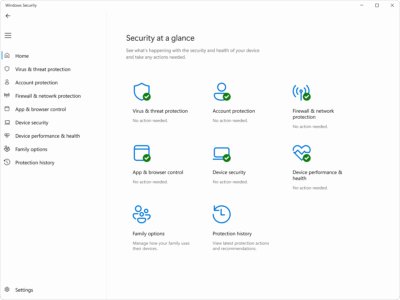
Захисник Windows дозволяє запускати сканування безпосередньо з нього . Якщо ви підозрюєте, що ваш комп’ютер заражено, якщо у вас нещодавно було зараження та ви хочете переконатися, що все чисто, або якщо ви просто хочете провести звичайну перевірку, ви можете розпочати ручне сканування з розділу «Безпека Windows». Після завершення система повідомить вам, чи виявила вона якісь загрози та які дії вжила проти кожної з них.
Деякі ознаки того, що ваш комп’ютер може бути заражений, включають те, що він працює набагато повільніше, ніж зазвичай , батарея (на ноутбуках) розряджається значно менше, ніж зазвичай, або ви помічаєте надзвичайно високе використання мережевих даних, навіть коли не завантажуєте нічого важливого. Усе це може вказувати на невідомі процеси, що працюють у фоновому режимі та споживають ресурси без вашого дозволу.
Інші поширені симптоми включають неочікуване завершення роботи або перезавантаження , постійні помилки, дивні зміни у вашому браузері або програми, що з’являються без вашого відома. Чим більше цих ознак ви бачите одночасно, тим доцільніше виконати повне сканування за допомогою антивірусного програмного забезпечення та ретельно перевірити вашу систему.
Основні ознаки того, що на вашому комп'ютері є шкідливе програмне забезпечення
Екосистема шкідливих програм продовжує зростати : у світі циркулює понад мільярд шкідливих програм, і щодня з'являються сотні тисяч нових варіантів. На щастя, хоча ситуація серйозна, існують повторювані закономірності, які дозволяють нам запідозрити зараження до того, як воно погіршиться.
Класичною ознакою є повільна та нестабільна робота . Програми, які відкриваються вічно, програми, які постійно аварійно завершують роботу, або процеси, які раптово перевантажують процесор чи диск, можуть бути пов'язані з вірусами, які працюють непомітно та споживають багато ресурсів.
Часті збої або перезавантаження без вашої участі також є дуже підозрілими . Якщо, крім того, ваш екран заповнений спливаючими вікнами з рекламою, перенаправленнями на дивні веб-сайти або сповіщеннями, яких ви ніколи раніше не бачили, ймовірно, що на ньому повсюдно працює рекламне програмне забезпечення або якийсь браузер-хайджакер.
Повторювані повідомлення про помилки , випадкове зникнення або пошкодження файлів, перестання роботи антивірусного програмного забезпечення, несподіване закриття або його вигляд невиданим – все це тривожні сигнали. Багато вірусів намагаються обійти засоби безпеки, щоб залишитися непоміченими, і продовжують свою шкідливу діяльність.
Ще одним дуже поширеним симптомом є наявність невідомих програм , дивних панелей інструментів у браузері, значків на робочому столі, які ви ніколи не встановлювали, та підозрілих розширень. Ці елементи часто постачаються разом із «безкоштовними» завантаженнями або непрозорими інсталяторами, які встановлюють додаткове програмне забезпечення без вашої явної згоди.
Електронна пошта та Інтернет також взаємодіють. Якщо ви раптом отримуєте купу спаму з дивними вкладеннями чи посиланнями, або ваші контакти повідомляють вам, що отримують незвичайні повідомлення з вашого облікового запису, шкідливе програмне забезпечення може використовувати вашу електронну пошту для поширення. Так само незвичне використання мережі або невідомі процеси надсилання та отримання даних у фоновому режимі вказують на троянців або ботів, які діють приховано.
Що стосується апаратного забезпечення, ви можете помітити такі речі, як перегрів та швидка розрядка акумулятора без видимої причини, або жорсткий диск, який продовжує працювати, навіть коли ви не виконуєте жодних вимогливих завдань. У Windows ви можете швидко перевірити це в диспетчері завдань, де ви побачите фонові процеси, які постійно споживають ресурси процесора, пам'яті або диска.
Як заразити ПК з Windows: найпоширеніші точки проникнення
Комп’ютерний вірус діє подібно до застуди : він потрапляє у ваше «тіло» (систему), поширюється та починає спричиняти проблеми. Windows має власну «імунну систему» (захищені файли, пам’ять, антивірус, брандмауер тощо), але шкідливе програмне забезпечення шукає вразливості та людські помилки, щоб проникнути всередину.
Після проникнення шкідливий код може швидко розмножуватися та завдавати значної шкоди . Деякі віруси зосереджуються на крадіжці конфіденційних даних, таких як паролі, банківські облікові дані чи особиста інформація; інші захоплюють частини системи для розсилки спаму, майнінгу криптовалюти, здійснення атак на третіх осіб або вимоги викупу за ваші файли (програми-вимагачі).
У більшості випадків проблема полягає не в самій Windows, а в дії, яку ми виконуємо, не усвідомлюючи цього : завантажуємо щось заражене, відкриваємо шкідливий вкладений файл або натискаємо на отруєне посилання. Звідти шкідливе програмне забезпечення може встановитися та поширюватися без належного захисту.
Один із найпоширеніших методів – через веб-сайти із сумнівною репутацією . Сторінки, заповнені нав’язливою рекламою, постійними спливаючими вікнами або автоматичними завантаженнями, можуть намагатися встановити програмне забезпечення на ваш комп’ютер, навіть якщо ви свідомо нічого не натискаєте. Іноді простого відвідування веб-сайту зі застарілим браузером достатньо, щоб наразити вас на певні експлойти.
Ще одним класичним джерелом є підозрілі електронні листи . Несподівані повідомлення з вкладеннями (документи, нібито рахунки-фактури, фотографії тощо) або посилання, що перенаправляють вас на сайти, що намагаються обманом змусити вас завантажити щось або ввести свої облікові дані, є постійним вектором атаки. Якщо вони також виглядають так, ніби надходять від законних осіб, але містять дивні дані мовою чи адресою, це схоже на спробу фішингу зі шкідливим програмним забезпеченням.
Завантаження безкоштовного програмного забезпечення або контенту з ненадійних джерел також небезпечне: піратські ігри, диво-плагіни, фільми неможливої якості або зламані «преміум»-інструменти часто приховують віруси, трояни або потенційно небажані програми (PUP), які шпигують за вами, заповнюють вашу систему рекламою або уповільнюють її роботу.
Встановлення неперевірених або непідписаних сторонніх програм з офіційних магазинів додатків ще більше збільшує ризик. Багато інсталяторів містять панелі інструментів, майнери, шпигунське або рекламне ПЗ, які майже непомітно додаються до вашої системи, якщо ви продовжуєте натискати кнопку «Далі, Далі», не переглядаючи додаткові параметри.
Навіть результати пошуку Google можуть бути скомпрометовані . За допомогою агресивних методів SEO деяким зловмисникам вдається розміщувати заражені веб-сайти у верхній частині результатів пошуку; якщо ви натиснете на них, сподіваючись, що «якщо це в Google, то це має бути безпечно», ви можете завантажити шкідливе програмне забезпечення, навіть не усвідомлюючи цього.
Типи комп'ютерних вірусів, які можуть вражати Windows
Не всі віруси поводяться однаково або завдають однакової шкоди . Деякі є гучними та помітними, інші надзвичайно непомітні. Корисно знати деякі поширені категорії, щоб краще зрозуміти, що може відбуватися на вашому ПК.
Так звані перезаписуючі віруси безпосередньо атакують виконувані файли (наприклад, .exe) та замінюють легітимний вміст власним шкідливим кодом. В результаті уражені програми перестають функціонувати належним чином або повністю пошкоджуються, що потенційно може призвести до безповоротної втрати даних. Ці типи загроз часто надходять як вкладення електронної пошти або через завантаження ігор, фільмів чи програмного забезпечення з небезпечних веб-сайтів.
Також існують мережеві віруси , які спеціалізуються на швидкому поширенні через локальні або інтернет-з’єднання, іноді з мінімальним втручанням користувача або без нього, окрім простого підключення комп’ютера. Вони розмножуються на кількох системах, можуть знищувати тимчасові файли, а також можуть красти конфіденційну інформацію, використовуючи вразливості безпеки в мережевих службах, спільному використанні файлів або застарілих протоколах.
Ще однією дуже проблемною групою є віруси-перенаправники , також відомі як віруси-перенаправлення. Вони змінюють ключові налаштування браузера (головну сторінку, пошукову систему за замовчуванням, дозволи, проксі-сервери тощо), щоб змусити вас відвідувати веб-сайти з агресивною рекламою або навіть відверто небезпечними. Мета зазвичай полягає в тому, щоб збирати, продавати або зловживати вашими особистими даними, а також змушувати вас натискати на рекламу.
Зловмисники часто проникають всередину, маскуючись під, здавалося б, невинні завантаження , фальшиві розширення браузера або шкідливі посилання, надіслані електронною поштою та соціальними мережами. Після потрапляння всередину відновлення нормального стану браузера може бути досить складним без ретельного очищення системи.
Окремої згадки заслуговують поліморфні віруси . Вони є одними з найскладніших для виявлення та знищення, оскільки постійно змінюють частини власного коду. Ця здатність до мутації допомагає їм уникати традиційних антивірусних сигнатур, дозволяючи одному вірусу мати кілька різних «облич» для інструментів безпеки.
Цей тип шкідливого програмного забезпечення зазвичай поширюється через масовані спам-кампанії, скомпрометовані веб-сайти та заражені файли , які користувачі завантажують та встановлюють, вважаючи їх безпечними. Крім того, існують сучасніші загрози, такі як програми-вимагачі та атаки шкідливих програм, які використовують методи штучного інтелекту для кращої адаптації до середовища та обходу захисту.
Як покроково перевірити та видалити віруси у Windows
Виявлення вірусу на вашому ПК викликає тривогу, але це не кінець світу . Багато загроз можна усунути, виконавши кілька логічних кроків та використовуючи правильні інструменти. Важливо зберігати спокій, уникати використання комп’ютера для виконання конфіденційних завдань (онлайн-банкінг, покупки тощо), коли ви підозрюєте зараження, та приділити деякий час ретельній перевірці всього.
Перший крок – встановити надійний антивірус . Захисник Windows вбудований і пропонує прийнятний рівень захисту для багатьох користувачів, але ви також можете скористатися платними або безкоштовними рішеннями сторонніх розробників, за умови, що вони від авторитетних розробників. Хороший антивірус повинен пропонувати сканування на вимогу, захист у режимі реального часу, автоматичне оновлення сигнатур та блокування підозрілої активності.
Якщо ви підозрюєте наявність шкідливого програмного забезпечення, варто відключити ПК від Інтернету (від’єднати мережевий кабель, вимкнути Wi-Fi), щоб перервати будь-який потенційний зв’язок між вірусом та зовнішніми серверами та запобігти його поширенню по вашій локальній мережі на інші комп’ютери.
Після цього рекомендується перезавантажити комп’ютер у безпечному режимі . Як Windows, так і macOS пропонують цей обмежений режим, у якому система запускається лише з мінімально необхідними компонентами, що блокує завантаження багатьох сторонніх програм, зокрема багатьох шкідливих програм. Робота в такому середовищі спрощує виявлення та видалення вірусів, оскільки запущено менше програм і менше шансів, що вони сховаються або повторно активуються.
У Windows 10 та Windows 11 ви можете увійти в безпечний режим, натиснувши кнопку «Пуск», потім значок живлення, утримуючи клавішу Shift, вибравши «Перезавантажити», і, після появи синього екрана з параметрами, перейшовши до Виправлення неполадок > Додаткові параметри > Параметри запуску та натиснувши «Перезавантажити». Потім у меню завантаження виберіть опцію Безпечний режим (зазвичай натисканням клавіші 4).
Опинившись усередині, варто вручну перевірити файли та програми на наявність елементів, які ви не розпізнаєте або не пам’ятаєте, що встановлювали. У Windows можна використовувати такі інструменти, як «Очищення диска», щоб видалити непотрібні тимчасові файли, кеші та інші залишки даних, які іноді приховують сліди шкідливого програмного забезпечення.
Далі відкрийте антивірусне програмне забезпечення та запустіть повне сканування системи . Цей тип сканування ретельно перевіряє диски, папки, елементи автозавантаження, пам’ять та інші критичні області. Залежно від розміру ваших дисків та обсягу даних, це може тривати від кількох хвилин до понад години. Після завершення антивірус має відобразити зведення виявлених загроз та вжитих заходів (карантин, видалення тощо).
Якщо ви використовуєте антивірусне програмне забезпечення із захистом у реальному часі та можливістю планування регулярних сканувань , активуйте ці функції, щоб відтепер автоматичні перевірки виконувалися без потреби турбуватися. Це зручний спосіб переконатися, що ви не забуваєте про найпростіші перевірки безпеки.
Після завершення сканування та очищення перезавантажте комп’ютер у звичайному режимі, щоб вийти з безпечного режиму та повернутися до звичайного процесу запуску . Якщо антивірус виконав свою роботу правильно, система повинна працювати плавніше, і багато симптомів, які викликали у вас підозри, зникнуть.
Як додатковий рівень захисту після зараження, наполегливо рекомендується змінити всі важливі паролі (електронної пошти, соціальних мереж, онлайн-банкінгу, хмарних сервісів тощо). Багато вірусів спеціально розроблені для крадіжки облікових даних, і навіть якщо ви вже їх видалили, вони могли заздалегідь вкрасти конфіденційну інформацію. Зміна паролів допомагає запобігти несанкціонованому доступу до викрадених даних.
Якщо після виконання цих кроків ви продовжуєте бачити дивну поведінку, серйозні помилки або вважаєте, що пошкодження може бути значним (наприклад, шифрування файлів програмою-вимагачем), можливо, варто звернутися до фахівця з технічної підтримки або розглянути можливість безпосереднього копіювання важливих даних та перевстановлення Windows з нуля, щоб забезпечити чисте середовище.
Використання MSRT: засобу видалення шкідливого програмного забезпечення від Microsoft
Окрім Захисника Windows, Microsoft включає ще одну, менш відому утиліту під назвою Засіб видалення програмного забезпечення Microsoft (MSRT). Він існує з дуже ранніх версій Windows і, хоча сьогодні дещо прихований, він все ще може бути корисним для перевірки системи на наявність певних типів шкідливих програм.
На відміну від традиційного антивіруса, MSRT не здійснює моніторинг у режимі реального часу та не запускається автоматично через регулярні проміжки часу. Це інструмент сканування на вимогу, який потрібно запускати вручну щоразу, коли потрібно просканувати комп’ютер. Його інтерфейс простий і зосереджений на виконанні одного або кількох сканувань на вимогу.
Щоб відкрити його, просто одночасно натисніть клавішу Windows + R , щоб відобразити вікно «Виконати», і введіть mrt (лише ці три літери без лапок), перш ніж натиснути OK. Windows попросить вас підтвердити, що програма може вносити зміни до вашого комп’ютера; виберіть «Так», щоб продовжити.
Після цього відкриється вікно засобу видалення шкідливого програмного забезпечення . На першому екрані ви побачите короткий опис дій програми. Далі натисніть кнопку «Далі», щоб вибрати тип сканування, який ви хочете виконати у вашій системі.
MSRT пропонує кілька режимів: швидке сканування , яке перевіряє найпоширеніші області, де зазвичай ховається шкідливе програмне забезпечення; повне сканування , яке ретельніше сканує систему; та спеціальний варіант , де можна вказати певні папки для сканування. Залежно від вибраного варіанта та ступеня заповнення диска, процес може тривати від кількох хвилин до понад години.
Після завершення роботи інструмент відображає звіт про те, чи було знайдено шкідливе програмне забезпечення . Якщо нічого не виявлено, ви можете просто вийти з програми. Якщо виявлено будь-які загрози, вам буде запропоновано видалити їх. Важливо розуміти, що MSRT не замінює повноцінну антивірусну програму, але може бути корисним як додаткова допомога або для користувачів, які шукають дуже простий та нескладний інструмент.
Ліквідація за допомогою Malwarebytes та очищення історії Defender
У деяких складних сценаріях може бути корисним поєднання інструментів або використання аварійного антивіруса . Якщо ваш ПК продовжує демонструвати ознаки зараження, незважаючи на наявність антивірусного програмного забезпечення, багато технічних спеціалістів рекомендують використовувати додаткове рішення, таке як Malwarebytes, яке може виявляти та очищати широкий спектр шкідливих програм та потенційно небажаних програм (PUP).
Розумним підходом було б спочатку переконатися, що ваша система повністю оновлена , і що Windows встановила всі очікувані оновлення безпеки. Для цього перейдіть у меню «Налаштування» > «Оновлення та безпека» > « Центр оновлення Windows» і натисніть «Перевірити наявність оновлень», встановивши все, що позначено як важливі або рекомендовані.
Якщо у вас встановлено стороннє програмне забезпечення безпеки, яке може спричиняти конфлікти , рекомендується тимчасово видалити його, щоб запобігти перешкодам у скануванні. Потім завантажте безкоштовну версію Malwarebytes з офіційного веб-сайту, встановіть її та проведіть ретельне сканування на наявність вірусів, троянських програм, рекламного ПЗ та подібних шкідливих програм.
Якщо Malwarebytes нічого не виявляє або якщо старі попередження продовжують з’являтися в історії захисту Захисника Windows після очищення , ви можете очистити цей реєстр. Щоб зробити це безпечно, найкраще запустити систему в безпечному режимі (виконуючи процедуру, описану раніше) і, опинившись усередині, перейти за наступним шляхом:
C:\ProgramData\Microsoft\Захисник Windows\Сканування\Історія\Служба
У цій папці ви знайдете файли, пов’язані з історією виявлення. Видаляючи їх та перезавантажуючи комп’ютер, Захисник Windows відновить історію з нуля, використовуючи нові сканування. Однак завжди будьте обережні під час видалення системних файлів, переконавшись, що ви торкаєтеся лише тих, які дійсно відповідають журналам Захисника.
Штучний інтелект у Windows 11 та нові ризики безпеки
Штучний інтелект дедалі більше інтегрується у Windows 11 , пропонуючи функції, які обіцяють автоматизувати завдання, налаштовувати систему за вас і навіть приймати рішення для оптимізації вашого досвіду. Однак ця додаткова зручність нерозривно пов'язана з новими проблемами безпеки, які не можна ігнорувати.
Microsoft запропонувала запровадити в системі агентів штучного інтелекту з власними обліковими записами , які зможуть отримувати доступ до частин вашого профілю користувача та, за наявності дозволу, читати та записувати дані в такі папки, як «Документи», «Завантаження» або «Робочий стіл». Теоретично, всі їхні дії повинні бути схвалені користувачем та зареєстровані, але сама компанія визнає, що значні ризики залишаються.
Моделі штучного інтелекту можуть мати обмеження та неочікувану поведінку , таку як відомі «галюцинації» (неправильні, але впевнено представлені відповіді). У контексті взаємодії автоматизованих агентів з операційною системою ці помилки можуть призвести до неналежних рішень, які впливають на безпеку або конфіденційність.
Одна з небезпек, на яку вказує Microsoft, — це перехресне впровадження інструкцій (XPIA). У цьому типі атаки шкідливий контент, вбудований в елементи графічного інтерфейсу, документи або веб-сторінки, може змінити або перезаписати оригінальні інструкції агента штучного інтелекту, змушуючи його виконувати дії, яких користувач насправді не хоче.
Ці потенційно небезпечні дії включають витік конфіденційних даних, надсилання інформації третім сторонам або навіть встановлення шкідливого програмного забезпечення без повного відома користувача. З цієї причини сама Microsoft рекомендувала, принаймні поки що, бути обережними та не вмикати ці агенти штучного інтелекту в майбутніх версіях Windows 11, доки технології та засоби пом’якшення не стануть більш зрілими.
Чіткий меседж полягає в тому, що, хоча ШІ відіграє дуже привабливу роль в автоматизації та зручності , він також може відкрити нові можливості для шкідливого програмного забезпечення, якщо не впроваджено надійні засоби контролю. Як користувачам, розумно бути в курсі нових розробок, уважно перевіряти, які функції ШІ активовані та які їм надані дозволи.
Як захистити Windows від майбутніх вірусів та шкідливих програм
Після очищення комп’ютера саме час мінімізувати ймовірність повторного виникнення проблеми. Жодна система не є невразливою, але ви можете значно зменшити ризик, дотримуючись кількох корисних практик та використовуючи правильні інструменти.
Найголовніше – мати надійну антивірусну програму, яка завжди працює . Захисника Windows може бути достатньо для багатьох користувачів, але існують комерційні рішення, які пропонують додаткові функції, такі як покращений веб-захист, фільтри спаму, керування паролями або вбудований VPN. По суті, антивірус повинен оновлювати свої сигнатури, контролювати їх у режимі реального часу та блокувати підозрілі завантаження та поведінку, перш ніж їх можна буде виконати.
Не менш важливо оновлювати все ваше програмне забезпечення : саму Windows, ваш браузер, найчастіше використовувані програми, плагіни та розширення. Microsoft часто випускає оновлення безпеки, які виправляють вразливості, що експлуатуються шкідливим програмним забезпеченням; у Windows рекомендується залишати Windows Update в автоматичному режимі, щоб гарантовано отримувати критичні виправлення без необхідності встановлювати їх вручну.
Користувачам Mac, хоча ця стаття зосереджена на Windows, також слід періодично перевіряти «Системні налаштування» > «Загальні» > «Оновлення програмного забезпечення» , щоб встановити останні версії macOS, оскільки шкідливе програмне забезпечення також існує в цьому середовищі, хоча й із меншою статистичною частотою.
Ще одним елементом, який значно допомагає зменшити ризики, є використання спливаючих вікон та блокувальників реклами . Багато кампаній зі шкідливим програмним забезпеченням поширюються через спливаючі вікна, які намагаються обманом змусити вас натиснути на нібито сповіщення про віруси, важливі завантаження або фальшиві призи. Блокуючи ці вікна, ви не лише покращуєте свій досвід перегляду веб-сторінок, але й додаєте додатковий рівень захисту від небезпечних посилань та завантажень.
Крім того, вкрай важливо бути вибірковим у завантаженнях . Намагайтеся завантажувати програмне забезпечення, мультимедійний контент, плагіни та розширення лише з офіційних або авторитетних веб-сайтів. Будьте особливо обережні з будь-якими перспективними «зламаними» версіями платних програм, нещодавно випущеним аудіовізуальним контентом або чудодійними інструментами. Кіберзлочинці часто маскують своє шкідливе програмне забезпечення під привабливими назвами, і якщо ви не будете обережні, дуже легко попастися на їхню ловушку.
Зрештою, не забувайте про важливість регулярного створення резервних копій на зовнішні диски або хмарні сервіси. У разі особливо шкідливих атак, таких як програми-вимагачі, наявність нещодавньої резервної копії може означати різницю між відновленням вашого цифрового життя та зобов’язанням платити (що ніколи не рекомендується) або втратою даних.
Захист вашого комп’ютера з Windows від вірусів і шкідливих програм вимагає поєднання правильних інструментів, регулярних оновлень і трохи здорового глузду під час перегляду, завантаження та відкриття електронних листів. Якщо ви виробите звичку вживати цих запобіжних заходів, перевіряти наявність підозрілих симптомів і використовувати Захисник Windows, MSRT або такі рішення, як Malwarebytes, коли це необхідно, ви зможете користуватися своїм комп’ютером з набагато більшим спокоєм і уникнути більшості неприємних сюрпризів, які поширюються в Інтернеті в наші дні.
Індекс
- 1 Як дізнатися, чи є на вашому ПК з Windows вірус
- 2 Основні ознаки того, що на вашому комп'ютері є шкідливе програмне забезпечення
- 3 Як заразити ПК з Windows: найпоширеніші точки проникнення
- 4 Типи комп'ютерних вірусів, які можуть вражати Windows
- 5 Як покроково перевірити та видалити віруси у Windows
- 6 Використання MSRT: засобу видалення шкідливого програмного забезпечення від Microsoft
- 7 Ліквідація за допомогою Malwarebytes та очищення історії Defender
- 8 Штучний інтелект у Windows 11 та нові ризики безпеки
- 9 Як захистити Windows від майбутніх вірусів та шкідливих програм