- Microsoft пропонує інструмент допомоги зі входом та форму відновлення як основні способи відновлення доступу до облікових записів Outlook і Microsoft.
- Форма відновлення працює шляхом порівняння даних, які повинен знати лише власник, тому краще надати якомога більше інформації та використовувати поширені пристрої.
- Якщо двофакторна автентифікація ввімкнена без резервних методів, навіть служба підтримки Microsoft має дуже обмежені можливості для відновлення облікового запису.
- Посилення безпеки після відновлення доступу за допомогою різних методів перевірки та належної цифрової гігієни значно знижує ризик повторної втрати облікового запису.
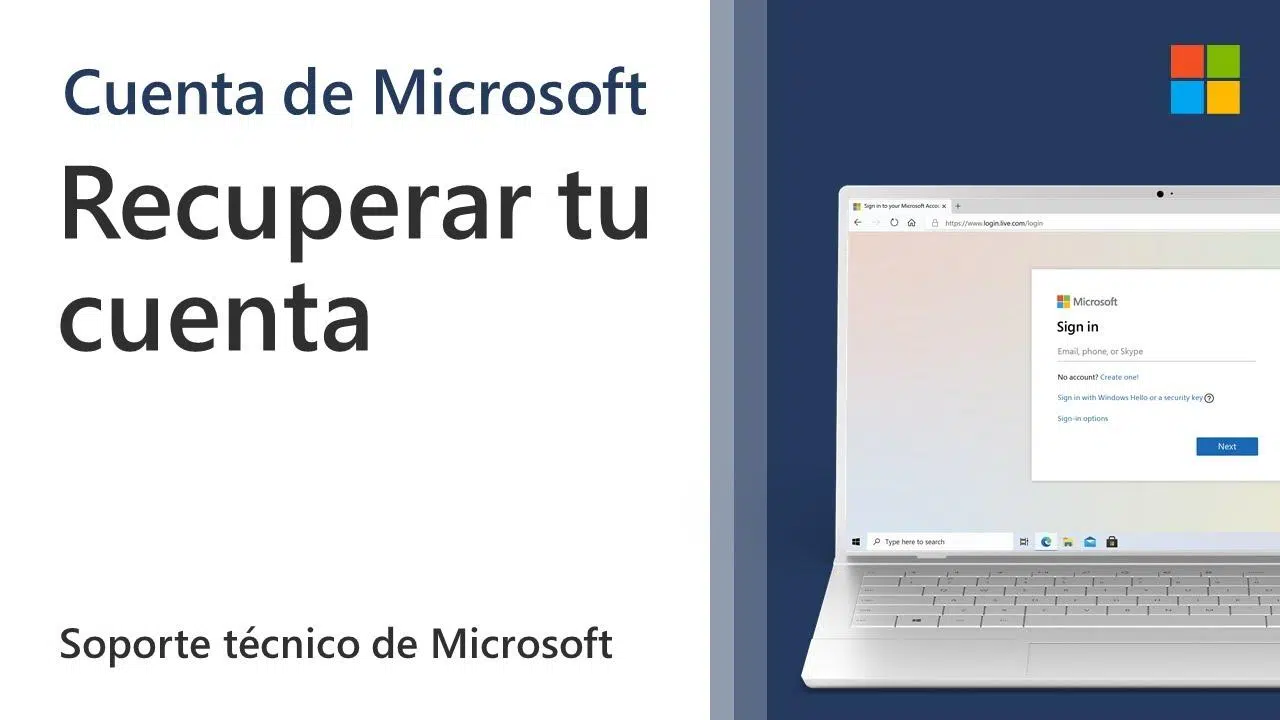
Втрата доступу до облікового запису Outlook або будь-якого облікового запису Microsoft (Outlook, Hotmail, Xbox, Skype тощо) – це одна з тих ситуацій, які випробовують терпіння будь-кого. Раптом ви не можете увійти до своєї електронної пошти, пов’язані з вами служби перестають працювати, і все ускладнюється саме тоді, коли вам це найбільше потрібно.
У цьому посібнику ви знайдете чіткі, повсякденні пояснення всіх варіантів, які пропонує Microsoft для відновлення заблокованого, скомпрометованого або закритого облікового запису , що робити, якщо проблема полягає в двофакторній автентифікації (Authenticator, SMS), і що робити, якщо ви вже деякий час отримуєте підозрілі спроби входу. Це не магія, але розуміння того, як працює система, значно покращить ваші шанси на відновлення контролю.
Чому ви можете втратити доступ до свого облікового запису Outlook
Перший крок – зрозуміти, чому ви раптово можете побачити повідомлення на кшталт «ваш обліковий запис заблоковано» або «ми не можемо вас увійти ». Microsoft зазвичай тимчасово блокує облікові записи, коли виявляє незвичайну активність: входи з незвичайних країн, багато невдалих спроб поспіль або активність, яка, схоже, здійснюється ботом чи зловмисником.
Це блокування не є покаранням, а заходом для запобігання шахрайству, крадіжці облікового запису чи зловживанням . Проблема полягає в тому, що з точки зору користувача, він бачить лише те, що не може увійти, і це створює багато стресу, особливо якщо цей обліковий запис пов’язаний із важливими сервісами, такими як Xbox, Minecraft, цифровими покупками чи підписками.
Ви також можете втратити доступ, якщо ввімкнули двоетапну автентифікацію (2FA) , а потім втратили телефон, видалили Microsoft Authenticator, змінили номер телефону або більше не ввійшли в систему на жодних довірених пристроях. У цих випадках, навіть якщо ви пам’ятаєте свій пароль, система все одно запитуватиме додаткову перевірку, до якої у вас більше немає доступу.
Ще один поширений сценарій полягає в тому, що обліковий запис було закрито вами або видалено через неактивність . Якщо ви закрили його добровільно, час на його відновлення обмежений. Але якщо ви не заходили в систему роками, можливо, його було видалено назавжди, і в такому разі шляху назад немає.
Офіційні інструменти Microsoft для відновлення доступу
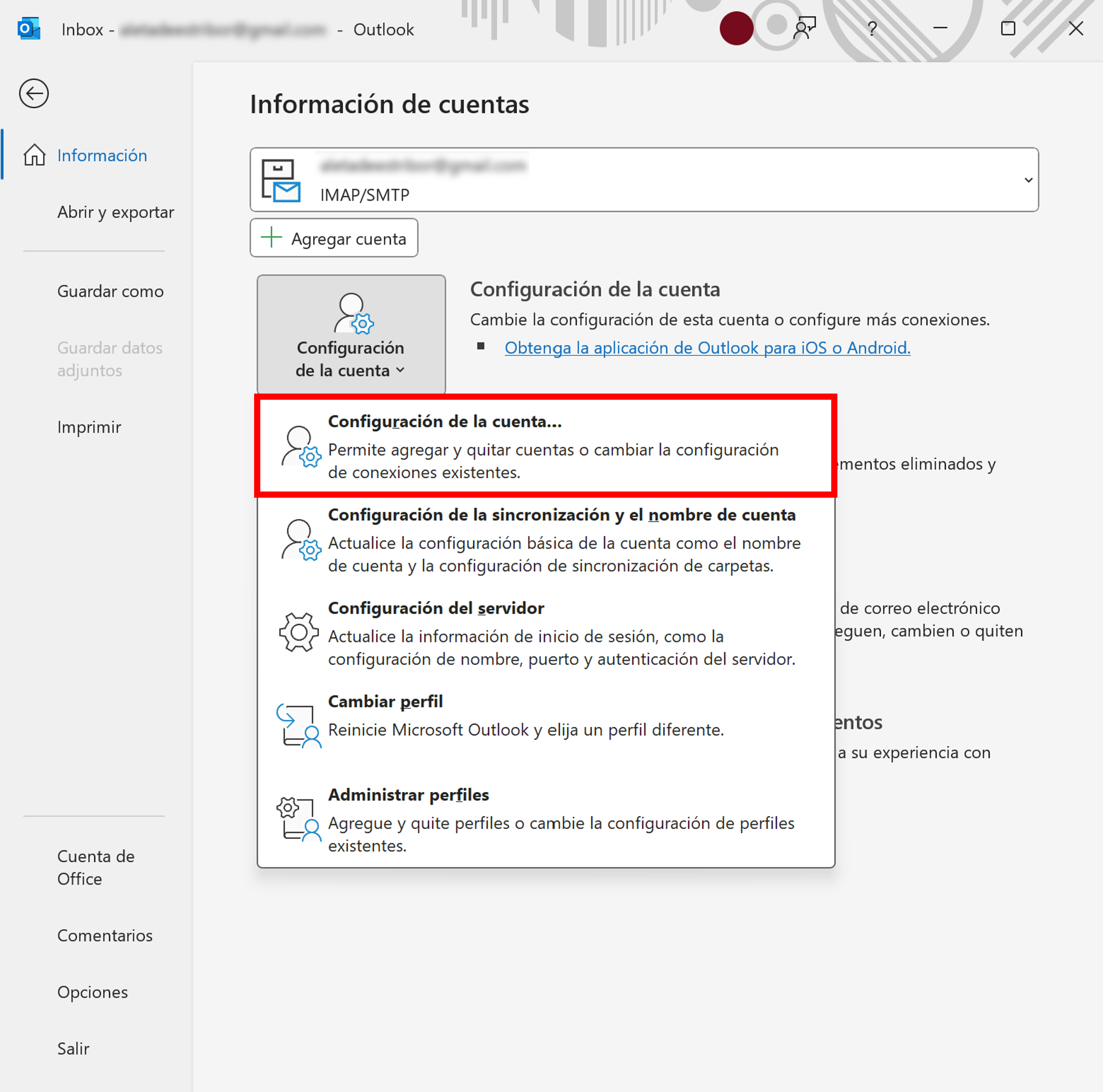
Microsoft централізує майже всі проблеми зі входом в систему в онлайн-утиліті, яка називається, залежно від перекладу, «Додаток-помічник для входу» або «Помічник входу ». Це, по суті, майстер, який ставить вам запитання про те, що відбувається, і веде вас відповідним шляхом залежно від вашої конкретної ситуації.
Цей інструмент попросить вас ввести адресу електронної пошти або номер телефону, які ви хочете використовувати для входу, і звідти він виконає автоматичні перевірки. Якщо він виявить блокування через підозрілу активність, проблему з паролем, неіснуючий обліковий запис користувача або будь-яку іншу типову проблему, він покаже вам запропоновані кроки для її вирішення.
У багатьох випадках цього помічника достатньо, щоб розблокувати ваш обліковий запис, отримати код безпеки або скинути пароль. Якщо система не виявить жодних технічних проблем, але ви все ще не можете отримати доступ до свого облікового запису, помічник запропонує детальніші інструкції з самодопомоги або направить вас на інші конкретні сторінки підтримки.
Якщо ви все ще не можете увійти після виконання цих інструкцій, Microsoft направить вас до найскладнішої процедури: форми відновлення облікового запису . Ця форма є основою всього процесу, коли ви більше не маєте доступу до звичайних методів перевірки.
Форма відновлення облікового запису Microsoft: що це таке і коли її використовувати
Якщо у вас немає доступу до електронної адреси для відновлення, телефону чи програми Authenticator, єдиним реальним ресурсом, який пропонує Microsoft, є форма відновлення на сторінці account.live.com/acsr . Немає жодного «чарівного» швидкого способу чи агента служби підтримки, який міг би пропустити цей процес за вас.
Ця форма розроблена, щоб допомогти вам довести, що ви є законним власником облікового запису, використовуючи інформацію, яку повинні знати лише ви : особисті дані, використання облікового запису, пов’язані служби, контакти, попередні паролі тощо. Чим ближче ваша інформація відповідає цій, що є в файлі Microsoft, тим більші ваші шанси на успіх.
Важливо розуміти, що це самокерований та автоматизований процес . Навіть агенти служби підтримки Microsoft мають зв’язані руки: вони не можуть бачити або змінювати внутрішні дані вашого облікового запису; вони можуть лише вказати вам, як заповнити форму та які кроки слід виконати.
Кожен запит зазвичай розглядається приблизно протягом 24 годин . Ви отримаєте відповідь на альтернативну адресу електронної пошти, яку ви вказали на початку процесу, а не в обліковому записі, який ви намагаєтеся відновити.
Якщо Microsoft не зможе перевірити вашу особу, відповідь буде негативною, але ви можете спробувати ще раз до двох разів на день , скільки завгодно днів, завжди надаючи більше даних і точніші відповіді з кожною новою спробою.
Підготовка перед заповненням форми відновлення
Щоб збільшити свої шанси на успіх, варто ретельно підготуватися перед заповненням форми. Кілька попередніх кроків можуть мати вирішальне значення та запобігти повторенню процесу знову і знову без жодних результатів.
Перше, що потрібно зробити, це переконатися, що у вас є активна адреса електронної пошти , до якої ви маєте доступ. Це обліковий запис, на який Microsoft надсилатиме вам усі повідомлення щодо процесу відновлення: підтвердження, інструкції, повідомлення про прийняття або відхилення тощо. Це може бути ваша особиста адреса електронної пошти від іншого постачальника (наприклад, Gmail) або адреса електронної пошти довіреного члена родини чи друга.
Якщо у вас наразі немає альтернативного облікового запису, ви можете створити новий безкоштовний обліковий запис outlook.com безпосередньо на сторінці входу Microsoft, вибравши опцію «Створити». Цей новий обліковий запис слугуватиме вашою поштовою скринькою контактів під час цього процесу.
Другий крок – зібрати якомога більше інформації, пов’язаної з обліковим записом, який ви хочете відновити: служби Microsoft, які ви з ним використовували, пристрої, з яких ви входили в систему, дані про підписку, якщо такі є, і навіть контактні дані або повідомлення, які ви пам’ятаєте.
Майте на увазі, що форма розроблена для запитань, на які зловмиснику важко відповісти, але які відносно легко відповісти законному власнику. Чим конкретнішими ви будете , тим краще працюватиме внутрішня система перевірки Microsoft.
Як заповнити форму відновлення крок за кроком
Під час заповнення форми на сайті account.live.com/acsr слід врахувати кілька важливих деталей , щоб не втратити цю можливість. Поспішне та бездумне заповнення зазвичай призводить майже до гарантованої відмови.
Завжди, коли це можливо, намагайтеся отримати доступ до форми зі звичного пристрою та місця , тобто з комп’ютера або мобільного пристрою, який ви використовували для входу в цей обліковий запис раніше та підключалися з дому чи офісу. Система безпеки Microsoft також враховує цей контекст, і розпізнавання знайомого пристрою може бути вам на руку.
Заповніть усі запитання , навіть якщо деякі з них вимагатимуть від вас покладатися на свою пам'ять і робити приблизні припущення. Неправильні відповіді не будуть штрафними, але якщо залишити поля порожніми, ви втратите можливості зіставити дані з фактичними цифрами.
Запитання можуть варіюватися від старих паролів, які ви пам’ятаєте, до адрес електронної пошти ваших постійних контактів , тем повідомлень, які ви надсилали, таких сервісів, як Xbox, Minecraft, Skype, або підписок, пов’язаних з цим обліковим записом. Якщо ви бачите кнопку «додати ще», скористайтеся нею та додайте якомога більше.
Якщо система будь-коли відображає повідомлення «Введений обліковий запис Microsoft не існує », перевірте ще раз написання адреси електронної пошти або номера телефону. Якщо ви впевнені, що вони написані правильно, але все одно не розпізнаються, проблема може полягати в тому, що ім’я користувача більше не дійсне або обліковий запис було повністю видалено.
Що відбувається після надсилання форми
Після надсилання форми вам потрібно буде набратися терпіння. Перевірка не відбувається миттєво: система Microsoft аналізує всі надані вами дані та протягом приблизно 24 годин надішле електронний лист на альтернативну адресу, яку ви вказали на початку процесу .
Якщо перевірка не вдасться, і система дійде висновку, що збігів недостатньо, ви побачите повідомлення на кшталт «Нам не вдалося перевірити ваш обліковий запис ». У такому разі це ще не все: ви можете пробувати скільки завгодно разів, максимум дві спроби на день, коригуючи та розширюючи надану вами інформацію.
Щойно система перевірить, що інформація відповідає її записам, ви отримаєте електронний лист з інструкціями щодо повторного входу до вашого облікового запису . Зазвичай він містить посилання або процедуру для встановлення нового пароля та відновлення доступу до вашого повного профілю.
Щойно ви отримаєте доступ, вкрай важливо скористатися можливістю для посилення безпеки : переглянути дані відновлення, видалити будь-які підозрілі зміни та додати альтернативні методи перевірки. Невиконання цієї вимоги може призвести до такої ж ситуації пізніше, і наступного разу вам може не так пощастити.
На цьому етапі наполегливо рекомендується переглянути документацію Microsoft щодо того, як підтримувати безпеку облікового запису та спростити скидання пароля в майбутньому . У ній є окремі розділи, присвячені додаванню додаткових методів перевірки, оновленню інформації безпеки та налаштуванню сповіщень про підозрілі спроби входу.
Що робити, якщо ваш обліковий запис Outlook було зламано
Часто проблема полягає не в тому, що ви забули свій пароль, а в тому, що хтось отримав несанкціонований доступ. Якщо ви помітили вхід до системи з незвичайних місць, повідомлення, які ви не пам’ятаєте, що надсилали, або зміни в налаштуваннях, вам слід поводитися зі своїм обліковим записом так, ніби його було скомпрометовано шкідливим програмним забезпеченням або зловмисником.
Перш ніж вносити будь-які зміни до свого облікового запису, варто переконатися, що ваш ПК чистий. Якщо ви використовуєте Windows 8.1, Windows 10 або Windows 11, у вас вже вбудований Захисник Windows , який пропонує захист від вірусів та інших типів шкідливого програмного забезпечення. Переконайтеся, що він оновлений, і виконайте повне сканування.
Щоб запустити сканування в цих версіях Windows, просто натисніть кнопку « Пуск », введіть «Захисник Windows» у поле пошуку та відкрийте інструмент. Далі дотримуйтесь інструкцій на екрані, щоб просканувати всю систему та видалити будь-яке знайдене шкідливе програмне забезпечення.
Після очищення комп’ютера наступним кроком буде увійти до свого облікового запису та якомога швидше змінити пароль . Якщо ви більше не можете увійти, оскільки зловмисник змінив його, скористайтеся опцією скидання пароля на сторінці входу Microsoft і виконайте кроки перевірки.
Щойно ви відновите контроль, уважно перегляньте налаштування свого облікового запису, особливо такі розділи, як «Підключені облікові записи», «Пересилання» та «Автовідповідачі» . Часто, коли хтось отримує несанкціонований доступ, він користується можливістю перенаправляти повідомлення, додавати підозрілі адреси для пересилання або налаштовувати шкідливі автовідповідачі.
Проблеми з двофакторною автентифікацією (2FA) та Microsoft Authenticator
Двофакторна автентифікація (2FA) – один із найкращих засобів захисту від несанкціонованого доступу, але вона також може стати вашим найбільшим ворогом, якщо ви втратите пристрій, який генерує коди, і у вас не було резервного методу. Це особливо проблематично, якщо у вас був лише Microsoft Authenticator як метод перевірки.
Розглянемо типовий сценарій: у вас була ввімкнена двоетапна автентифікація лише через додаток Authenticator, без SMS, додаткової електронної пошти чи резервних кодів. Ваш телефон зламався, його викрали або вам довелося скинути налаштування до заводських, і ваші дані Authenticator зникли. Що ще гірше, ви вийшли з усіх довірених браузерів і пристроїв, підключених до вашого облікового запису.
У цій ситуації, навіть якщо вам вдасться скинути пароль через електронну пошту , під час спроби входу система знову запитуватиме другий фактор, до якого ви більше не матимете доступу. Це досить дратуючий цикл, і багато користувачів повідомляють про неодноразове заповнення форми відновлення, не отримуючи корисної відповіді.
Microsoft чітко висловився з цього питання: якщо у вашому обліковому записі було ввімкнено двофакторну аутентифікацію, і у вас немає альтернативного методу (коди безпеки, інший номер телефону, інша адреса електронної пошти, відновлений додаток, підключений пристрій), ручної процедури відновлення немає. Навіть внутрішня служба підтримки не може обійти двофакторну аутентифікацію.
Хоча це може бути не та відповідь, яку ви хочете почути, головне — це профілактика: якщо вам вдасться відновити свій обліковий запис, завжди налаштовуйте кілька методів безпеки (наприклад, Authenticator + SMS + альтернативна електронна адреса) та зберігайте коди відновлення в безпечному місці, яке не залежить виключно від вашого мобільного телефону.
Облікові записи закриті, видалені через неактивність та знову відкриті
Існує ще один тип втрати доступу, пов’язаний із терміном дії облікового запису . Коли ви добровільно закриваєте свій обліковий запис Microsoft, система не видаляє його миттєво: починається пільговий період, зазвичай 30 або 60 днів, протягом якого ви можете передумати та відновити його.
Протягом цього періоду просто перейдіть на сторінку account.microsoft.com , увійдіть за допомогою цього облікового запису та дотримуйтесь інструкцій на екрані. Вам буде запропоновано отримати та ввести код безпеки, і після підтвердження обліковий запис буде знову відкрито з усіма підписками, профілями та контентом, які він мав до закриття.
Якщо цей пільговий період минув, ситуація змінюється: обліковий запис вважається остаточно закритим і його більше не можна відкрити знову . Те саме стосується випадків, коли ви не входили в систему більше двох років: з міркувань очищення системи та дотримання політики Microsoft може видаляти неактивні облікові записи, і після видалення їх неможливо буде відновити.
Якщо ви намагаєтеся ввійти та бачите повідомлення на кшталт « ім’я користувача більше не працює» або «обліковий запис із цим ідентифікатором не знайдено», дуже ймовірно, що у вас виникла одна з цих проблем. Знову ж таки, рішенням є створення нового облікового запису та, за необхідності, переналаштування служб, таких як Xbox або підписки, з іншою адресою.
Щодо питань, пов’язаних із закриттям облікового запису, його повторним відкриттям, термінами та статусами, Microsoft пропонує спеціальні статті , які також містять посилання на такі ресурси, як «Як закрити обліковий запис Microsoft» або «Як перевірити, чи є ваша адреса електронної пошти обліковим записом Microsoft», що може допомогти вам точно визначити ситуацію.
Додаткові варіанти підтримки та контактна інформація Microsoft
Коли самодопомоги недостатньо, логічним рішенням буде звернутися за допомогою до когось на іншому кінці дроту. Microsoft пропонує різні варіанти технічної підтримки для облікових записів Outlook.com та Microsoft , хоча важливо бути реалістом: коли справа доходить до відновлення облікового запису, їхні можливості дуже обмежені з міркувань безпеки.
Якщо ви можете ввійти в будь-який обліковий запис (навіть якщо це не проблемний), ви можете отримати доступ до служби підтримки на Outlook.com, натиснувши розділ «Довідка» в рядку меню та ввівши своє запитання. Якщо автоматичні відповіді не вирішать вашу проблему, внизу сторінки ви побачите розділ «Потрібна додаткова допомога?», де ви можете вибрати «так», щоб переглянути додаткові варіанти зв’язку.
На головній сторінці підтримки Microsoft ви також можете перейти до розділу « Звернутися до служби підтримки Microsoft », описати свою проблему та натиснути «Отримати допомогу». Якщо система визначить, що вам потрібна пряма допомога, вона запропонує опцію «Звернутися до технічної підтримки», щоб перенаправити вас до найвідповіднішого каналу (чат, електронна пошта, телефон, залежно від країни та служби).
Навіть під час розмови зі справжньою людиною, якщо проблема полягає в тому, що ви не можете пройти двоетапну аутентифікацію або не можете пройти форму відновлення, відповідь зазвичай однакова: агент не має можливості вручну розблокувати обліковий запис або змінити ваші внутрішні методи безпеки.
Ви також можете використовувати офіційні форуми та спільноти, такі як спільнота Outlook.com , де інші користувачі (а іноді й модератори Microsoft) відповідають на запитання, діляться досвідом і пропонують практичні рішення. Це не офіційний канал відновлення, але він може дати вам ідеї щодо того, яку інформацію включати у форму або як інтерпретувати певні повідомлення про помилки.
Найкращі практики для захисту та запобігання повторній втраті доступу
Після того, як ви подолаєте початковий шок, або навіть якщо у вас все ще виникають проблеми з доступом, варто звернути увагу на деякі рекомендації, щоб мінімізувати ризик втрати облікового запису в майбутньому . Це невеликі звички, які можуть позбавити вас багатьох клопотів.
Щодо безпеки, найважливіше — мати хорошу, актуальну антивірусну програму та регулярно проводити сканування , особливо якщо ви користуєтеся Windows та часто завантажуєте файли або відкриваєте вкладення. Підтримка чистоти вашого пристрою знижує ризик того, що хтось викраде ваш пароль або отримає доступ до ваших облікових даних для входу.
На рівні облікового запису вкрай важливо використовувати надійні, унікальні паролі , які ви не використовуєте повторно в інших сервісах. Якщо ви підозрюєте, що ваш обліковий запис було зламано, змініть пароль на чистому комп’ютері та перегляньте всі налаштування безпеки й контактну інформацію, щоб переконатися, що ніхто не додав дані, які ви не впізнаєте.
Якщо ввімкнено двоетапну автентифікацію, головне не покладатися на один метод. Поєднайте програму Microsoft Authenticator з номером телефону, альтернативною адресою електронної пошти та кодами відновлення, що зберігаються в безпечному місці. Якщо ви змінюєте телефон, обов’язково перенесіть налаштування Authenticator або тимчасово вимкніть його, перш ніж втратити старий пристрій.
Зрештою, не нехтуйте активністю облікового запису: перевірка сповіщень про незвичайні входи та періодичний вхід у систему, навіть якщо ви не користуєтеся нею щодня, дасть вам час відреагувати на підозрілий доступ і допоможе вам тримати все під контролем.
З усією цією інформацією, робота із заблокованим або заблокованим обліковим записом Outlook більше не є незрозумілим лабіринтом: ви знаєте, що робить помічник входу, як працює форма відновлення, обмеження двофакторної перевірки та справжній обсяг підтримки Microsoft. Завдяки гарній підготовці, точній інформації та невеликому терпінню ваші шанси відновити контроль та посилити безпеку вашого облікового запису значно зростають.
