- Існує кілька безкоштовних інструментів для бенчмаркінгу, які дозволяють оцінити потужність процесора, графічного процесора, оперативної пам'яті та сховища.
- Можна контролювати апаратне забезпечення в режимі реального часу за допомогою вбудованих інструментів операційної системи або спеціалізованого діагностичного програмного забезпечення.
- Вимірювання продуктивності є важливим для виявлення вузьких місць, перевірки успішності розгону або планування оновлення компонентів.
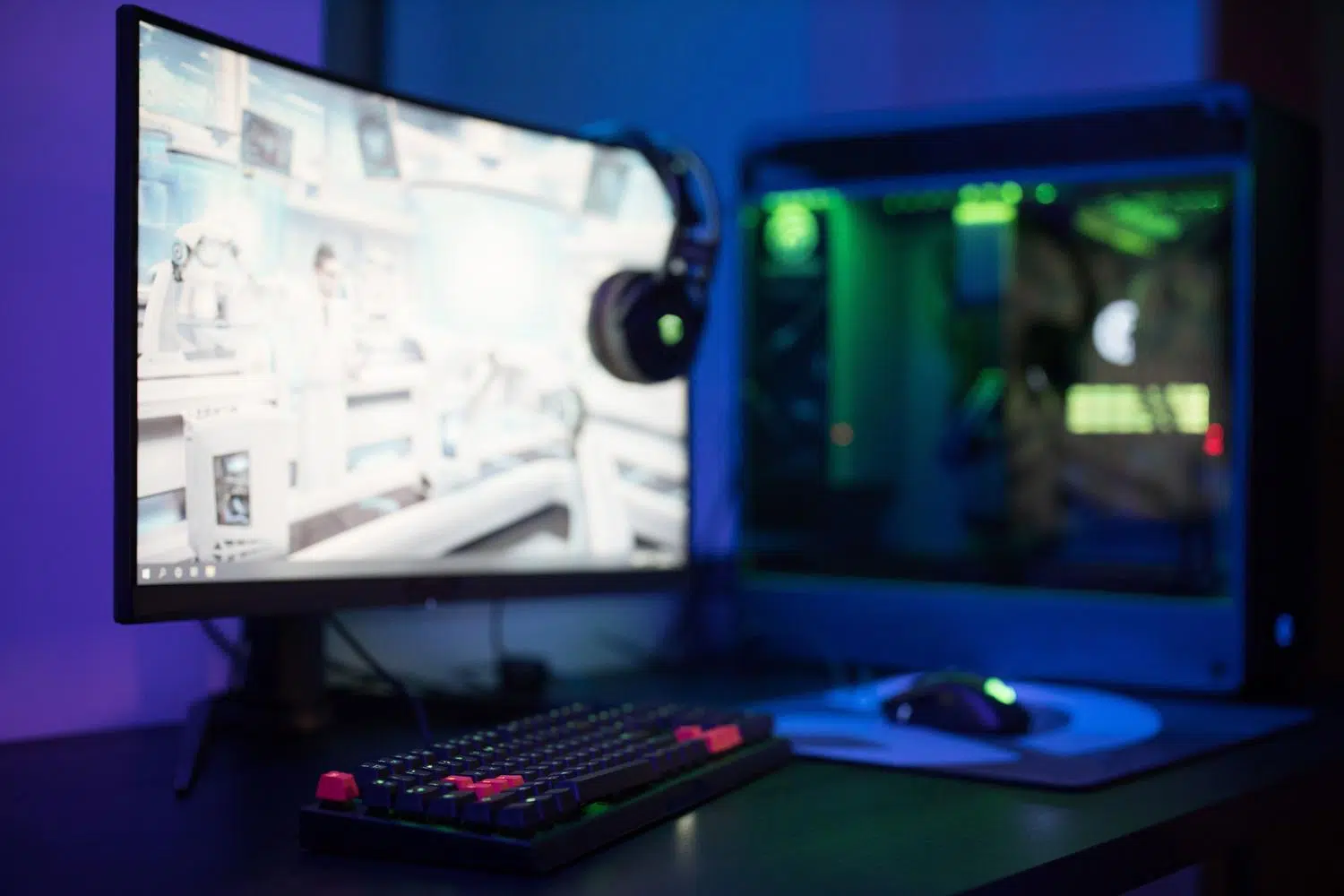
Якщо ви коли-небудь відчували, що ваш комп'ютер працює не так плавно, як раніше, або якщо ви ризикнули розігнати процесор, щоб вичавити з нього кожен 1 МГц, ви знаєте, що відчуття температури недостатньо. Важливо виконати сканування системи, щоб переконатися, що все працює належним чином, і що жоден компонент не уповільнює загальну продуктивність.
Бенчмаркінг — це, по суті, як відвезти машину до майстерні для ретельної перевірки. Програма не змусить ваш ПК миттєво полетіти, але вона надасть вам чітку дорожню карту, щоб визначити, чи варто оновлювати компоненти ПК для підвищення продуктивності , чи ваша відеокарта відчуває перегрів , який коштує вам кадрів у ваших улюблених іграх.

Швидкі онлайн-інструменти для аналізу
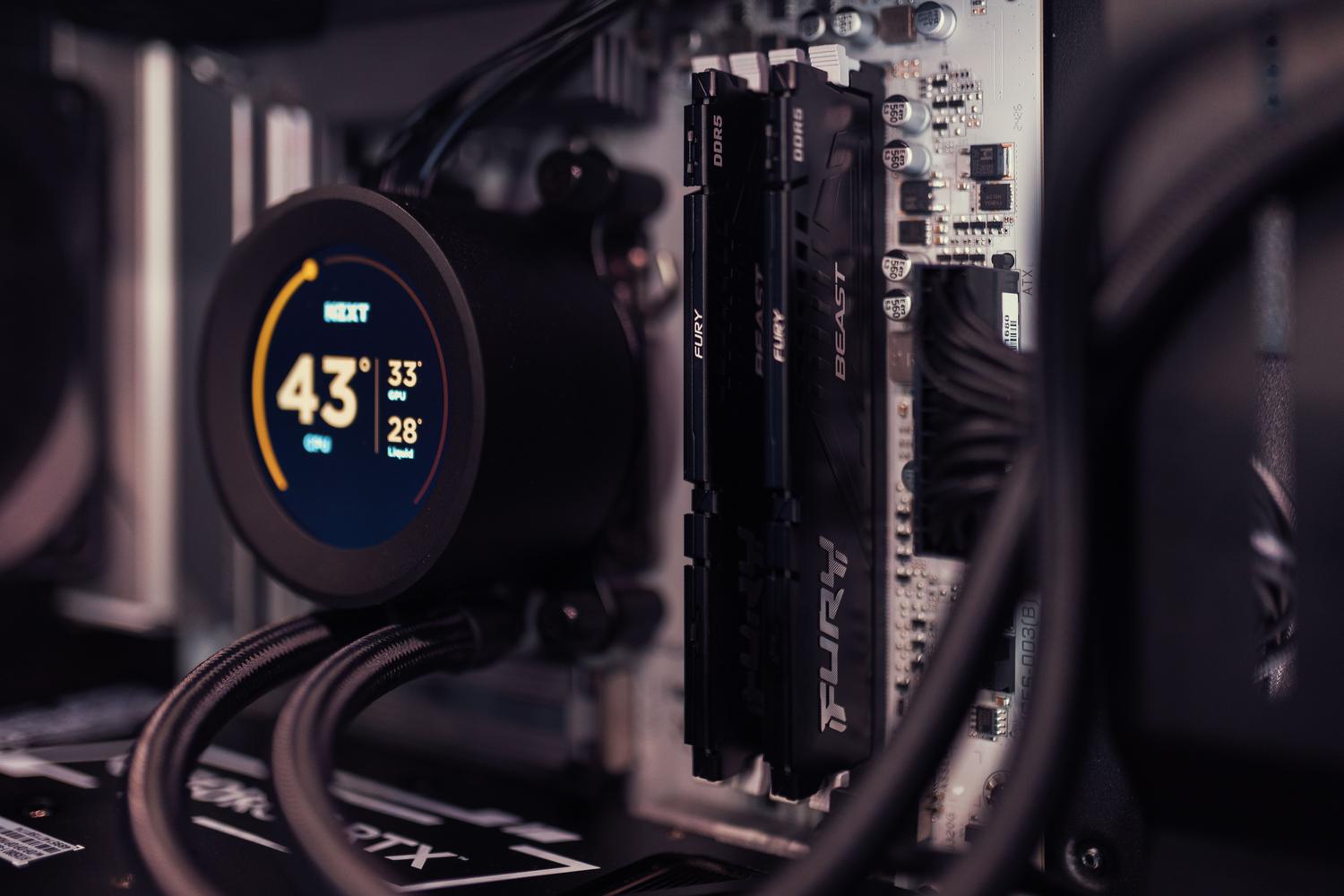
Для тих, хто не хоче клопоту з громіздким встановленням, існують дуже швидкі та прості варіанти. UserBenchmark версії 1 є одним з найвідоміших, оскільки він дозволяє запускати тести безпосередньо з браузера. Цей інструмент визначає характеристики вашої системи та вимірює ваш процесор, графічний процесор та оперативну пам’ять, надаючи оцінку, яку можна порівняти з іншими подібними системами, щоб швидко виявити вузькі місця.
Окрім високої швидкості читання, ці типи сервісів часто пов’язані з високопродуктивними стрес-тестами . Ці тести є критично важливими, коли ви хочете піддати обладнання інтенсивним та тривалим навантаженням, щоб переконатися, що воно не вимкнеться або не перегріється, а також покращити його продуктивність під екстремальним навантаженням.

Спеціалізоване програмне забезпечення для кожного компонента
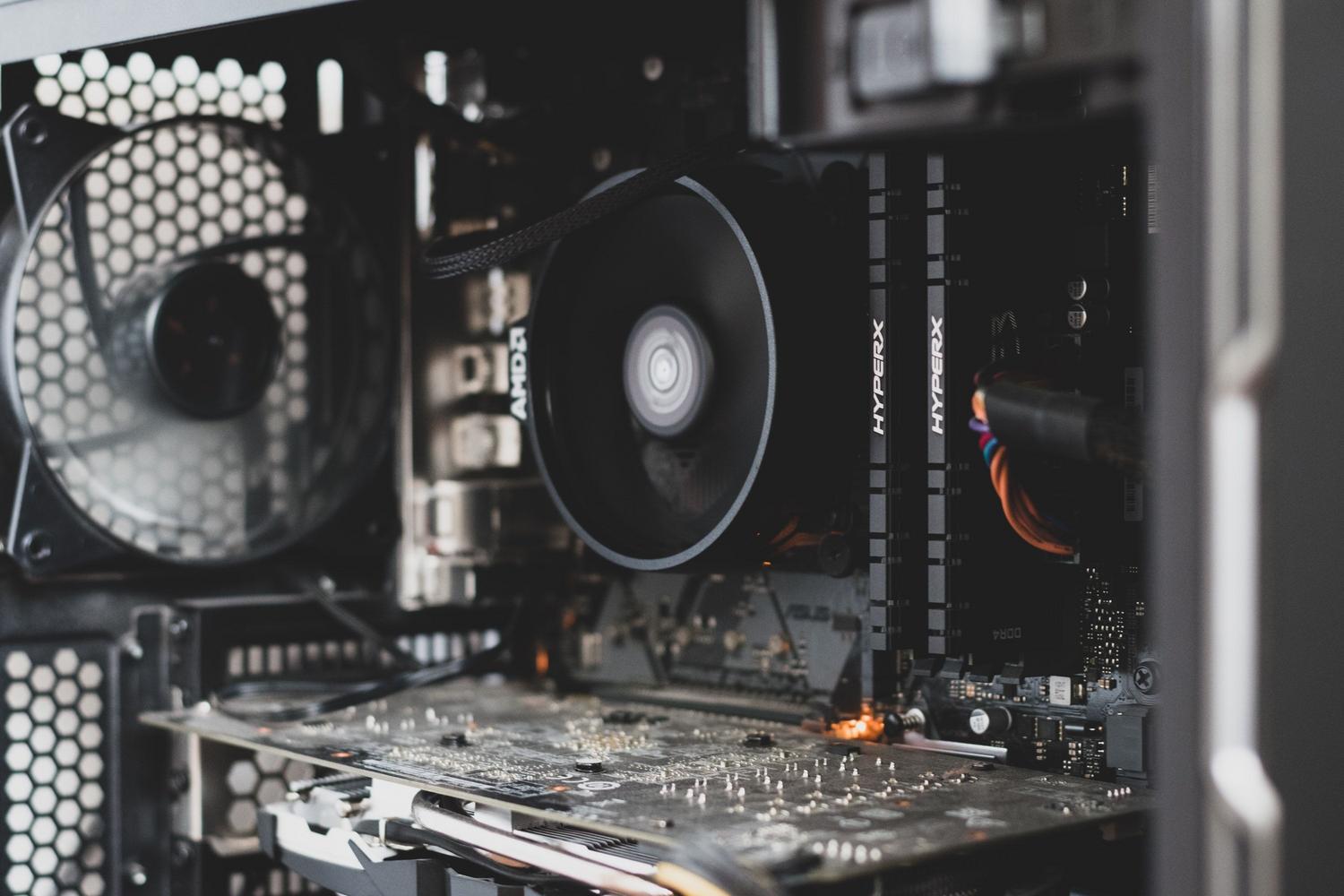
Коли потрібна хірургічна точність, спеціалізоване програмне забезпечення ідеально підходить. Для процесорів золотим стандартом є Cinebench , який імітує реальні завдання рендерингу в Cinema4D для отримання надійного результату. З іншого боку, якщо ви хочете точно знати, що знаходиться «під капотом», CPU-Z — це безкоштовний інструмент, який детально аналізує кожну деталь чіпсета, материнської плати та продуктивності на ядро.
Що стосується графіки, у нас є кілька дуже потужних опцій. GPU-Z – ідеальне доповнення до CPU-Z, яке повністю зосереджене на відеокарті, її частотах і температурі, що робить його корисним, якщо вам потрібно знати, яка відеокарта встановлена на вашому ПК . Для тих, хто хоче виміряти стабільність і продуктивність в іграх, 3DMark і Unigine Suite – це бенчмарки, які дозволяють перевірити, чи може блок живлення та система охолодження впоратися з потужністю графічного процесора.
Якщо проблема полягає в тому, що ПК довго завантажується або завантажує файли, слід звернути увагу на сховище. CrystalDiskMark та ATTO Disk Benchmark – це кращі інструменти для вимірювання швидкості читання та запису SSD та жорстких дисків у МБ/с, що допомагає нам перевірити, чи працює диск відповідно до специфікацій виробника.

Розширені утиліти моніторингу та діагностики
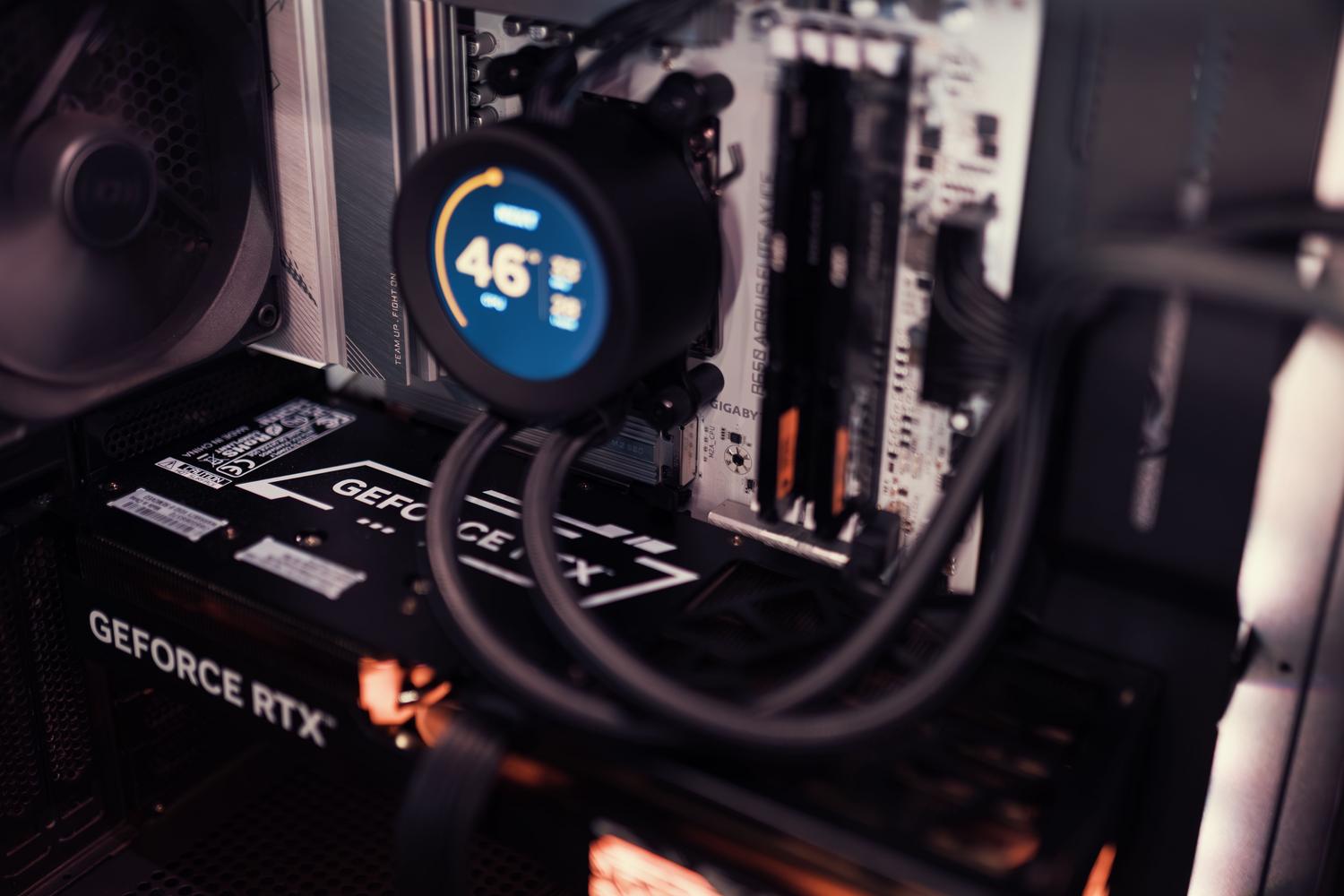
Річ не лише в проведенні стрес-тестів; іноді нам потрібно стежити за нашими ПК під час роботи. MSI Afterburner призначений не лише для розгону; він також чудово підходить для моніторингу тактової частоти, використання відеопам'яті та температури в режимі реального часу під час гри. Аналогічно, HWMonitor та Speccy пропонують детальний огляд стану обладнання, енергоспоживання та швидкості обертання вентиляторів.
Для найкритичніших випадків, таких як випадкові сині екрани смерті, рішенням є MemTest86 . На відміну від інших, цей зберігається на USB-накопичувачі та запускається до того, як Windows почне ретельно сканувати оперативну пам'ять та виявляти фізичні помилки, які можуть звести з розуму будь-якого користувача.

Як виміряти продуктивність, нічого не встановлюючи
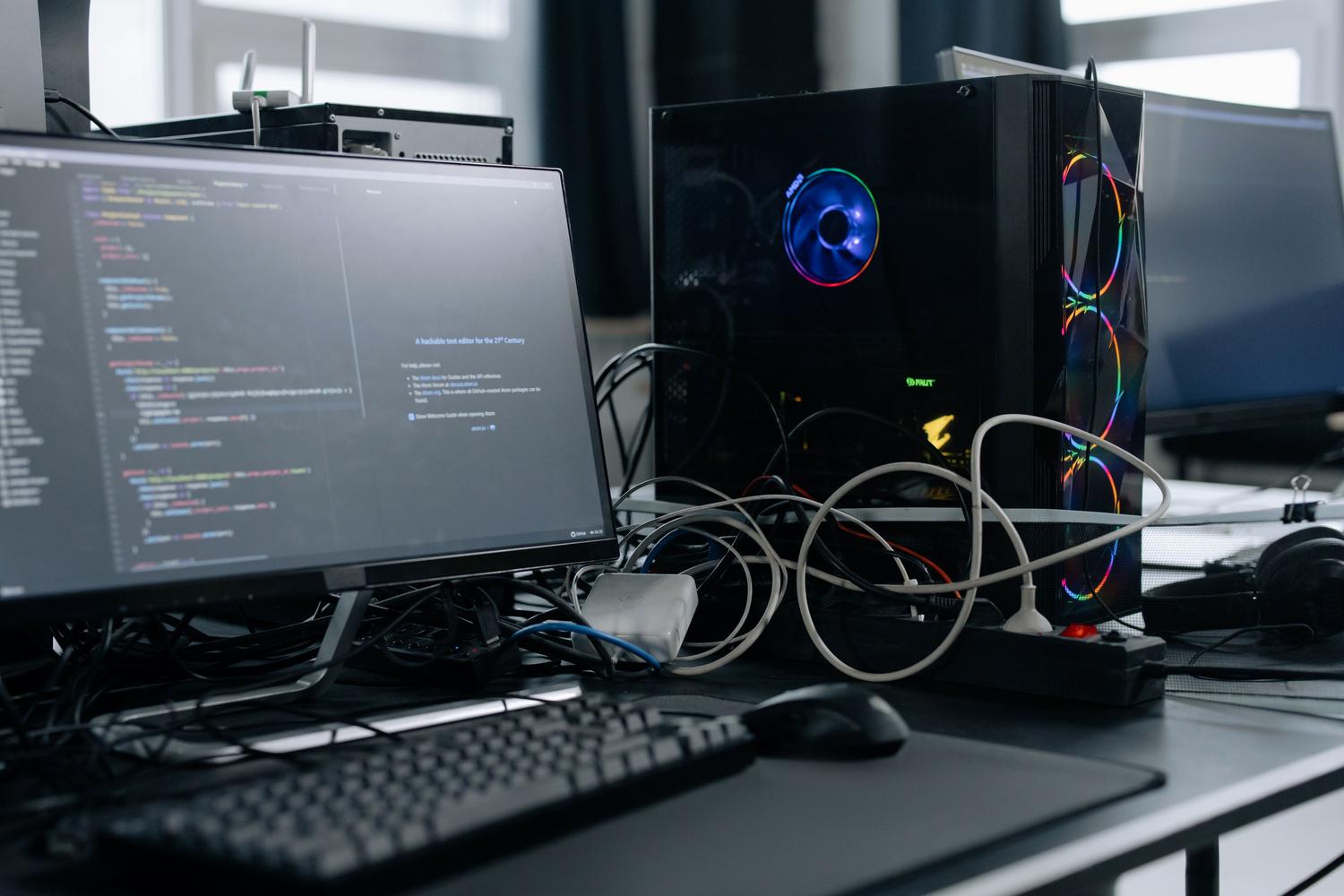
Якщо ви не хочете завантажувати зовнішнє програмне забезпечення, Windows вже пропонує потужний інструмент: Диспетчер завдань . Відкривши його за допомогою Control + Shift + Escape та перейшовши на вкладку Продуктивність, ви можете побачити графіки використання процесора, оперативної пам’яті, диска та графічного процесора в режимі реального часу. Це найпростіший спосіб визначити, яка програма споживає ресурси вашого комп’ютера.
Дуже корисний трюк – активувати компактний переглядач . Подвійним клацанням у лівому стовпці вікно зменшується до невеликої панелі, яку можна розмістити в кутку екрана, що дозволить вам контролювати використання системи під час виконання інших завдань, не напружуючи очі.
Покроковий посібник з ефективного тестування
- Попереднє очищення: Перш ніж запускати будь-який бенчмарк, вкрай важливо Видаліть бруд з вашого ПК та оптимізуйте його продуктивністьзакриття всіх фонових програм і забезпечення чистоти комп’ютера від шкідливого програмного забезпечення, щоб уникнути спотворення результатів.
- Вибір інструменту: Залежно від того, чи потрібно виміряти потужність (Cinebench), графіку (3DMark) чи диск (CrystalDiskMark), виберіть відповідне програмне забезпечення.
- Виконання та аналіз: Запустіть тест і, як тільки отримаєте результат, не зациклюйтеся на точному числі, а використовуйте його як орієнтир. порівняльна довідка порівняно з іншими подібними командами.
- Зовнішнє порівняння: Використовуйте такі платформи, як PassMark або спеціалізовані форуми, щоб розмістити своє обладнання на глобальній карті та вирішити, чи настав час для оновлення.
Повний контроль над вашим обладнанням за допомогою бенчмарків та інструментів моніторингу не лише оптимізує ваш ігровий та робочий досвід, але й допомагає запобігти серйозним поломкам, відстежуючи температуру та навантаження компонентів. Незалежно від того, чи використовуєте ви Диспетчер завдань для швидкого огляду, чи комплексні пакети, такі як FutureMark, для поглибленого аналізу, розуміння справжніх можливостей вашого комп'ютера — це єдиний спосіб гарантувати, що ви отримаєте максимальну віддачу від кожного вата потужності ваших інвестицій у технології.
