- Важливість видалення облікового запису Google, щоб уникнути блокування FRP та дозволити новому власнику налаштувати мобільний телефон.
- Необхідність виконання повного резервного копіювання та передачі кодів автентифікації перед будь-яким видаленням.
- Правильний процес скидання системних налаштувань для забезпечення безпечного видалення особистих даних.
- Фізичне керування SIM-карткою та карткою microSD для запобігання втраті особистої інформації.
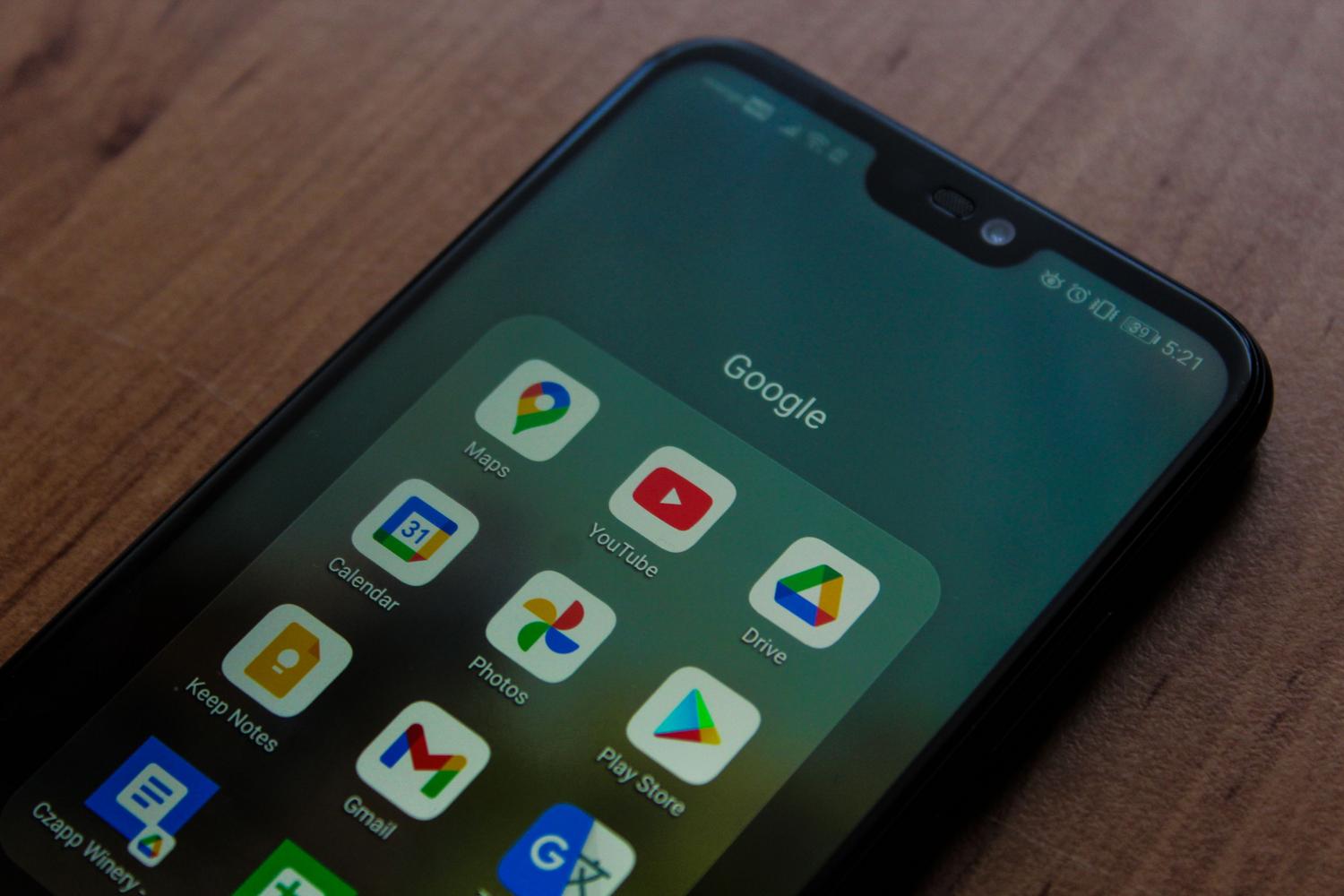
Коли настає час оновити смартфон і ви вирішуєте позбутися старого, продавши його, ви не можете просто так поринути в це. Вкрай важливо переконатися, що все ваше цифрове життя перенесено з пристрою, оскільки сьогодні наші телефони – це практично щоденник, де ми зберігаємо все: від банківських паролів до найінтимніших фотографій.
Якщо ви просто передасте телефон, не почистивши його ретельно, ви ризикуєте тим, що хтось, навіть маючи невеликі знання, зможе відновити вашу особисту інформацію , або, що частіше, покупець отримає непотрібний пристрій через блокування безпеки Google.
Необхідна підготовка перед видаленням будь-яких даних
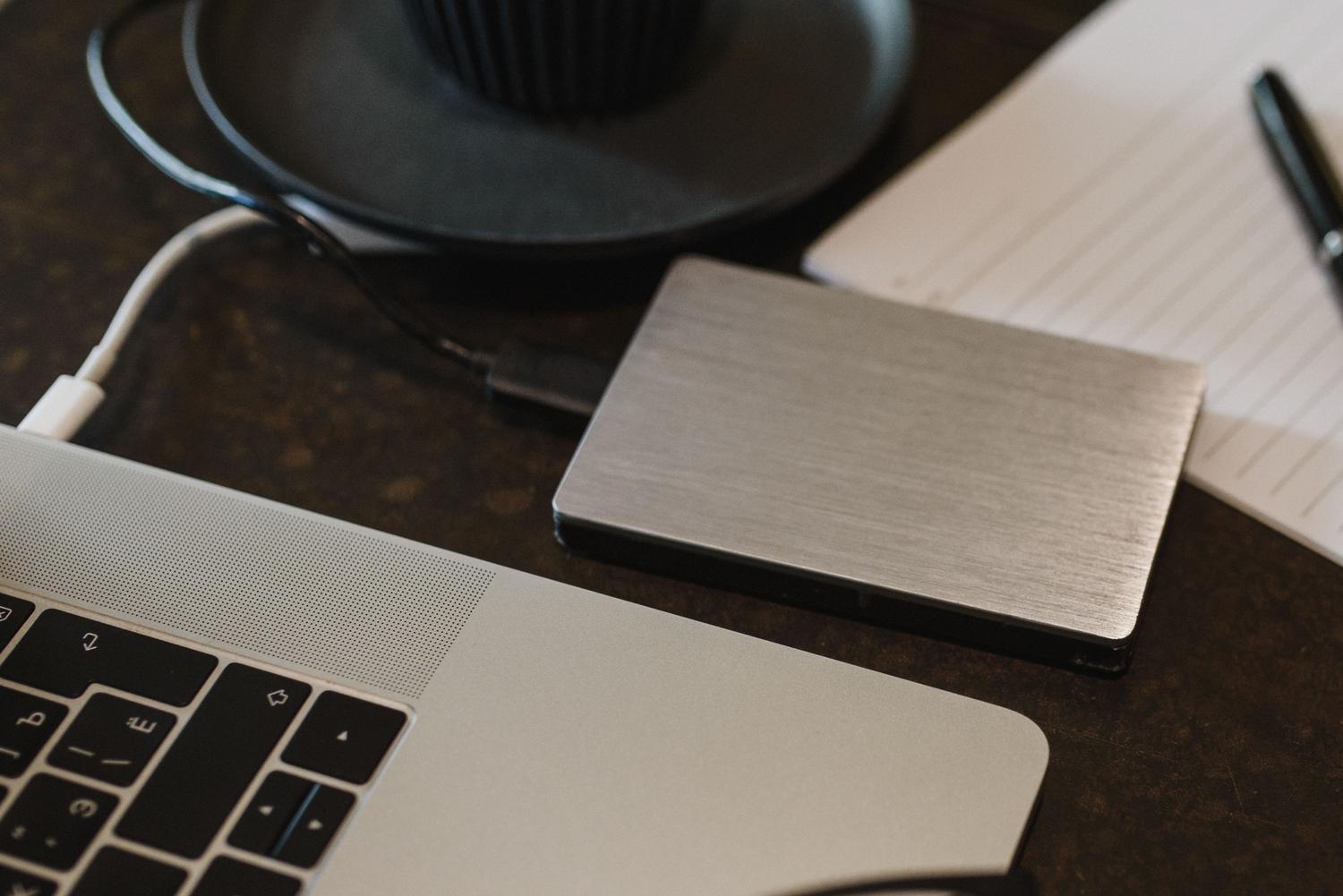
Перш ніж натиснути кнопку видалення, пам’ятайте, що все, що ви не зберегли, буде втрачено назавжди. Перше, що потрібно зробити, це створити ретельну резервну копію . Не покладайтеся виключно на хмару; найкраще скопіювати все на комп’ютер або зовнішній жорсткий диск, включаючи фотографії, відео та документи. Якщо ви користуєтеся такими сервісами, як Google Диск, OneDrive або Amazon Photos, переконайтеся, що ваші налаштування синхронізації актуальні.
Будьте обережні з додатками для обміну повідомленнями, оскільки WhatsApp зберігає свої чати окремо, і вам доведеться вручну створювати резервну копію в налаштуваннях додатка. Ще одним важливим моментом є додатки для автентифікації, такі як Google Authenticator; якщо ви не перенесете ці коди на свій новий телефон, ви можете втратити доступ до своїх банківських рахунків або електронної пошти, навіть не усвідомлюючи цього.
Не забудьте перевірити, чи пам’ятаєте ви всі свої паролі, особливо пароль від облікових записів Google, Samsung або Xiaomi. Якщо ви нещодавно змінили пароль, деякі системи пропонують зачекати 24 години, перш ніж скидати налаштування пристрою. Також переконайтеся, що ваш телефон має щонайменше 70% заряду батареї та стабільне підключення до Інтернету, оскільки процес очищення може бути повільним.
Ключовий крок: Видалення пов’язаних облікових записів
Саме тут більшість людей помиляються. Android має засіб безпеки під назвою Захист від скидання до заводських налаштувань (FRP) . Якщо ви виконуєте апаратне скидання налаштувань телефону (наприклад, увійшовши в режим відновлення за допомогою кнопок), система вважатиме, що його було вкрадено, і запитає у нового власника обліковий запис Google, який був налаштований раніше.
Щоб уникнути цієї проблеми, вам потрібно вручну від’єднати свій обліковий запис Google. Перейдіть до налаштувань пристрою, знайдіть розділ «Облікові записи» (на деяких моделях він відображається як «Паролі та облікові записи» або «Користувачі та облікові записи»), виберіть свій профіль Google і натисніть «Видалити обліковий запис». Зробіть це для всіх своїх облікових записів Google.
Якщо у вас є пристрій Xiaomi, Redmi або POCO, не забудьте також видалити свій обліковий запис Xiaomi , оскільки вони мають власну систему пошуку пристроїв. Ви можете зробити це в меню налаштувань телефону або відвідавши їхній офіційний веб-сайт, щоб видалити пристрій зі списку надійних пристроїв.
Повне відновлення до заводських налаштувань
Щойно ваш телефон перестане вас розпізнавати через видалення облікових записів, саме час скинути його до заводських налаштувань. Перейдіть у Налаштування, потім у Загальне керування або Система та виберіть Скидання до заводських налаштувань . Цей процес видалить усю внутрішню пам’ять.
Дуже важливо завжди виконувати цей крок з меню налаштувань і ніколи не використовувати комбінації фізичних кнопок, оскільки саме ця дія запускає захист FRP, про який ми згадували раніше. Після підтвердження дії телефон перезавантажиться та відобразить екран привітання, що свідчить про готовність до нового користувача.
Управління фізичною пам'яттю та остаточне очищення
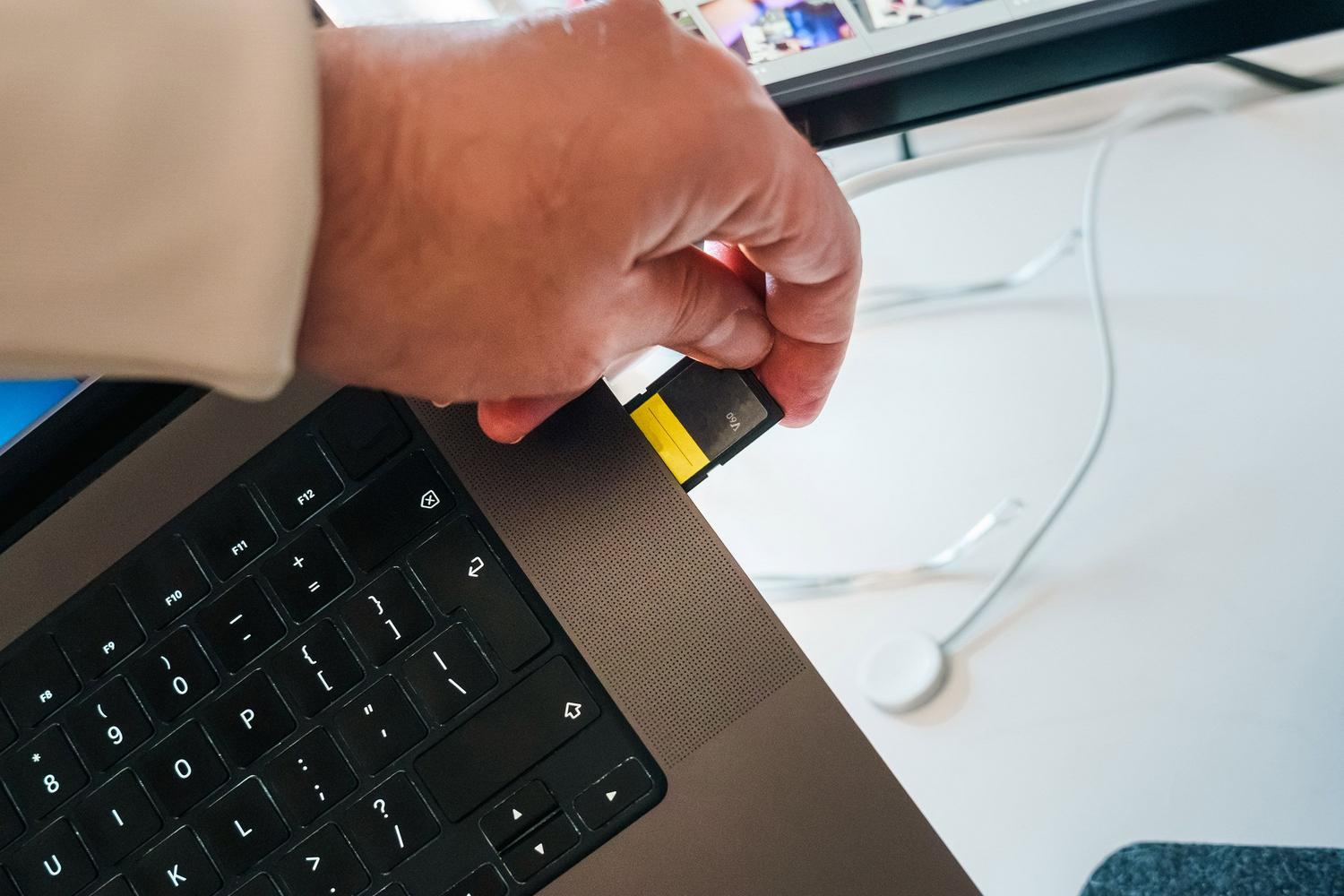
Скидання до заводських налаштувань не впливає на карту microSD. Якщо ви вирішите віддати її разом із телефоном, найкраще зашифрувати карту в меню «Безпека», а потім повністю відформатувати. Навіть у такому разі, найрозумніше зберегти її, оскільки існують спеціалізовані програми, які можуть відновити видалені файли, якщо не було виконано низькорівневе форматування.
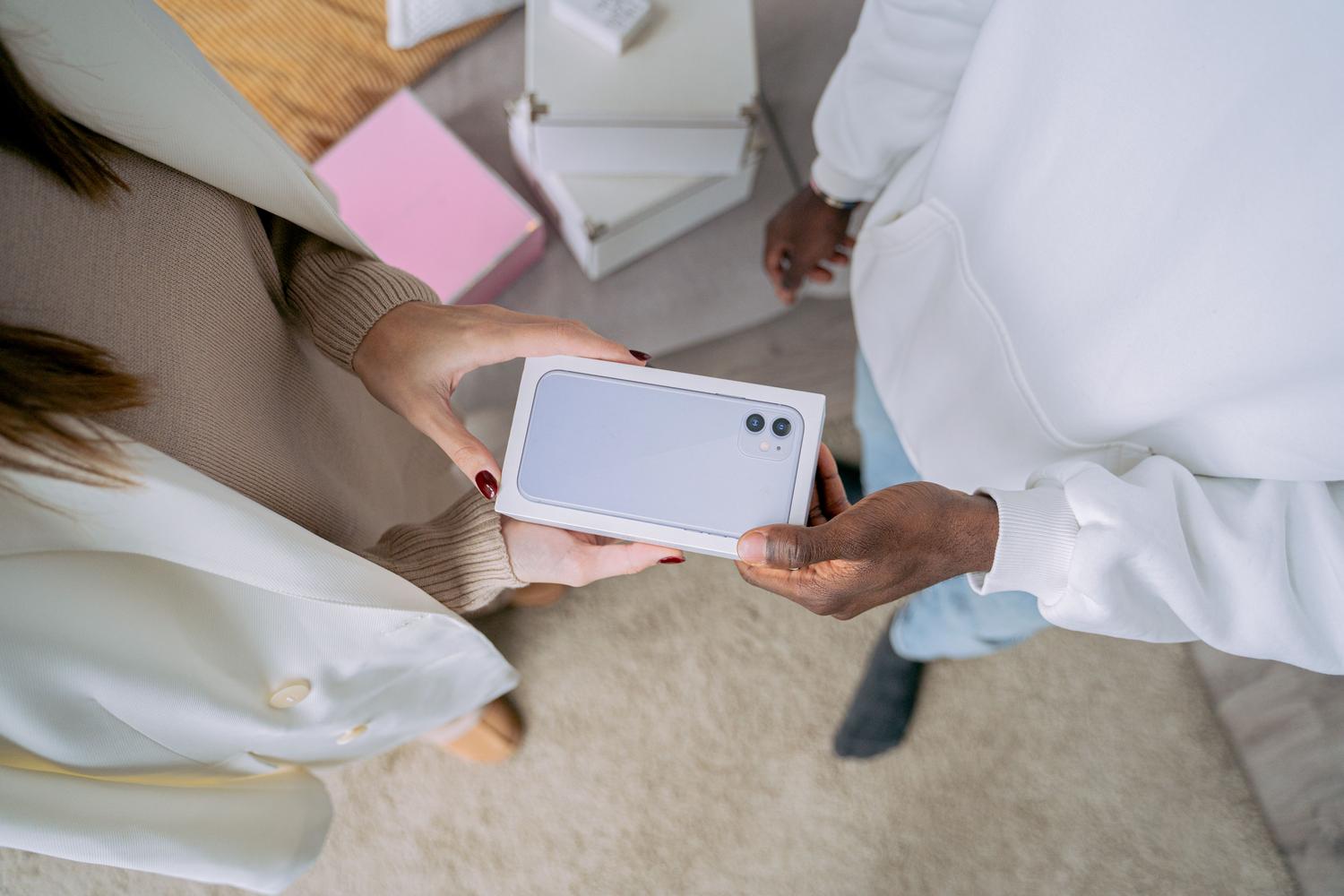
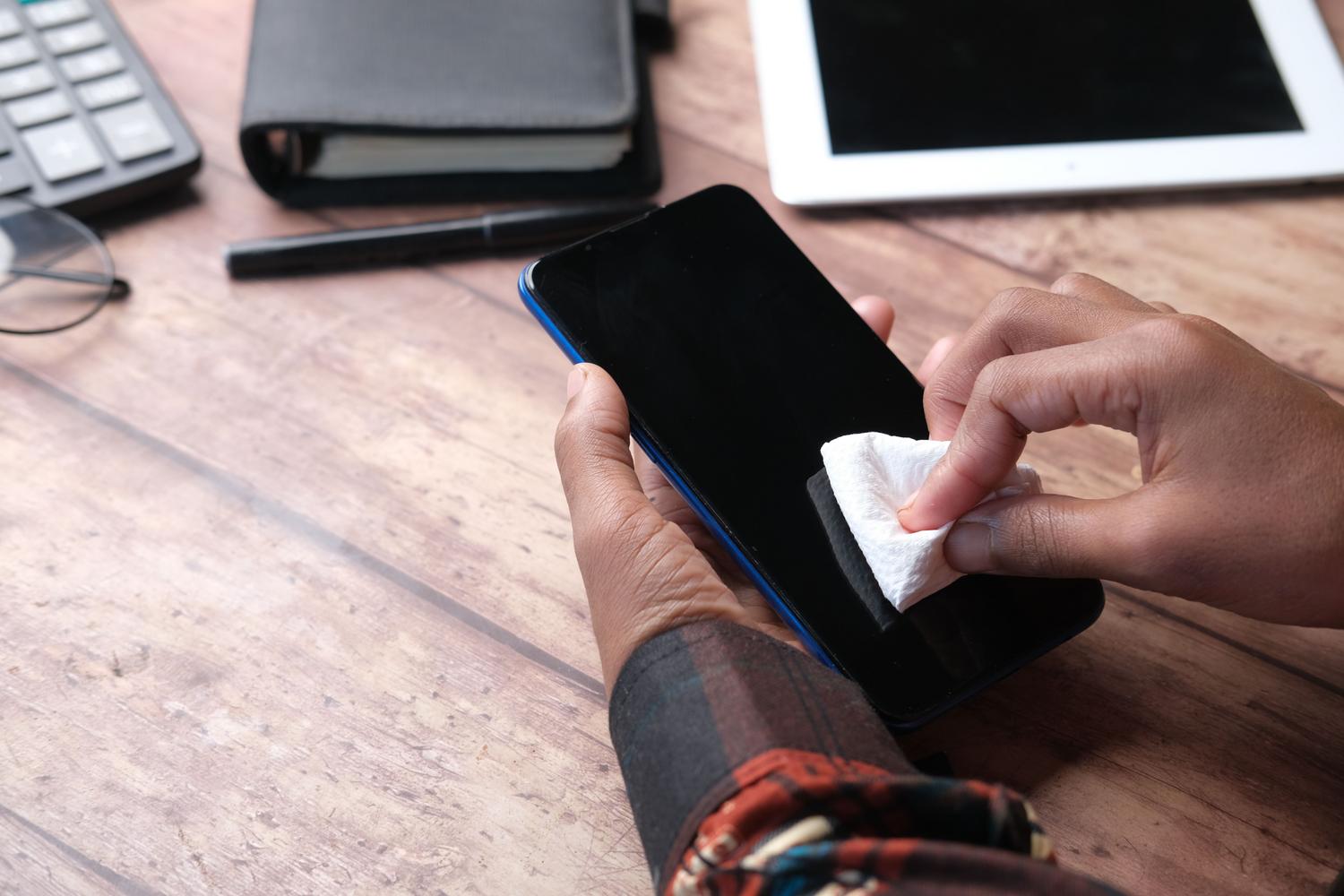
Не забудьте вийняти SIM-картку, а якщо ви використовуєте eSIM на сумісних моделях, виберіть опцію видалення профілю під час процесу скидання налаштувань. Нарешті, ретельно очистіть пристрій та його аксесуари . Якщо ви збережете оригінальну коробку, чек та зарядний пристрій, вартість при перепродажі буде вищою, а транзакція пройде набагато професійніше.
Виконуючи ці кроки, ви гарантуєте, що наступний власник отримає повністю чистий та функціональний пристрій, водночас захищаючи свою конфіденційність, видаляючи будь-які сліди ваших даних, облікових записів та особистого доступу, перш ніж телефон перейде до іншого власника.