- Комплексне управління дозволами доступу та потоком спільної особистої інформації.
- Розширені інструменти для негайного відновлення конфіденційності в критичних ситуаціях.
- Повний контроль над місцезнаходженням, сторонніми програмами та обліковими записами, пов'язаними з екосистемою.

Іноді ми усвідомлюємо, що залишили двері відчиненими для забагато людей у нашому цифровому житті. Чи то обмін геоданими з другом, надання дозволів програмі, яку ми забули завантажити, чи пов’язані облікові записи, які ми не контролюємо, наша конфіденційність стає сповненою дір, і ми цього навіть не помічаємо.
Щоб вирішити цю проблему, Apple впровадила інструменти, які дозволяють нам виконувати загальне очищення. Йдеться не лише про зміну пароля, а й про керування доступом до чого та, перш за все, про можливість швидко та ефективно розривати ці з’єднання, коли ми відчуваємо, що наша особиста безпека під загрозою.
Система перевірки безпеки iOS
Коли вам потрібно навести лад, перевірка безпеки — ваш найкращий союзник, оскільки вона пропонує два дуже чітких шляхи. З одного боку, є екстрене скидання , яке по суті є кнопкою тривоги, щоб одночасно відключити доступ для всіх людей і програм. З іншого боку, є можливість керувати доступом індивідуально , що ідеально підходить для тих, хто хоче переглядати в кожному окремому випадку, які дані передаються та куди вони йдуть.
Цей інструмент дозволяє швидко змінити пароль вашого пристрою та пароль облікового запису Apple, а також обмежує використання FaceTime та Повідомлень , щоб вони працювали лише на тому пристрої, який ви тримаєте, запобігаючи тому, щоб хтось інший отримував ваші повідомлення на іншому пристрої.
Контроль та відстеження місцезнаходження
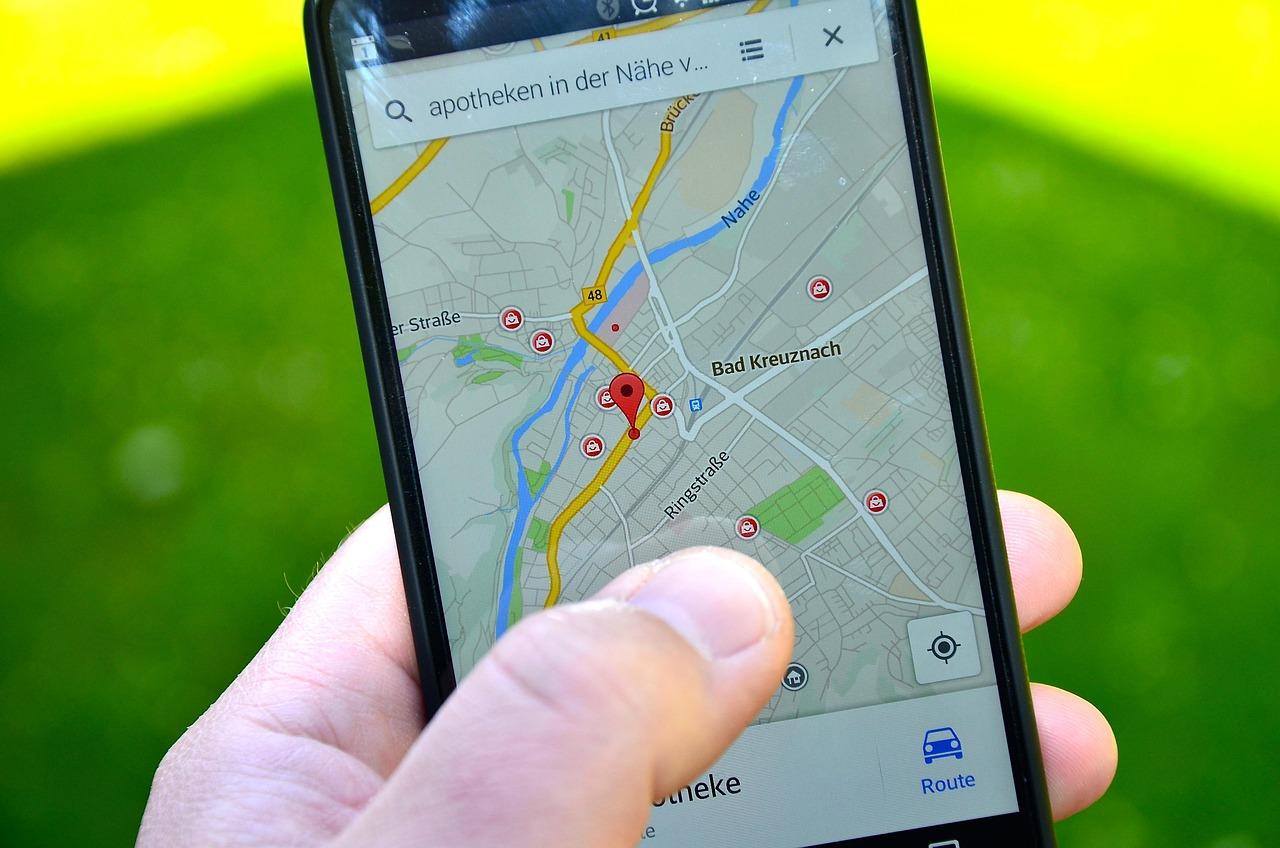
Якщо ви використовуєте сучасну версію iOS, перевірка безпеки є основним способом зробити це, але якщо ви використовуєте старішу версію, вам слід перейти безпосередньо до налаштувань конфіденційності. Щоб заборонити програмі ділитися вашим місцезнаходженням, просто перейдіть до розділу «Конфіденційність і безпека» та виберіть «Ніколи» для доступу до місцезнаходження.
Що стосується людей, то ключовим є додаток Find My. Якщо ви хочете, щоб хтось більше не знав про ваше місцезнаходження, виберіть його профіль і натисніть « Припинити ділитися моїм місцезнаходженням ». Цікаво, що інша людина не отримає жодного сповіщення про те, що ви більше не відображаєтеся на її карті. Крім того, важливо стежити за мережевими аксесуарами Find My , щоб видалити будь-які незвичайні пристрої, які можуть бути пов’язані з вашим обліковим записом.
Не можна забувати про метадані фотографії. Коли ви надсилаєте фотографію, вона може містити точні координати місця зйомки. Щоб уникнути цього, рекомендується видалити метадані місцезнаходження в налаштуваннях програми «Фотографії» та вимкнути збір цих даних у майбутньому.
Захист від зовнішніх програм та облікових записів
Не все відбувається всередині Apple. Часто проблема виникає через програми поза екосистемою, які збирають дані про ваше загальне місцезнаходження . Найкращий варіант дій – провести аудит встановлених програм і безжально видалити ті, які ви не впізнаєте або більше не використовуєте, оскільки це зменшує поверхню для атаки.
Щодо банківських рахунків, соціальних мереж та електронної пошти, важливо регулярно змінювати паролі та перевіряти, чи не пересилаються повідомлення без вашого дозволу. У соціальних мережах двічі подумайте, перш ніж публікувати контент, який розкриває деталі вашого особистого життя, та керуйте списками своїх підписників , щоб включити до них лише перевірених осіб.
Розширені заходи безпеки та фізичні заходи
Для тих, кому потрібен надзвичайно високий рівень захисту, існує режим блокування , який обмежує системні функції, щоб запобігти складним атакам шпигунського програмного забезпечення. Також важливо використовувати довгу парольну фразу (принаймні 10 символів) замість короткого PIN-коду, оскільки біометричні дані, такі як Face ID або Touch ID, можуть бути скомпрометовані в критичних ситуаціях.
На фізичному рівні існують хитрощі, які здаються чимось із кіно, але насправді працюють. Використання фільтра конфіденційності на екрані запобігає тому, щоб хтось заглядав вам через плече, а встановлення розсувної кришки на камеру запобігає візуальному шпигунству з боку шкідливого програмного забезпечення. Також наполегливо рекомендується вимикати Bluetooth та Wi-Fi у налаштуваннях (не в Центрі керування), коли ви їх не використовуєте, щоб запобігти передачі вашого пристрою своєї ідентифікаційної інформації невідомим мережам.
Керування обліковими записами та підключення
Вкрай важливо перевірити в налаштуваннях, на яких пристроях ви ввійшли у свій Apple ID. Якщо ви бачите пристрій, який вам не належить, негайно видаліть його з облікового запису . Аналогічно, перевірте наявність профілів конфігурації MDM (керування мобільними пристроями), яких там не повинно бути, оскільки вони зазвичай використовуються компаніями або установами для керування пристроями.
Якщо ви користуєтеся спільним мобільним тарифним планом, пам’ятайте, що основний власник облікового запису може бачити вашу активність дзвінків або місцезнаходження. У таких випадках найкраще звернутися до свого оператора, щоб додати PIN-код безпеки, щоб запобігти несанкціонованим змінам лінії. Також переконайтеся, що вашу особисту точку доступу вимкнено, щоб ніхто не міг використовувати ваше з’єднання без дозволу.
Оновлення операційної системи, очищення збережених мереж Wi-Fi та використання стандартної клавіатури iOS – це прості кроки, які усувають важливі прогалини в безпеці. Зрештою, конфіденційність – це баланс між зручністю та контролем, де постійний перегляд дозволів – єдиний спосіб переконатися, що ваша інформація не потрапить у чужі руки.