- Це дозволяє здійснювати комплексний моніторинг датчиків температури, напруги та споживання енергії в режимі реального часу.
- Він пропонує передові інструменти для виявлення теплового дроселювання та аналізу ефективності систем охолодження.
- Це спрощує створення детальних журналів та часових графіків для аудиту поведінки обладнання під навантаженням.
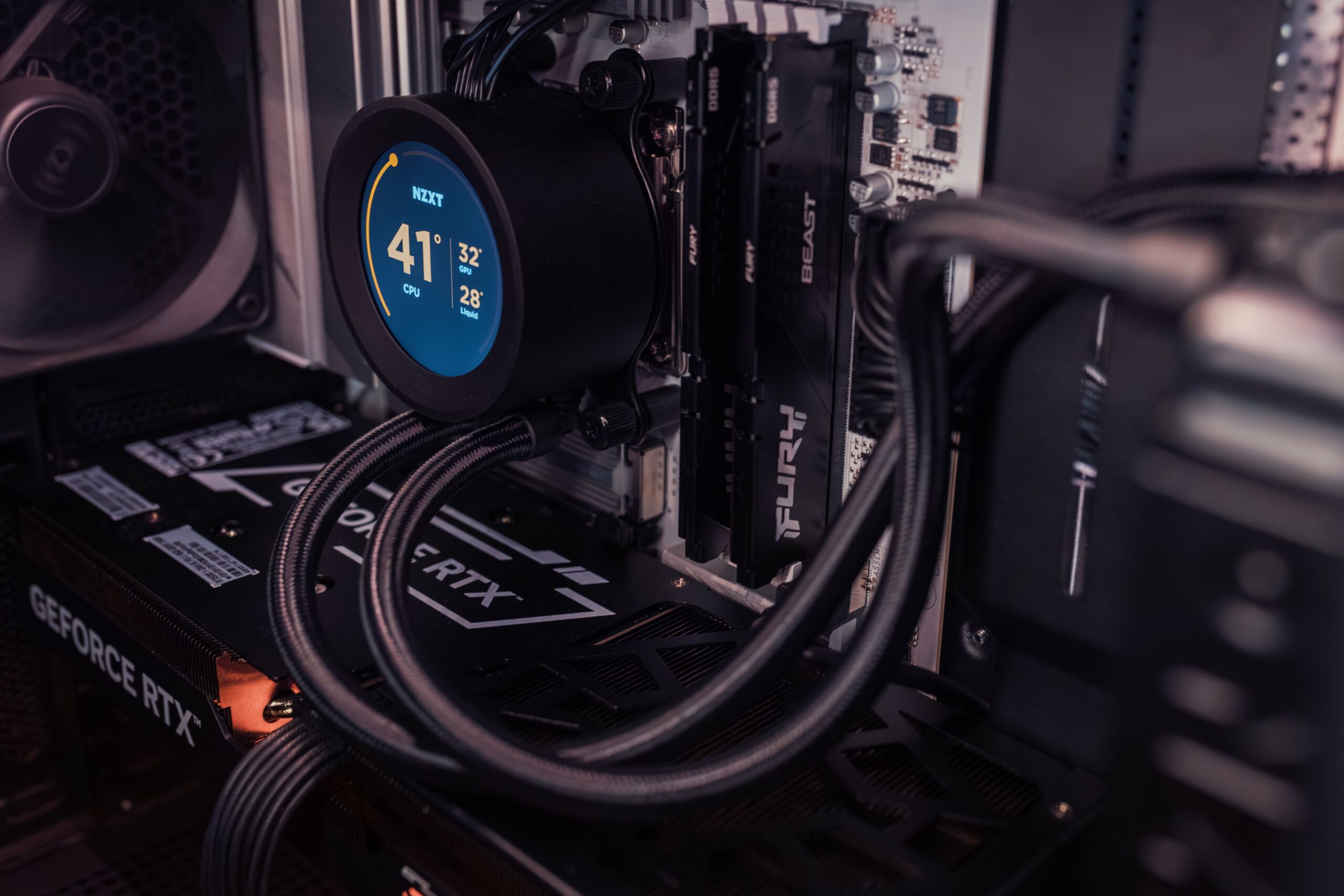
Коли ми граємо в ігри на повній швидкості або працюємо над вимогливим відеомонтажем, це нормально, що ПК починає звучати як реактивний двигун. Але що насправді відбувається всередині? Щоб уникнути помилок та запобігти перегріву комп'ютера, Windows 11 пропонує діагностичні інструменти , які дозволяють нам кількісно оцінити продуктивність обладнання та зрозуміти, чи наші результати тестів зумовлені гарною конфігурацією, чи система має проблеми.
Саме тут і з'являється HWiNFO – програма, яка виходить далеко за рамки простого надання списку компонентів. Вона може перевіряти критичні змінні , такі як споживана потужність і точна температура кожного датчика, що дозволяє нам надати правду даним, які зазвичай залишаються прихованими. Якщо ви хочете перестати гадати та почати по-справжньому контролювати свою продуктивність, продовжуйте читати.

Що таке HWiNFO і чим воно відрізняється від інших?

HWiNFO зарекомендувала себе як одна з найпотужніших та найналаштованіших безкоштовних утиліт, доступних для Windows. На відміну від інших інструментів, які надають лише поверхневий огляд, це програмне забезпечення зчитує практично всі доступні датчики на материнській платі, процесорі, графічному процесорі та дисках, пропонуючи рівень глибини даних, який зазвичай резервується для платних версій інших програм.
Порівняно з улюбленим класичним HWMonitor, HWiNFO пропонує значно вичерпніші звіти. Хоча деякі програми вимагають оплати за функції, які дійсно корисні для діагностики помилок, HWiNFO пропонує повний арсенал безкоштовно, що робить його ідеальним як для звичайних користувачів, так і для професіоналів у сфері апаратного забезпечення.
Інструкція з встановлення та перші версії

Для початку слід перейти на офіційний сайт розробника. Важливим моментом є те, що існує дві основні версії: 32-розрядна та 64-розрядна. Очевидно, що ви повинні вибрати ту, яка відповідає вашій архітектурі Windows , щоб уникнути проблем сумісності.

Крім того, ви можете завантажити стабільну або бета-версію. Якщо у вас найновіше обладнання, найкраще обрати бета-версію , оскільки вона оновлюється кілька разів на місяць для підтримки найновіших процесорів і чіпсетів. Майте на увазі, що стабільна версія встановлюється через стандартний виконуваний файл, тоді як бета-версія зазвичай постачається у вигляді стиснутого файлу, який потрібно розпакувати перед запуском програми.
Освоєння режимів роботи

Після запуску програми ви побачите екран привітання, який пропонує два різні шляхи:
- Режим підсумків: Це короткий огляд. Він корисний для інвентаризації вашого обладнання, перевірки оперативної пам’яті, відеокарти або розміру диска. Він також показує завантаження ядра процесора, хоча ця інформація обмежена. досить обмежений порівняно з наступним варіантом.
- Режим датчика: Ось тут і відбувається диво. Відкриється вікно, наповнене даними в режимі реального часу. Ви можете налаштувати відображення, розширивши вертикальні розділення, щоб бачити більше даних одночасно, або скористатися кнопкою годинника, щоб... скинути мінімальні та максимальні значення зібрані.
Одна важлива деталь: щоб закрити програму та зберегти налаштування, скористайтеся великою кнопкою «X» внизу. Якщо ви використовуєте звичайний хрестик Windows, будь-які зміни, внесені вами до налаштувань, не збережуться.

Розширені налаштування та налаштування

У меню налаштувань HWiNFO відображається ряд вкладок, щоб програму можна було адаптувати до вас:
- Загальні положення та планування: Тут ви вирішуєте, яким датчикам надати пріоритет і чи хочете ви бачити температуру в градусах Цельсія чи Фаренгейта. Опція «Фіксований порядок» – це перлина, оскільки вона дозволяє вам реорганізувати цінності щоб згрупувати датчики, які вас найбільше цікавлять.
- Користувацький та системний трей: Ви можете змінити назви, кольори та шрифти датчиків. Крім того, ви можете вибрати, які з цих даних ви хочете відображати в панель завдань Windows щоб не було потреби постійно тримати вікно відкритим.
- Екранне меню та сповіщення: Це дозволяє інтегрувати дані з RivaTuner (RTSS) для перегляду температури під час гри. Ви також можете налаштувати звукові або візуальні сповіщення якщо компонент досягає небезпечної температури.
Якщо ви хочете піти далі, клацніть правою кнопкою миші на головному екрані та виберіть «Показати графік». Це дозволить вам побачити еволюцію з часом будь-якого датчика , що важливо для виявлення теплових піків.

Аналіз продуктивності ноутбука
Користувачі ноутбуків мають додаткову перевагу з HWiNFO: моніторинг батареї. Програма дозволяє порівнювати поточну ємність із заводськими значеннями , показуючи, наскільки точно з часом знизився рівень заряду батареї. Ви також можете відстежувати швидкість розряду в режимі реального часу, щоб виявити, які програми споживають заряд вашого комп'ютера .
Практичні приклади: Вати, дроселювання та журнали
Для тих, хто шукає технічний аналіз, HWiNFO – ідеальний інструмент для характеристики охолодження. Корисною вправою є запуск бенчмарку, такого як Cinebench, протягом 10 або 30 хвилин та спостереження за кривою потужності та температури. Якщо ви помітили, що після початкового піку потужність починає падати, а температура продовжує зростати, ви відчуваєте теплове дроселювання , коли система зменшує вихідну потужність, щоб уникнути перегріву.
Ще один цікавий аналіз — порівняння режимів продуктивності (Безшумний, Збалансований, Турбо). Коли ви перемикаєте режими під час тесту, ви побачите, як на графіку стрибко змінюється енергоспоживання процесора та графічного процесора. Сума обох значень вказує на загальну тепловіддачу корпусу вашого ноутбука, що є ключовою інформацією для визначення того, чи дійсно здатний ігровий ноутбук на такі функції.

Для отримання професійних даних ідеальним підходом є створення файлу журналу, натиснувши значок примітки. Цей файл .csv можна проаналізувати в Excel або, ще краще, за допомогою Generic Log Viewer – інструменту, який дозволяє аналізувати дані за допомогою маркерів та точної статистики для кожного періоду часу.
Теплові обмеження та поради щодо технічного обслуговування
Не всі цифри однакові. Щоб дізнатися, чи ваш ПК справний, пам’ятайте, що процесор зазвичай працює від 30 до 50°C у режимі очікування та до 85°C під навантаженням. Відеокарти працюють у подібних діапазонах, хоча деякі можуть досягати майже 90°C. Якщо ви помітили, що температура перевищує ці межі, саме час очистити вентилятори від пилу , покращити потік повітря в корпусі або замінити термопасту, що може знизити температуру до 15°C.
Альтернативи на ринку
Хоча HWiNFO є дуже комплексним, існують інші варіанти залежно від ваших потреб. Speccy ідеально підходить для тих, хто хоче чогось дуже простого. AIDA64 – це квінтесенція професійного варіанту, хоча це платна програма. Для дуже специфічних завдань CPU-Z та GPU-Z неперевершені для аналізу процесора та відеокарти відповідно, тоді як Libre Hardware Monitor – це дуже надійна альтернатива з відкритим кодом.
Повний контроль над вашим обладнанням не лише оптимізує FPS в іграх, але й подовжує термін служби компонентів, запобігаючи тепловій навантаженню. Використання такого детального інструменту в поєднанні з регулярним технічним обслуговуванням – найкращий спосіб забезпечити найкращу роботу вашого ПК без шкоди для цілісності материнської плати чи процесора.
