- Попередньо перевірте підключення на інших пристроях, щоб усунути несправність.
- Застосування електричних скидань та очищення мереж, збережених у конфігурації.
- Оптимізація сигналу шляхом зміни частотних діапазонів або використання кабелю Ethernet.
- Перевірка оновлень системи та підтвердження юридичної гарантії виробника.
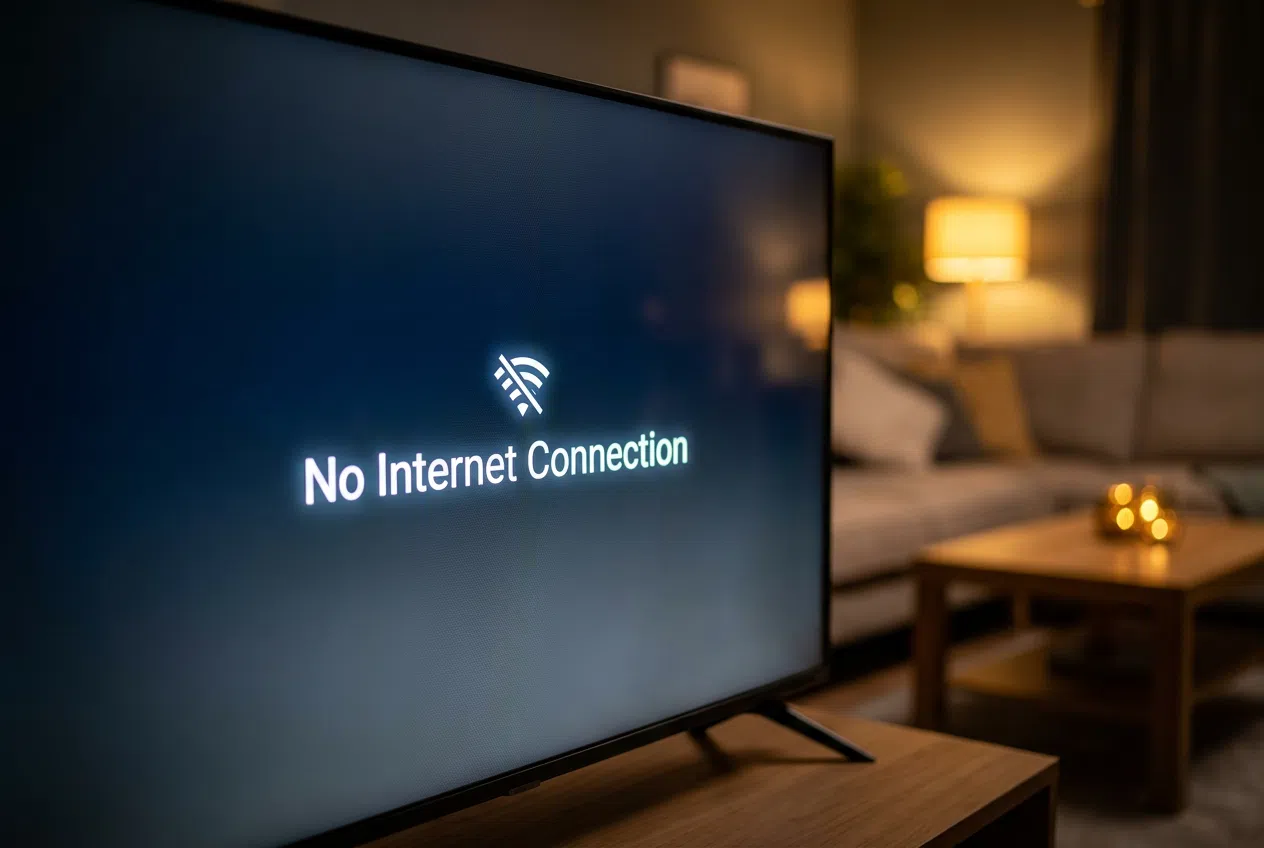
Немає нічого більш неприємного, ніж сісти на диван після довгого дня, увімкнути телевізор, щоб подивитися улюблене шоу, і виявити, що немає підключення до Інтернету . Це надзвичайно поширена проблема, яка може трапитися з будь-ким, чи то тому, що телевізор вирішив полюбити себе та перестав підключатися, чи то тому, що роутер працює неправильно.
Іноді здається, що ваш пристрій вийшов з ладу, але здебільшого це просто помилки конфігурації , перешкоди сигналу або незначний тимчасовий збій, який можна виправити за допомогою кількох хитрощів. У цьому посібнику ми крок за кроком розглянемо, як вирішити ці проблеми, щоб ви могли повернути свій контент на екран без зайвих клопотів.

Визначте, де проблема.
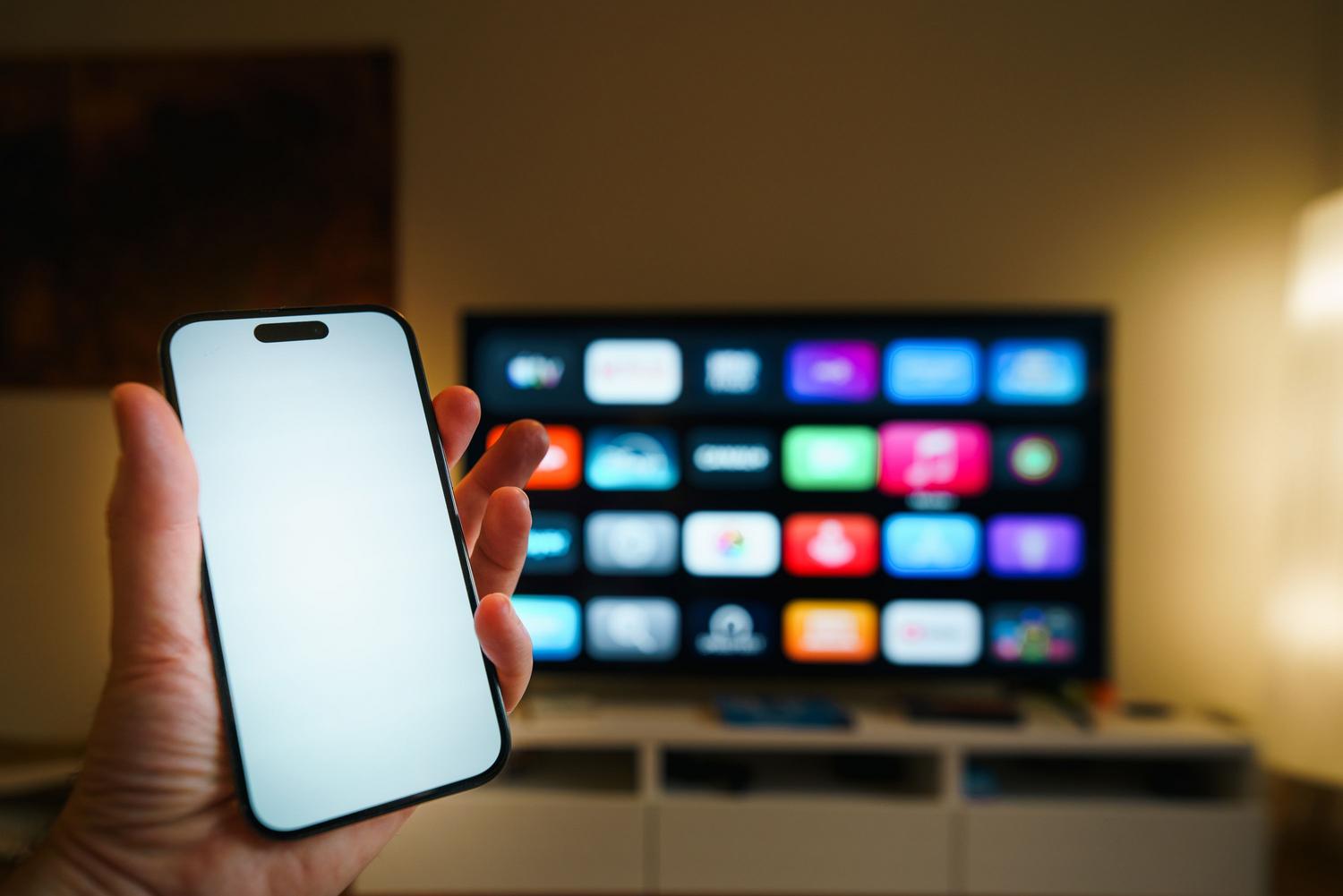
Перш ніж доводити себе до шаленства, бавлячись невідомими вам налаштуваннями, перше, що потрібно зробити, це з'ясувати, чи проблема з вашим телевізором, чи з домашнім інтернетом. Простий трюк – перевірити інші пристрої, такі як телефон або планшет; якщо вони без проблем переглядають Інтернет, то ви знаєте, що проблема з телевізором. Але якщо у вашому будинку немає жодного пристрою з доступом до Інтернету, проблема з маршрутизатором.
Основні кроки для відновлення з'єднання
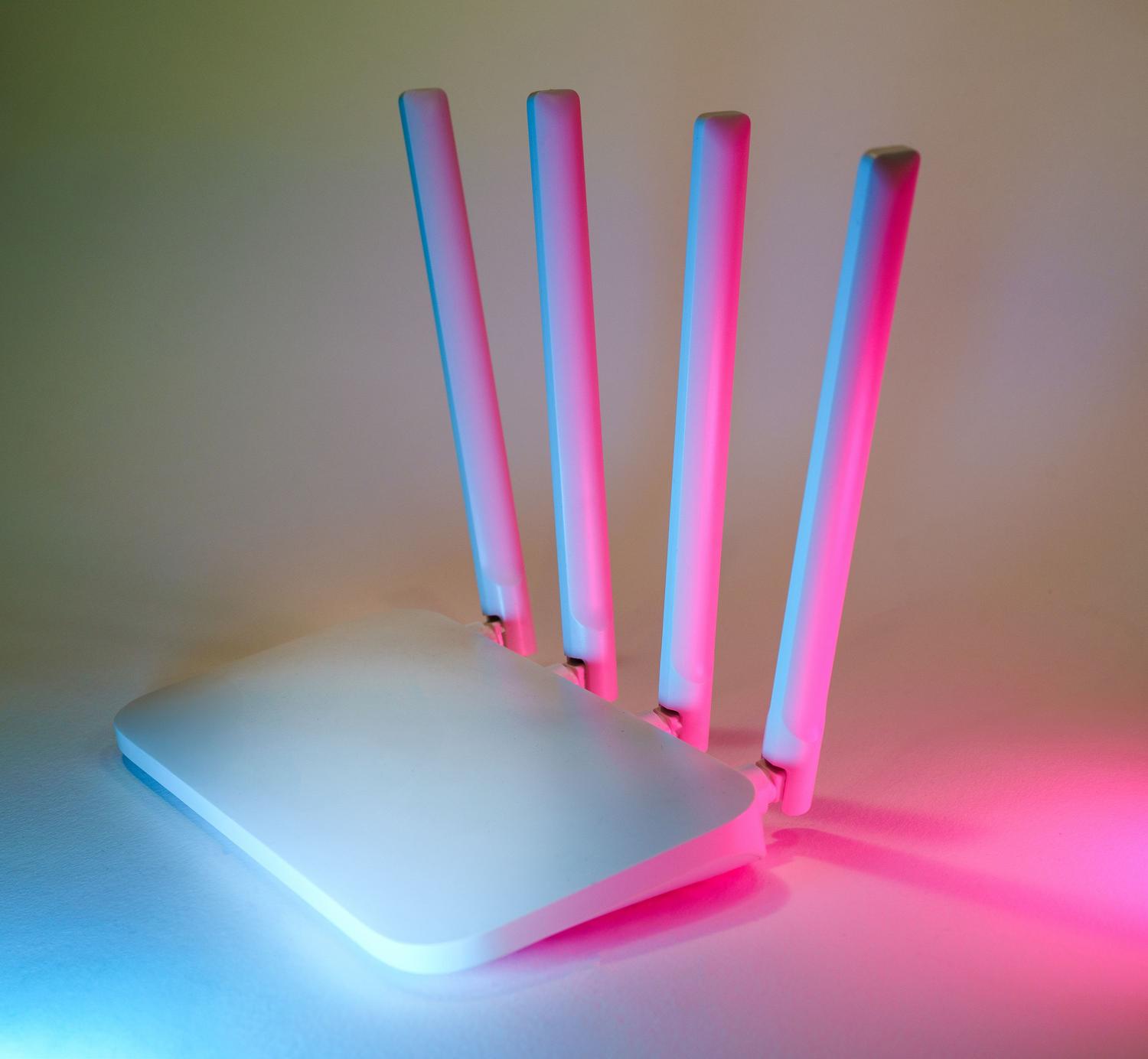
Якщо ви підключаєте пристрій вперше, переконайтеся, що між маршрутизатором і екраном немає важких меблів або перешкод, які блокують сигнал. Також наберіться терпіння: деяким Smart TV потрібно близько 30 секунд, щоб розпізнати мережу після ввімкнення.

- Енергетичний цикл: Повністю вимкніть телевізор і від’єднайте роутер від мережі на півхвилини. Після повторного ввімкнення зачекайте, поки всі індикатори стабілізуються, перш ніж намагатися підключити телевізор.
- Огляд обраної мережі: Видаліть збережені мережі в меню налаштувань мережі та знову знайдіть свою. Будьте дуже обережні з парольщо зайвий пробіл або неправильно розміщена велика літера можуть блокувати доступ.
- Діапазон 2.4 ГГц проти діапазону 5 ГГц: Зверніть увагу, що деякі телевізори підтримують лише діапазон 2.4 ГГц. Якщо ваш маршрутизатор дводіапазонний, спробуйте перемикатися між обома діапазонами, щоб побачити, який з них працює найкраще.
Передові рішення та технічні налаштування
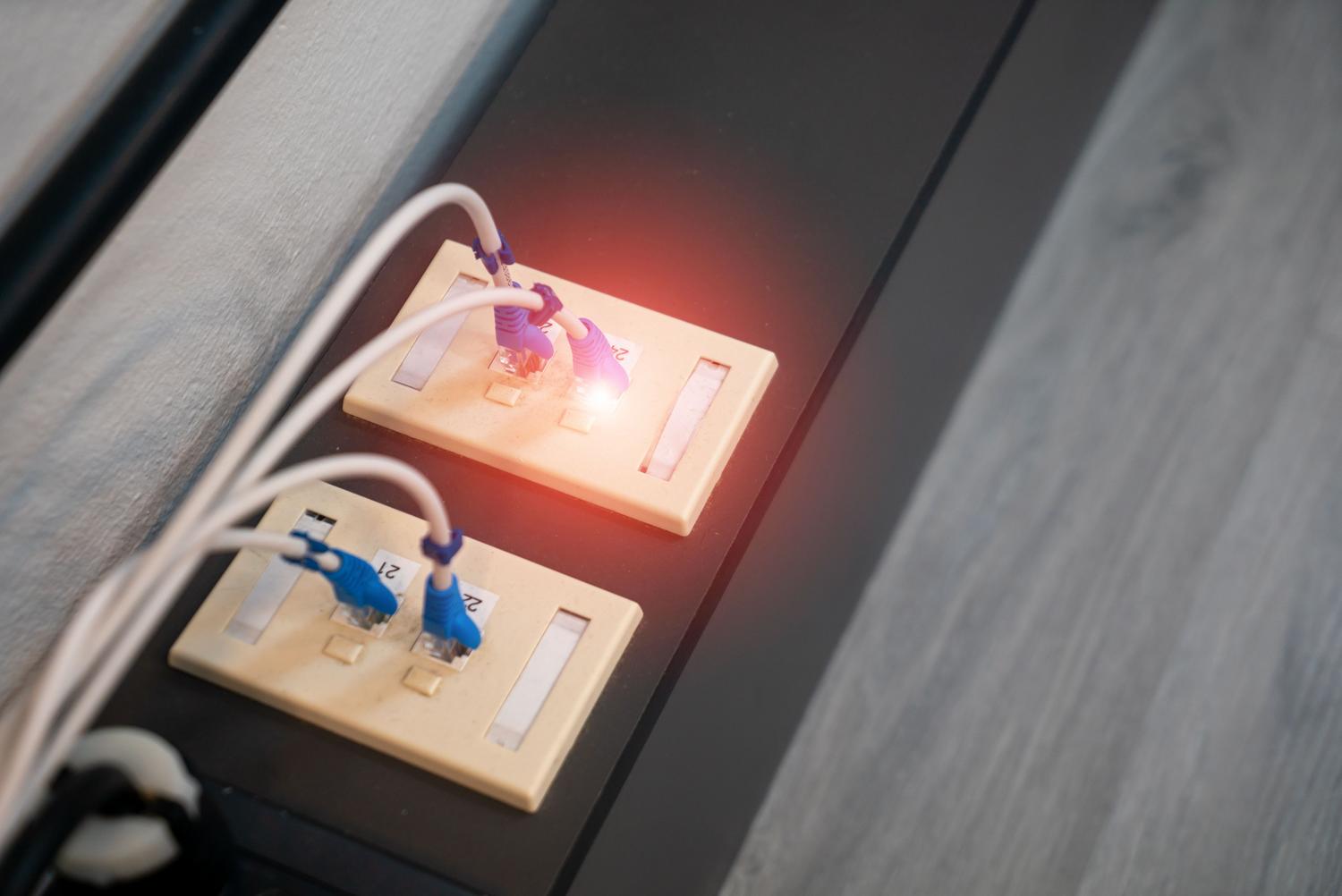
Якщо вищезазначене не допомогло, проблема може бути серйознішою. Іноді опція Wi-Fi відображається сірою або вимкненою , що зазвичай вказує на проблему з програмним забезпеченням або навіть внутрішнім обладнанням.

У цих випадках ви можете спробувати змінити налаштування DNS або перевірити наявність конфліктів IP-адрес у конфігурації вашої мережі. Якщо у вас під рукою є кабель Ethernet, спробуйте підключити його безпосередньо до маршрутизатора. Якщо це працює, то проблема полягає саме в Wi-Fi-карті телевізора, а не в операційній системі.
Технічне обслуговування та підтримка
Не нехтуйте оновленнями. Застаріле програмне забезпечення може спричинити незрозумілі проблеми з підключенням . Перевірте меню підтримки на наявність новіших версій; якщо у вас немає доступу до Інтернету, деякі виробники дозволяють оновлення через USB-флешку.
Якщо нічого не допомагає, можна виконати скидання мережевих налаштувань до заводських або повне скидання системи. Якщо після всього цього екран все ще не виявляє жодних мереж (навіть мережі вашого сусіда), дуже ймовірно, що вийшов з ладу внутрішній модуль Wi-Fi.
Питання гарантій та ремонту
Перш ніж платити хоч копійку за ремонт, перевірте, чи ваш пристрій все ще на гарантії. Пам’ятайте, що для товарів, придбаних з 1 січня 2022 року, гарантійний термін становить три роки (раніше було два). Якщо ваш товар перебуває в межах цього терміну, продавець повинен виконати ремонт або заміну безкоштовно для вас.
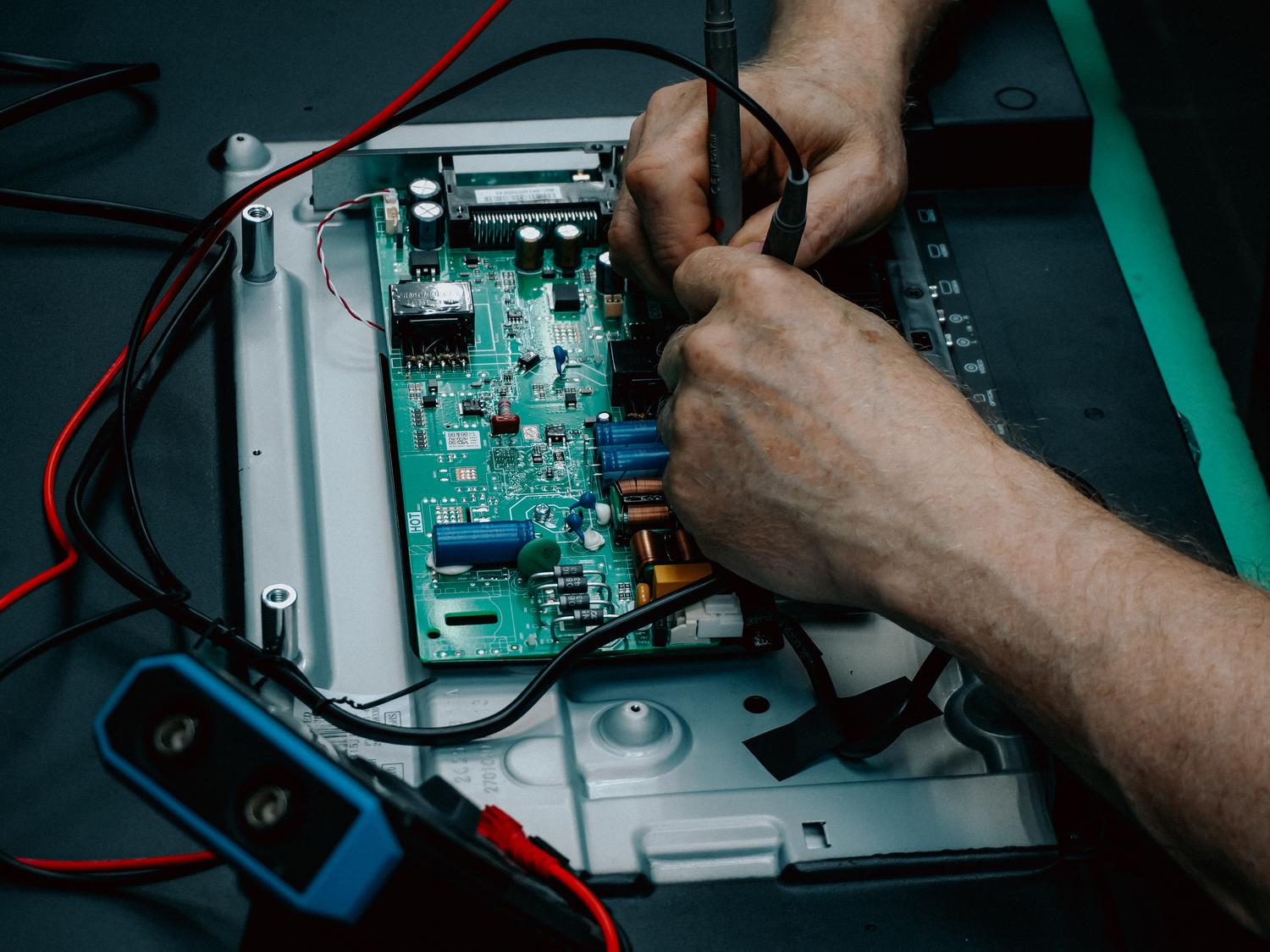
Якщо гарантійний термін закінчився або пошкодження не покриваються гарантією, найкраще звернутися до спеціалізованого технічного сервісу , оскільки неналежне поводження з внутрішньою електронікою Samsung, LG або Sony може погіршити ситуацію.
Щоб усунути проблеми з мережею, найкраще почати з найпростіших речей, таких як скидання живлення та перевірка сигналу, потім перейти до налаштувань DNS та оновлень програмного забезпечення, і, нарешті, виконати скидання до заводських налаштувань або професійний ремонт, якщо вийшло з ладу обладнання, завжди пам’ятаючи про статус юридичної гарантії пристрою.
